


















Kör riktade e-postkampanjer som ger resultat
Lär dig hur du planerar, bygger och skickar riktade e-postkampanjer från Gmail. Vår guide täcker segmentering, personalisering och uppföljning för att förbättra dina resultat.
Du skickar en kunduppdatering från Gmail till alla i ditt kalkylblad. Tidigare köpare får den. Kalla leads får den. En leverantör får den också eftersom deras e-postadress låg på samma flik. Meddelandet är artigt, men det känns generiskt, så de personer som faktiskt är viktiga skumläser det och går vidare.
Det mönstret är vanligt i små företag eftersom verktygen redan finns där. Gmail sköter utskicket. Google Sheets innehåller listan. BCC ser ut som en snabb kampanjkonfiguration. Problemet är att ett massutskick från välkända verktyg fortfarande är ett massutskick, såvida inte listan och meddelandet ändras beroende på mottagaren.
En riktad e-postkampanj löser detta utan att tvinga dig in i en stor e-postplattform från dag ett. Med Gmail, Google Sheets och ett bryggverktyg som Mail Merge for Gmail kan du skicka meddelanden som refererar till en kunds senaste köp, tjänsten de frågade om eller evenemanget de deltog i, samtidigt som processen förblir hanterbar.
Det är den praktiska förändringen. Målet är inte mer mjukvara. Målet är att skicka rätt meddelande till rätt grupp med de verktyg du redan vet hur man använder.
Texten spelar också roll. Även en välsegmenterad kampanj faller platt om e-postmeddelandet låter stelt eller maskinskrivet. Om du behöver hjälp med att jämna ut formuleringar innan du skickar, är HumanizeAIText for humanizing content ett sätt att få ett utkast att låta mer naturligt utan att bygga om hela kampanjen.
Varför dina generiska e-postmeddelanden faller platt
En småföretagare märker oftast problemet efter utskicket, inte före. Nyhetsbrevet går ut från Gmail, svaren är få, klickfrekvensen är svagare än väntat och en kund skriver tillbaka och frågar varför de fick ett erbjudande som uppenbarligen inte var avsett för dem.
Generisk e-post skapar den typen av friktion eftersom den tvingar läsaren att avgöra om meddelandet gäller dem. Många kommer inte att bry sig. De skumläser de första raderna, ser inget som är kopplat till deras situation och lämnar det där.
Ett lead som frågat efter priser behöver ett annat e-postmeddelande än en kund som redan har köpt. En tidigare deltagare på ett evenemang behöver en annan påminnelse än en referenspartner. Att skicka en version till alla känns effektivt från din sida, men det sänker relevansen för varje grupp på listan.
Det är därför riktade kampanjer oftast presterar bättre än breda utskick. Meddelandet har en tydlig koppling. “Här är guiden vi lovade efter tisdagens workshop” ger läsaren en anledning att bry sig direkt. “Din senaste beställning inkluderade denna produkt, och denna uppdatering påverkar den” gör detsamma.
För en första kampanj betyder det inte att du behöver köpa en fullständig e-postplattform och lära dig ett nytt system. Det betyder oftast att rensa dina kontakter i Google Sheets, bestämma vilka rader som hör hemma i detta utskick och använda Gmail med ett bryggverktyg som Mail Merge for Gmail för att skicka rätt version till rätt segment. Bra praxis för hantering av e-postlistor är viktigare här än flashig automatisering.
Generisk e-post känns snabbare att skicka, men långsammare att bygga förtroende med.
Tonen spelar också roll. Läsare märker när ett meddelande låter kopierat, utfyllt eller något felaktigt för relationen. Om ditt utkast kom från AI och läser stelt, granska det som ett riktigt en-till-en-e-postmeddelande innan du skickar det. HumanizeAIText for humanizing content är användbart för att jämna ut formuleringar när meddelandet är tekniskt korrekt men ändå inte låter som något du personligen skulle skicka.
Affärsnyttan med relevans är enkel. E-post är fortfarande en av de få kanaler ett litet företag kan driva på egna villkor, utan att vara helt beroende av ett socialt nätverks flödesregler. Inkorgar är fulla, och personliga upplevelser tenderar att ge starkare kommersiella resultat än generiska, som nämnts tidigare. Det spelar ännu större roll när du skickar från verktyg som folk redan använder varje dag, eftersom Gmail och Google Sheets gör det enkelt att skicka i stor skala innan du har gjort det svårare arbetet med att välja rätt målgrupp.
Om en kampanj föll platt är den första lösningen sällan en smartare ämnesrad. Kontrollera först matchningen mellan mottagaren och meddelandet. Det är oftast där prestandan sjunker.
Planera din kampanj och segmentera din målgrupp
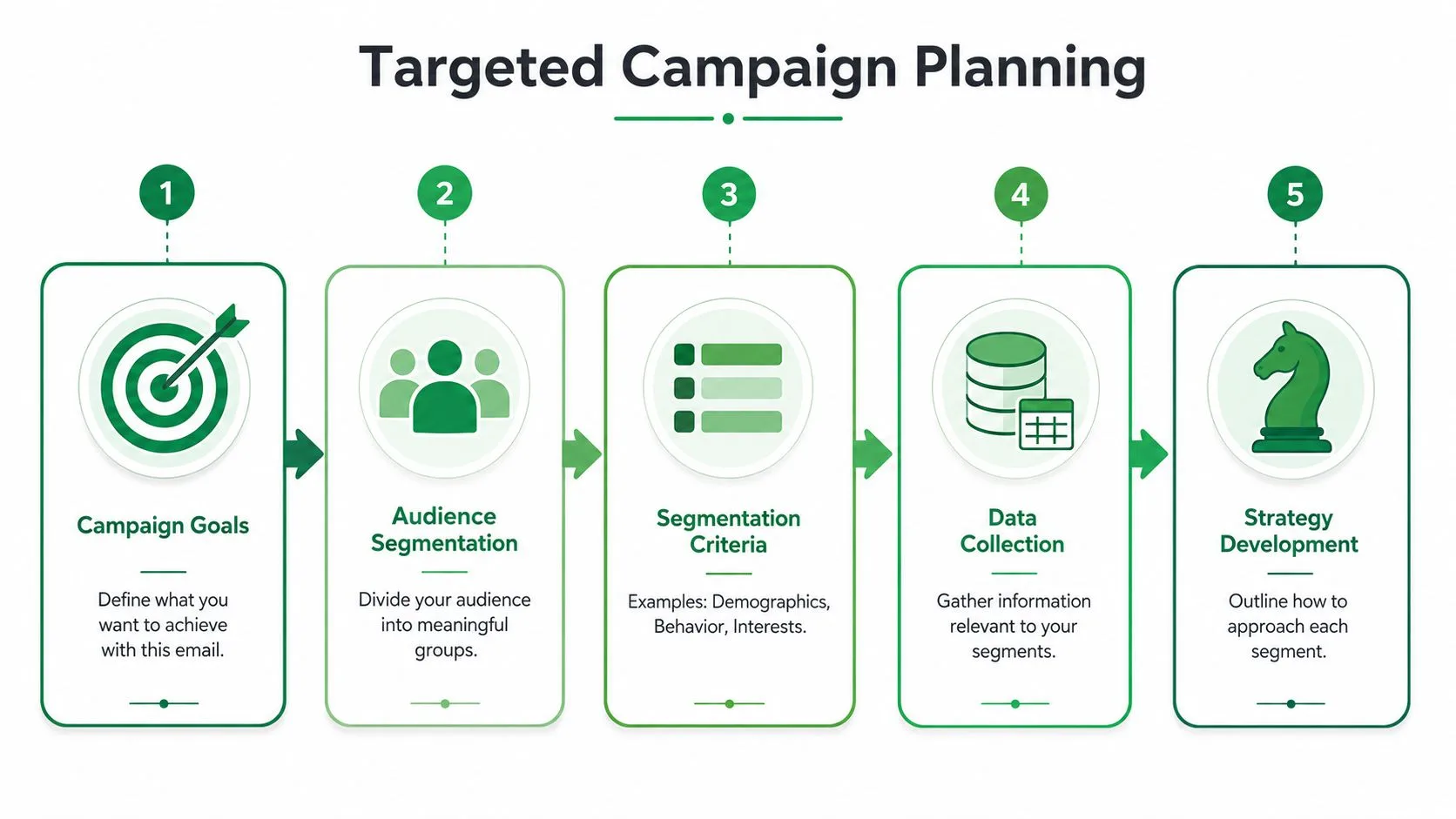
En fungerande riktad kampanj börjar i Google Sheets, inte i Gmail. Innan ämnesrader, utkast eller sändningstid behöver du en lista som är logisk.
Det enklaste misstaget är att samla kontakter i en lång kolumn märkt “e-post” och försöka personalisera senare. Det lämnar dig gissande. Bra målinriktning beror på enkel struktur.
Börja med ett kampanjmål
Välj ett resultat för utskicket. Blanda inte tillkännagivanden, säljkontakt, produktutbildning och feedbackförfrågningar i samma kampanj. Ditt ark bör återspegla det enskilda syftet.
Använd en flik i Google Sheets med kolumner som stöder meddelandet du skickar. För en första kampanj innebär det ofta fält som:
- Email: Mottagaradressen du skickar till.
- FirstName: Användbart när det hjälper meddelandet att kännas direkt.
- CompanyName: Viktigt för B2B-kontakt och partnerkommunikation.
- Segment: En tydlig etikett som Lead, Customer, EventAttendee eller Partner.
- LastInteraction: En kort påminnelse om den senaste kontaktpunkten.
- Offer or Topic: Vinkeln denna person bör få.
- Status: En plats att registrera vad som hände efter utskicket.
Bygg segment som ett litet företag faktiskt kan underhålla
De flesta förstagångssändare över- eller undersegmenterar. Över-segmentering skapar små grupper du inte kommer att underhålla. Under-segmentering ger dig ännu ett generiskt utskick.
En praktisk medelväg är att segmentera efter något av dessa:
| Segmenttyp | När det ska användas | Exempel på värde i ark |
|---|---|---|
| Relationsstadium | Du har en blandning av leads och befintliga kunder | Lead, Customer, PastCustomer |
| Källa | Kontakter kom från olika kanaler | Webinar, StoreVisit, Referral |
| Beteende | Du vet vad de gjorde nyligen | DownloadedGuide, RepliedBefore, AttendedEvent |
| Köpstadium | Din kontakt beror på avsikt | Evaluating, ReadyForDemo, NeedsFollowUp |
Detta tillvägagångssätt stämmer överens med Bloomreachs rekommendation att segmentera efter firmografi, beteende och köpstadium i ett strukturerat arbetsflöde för riktad e-post, och samma guide noterar att segmentering kan förbättra öppningsfrekvens, leveransbarhet och svarsfrekvens med 14–20 % på stora marknader i en väl genomförd kampanj, vilket täcks i Bloomreachs guide för riktad e-postmarknadsföring.
Håll datainsamlingen lätt
Du behöver inte bygga ett gigantiskt CRM. Du behöver tillräckligt med sammanhang för att undvika att skicka fel meddelande.
Praktisk regel: Om en kolumn inte ändrar vad e-postmeddelandet säger, samla inte in den än.
Det är därför fält som Industry, Interest, EventName, LastPurchaseDate eller AssignedRep kan vara användbara, medan slumpmässiga profildetaljer oftast inte är det. Börja enkelt, lägg sedan till fält när de påverkar meddelandet eller uppföljningen.
En enkel rutin för listhantering spelar också roll. Om ditt ark är rörigt uppstår dubbletter, gamla kontakter stannar för evigt och segmenten slutar betyda något. En solid introduktion till den disciplinen är denna guide till hantering av e-postlistor i Google Sheets-arbetsflöden.
En enkel första kampanjkonfiguration
För ett lokalt tjänsteföretag kan ett starkt första kalkylblad se ut så här:
- Leads från webbplatsen får ett introduktionsmejl kopplat till tjänsten de frågade om.
- Tidigare kunder får en uppdatering eller ett relevant erbjudande baserat på tidigare arbete.
- Deltagare på evenemang får en sammanfattning och ett tydligt nästa steg.
- Partners får ett helt annat e-postmeddelande, även om kärnnyheten är densamma.
Det är tillräckligt med struktur för att göra din första riktade e-postkampanj avsiktlig istället för improviserad.
Bygg personliga meddelanden som resonerar
Ett bra riktat e-postmeddelande läses som om en person satte sig ner och skrev till en annan av en specifik anledning. Ditt kalkylblad ger dig den anledningen. Gmail ger dig utkastet. Sammanfogningsverktyget hanterar upprepningen.
Personalisering börjar före det första sammanfogningsfältet. Det börjar med relevans.
Skriv utifrån sammanhang, inte från en mall
Småföretagare gör ofta samma misstag i en första kampanj. De släpper in {{FirstName}} i ett standardkampanjmejl och förväntar sig att det ska kännas personligt. Det gör det oftast inte. Om meddelandet kunde gå till vem som helst på listan, märker mottagaren det.
Ett starkare tillvägagångssätt är enkelt. Öppna med anledningen till att de hör från dig, baserat på vad som redan finns i ditt ark. Gör sedan en tydlig poäng och be om en tydlig åtgärd.
Exempel:
- Lead-kontakt:
{{FirstName}}, jag såg din förfrågan om {{Topic}} - Kunduppföljning:
En snabb uppdatering relaterad till din senaste beställning - Evenemangsuppföljning:
Tack för att du deltog i {{EventName}}
Brödtexten bör förbli lika fokuserad. Centrera den kring en av dessa:
- vad som ändrades
- vad de bad om
- vad du rekommenderar härnäst
- vilken åtgärd du vill att de ska vidta
Använd sammanfogningsfält där de faktiskt hjälper
Sammanfogningsfält fungerar bäst när de tillför mening, inte när de dekorerar varje mening. I praktiken är tre områden oftast viktigast:
| Område | Exempel på användbart sammanfogningsfält | Varför det fungerar |
|---|---|---|
| Ämnesrad | {{FirstName}}, en snabb idé för {{CompanyName}} | Signalerar relevans före öppning |
| Öppningsrad | Du registrerade dig efter {{EventName}} | Visar att e-postmeddelandet har sammanhang |
| Call to action | Om {{Topic}} fortfarande är en prioritet, svara så skickar jag detaljer | Kopplar förfrågan till känt intresse |
Om {{CompanyName}} gör att meningen låter stel, ta bort den. Om {{Topic}} gör CTA:n tydligare, behåll den. Den avvägningen betyder mer än att klämma in varje fält du samlat in.
Jag brukar säga till team att läsa utkastet högt med sammanfogningsetiketterna ifyllda från en riktig rad i arket. Om det låter som en notering du skulle skicka från Gmail är du nära. Om det låter som en e-postkoppling, revidera den.
Bygg det inuti Gmail och Sheets
För en första kampanj är det ofta rätt beslut att stanna kvar i verktyg du redan känner till. Skriv e-postmeddelandet i Gmail. Håll din målgruppsdata i Google Sheets. Använd ett bryggverktyg som Mail Merge for Gmail för att dra in fält på radnivå i ämnesraden och brödtexten, skicka från ditt Gmail-konto och skriva tillbaka sändningsstatus till arket.
Den konfigurationen är praktisk eftersom den tar bort mycket friktion från plattformen. Du behöver inte lära dig ett fullständigt e-postsystem innan du kan skicka en riktad kampanj som känns professionell. Du behöver ett rent ark, ett solidt utkast och platshållare kopplade till rätt kolumner.
En varning. Personlig text hjälper bara om sändarinställningen är sund. Innan du skickar i volym från Gmail, granska grunderna i e-postautentisering för Gmail-baserade kampanjer så att dina meddelanden har en bättre chans att bli betrodda av inkorgsleverantörer.
Om du vill ha hjälp med att strama åt strukturen i ditt utkast innan du skickar, är denna omfattande guide om e-postmallar en praktisk referens. Den är särskilt användbar när du känner till segmentet och erbjudandet, men behöver ett renare sätt att forma meddelandet.
Se till att dina e-postmeddelanden faktiskt når inkorgen
Du kan göra segmenteringen rätt, skriva ett starkt e-postmeddelande i Gmail och ändå få svaga resultat eftersom meddelandet aldrig når den primära inkorgen. För små företag som kör riktade kampanjer från Gmail och Google Sheets beror inkorgsplacering oftast på några praktiska faktorer du kan kontrollera: sändarinställning, listkvalitet, sändningsvolym och meddelandestruktur.
Fixa sändarinställningen först
Om du skickar via Gmail med ett arbetsflöde baserat på Google Sheets, börja med autentisering. Inkorgsleverantörer letar efter grundläggande signaler om att din domän är legitim och att Gmail har tillåtelse att skicka å dess vägnar. Utan den konfigurationen kan även välskrivna kampanjer filtreras eller skickas till skräppost.
En bra första kontroll är denna guide till e-postautentisering för Gmail-baserade kampanjer. Den förklarar de Gmail-specifika delarna utan att dra in dig i teknisk jargong du inte behöver för en första kampanj.
Brazes bästa praxis för e-postkampanjer pekar också på samma två operativa realiteter: oautentiserade domäner möter en mycket högre risk för placering i skräppostmappen, och en stor andel mottagare läser e-post på mobila enheter (källa). Det har en direkt implikation för ett Gmail-först-arbetsflöde. Innan du oroar dig för textjusteringar, se till att din domän är betrodd och att ditt meddelande är lätt att skanna på en telefon.
Inkorgsproblemen som små team oftast skapar
Jag ser samma mönster i första kampanjer byggda från Sheets och Gmail. Problemet är sällan ett dramatiskt misstag. Det är en hög med små val som gör att utskicket ser mindre trovärdigt ut.
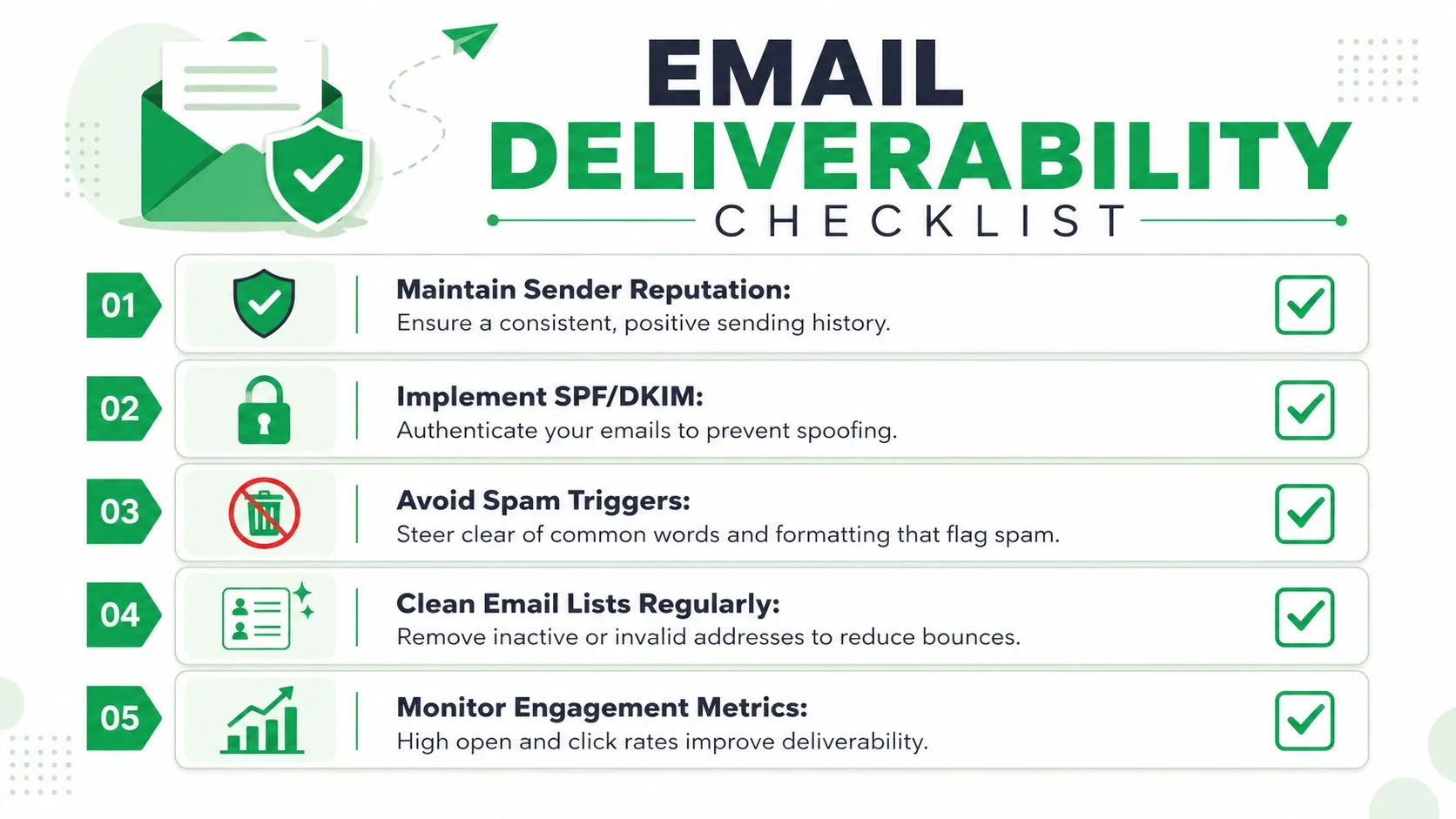
Gamla kontaktlistor är ett vanligt exempel. Om ditt Google Sheet innehåller inaktuella adresser, rollkonton eller personer som aldrig bett om att få höra från dig, ökar studsar och klagomål snabbt. Det skadar den nuvarande kampanjen och gör nästa svårare att placera.
Formatering orsakar också problem. Ett meddelande med fyra länkar, tre olika call to action och en ämnesrad som låter som en kampanj kommer inte att kännas som ett normalt affärsmejl. En av fördelarna med att använda Gmail för riktade utskick är att det naturligt driver dig mot ett enklare format. Behåll den fördelen. Skriv som en riktig person, länka bara där det behövs och få e-postmeddelandet att se ut som något du skulle skicka manuellt.
Det finns också en verklig volymavvägning med Gmail. Standard-Gmail och Workspace-konton har sändningsgränser, och varje mottagare räknas mot det taket. Om du försöker pressa för mycket volym genom ett konto, eller om du hoppar från enstaka en-till-en-mejl till ett stort sammanfogat utskick över en natt, ökar du risken för strypning och skräppostfiltrering. För en första kampanj är mindre segmenterade batchar säkrare och lättare att felsöka än ett stort utskick.
Hur god kampanjhygien ser ut i praktiken
Innan du skickar från Gmail eller via ett bryggverktyg som Mail Merge for Gmail, kör en kort kontroll före sändning:
- Ta bort kontakter som är inaktuella, inaktiva eller uppenbart ogiltiga.
- Skicka till mindre segment istället för hela arket på en gång.
- Behåll en primär call to action i varje e-postmeddelande.
- Läs meddelandet på din telefon och trimma allt som känns tätt.
- Undvik versaler, överdriven interpunktion och alltför kampanjinriktade ämnesrader.
- Bekräfta att din domänautentisering är inställd innan du skickar i volym.
Den processen är inte komplicerad. Den är disciplinerad.
För en bredare genomgång på vanlig svenska är Hur man undviker att hamna i skräppost en användbar följeslagare.
Mäta prestanda för att få bättre resultat
Många små team tror att de mäter e-post eftersom de kan se meddelanden i Skickat. Det är inte mätning. Det är bekräftelse på att kampanjen gick ut.
Begränsningen är skarpast med Gmails inbyggda e-postkoppling. Den tillhandahåller noll analys, så det finns inga öppningsfrekvenser, klickfrekvenser, svarsfrekvenser, avregistreringsfrekvenser eller studsfrekvenser som spåras för kampanjen, som förklaras i GMass jämförelse av Gmails inbyggda e-postkoppling.
Om du inte kan se vad som hände kan du inte förbättra nästa utskick. Du lämnas gissande om problemet var segmentet, ämnesraden, erbjudandet eller listan.
Sluta behandla öppningar som huvudmålet
Många kampanjer går snett. Marknadsförare firar ofta öppningsfrekvens eftersom det är lätt att spåra och lätt att jämföra. Men öppningar berättar inte om kampanjen skapade värde.
Enligt Klaviyos analys av B2C-e-postkampanjer 2025, optimerar 65 % av marknadsförare enbart för öppningsfrekvens. Samma analys säger att prenumeranter som får högst personliga, mindre frekventa e-postmeddelanden ofta ger ett högre livstidsvärde än de som bombarderas med e-postmeddelanden optimerade för öppningar.
Det är en viktig korrigering för riktade e-postkampanjer. En ämnesrad kan vinna öppningen och ändå locka fel nyfikenhet. En kampanj med färre öppningar kan fortfarande ge bättre svar, starkare konverteringar och hälsosammare långsiktigt engagemang.
Bättre fråga: Tog detta segment nästa åtgärd jag ville, och var den åtgärden värd utskicket?
Vad du ska spåra istället
Om ditt arbetsflöde skriver tillbaka prestandadata till Google Sheets får du en användbar operativ vy. På radnivå betyder det att du kan se vem som fick e-postmeddelandet, vem som öppnade det, vem som klickade, vem som svarade och vilket segment de tillhörde.
Det låter dig ställa bättre uppföljningsfrågor:
- Svar: Vilket segment startade konversationer?
- Klick: Vilket meddelande gjorde erbjudandet tillräckligt tydligt för att utforska?
- Studsar: Vilken listkälla behöver rensas?
- Segmentmönster: Underpresterade en målgrupp konsekvent för att målinriktningen var fel?
Om du vill ha ett praktiskt ramverk för att läsa dessa signaler är denna guide till prestandamått för kalla e-postmeddelanden användbar eftersom den går bortom ytlig rapportering.
Ett djupare problem ligger under allt detta. Ibland fortsätter team att skriva om text för ett segment som aldrig borde ha fått den vinkeln från början. LinkedIns analys av underpresterande e-postvinklar hävdar att 70 % av underpresterande e-postkampanjer misslyckas på grund av felaktiga målgruppssegment snarare än svag text, och rekommenderar att testa vinklar på minst 200 kontakter per vinkel under 2–3 veckor samtidigt som man kontrollerar variabeln för värdeerbjudande i detta LinkedIn-inlägg om att eliminera underpresterande e-postvinklar.
Det är en användbar disciplin även för mindre listor. Om en kampanj missar, anta inte att meningen var fel. Kontrollera om segmentet var fel först.
En kort genomgång kan hjälpa om du inte har byggt denna feedback-loop tidigare:
Sätt ihop allt för din nästa kampanj
Måndag morgon öppnar du Gmail, tar fram ett Google Sheet med 75 kontakter och inser att du inte behöver en fullständig e-postplattform för att köra en solid riktad kampanj. Du behöver en ren lista, ett tydligt segment och ett meddelande som passar anledningen till att dessa människor bör höra från dig nu.
Den konfigurationen räcker för att köra en professionell kampanj inuti verktyg som många små företag redan använder. Google Sheets lagrar fälten som betyder något. Gmail håller utkastet och svaren. Ett e-postkopplingsverktyg kopplar ihop de två så att personalisering sker från arket istället för för hand.
Arbetsflödet som håller kampanjen tydlig
Använd en enkel sekvens:
- Välj ett segment med ett delat sammanhang. Tidigare kunder, event-leads, nyligen gjorda prisförfrågningar eller vilande testperioder fungerar alla bättre än en blandad lista.
- Trimma kalkylbladet till användbara fält. Namn, företag, erbjudande, senaste kontaktpunkt och en anpassad notering slår oftast ett ark fyllt med oanvända kolumner.
- Skriv ett e-postmeddelande endast för det segmentet. Om meddelandet försöker täcka flera situationer blir det oftast vagt.
- Lägg till personalisering som förtjänar sin plats. Ett förnamn är bra. En relevant detalj som produkten de tittade på eller evenemanget de deltog i är bättre.
- Skicka ett test till dig själv först. Kontrollera mobilformatering, sammanfogningsfält, länkar och om e-postmeddelandet fortfarande låter mänskligt.
- Spåra resultat tillbaka i arket. Markera svar, klick, studsar och noteringar om meddelandets passform så att nästa utskick blir skarpare.
Avvägningen är enkel. En smalare kampanj kräver mer eftertanke i förväg, men den är lättare att skriva, lättare att bedöma och lättare att förbättra.
För en första kampanj, håll omfattningen snäv. Skicka ett meddelande till ett segment du förstår väl och ge dig själv ett tydligt mål, som att boka samtal, starta om vilande konversationer eller få prisförfrågningar i rörelse igen. Det ger dig en tydlig avläsning av vad som fungerade utan att behöva sortera igenom brus från tre målgrupper och två erbjudanden.
Använda på detta sätt slutar Gmail och Google Sheets vara grundläggande adminverktyg och blir ett praktiskt kampanjsystem. Du håller dig nära listan, du kan se exakt hur personalisering byggs och du undviker omkostnaderna för att lära dig en större plattform innan du har en repeterbar process.
Om du vill köra det arbetsflödet inuti Gmail och Google Sheets utan att flytta till en tyngre plattform, är Mail Merge for Gmail en praktisk plats att börja på. Det låter dig personalisera utskick från kalkylbladsdata, spåra kampanjaktivitet och hålla processen inuti de Google-verktyg de flesta små team redan använder.
Redo att skicka din första kampanj?
Installera Mail Merge for Gmail från Google Workspace Marketplace och skicka upp till 50 personliga e-postmeddelanden per dag gratis.
Kom igång gratisMer läsning
Mer från Guides

Gmail-gräns för utskick nådd: Vad det innebär och hur du slutför din kampanj
Har du fått felmeddelandet att Gmail-gränsen för utskick är nådd? Lär dig de faktiska dagliga gränserna, när du kan skicka igen och hur du delar upp en e-postkoppling i säkra dagliga batchar.

Personlig e-post i Gmail: Den kompletta guiden
Bemästra ditt arbetsflöde för personlig e-post i Gmail. Lär dig att slå samman data från Sheets, spåra öppningar och skala utskick.

E-postkontaktlista: Bygg och underhåll en databas av hög kvalitet
Lär dig hur du bygger, rensar och underhåller en e-postlista av hög kvalitet. Praktisk guide för småföretag som använder Mail Merge for Gmail.