


















Kjør målrettede e-postkampanjer som gir resultater
Lær hvordan du planlegger, bygger og sender målrettede e-postkampanjer fra Gmail. Vår guide dekker segmentering, personalisering og sporing for å øke resultatene dine.
Du sender en kundeoppdatering fra Gmail til alle i regnearket ditt. Tidligere kjøpere får den. Kalde potensielle kunder får den. En leverandør får den også fordi e-postadressen deres lå i samme fane. Meldingen er høflig, men den føles generisk, så de menneskene som betyr noe skummer gjennom den og går videre.
Det mønsteret er vanlig i små bedrifter fordi verktøyene allerede er der. Gmail håndterer utsendingen. Google Sheets inneholder listen. BCC ser ut som et raskt kampanjeoppsett. Problemet er at en masseutsendelse fra kjente verktøy fortsatt er en masseutsendelse, med mindre listen og meldingen endres med mottakeren.
En målrettet e-postkampanje løser dette uten å tvinge deg over på en stor e-postplattform fra dag én. Med Gmail, Google Sheets og et broverktøy som Mail Merge for Gmail, kan du sende meldinger som refererer til et kundekjøp, tjenesten de spurte om, eller arrangementet de deltok på, samtidig som du holder prosessen håndterbar.
Dette er det praktiske skiftet. Målet er ikke mer programvare. Målet er å sende riktig melding til riktig gruppe med verktøyene du allerede vet hvordan du bruker.
Teksten betyr også noe. Selv en godt segmentert kampanje faller flatt hvis e-posten høres stiv eller maskinskrevet ut. Hvis du trenger hjelp til å finpusse formuleringer før du sender, er HumanizeAIText for humanizing content en måte å få et utkast til å høres mer naturlig ut uten å bygge om hele kampanjen.
Hvorfor dine generiske e-poster faller flatt
En eier av en liten bedrift merker vanligvis problemet etter utsendingen, ikke før. Nyhetsbrevet går ut fra Gmail, svarene er få, klikkene er svakere enn forventet, og en kunde skriver tilbake og spør hvorfor de mottok et tilbud som tydeligvis ikke var ment for dem.
Generisk e-post skaper den typen friksjon fordi den tvinger leseren til å finne ut om meldingen gjelder dem. Mange vil ikke bry seg. De skummer de første linjene, ser ingenting knyttet til sin situasjon, og lar det ligge.
En potensiell kunde som spurte om priser trenger en annen e-post enn en kunde som allerede har kjøpt. En tidligere deltaker på et arrangement trenger en annen påminnelse enn en henvisningspartner. Å sende én versjon til alle føles effektivt fra din side, men det reduserer relevansen for hver gruppe på listen.
Det er derfor målrettede kampanjer vanligvis utkonkurrerer brede utsendelser. Meldingen har en klar sammenheng. “Her er guiden vi lovet etter tirsdagens workshop” gir leseren en grunn til å bry seg med en gang. “Din siste bestilling inkluderte dette produktet, og denne oppdateringen påvirker det” gjør det samme.
For en første kampanje betyr ikke det å kjøpe en full e-postplattform og lære et nytt system. Det betyr vanligvis å rydde opp i kontaktene dine i Google Sheets, bestemme hvilke rader som hører hjemme i denne utsendelsen, og bruke Gmail med et broverktøy som Mail Merge for Gmail for å sende riktig versjon til riktig segment. Gode rutiner for e-postlistehåndtering betyr mer her enn prangende automatisering.
Generisk e-post føles raskere å sende, men tregere å oppnå tillit med.
Tonefall betyr også noe. Lesere kan merke når en melding høres kopiert, utfylt eller litt feil ut for relasjonen. Hvis utkastet ditt kom fra AI og leses stivt, gå gjennom det som en ekte en-til-en-e-post før du sender. HumanizeAIText for humanizing content er nyttig for å glatte ut ordlyden når meldingen er teknisk korrekt, men fortsatt ikke høres ut som noe du personlig ville sendt.
Forretningscaset for relevans er rett frem. E-post er fortsatt en av de få kanalene en liten bedrift kan drive på egne premisser, uten å være helt avhengig av reglene i sosiale medier. Innbokser er fulle, og personaliserte opplevelser har en tendens til å gi sterkere kommersielle resultater enn generiske, som nevnt tidligere. Det betyr enda mer når du sender fra verktøy folk allerede bruker hver dag, fordi Gmail og Google Sheets gjør det enkelt å sende i stor skala før du har gjort det hardere arbeidet med å velge riktig publikum.
Hvis en kampanje falt flatt, er den første løsningen sjelden en smartere emnelinje. Sjekk samsvaret mellom mottakeren og meldingen først. Det er vanligvis der ytelsen faller.
Planlegging av kampanjen og segmentering av publikum
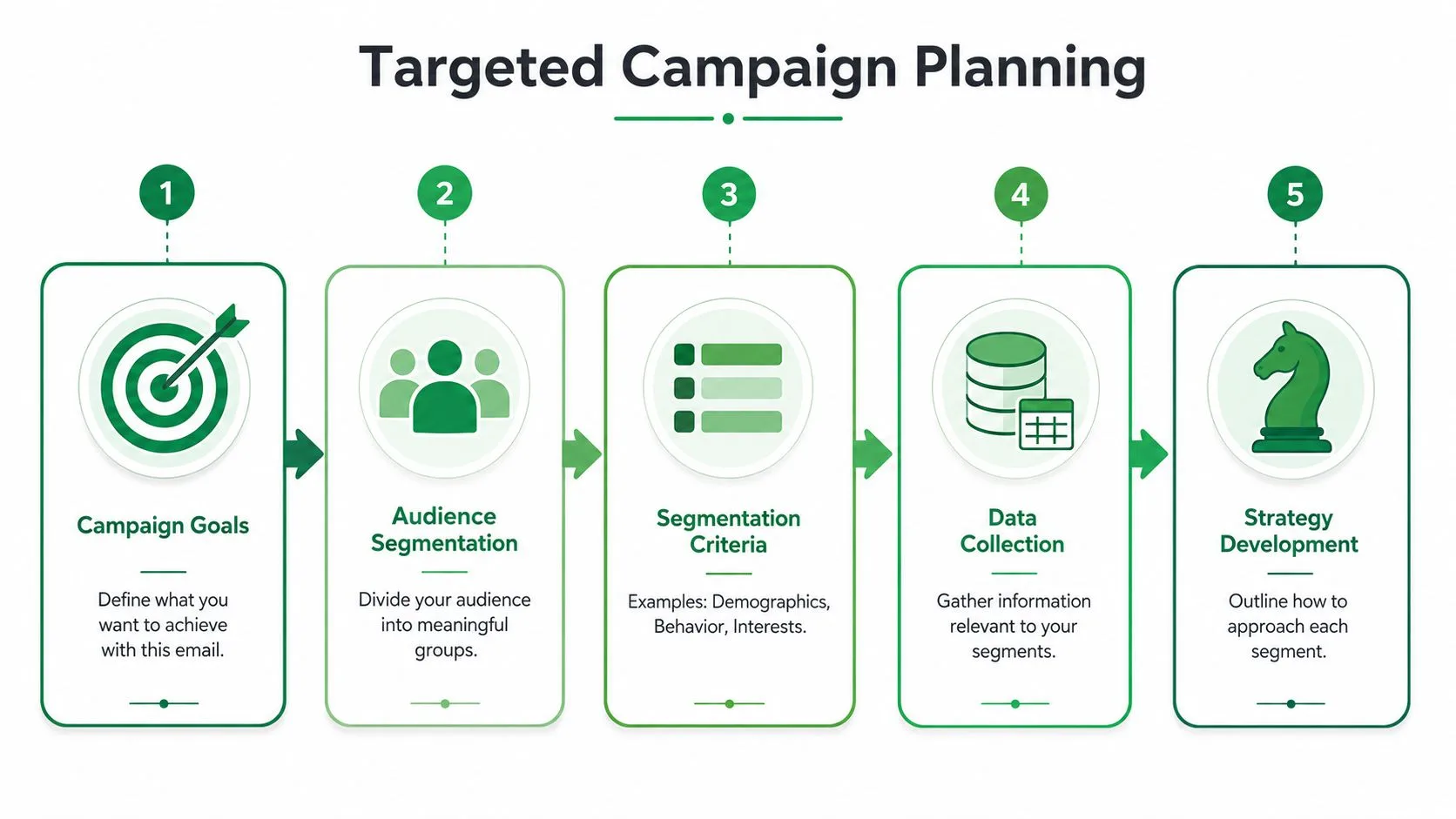
En fungerende målrettet kampanje starter i Google Sheets, ikke i Gmail. Før emnelinjer, utkast eller utsendelsestidspunkt trenger du en liste som gir mening.
Den enkleste feilen er å samle kontakter i én lang kolonne merket “e-post” og prøve å personalisere senere. Det gjør at du må gjette. God målretting avhenger av enkel struktur.
Start med ett kampanjemål
Velg ett resultat for utsendelsen. Ikke bland kunngjøringer, salgshenvendelser, produktopplæring og forespørsler om tilbakemelding i samme kampanje. Regnearket ditt bør reflektere det ene formålet.
Bruk en fane i Google Sheets med kolonner som støtter meldingen du sender. For en første kampanje betyr det ofte felt som:
- Email: Mottakeradressen du skal sende til.
- FirstName: Nyttig når det hjelper meldingen å føles direkte.
- CompanyName: Viktig for B2B-henvendelser og partnerkommunikasjon.
- Segment: En tydelig merkelapp som Lead, Customer, EventAttendee eller Partner.
- LastInteraction: En kort påminnelse om det siste kontaktpunktet.
- Offer or Topic: Vinklingen denne personen skal motta.
- Status: Et sted å registrere hva som skjedde etter utsendelsen.
Bygg segmenter en liten bedrift faktisk kan vedlikeholde
De fleste som sender for første gang over- eller undersegmenterer. Oversegmentering skaper små grupper du ikke vil vedlikeholde. Undersegmentering gir deg en ny generisk utsendelse.
Et praktisk mellompunkt er å segmentere etter en av disse:
| Segmenttype | Når skal det brukes | Eksempel på verdi i ark |
|---|---|---|
| Relasjonsstadium | Du har en blanding av potensielle kunder og eksisterende kunder | Lead, Customer, PastCustomer |
| Kilde | Kontakter kom fra forskjellige kanaler | Webinar, StoreVisit, Referral |
| Atferd | Du vet hva de gjorde nylig | DownloadedGuide, RepliedBefore, AttendedEvent |
| Kjøpsstadium | Henvendelsen din avhenger av intensjon | Evaluating, ReadyForDemo, NeedsFollowUp |
Denne tilnærmingen samsvarer med Bloomreach sin anbefaling om å segmentere etter firmografi, atferd og kjøpsstadium i en strukturert arbeidsflyt for målrettet e-post, og den samme guiden bemerker at segmentering kan forbedre åpningsrater, leveringsdyktighet og svarrater med 14–20 % i store markeder i en godt utført kampanje, som dekket i Bloomreach sin guide til målrettet e-postmarkedsføring.
Hold datainnsamlingen lett
Du trenger ikke en gigantisk CRM-oppbygging. Du trenger nok kontekst til å unngå å sende feil melding.
Praktisk regel: Hvis en kolonne ikke endrer hva e-posten sier, ikke samle den inn ennå.
Det er derfor felt som Industry, Interest, EventName, LastPurchaseDate eller AssignedRep kan være nyttige, mens tilfeldige profildetaljer vanligvis ikke er det. Start enkelt, og legg til felt når de påvirker meldingen eller oppfølgingen.
En enkel rutine for listehåndtering betyr også mye. Hvis arket ditt er rotete, oppstår duplikater, gamle kontakter blir værende for alltid, og segmenter slutter å bety noe. En solid innføring i den disiplinen er denne guiden til e-postlistehåndtering i Google Sheets-arbeidsflyter.
Et enkelt oppsett for første kampanje
For en lokal tjenestebedrift kan et sterkt første regneark se slik ut:
- Potensielle kunder fra nettsiden får en introduksjonse-post knyttet til tjenesten de spurte om.
- Tidligere kunder får en oppdatering eller et relevant tilbud basert på tidligere arbeid.
- Deltakere på arrangementer får en oppsummering og et tydelig neste steg.
- Partnere får en helt annen e-post, selv om hovednyheten er den samme.
Det er nok struktur til å få din første målrettede e-postkampanje til å føles tilsiktet i stedet for improvisert.
Bygg personaliserte meldinger som resonnerer
En god målrettet e-post leses som om én person satte seg ned og skrev til en annen person av en spesifikk grunn. Regnearket ditt gir deg den grunnen. Gmail gir deg utkastet. Fletteverktøyet håndterer repetisjonen.
Personalisering starter før det første flettfeltet. Det starter med relevans.
Skriv ut fra kontekst, ikke fra en mal
Eiere av små bedrifter gjør ofte den samme feilen på en første kampanje. De slipper {{FirstName}} inn i en standard promo-e-post og forventer at den skal føles personlig. Det gjør den vanligvis ikke. Hvis meldingen kunne gått til hvem som helst på listen, kan mottakeren merke det.
En sterkere tilnærming er enkel. Åpne med grunnen til at de hører fra deg, basert på det som allerede er i arket ditt. Gjør deretter ett tydelig poeng og be om én tydelig handling.
Eksempler:
- Henvendelse til potensielle kunder:
{{FirstName}}, jeg så forespørselen din om {{Topic}} - Oppfølging av kunde:
En rask oppdatering knyttet til din siste bestilling - Oppfølging av arrangement:
Takk for at du ble med på {{EventName}}
Hoveddelen bør holde seg like fokusert. Sentrer den rundt ett av disse punktene:
- hva som endret seg
- hva de spurte om
- hva du anbefaler videre
- hvilken handling du vil at de skal ta
Bruk flettfelt der de faktisk hjelper
Flettfelt fungerer best når de tilfører mening, ikke når de dekorerer hver setning. I praksis betyr tre steder vanligvis mest:
| Område | Eksempel på nyttig flettfelt | Hvorfor det fungerer |
|---|---|---|
| Emnelinje | {{FirstName}}, en rask idé for {{CompanyName}} | Signalerer relevans før åpning |
| Åpningslinje | Du meldte deg på etter {{EventName}} | Viser at e-posten har kontekst |
| Call to action | Hvis {{Topic}} fortsatt er en prioritet, svar så sender jeg detaljer | Kobler forespørselen til kjent interesse |
Hvis {{CompanyName}} gjør at setningen høres stiv ut, kutt den. Hvis {{Topic}} gjør CTA-en tydeligere, behold den. Den avveiningen betyr mer enn å presse inn hvert felt du samlet inn.
Jeg ber vanligvis team om å lese utkastet høyt med flettekodene fylt ut fra én ekte rad i arket. Hvis det høres ut som et notat du ville sendt fra Gmail, er du nær. Hvis det høres ut som en masseutsendelse, revider det.
Bygg det inne i Gmail og Sheets
For en første kampanje er det ofte riktig å holde seg inne i verktøy du allerede kjenner. Skriv e-posten i Gmail. Hold publikumsdataene dine i Google Sheets. Bruk et broverktøy som Mail Merge for Gmail for å trekke radnivå-felt inn i emnelinjen og brødteksten, sende fra Gmail-kontoen din, og skrive utsendelsesstatus tilbake til arket.
Det oppsettet er praktisk fordi det fjerner mye friksjon fra plattformen. Du trenger ikke å lære et fullstendig e-postsystem før du kan sende en målrettet kampanje som føles profesjonell. Du trenger et rent ark, et solid utkast og plassholdere knyttet til de riktige kolonnene.
En advarsel. Personalisert tekst hjelper bare hvis oppsettet for utsending er sunt. Før du sender i volum fra Gmail, gå gjennom det grunnleggende om e-postautentisering for Gmail-baserte kampanjer slik at meldingene dine har en bedre sjanse til å bli stolt på av innboksleverandører.
Hvis du vil ha hjelp til å stramme opp strukturen i utkastet ditt før du sender, er denne omfattende guiden om e-postmaler en praktisk referanse. Den er spesielt nyttig når du kjenner segmentet og tilbudet, men trenger en renere måte å forme meldingen på.
Sikre at e-postene dine faktisk når innboksen
Du kan gjøre segmenteringen riktig, skrive en sterk e-post i Gmail, og fortsatt få svake resultater fordi meldingen aldri når hovedinnboksen. For små bedrifter som kjører målrettede kampanjer fra Gmail og Google Sheets, kommer innboksplassering vanligvis ned til noen få praktiske faktorer du kan kontrollere: avsender-oppsett, listekvalitet, utsendelsesvolum og meldingsstruktur.
Fiks oppsettet for utsending først
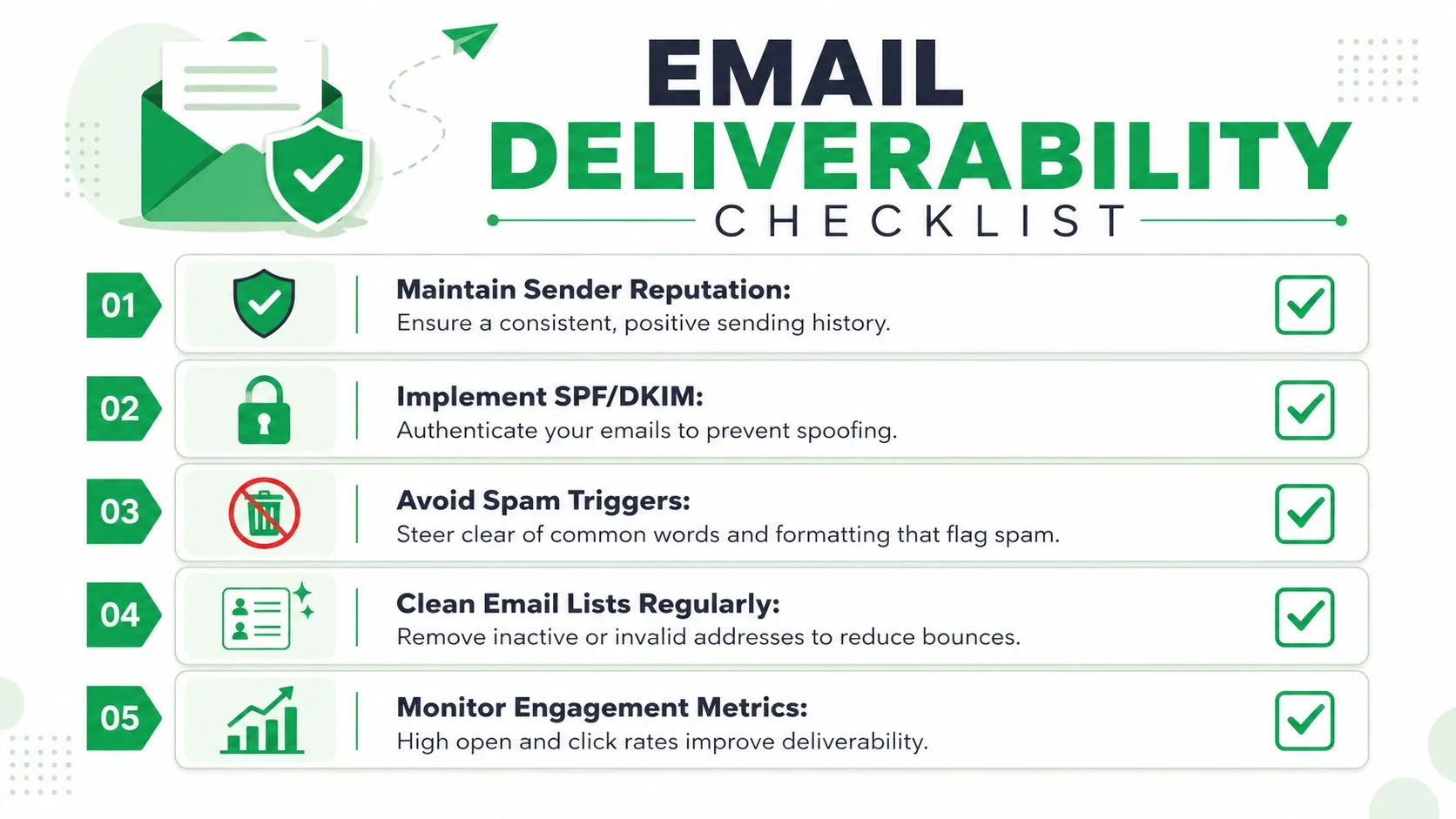
Hvis du sender gjennom Gmail med en arbeidsflyt basert på Google Sheets, start med autentisering. Innboksleverandører ser etter grunnleggende signaler om at domenet ditt er legitimt og at Gmail har tillatelse til å sende på vegne av det. Uten det oppsettet kan selv velskrevne kampanjer bli filtrert eller sendt til søppelpost.
En god første sjekk er denne guiden til e-postautentisering for Gmail-baserte kampanjer. Den forklarer de Gmail-spesifikke delene uten å dra deg inn i teknisk sjargong du ikke trenger for en første kampanje.
Braze sine beste praksiser for e-postkampanjer peker også på de samme to operasjonelle realitetene: uautentiserte domener har en mye høyere risiko for plassering i søppelpostmappen, og en stor andel mottakere leser e-post på mobile enheter (kilde). Det har en direkte implikasjon for en Gmail-først arbeidsflyt. Før du bekymrer deg for tekstjusteringer, sørg for at domenet ditt er betrodd og at meldingen er lett å skanne på en telefon.
Innboksproblemene små team vanligvis skaper
Jeg ser det samme mønsteret i første kampanjer bygget fra Sheets og Gmail. Problemet er sjelden én dramatisk feil. Det er en haug med små valg som gjør at utsendelsen ser mindre troverdig ut.
Gamle kontaktlister er et vanlig eksempel. Hvis Google-arket ditt inkluderer utdaterte adresser, rollebaserte kontoer eller folk som aldri ba om å høre fra deg, går avvisninger og klager raskt opp. Det skader den nåværende kampanjen og gjør den neste vanskeligere å plassere.
Formatering skaper også trøbbel. En melding med fire lenker, tre forskjellige oppfordringer til handling og en emnelinje som høres ut som en kampanje, vil ikke føles som en vanlig forretnings-e-post. En av fordelene med å bruke Gmail for målrettede utsendelser er at det naturlig dytter deg mot et enklere format. Behold den fordelen. Skriv som en ekte person, lenk bare der det er nødvendig, og få e-posten til å se ut som noe du ville sendt manuelt.
Det er også en reell avveining med volum i Gmail. Standard Gmail- og Workspace-kontoer har utsendelsesgrenser, og hver mottaker teller mot den kvoten. Hvis du prøver å presse for mye volum gjennom én konto, eller du hopper fra sporadiske en-til-en-e-poster til en stor flettet utsendelse over natten, øker du sjansen for struping og søppelpostfiltrering. For en første kampanje er mindre segmenterte partier tryggere og lettere å feilsøke enn én stor utsendelse.
Hvordan god kampanjehygiene ser ut i praksis
Før du sender fra Gmail eller gjennom et broverktøy som Mail Merge for Gmail, kjør en kort sjekk før utsending:
- Fjern kontakter som er utdaterte, inaktive eller åpenbart ugyldige.
- Send til mindre segmenter i stedet for hele arket på en gang.
- Behold én primær oppfordring til handling i hver e-post.
- Les meldingen på telefonen din og trim alt som føles tett.
- Unngå store bokstaver, overdreven tegnsetting og altfor salgsfremmende emnelinjer.
- Bekreft at domeneautentiseringen din er satt opp før du sender i volum.
Den prosessen er ikke komplisert. Den er disiplinert.
For en bredere gjennomgang på vanlig språk, er Hvordan unngå å havne i søppelpost en nyttig følgesvenn.
Måling av ytelse for å få bedre resultater
Mange små team tror de måler e-post fordi de kan se meldinger i Sendt. Det er ikke måling. Det er bekreftelse på at kampanjen gikk ut.
Begrensningen er skarpest med Gmails innebygde e-postfletting. Den gir null analyse, så det er ingen åpningsrater, klikkrater, svarrater, avmeldingsrater eller avvisningsrater sporet for kampanjen, som forklart i GMass sin sammenligning av Gmails innebygde e-postfletting.
Hvis du ikke kan se hva som skjedde, kan du ikke forbedre neste utsendelse. Du sitter igjen med å gjette om problemet var segmentet, emnelinjen, tilbudet eller listen.
Slutt å behandle åpninger som hovedmålet
Mange kampanjer går sidelengs. Markedsførere feirer ofte åpningsrate fordi det er lett å spore og lett å sammenligne. Men åpninger forteller deg ikke om kampanjen skapte verdi.
Ifølge Klaviyo sin 2025-analyse av B2C-e-postkampanjer, optimerer 65 % av markedsførere kun for åpningsrater. Den samme analysen sier at abonnenter som mottar svært personaliserte, mindre hyppige e-poster ofte gir en høyere livstidsverdi enn de som blir bombardert med e-poster optimalisert for åpninger.
Det er en viktig korreksjon for målrettede e-postkampanjer. En emnelinje kan vinne åpningen og fortsatt tiltrekke seg feil nysgjerrighet. En kampanje med færre åpninger kan fortsatt gi bedre svar, sterkere konverteringer og sunnere langsiktig engasjement.
Bedre spørsmål: Tok dette segmentet neste handling jeg ønsket, og var den handlingen verdt utsendelsen?
Hva du bør spore i stedet
Hvis arbeidsflyten din skriver ytelsesdata tilbake til Google Sheets, får du en nyttig operasjonell oversikt. På radnivå betyr det at du kan se hvem som fikk e-posten, hvem som åpnet den, hvem som klikket, hvem som svarte, og hvilket segment de tilhørte.
Det lar deg stille bedre oppfølgingsspørsmål:
- Svar: Hvilket segment startet samtaler?
- Klikk: Hvilken melding gjorde tilbudet tydelig nok til å utforske?
- Avvisninger: Hvilken listekilde trenger opprydding?
- Segmentmønstre: Underpresterte ett publikum konsekvent fordi målrettingen var feil?
Hvis du vil ha et praktisk rammeverk for å lese disse signalene, er denne guiden til ytelsesmålinger for kald e-post nyttig fordi den går utover forfengelig rapportering.
Et dypere problem ligger under alt dette. Noen ganger fortsetter team å skrive om tekst for et segment som aldri skulle ha mottatt den vinklingen i utgangspunktet. LinkedIns analyse av underpresterende e-postvinkler argumenterer for at 70 % av underpresterende e-postkampanjer feiler på grunn av unøyaktige publikumssegmenter fremfor svak tekst, og anbefaler å teste vinkler på minimum 200 kontakter per vinkel over 2–3 uker mens man kontrollerer variabelen for verdiforslag i dette LinkedIn-innlegget om å eliminere underpresterende e-postvinkler.
Det er en nyttig disiplin selv for mindre lister. Hvis en kampanje bommer, ikke anta at setningen var feil. Sjekk om segmentet var feil først.
En kort gjennomgang kan hjelpe hvis du ikke har bygget denne tilbakemeldingssløyfen før:
Sett det hele sammen for din neste kampanje
Mandag morgen åpner du Gmail, henter opp et Google-ark med 75 kontakter, og innser at du ikke trenger en full e-postplattform for å kjøre en solid målrettet kampanje. Du trenger en ren liste, ett tydelig segment og en melding som passer grunnen til at de menneskene bør høre fra deg nå.
Det oppsettet er nok til å kjøre en profesjonell kampanje inne i verktøy mange små bedrifter allerede bruker. Google Sheets lagrer feltene som betyr noe. Gmail holder utkastet og svarene. Et fletteverktøy kobler de to slik at personalisering skjer fra arket i stedet for for hånd.
Arbeidsflyten som holder kampanjen klar
Bruk en enkel sekvens:
- Velg ett segment med en delt kontekst. Tidligere kunder, potensielle kunder fra arrangementer, nylige prisforespørsler eller sovende prøveperioder fungerer alle bedre enn en blandet liste.
- Trim regnearket til nyttige felt. Navn, firma, tilbud, siste kontaktpunkt og ett tilpasset notat slår vanligvis et ark fullt av ubrukte kolonner.
- Skriv én e-post kun for det segmentet. Hvis meldingen prøver å dekke flere situasjoner, blir den vanligvis vag.
- Legg til personalisering som fortjener sin plass. Et fornavn er greit. En relevant detalj som produktet de så på eller arrangementet de deltok på er bedre.
- Send en test til deg selv først. Sjekk mobilformatering, flettfelt, lenker og om e-posten fortsatt høres menneskelig ut.
- Spor resultater tilbake i arket. Marker svar, klikk, avvisninger og notater om meldingssamsvar slik at neste utsendelse blir skarpere.
Avveiningen er rett frem. En smalere kampanje krever mer tankearbeid på forhånd, men den er lettere å skrive, lettere å vurdere og lettere å forbedre.
For en første kampanje, hold omfanget stramt. Send én melding til ett segment du forstår godt og gi deg selv ett tydelig mål, som å booke samtaler, starte sovende samtaler på nytt eller få prisforespørsler i gang igjen. Det gir deg en ren lesning av hva som fungerte uten å måtte sortere gjennom støy fra tre publikum og to tilbud.
Brukt på denne måten slutter Gmail og Google Sheets å være grunnleggende administrasjonsverktøy og blir et praktisk kampanjesystem. Du holder deg nær listen, du kan se nøyaktig hvordan personalisering er bygget, og du unngår overheaden ved å lære en større plattform før du har en repeterbar prosess.
Hvis du vil kjøre den arbeidsflyten inne i Gmail og Google Sheets uten å flytte til en tyngre plattform, er Mail Merge for Gmail et praktisk sted å starte. Den lar deg personalisere utsendelser fra regnearkdata, spore kampanjeaktivitet og holde prosessen inne i Google-verktøyene de fleste små team allerede bruker.
Klar for å sende din første kampanje?
Installer Mail Merge for Gmail fra Google Workspace Marketplace og send opptil 50 personlige e-poster per dag gratis.
Kom i gang gratisMer lesestoff
Mer fra Guides

Gmail-sendegrense nådd: Hva det betyr og hvordan du fullfører kampanjen din
Har du fått feilmeldingen om at Gmail-sendegrensen er nådd? Lær om de faktiske daglige grensene, når du kan sende igjen, og hvordan du deler opp en utsendelse i trygge daglige puljer.

Personalisert e-post i Gmail: Den komplette guiden
Mestre arbeidsflyten for personlig tilpasset e-post i Gmail. Lær å flette data fra Sheets, spore åpninger og skalere utsendelser uten å forlate innboksen.

E-postkontaktliste: Bygg og vedlikehold en kvalitetsdatabase
Lær hvordan du bygger, renser og vedlikeholder en e-postliste av høy kvalitet. Praktisk guide for småbedrifter som bruker Mail Merge for Gmail.