


















Voer gerichte e-mailcampagnes uit die resultaten opleveren
Leer hoe u gerichte e-mailcampagnes plant, opbouwt en verstuurt vanuit Gmail. Onze gids behandelt segmentatie, personalisatie en tracking om uw resultaten te verbeteren.
U verstuurt een klantupdate vanuit Gmail naar iedereen in uw spreadsheet. Vorige kopers ontvangen hem. Koude leads ontvangen hem. Een leverancier ontvangt hem ook, omdat hun e-mailadres in hetzelfde tabblad stond. Het bericht is beleefd, maar het voelt algemeen aan, dus de mensen die er echt toe doen scannen het en gaan door.
Dat patroon komt veel voor bij kleine bedrijven omdat de tools al aanwezig zijn. Gmail regelt het versturen. Google Sheets bevat de lijst. BCC lijkt op een snelle campagnestructuur. Het probleem is dat een bulkverzending vanuit vertrouwde tools nog steeds een bulkverzending is, tenzij de lijst en het bericht veranderen met de ontvanger.
Een gerichte e-mailcampagne lost dat op zonder dat u vanaf dag één gedwongen wordt om een groot e-mailplatform te gebruiken. Met Gmail, Google Sheets en een brugtool zoals Mail Merge for Gmail kunt u berichten versturen die verwijzen naar de laatste aankoop van een klant, de dienst waar ze naar vroegen of het evenement dat ze bijwoonden, terwijl het proces beheersbaar blijft.
Dat is de praktische verschuiving. Het doel is niet meer software. Het doel is het versturen van het juiste bericht naar de juiste groep met de tools die u al weet te gebruiken.
De tekst is ook belangrijk. Zelfs een goed gesegmenteerde campagne valt in het water als de e-mail stijf of machinaal geschreven klinkt. Als u hulp nodig heeft bij het verfijnen van de formulering voordat u verstuurt, is HumanizeAIText for humanizing content een manier om een concept natuurlijker te laten klinken zonder de hele campagne opnieuw op te bouwen.
Waarom uw algemene e-mails niet werken
Een eigenaar van een klein bedrijf merkt het probleem meestal na het versturen, niet ervoor. De nieuwsbrief gaat uit vanuit Gmail, er zijn weinig antwoorden, het aantal klikken is lager dan verwacht en een klant schrijft terug om te vragen waarom ze een aanbieding ontvingen die duidelijk niet voor hen bedoeld was.
Algemene e-mail creëert dat soort wrijving omdat het de lezer dwingt om uit te zoeken of het bericht op hen van toepassing is. Veel mensen zullen de moeite niet nemen. Ze scannen de eerste regels, zien niets dat met hun situatie te maken heeft en laten het daarbij.
Een lead die om prijzen vroeg, heeft een andere e-mail nodig dan een klant die al gekocht heeft. Een bezoeker van een vorig evenement heeft een andere herinnering nodig dan een verwijzingspartner. Eén versie naar iedereen sturen voelt efficiënt aan uw kant, maar het verlaagt de relevantie voor elke groep op de lijst.
Daarom presteren gerichte campagnes meestal beter dan brede verzendingen. Het bericht heeft een duidelijke aansluiting. “Hier is de gids die we beloofden na de workshop van dinsdag” geeft de lezer direct een reden om erom te geven. “Uw laatste bestelling bevatte dit product en deze update heeft er invloed op” doet hetzelfde.
Voor een eerste campagne betekent dit niet dat u een volledig e-mailplatform moet kopen en een nieuw systeem moet leren. Het betekent meestal dat u uw contacten in Google Sheets opschoont, beslist welke rijen in deze verzending thuishoren en Gmail gebruikt met een brugtool zoals Mail Merge for Gmail om de juiste versie naar het juiste segment te sturen. Goede praktijken voor e-maillijstbeheer zijn hier belangrijker dan flitsende automatisering.
Algemene e-mail voelt sneller om te versturen, maar langzamer om vertrouwen te winnen.
De toon is ook belangrijk. Lezers merken wanneer een bericht gekopieerd, opgevuld of net niet passend is voor de relatie. Als uw concept van AI kwam en stijf leest, bekijk het dan als een echte een-op-een e-mail voordat u het verstuurt. HumanizeAIText for humanizing content is nuttig voor het soepeler maken van de bewoordingen wanneer het bericht technisch correct is, maar nog steeds niet klinkt als iets dat u persoonlijk zou versturen.
De zakelijke rechtvaardiging voor relevantie is eenvoudig. E-mail is nog steeds een van de weinige kanalen die een klein bedrijf op eigen voorwaarden kan beheren, zonder volledig afhankelijk te zijn van de feed-regels van een sociaal platform. Inboxen zijn vol en gepersonaliseerde ervaringen produceren doorgaans sterkere commerciële resultaten dan algemene, zoals eerder opgemerkt. Dat is nog belangrijker wanneer u verstuurt vanuit tools die mensen al elke dag gebruiken, omdat Gmail en Google Sheets het gemakkelijk maken om op grote schaal te versturen voordat u het moeilijkere werk van het kiezen van het juiste publiek heeft gedaan.
Als een campagne niet werkte, is de eerste oplossing zelden een slimmere onderwerpregel. Controleer eerst de match tussen de ontvanger en het bericht. Dat is meestal waar de prestaties dalen.
Uw campagne plannen en uw publiek segmenteren
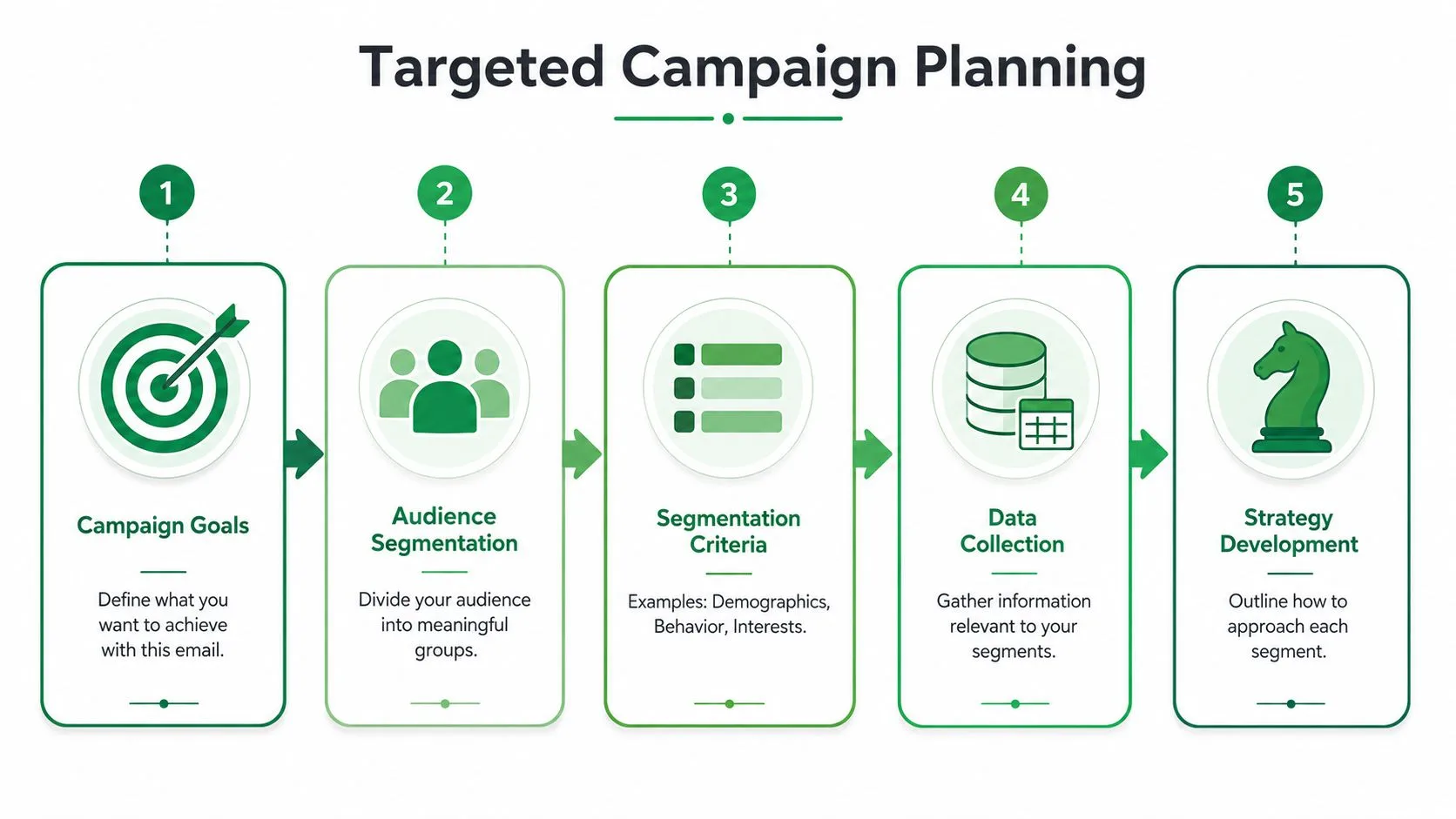
Een werkbare gerichte campagne begint in Google Sheets, niet in Gmail. Vóór onderwerpregels, concepten of verzendtijden heeft u een lijst nodig die logisch is.
De makkelijkste fout is om contacten te verzamelen in één lange kolom met het label “e-mail” en later te proberen te personaliseren. Dat laat u gissen. Goede targeting hangt af van een eenvoudige structuur.
Begin met één campagnedoel
Kies één resultaat voor de verzending. Meng geen aankondigingen, verkoopbenaderingen, producteducatie en verzoeken om feedback in dezelfde campagne. Uw sheet moet dat ene doel weerspiegelen.
Gebruik een tabblad in Google Sheets met kolommen die het bericht ondersteunen dat u verstuurt. Voor een eerste campagne betekent dit vaak velden zoals:
- Email: Het adres van de ontvanger waar u naartoe verstuurt.
- FirstName: Nuttig wanneer het helpt om het bericht direct te laten voelen.
- CompanyName: Belangrijk voor B2B-benaderingen en partnercommunicatie.
- Segment: Een duidelijk label zoals Lead, Customer, EventAttendee of Partner.
- LastInteraction: Een korte herinnering aan het laatste contactmoment.
- Offer or Topic: De invalshoek die deze persoon moet ontvangen.
- Status: Een plek om vast te leggen wat er na de verzending is gebeurd.
Bouw segmenten die een klein bedrijf daadwerkelijk kan onderhouden
De meeste mensen die voor het eerst versturen, segmenteren te veel of te weinig. Over-segmentatie creëert kleine groepen die u niet zult onderhouden. Onder-segmentatie geeft u weer een algemene blast.
Een praktische middenweg is om te segmenteren op een van deze:
| Segmenttype | Wanneer te gebruiken | Voorbeeld sheetwaarde |
|---|---|---|
| Relatiefase | U heeft een mix van leads en bestaande klanten | Lead, Customer, PastCustomer |
| Bron | Contacten kwamen via verschillende kanalen | Webinar, StoreVisit, Referral |
| Gedrag | U weet wat ze onlangs hebben gedaan | DownloadedGuide, RepliedBefore, AttendedEvent |
| Koopfase | Uw benadering hangt af van intentie | Evaluating, ReadyForDemo, NeedsFollowUp |
Deze aanpak sluit aan bij de aanbeveling van Bloomreach om te segmenteren op firmografie, gedrag en koopfase in een gestructureerde gerichte e-mailworkflow, en dezelfde gids merkt op dat segmentatie de open rates, deliverability en responspercentages met 14–20% kan verbeteren in grote markten in een goed uitgevoerde campagne, zoals behandeld in Bloomreach’s targeted email marketing guide.
Houd gegevensverzameling licht
U heeft geen gigantische CRM-opbouw nodig. U heeft genoeg context nodig om te voorkomen dat u het verkeerde bericht verstuurt.
Praktische regel: Als een kolom niet verandert wat de e-mail zegt, verzamel deze dan nog niet.
Daarom kunnen velden zoals Industry, Interest, EventName, LastPurchaseDate of AssignedRep nuttig zijn, terwijl willekeurige profielgegevens dat meestal niet zijn. Begin slank en voeg velden toe wanneer ze invloed hebben op het bericht of de follow-up.
Een eenvoudige routine voor lijstbeheer is ook belangrijk. Als uw sheet rommelig is, sluipen duplicaten erin, blijven oude contacten voor altijd staan en verliezen segmenten hun betekenis. Een goede inleiding op die discipline is deze gids voor email list management in Google Sheets workflows.
Een eenvoudige eerste campagnestructuur
Voor een lokaal servicebedrijf kan een sterke eerste spreadsheet er zo uitzien:
- Leads van de website krijgen een inleidende e-mail die gekoppeld is aan de dienst waar ze naar vroegen.
- Vorige klanten krijgen een update of relevante aanbieding op basis van eerder werk.
- Deelnemers aan evenementen krijgen een samenvatting en een duidelijke volgende stap.
- Partners krijgen een heel andere e-mail, zelfs als het kernnieuws hetzelfde is.
Dat is genoeg structuur om uw eerste gerichte e-mailcampagne doelgericht te laten voelen in plaats van geïmproviseerd.
Gepersonaliseerde berichten bouwen die resoneren
Een goede gerichte e-mail leest alsof één persoon is gaan zitten en naar een ander persoon heeft geschreven om een specifieke reden. Uw spreadsheet geeft u die reden. Gmail geeft u het concept. De merge-tool regelt de herhaling.
Personalisatie begint vóór het eerste merge-veld. Het begint met relevantie.
Schrijf vanuit context, niet vanuit een sjabloon
Eigenaren van kleine bedrijven maken vaak dezelfde fout bij een eerste campagne. Ze plaatsen {{FirstName}} in een standaard promo-e-mail en verwachten dat het persoonlijk aanvoelt. Dat is meestal niet zo. Als het bericht naar iedereen op de lijst zou kunnen gaan, kan de ontvanger dat merken.
Een sterkere aanpak is eenvoudig. Open met de reden waarom ze van u horen, gebaseerd op wat er al in uw Sheet staat. Maak dan één duidelijk punt en vraag om één duidelijke actie.
Voorbeelden:
- Lead-benadering:
{{FirstName}}, ik zag uw verzoek over {{Topic}} - Follow-up voor klanten:
Een korte update met betrekking tot uw laatste bestelling - Follow-up voor evenementen:
Bedankt voor het bijwonen van {{EventName}}
De body moet net zo gefocust blijven. Centreer het op een van deze:
- wat er veranderd is
- waar ze om vroegen
- wat u vervolgens aanbeveelt
- welke actie u wilt dat ze ondernemen
Gebruik merge-velden waar ze daadwerkelijk helpen
Merge-velden werken het best wanneer ze betekenis toevoegen, niet wanneer ze elke zin versieren. In de praktijk zijn drie plekken meestal het belangrijkst:
| Gebied | Nuttig voorbeeld van merge-veld | Waarom het werkt |
|---|---|---|
| Onderwerpregel | {{FirstName}}, een kort idee voor {{CompanyName}} | Signaleert relevantie vóór het openen |
| Openingszin | U heeft zich aangemeld na {{EventName}} | Laat zien dat de e-mail context heeft |
| Call to action | Als {{Topic}} nog steeds een prioriteit is, antwoord dan en ik stuur details | Verbindt de vraag met bekende interesse |
Als {{CompanyName}} de zin stijf laat klinken, schrap het dan. Als {{Topic}} de CTA duidelijker maakt, houd het dan. Die afweging is belangrijker dan het proppen van elk veld dat u heeft verzameld.
Ik vertel teams meestal om het concept hardop voor te lezen met de merge-tags ingevuld vanuit één echte rij in de sheet. Als het klinkt als een notitie die u vanuit Gmail zou versturen, bent u dichtbij. Als het klinkt als een mail merge, herzie het dan.
Bouw het binnen Gmail en Sheets
Voor een eerste campagne is het vaak de juiste keuze om binnen tools te blijven die u al kent. Stel de e-mail op in Gmail. Houd uw publieksgegevens in Google Sheets. Gebruik een brugtool zoals Mail Merge for Gmail om velden op rijniveau in de onderwerpregel en body te trekken, te versturen vanuit uw Gmail-account en de verzendstatus terug te schrijven naar de sheet.
Die opzet is praktisch omdat het veel platformwrijving wegneemt. U hoeft geen volledig e-mailsysteem te leren voordat u een gerichte campagne kunt versturen die professioneel aanvoelt. U heeft een schone sheet, een solide concept en placeholders gekoppeld aan de juiste kolommen nodig.
Eén waarschuwing. Gepersonaliseerde tekst helpt alleen als de instelling van de afzender in orde is. Voordat u op grote schaal verstuurt vanuit Gmail, bekijk de basisprincipes van e-mailauthenticatie voor campagnes op basis van Gmail zodat uw berichten een betere kans hebben om vertrouwd te worden door inbox-providers.
Als u hulp wilt bij het aanscherpen van de structuur van uw concept voordat u verstuurt, is deze uitgebreide gids over e-mailsjablonen een praktische referentie. Het is vooral nuttig wanneer u het segment en de aanbieding kent, maar een schonere manier nodig heeft om het bericht vorm te geven.
Ervoor zorgen dat uw e-mails daadwerkelijk de inbox bereiken
U kunt de segmentatie goed doen, een sterke e-mail schrijven in Gmail en toch zwakke resultaten krijgen omdat het bericht nooit de primaire inbox bereikt. Voor kleine bedrijven die gerichte campagnes uitvoeren vanuit Gmail en Google Sheets, komt inbox-plaatsing meestal neer op een paar praktische factoren die u kunt controleren: instelling van de afzender, lijstkwaliteit, verzendvolume en berichtstructuur.
Herstel eerst de verzendinstelling
Als u verstuurt via Gmail met een workflow op basis van Google Sheets, begin dan met authenticatie. Inbox-providers zoeken naar basissignalen dat uw domein legitiem is en dat Gmail namens het domein mag versturen. Zonder die instelling kunnen zelfs goed geschreven campagnes gefilterd worden of in de spam belanden.
Een goede eerste controle is deze gids voor e-mailauthenticatie voor campagnes op basis van Gmail. Het legt de Gmail-specifieke onderdelen uit zonder u mee te sleuren in technisch jargon dat u niet nodig heeft voor een eerste campagne.
De best practices voor e-mailcampagnes van Braze wijzen ook op dezelfde twee operationele realiteiten: niet-geauthenticeerde domeinen lopen een veel hoger risico op plaatsing in de junk-map en een groot deel van de ontvangers leest e-mail op mobiele apparaten (bron). Dat heeft een directe implicatie voor een Gmail-first workflow. Voordat u zich zorgen maakt over tekstaanpassingen, moet u ervoor zorgen dat uw domein vertrouwd is en uw bericht gemakkelijk te scannen is op een telefoon.
De inbox-problemen die kleine teams meestal creëren
Ik zie hetzelfde patroon in eerste campagnes die gebouwd zijn vanuit Sheets en Gmail. Het probleem is zelden één dramatische fout. Het is een stapel kleine keuzes die de verzending minder betrouwbaar maken.
Oude contactlijsten zijn een veelvoorkomend voorbeeld. Als uw Google Sheet verouderde adressen, rolaccounts of mensen bevat die nooit hebben gevraagd om van u te horen, schieten bounces en klachten snel omhoog. Dat schaadt de huidige campagne en maakt de volgende moeilijker te plaatsen.
Opmaak veroorzaakt ook problemen. Een bericht met vier links, drie verschillende calls to action en een onderwerpregel die klinkt als een promotie, zal niet aanvoelen als een normale zakelijke e-mail. Een van de voordelen van het gebruik van Gmail voor gerichte verzendingen is dat het u op natuurlijke wijze naar een eenvoudiger formaat duwt. Houd dat voordeel vast. Schrijf als een echt persoon, link alleen waar nodig en laat de e-mail eruitzien als iets dat u handmatig zou versturen.
Er is ook een echte afweging wat betreft volume bij Gmail. Standaard Gmail- en Workspace-accounts hebben verzendlimieten en elke ontvanger telt mee voor dat maximum. Als u probeert te veel volume door één account te duwen, of u springt van incidentele een-op-een e-mails naar een grote samengevoegde verzending van de ene op de andere dag, verhoogt u de kans op throttling en spamfiltering. Voor een eerste campagne zijn kleinere gesegmenteerde batches veiliger en gemakkelijker te troubleshooten dan één grote blast.
Hoe goede campagnehygiëne er in de praktijk uitziet
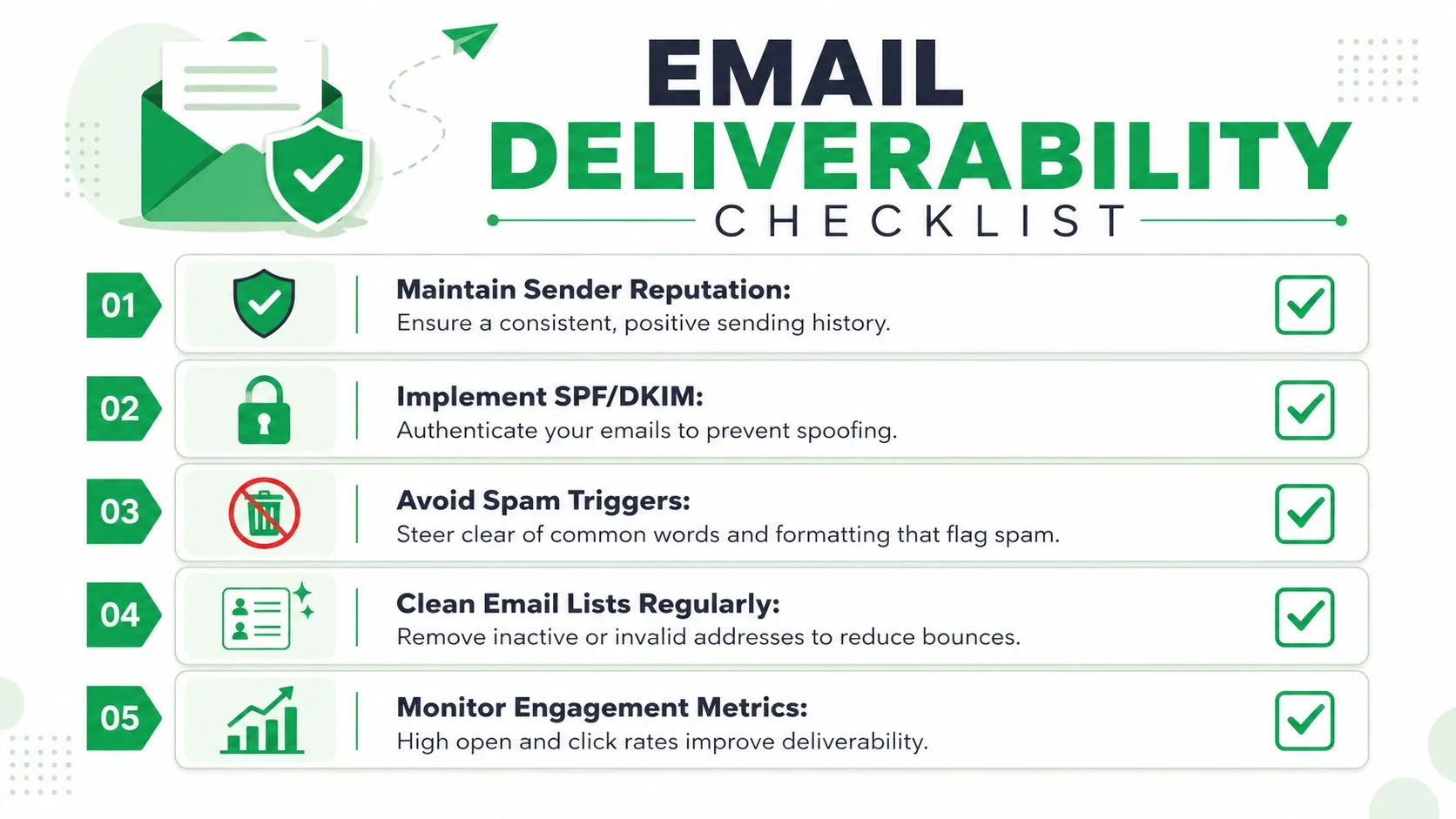
Voordat u verstuurt vanuit Gmail of via een brugtool zoals Mail Merge for Gmail, voert u een korte pre-send check uit:
- Verwijder contacten die verouderd, inactief of overduidelijk ongeldig zijn.
- Verstuur naar kleinere segmenten in plaats van de volledige sheet in één keer.
- Houd één primaire call to action in elke e-mail.
- Lees het bericht op uw telefoon en kort alles in wat compact aanvoelt.
- Vermijd hoofdletters, overmatige interpunctie en overdreven promotionele onderwerpregels.
- Bevestig dat uw domeinauthenticatie is ingesteld voordat u op grote schaal verstuurt.
Dat proces is niet ingewikkeld. Het is gedisciplineerd.
Voor een bredere uitleg in gewone taal is How to avoid landing in spam een nuttige begeleidende lezing.
Prestaties meten om betere resultaten te krijgen
Veel kleine teams denken dat ze e-mail meten omdat ze berichten in Verzonden kunnen zien. Dat is geen meting. Dat is de bevestiging dat de campagne is uitgegaan.
De beperking is het scherpst bij de ingebouwde mail merge van Gmail. Het biedt nul analyses, dus er worden geen open rates, click-through rates, reply rates, unsubscribe rates of bounce rates bijgehouden voor de campagne, zoals uitgelegd in GMass’s comparison of Gmail’s built-in mail merge.
Als u niet kunt zien wat er is gebeurd, kunt u de volgende verzending niet verbeteren. U blijft gissen of het probleem het segment, de onderwerpregel, de aanbieding of de lijst was.
Stop met het behandelen van opens als het hoofddoel
Veel campagnes lopen mis. Marketeers vieren vaak de open rate omdat het gemakkelijk te volgen en gemakkelijk te vergelijken is. Maar opens vertellen u niet of de campagne waarde heeft gecreëerd.
Volgens Klaviyo’s 2025 analysis of B2C email campaigns, optimaliseert 65% van de marketeers uitsluitend voor open rates. Dezelfde analyse zegt dat abonnees die zeer gepersonaliseerde, minder frequente e-mails ontvangen, vaak een hogere lifetime value opleveren dan degenen die gebombardeerd worden met e-mails die geoptimaliseerd zijn voor opens.
Dat is een belangrijke correctie voor gerichte e-mailcampagnes. Een onderwerpregel kan de open winnen en toch de verkeerde nieuwsgierigheid aantrekken. Een campagne met minder opens kan nog steeds betere antwoorden, sterkere conversies en gezondere langetermijnbetrokkenheid produceren.
Betere vraag: Heeft dit segment de volgende actie ondernomen die ik wilde, en was die actie de verzending waard?
Wat u in plaats daarvan moet volgen
Als uw workflow prestatiegegevens terugschrijft naar Google Sheets, krijgt u een nuttig operationeel overzicht. Op rijniveau betekent dit dat u kunt zien wie de e-mail heeft ontvangen, wie hem heeft geopend, wie heeft geklikt, wie heeft geantwoord en tot welk segment ze behoorden.
Dat stelt u in staat om betere follow-up vragen te stellen:
- Antwoorden: Welk segment begon gesprekken?
- Klikken: Welk bericht maakte de aanbieding duidelijk genoeg om te verkennen?
- Bounces: Welke lijstbron heeft opschoning nodig?
- Segmentpatronen: Presteerde één publiek consequent ondermaats omdat de targeting verkeerd was?
Als u een praktisch kader wilt voor het lezen van die signalen, is deze gids voor cold email performance metrics nuttig omdat het verder gaat dan ijdelheidsrapportage.
Een dieper probleem ligt hieronder. Soms blijven teams tekst herschrijven voor een segment dat die invalshoek nooit had mogen ontvangen. LinkedIn’s analyse van onderpresterende e-mailinvalshoeken stelt dat 70% van de onderpresterende e-mailcampagnes faalt door onnauwkeurige publiekssegmenten in plaats van zwakke tekst, en beveelt aan om invalshoeken te testen op minimaal 200 contacten per invalshoek gedurende 2–3 weken terwijl de variabele van de waardepropositie wordt gecontroleerd in dit LinkedIn-stuk over het elimineren van onderpresterende e-mailinvalshoeken.
Dat is een nuttige discipline, zelfs voor kleinere lijsten. Als een campagne mist, ga er dan niet vanuit dat de zin verkeerd was. Controleer eerst of het segment verkeerd was.
Een korte walkthrough kan helpen als u deze feedbackloop nog niet eerder heeft gebouwd:
Alles samenbrengen voor uw volgende campagne
Maandagochtend opent u Gmail, haalt u een Google Sheet met 75 contacten tevoorschijn en realiseert u zich dat u geen volledig e-mailplatform nodig heeft om een solide gerichte campagne uit te voeren. U heeft een schone lijst, één duidelijk segment en een bericht dat past bij de reden waarom die mensen nu van u zouden moeten horen.
Die opzet is genoeg om een professionele campagne uit te voeren binnen tools die veel kleine bedrijven al gebruiken. Google Sheets slaat de velden op die ertoe doen. Gmail bevat het concept en de antwoorden. Een mail merge-tool verbindt de twee zodat personalisatie vanuit de sheet gebeurt in plaats van met de hand.
De workflow die de campagne duidelijk houdt
Gebruik een eenvoudige volgorde:
- Kies één segment met een gedeelde context. Vorige klanten, evenement-leads, recente offerteaanvragen of slapende proefversies werken allemaal beter dan een gemengde lijst.
- Trim de spreadsheet naar nuttige velden. Naam, bedrijf, aanbieding, laatste contactmoment en één aangepaste notitie verslaan meestal een sheet vol ongebruikte kolommen.
- Schrijf één e-mail voor alleen dat segment. Als het bericht meerdere situaties probeert te dekken, wordt het meestal vaag.
- Voeg personalisatie toe die zijn plek verdient. Een voornaam is prima. Een relevant detail zoals het product dat ze bekeken of het evenement dat ze bijwoonden is beter.
- Stuur eerst een test naar uzelf. Controleer mobiele opmaak, merge-velden, links en of de e-mail nog steeds menselijk klinkt.
- Volg resultaten terug in de sheet. Markeer antwoorden, klikken, bounces en notities over de match van het bericht zodat de volgende verzending scherper wordt.
De afweging is eenvoudig. Een nauwere campagne vergt vooraf meer denkwerk, maar is gemakkelijker te schrijven, gemakkelijker te beoordelen en gemakkelijker te verbeteren.
Houd voor een eerste campagne de reikwijdte krap. Verstuur één bericht naar één segment dat u goed begrijpt en geef uzelf één duidelijk doel, zoals het boeken van gesprekken, het herstarten van slapende gesprekken of het weer op gang brengen van offerteaanvragen. Dat geeft u een duidelijk beeld van wat werkte zonder door ruis van drie doelgroepen en twee aanbiedingen te hoeven sorteren.
Op deze manier gebruikt, stoppen Gmail en Google Sheets met het zijn van eenvoudige admin-tools en worden ze een praktisch campagnesysteem. U blijft dicht bij de lijst, u kunt precies zien hoe personalisatie is opgebouwd en u vermijdt de overhead van het leren van een groter platform voordat u een herhaalbaar proces heeft.
Als u die workflow binnen Gmail en Google Sheets wilt uitvoeren zonder over te stappen naar een zwaarder platform, is Mail Merge for Gmail een praktische plek om te beginnen. Hiermee kunt u verzendingen personaliseren op basis van spreadsheetgegevens, campagneactiviteit volgen en het proces binnen de Google-tools houden die de meeste kleine teams al gebruiken.
Klaar om je eerste campagne te versturen?
Installeer Mail Merge for Gmail vanuit de Google Workspace Marketplace en verstuur gratis tot 50 gepersonaliseerde e-mails per dag.
Begin gratisMeer lezen
Meer uit Guides
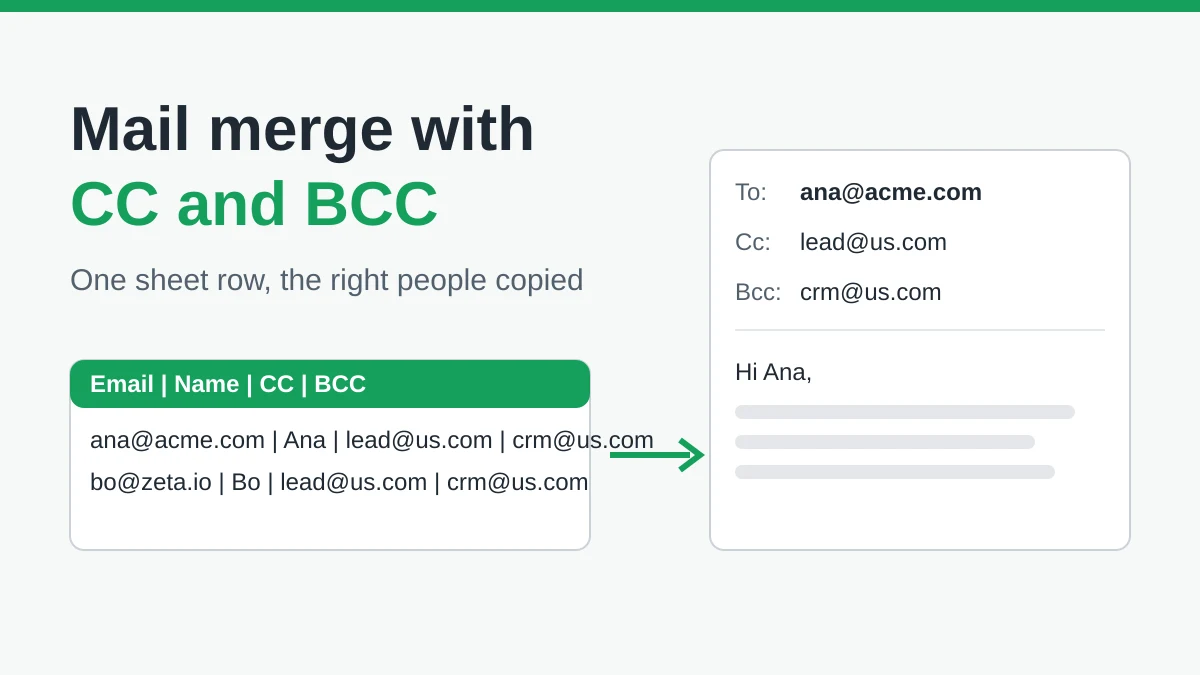
Mail Merge met CC en BCC in Gmail: Kopieer de juiste mensen in elke e-mail
Leer hoe je een mail merge met CC en BCC uitvoert vanuit Google Sheets, kolommen instelt, het resultaat bekijkt en hoe dit meetelt voor je dagelijkse limiet.

Gmail verzendlimiet bereikt: Wat dit betekent en hoe u uw campagne afrondt
De foutmelding 'Gmail verzendlimiet bereikt' gekregen? Leer wat de werkelijke dagelijkse limieten zijn, wanneer u weer kunt verzenden en hoe u een mail merge in veilige dagelijkse batches opsplitst.

Gepersonaliseerde e-mail in Gmail: De complete gids
Beheers je workflow voor gepersonaliseerde e-mail in Gmail. Leer Sheets-data samenvoegen, opens volgen en outreach schalen.