


















E-postfletting med kopi og blindkopi i Gmail: Kopier de riktige personene på hver e-post
Lær å flette e-post med kopi og blindkopi fra Google Sheets, sette opp kolonner og se hvordan kopierte mottakere påvirker din daglige kvote.

En e-postfletting sender én personlig e-post per rad i regnearket ditt. Dette er flott for personlig tilpasning, men det reiser et praktisk spørsmål. Hvordan holder du lederen din, en salgspartner eller CRM-innboksen din oppdatert på hver melding? Svaret er en e-postfletting med CC og BCC, der hver rad kan ha sine egne kopierte adresser.
Denne guiden viser hvordan du setter opp CC- og BCC-kolonner i Google Sheets, hvordan du ber Mail Merge for Gmail om å bruke dem, når hvert felt er det riktige valget, og hvordan kopierte adresser påvirker din daglige sendekvote.
Hvordan en e-postfletting med CC og BCC fungerer
I en fletting blir hver rad til sin egen e-post. Adressen i mottakerkolonnen din havner i Til-feltet. Hvis du også har en CC-kolonne og en BCC-kolonne, blir adressene i disse cellene lagt til i den samme meldingen. Det betyr at de kopierte personene mottar nøyaktig det samme som mottakeren får, med det samme personlige emnet og innholdet.
Du kan bruke dette på to måter:
- Samme kopi for hver rad. Fyll CC-kolonnen med én adresse, for eksempel din kundeansvarlige, på hver linje.
- Forskjellig kopi per rad. Hver rad lister opp kollegaen som eier den kontoen, slik at hver selger kun får kopi av sine egne kontakter.
Det andre mønsteret er grunnen til å legge CC og BCC i regnearket i stedet for i en enkelt global innstilling.
Sett opp CC- og BCC-kolonner i Google Sheets
Åpne regnearket ditt og legg til én kolonne for CC og en egen kolonne for BCC. Gi dem tydelige overskrifter som CC og BCC. Mail Merge for Gmail sin dokumentasjon om flere mottakere beskriver det samme oppsettet.
| E-post | Fornavn | CC | BCC |
|---|---|---|---|
| ana@acme.example | Ana | lead@yourcompany.example | crm@yourcompany.example |
| bo@zeta.example | Bo | lead@yourcompany.example, finance@yourcompany.example | crm@yourcompany.example |
Noen få regler holder kolonnene ryddige:
- Skriv én adresse i en celle, eller flere adskilt med komma.
- La en celle stå tom når en rad ikke trenger at noen kopieres.
- Sjekk stavingen nøye, for en skrivefeil i en CC-celle er like umulig å levere til som en i Til-kolonnen.
- Behold overskriftsraden i rad én slik at tillegget kan lese kolonnenavnene.
Hvis du fortsatt bygger listen din, dekker guiden om hvordan du utfører e-postfletting fra Google Sheets det grunnleggende for å forberede regnearket.
Fortell Mail Merge for Gmail hvilke kolonner som skal brukes
Å legge til kolonnene er bare halve jobben. Tillegget må vite at de inneholder kopiadresser.
- Åpne regnearket ditt og start Mail Merge for Gmail.
- Klikk på Flere alternativer.
- Velg riktig kolonne for CC og, hvis du bruker det, for BCC.
- Sjekk forhåndsvisningen. Den bør nå vise CC- og BCC-adressene for raden du ser på.
Send alltid en test til deg selv først. Se på den mottatte meldingen, og bla deretter gjennom noen rader i forhåndsvisningen for å bekrefte at hver rad henter de riktige kopierte personene. Feil her er enkle å fikse før sending og umulige å fikse i etterkant.
CC eller BCC: Hvilken bør du velge?
Forskjellen er synlighet. Personer i CC vises for alle som mottar meldingen. Personer i BCC er skjult for de andre. Grammarlys forklaring av BCC oppsummerer den vanlige etiketten godt: Bruk CC for åpenhet og BCC for personvern.
I en e-postfletting ser ikke mottakerne hverandre uansett, fordi hver person får sin egen e-post. Så valget handler om hvem som avsløres for mottakeren:
- Bruk CC når mottakeren bør vite at en kollega er involvert. En navngitt kundeansvarlig i CC forteller den potensielle kunden hvem andre som kan svare.
- Bruk BCC når du rett og slett vil ha en intern kopi, for eksempel en CRM-loggingsadresse eller en arkivpostkasse, og det bare ville vært støy for mottakeren.
Vær forsiktig med én BCC-vane. Hvis en skjult mottaker trykker på svar alle, blir adressen deres avslørt for alle i tråden. Fortell interne kolleger som er satt på BCC om å ikke svare på tråden, eller bruk CC når du forventer at de skal delta i samtalen.
Husk også at ingen av feltene omdirigerer svar. Svar går til avsenderadressen din med mindre du angir en annen svaradresse. Mail Merge for Gmail støtter en tilpasset svaradresse, som er det riktige verktøyet når en kollega skal motta svarene.
Hvordan CC og BCC teller mot din daglige kvote
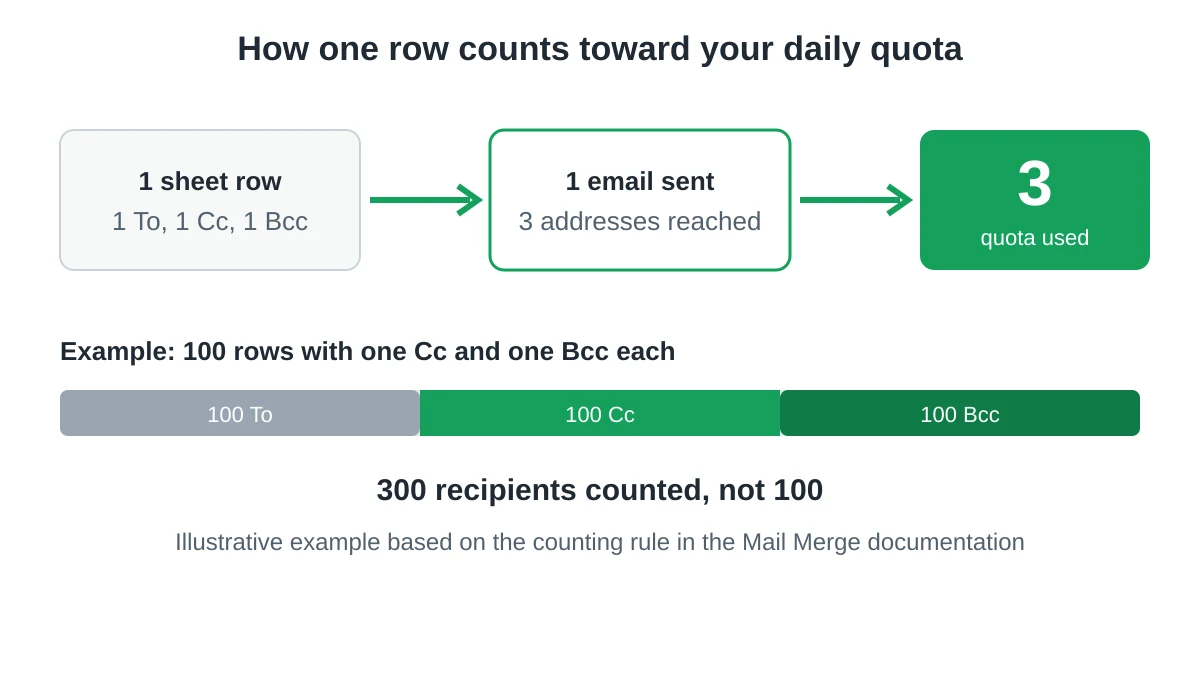
Dette er delen folk ofte overser. Hver kopiert adresse teller som en mottaker. Ifølge Mail Merge-dokumentasjonen vil én e-post med én person i CC og én i BCC nå ut til tre personer, slik at din daglige kvote reduseres med tre. Tre mottakere pluss to i CC er fem.
Google bruker lignende logikk for sine egne grenser. Deres side for Gmail-sendegrenser for Google Workspace lister opp et tak for e-postfletting på 1 500 meldinger per dag og bemerker at hver adresse teller hver gang en melding går til den, slik at 5 meldinger sendt til 10 adresser teller som 50 mottakere. Google advarer også om at grenser kan endres uten varsel, så sjekk den siden før du planlegger en stor utsendelse.
Et praktisk eksempel gjør effekten tydelig. Se for deg 100 rader, hver med én CC og én BCC. Du sender 100 e-poster, men du når 300 adresser. Målt mot et daglig tak på 1 500 mottakere, bruker den kampanjen alene en femtedel av dagen din.
For å holde deg innenfor taket:
- Kopier kun de personene som trenger det. En BCC på hver rad til en arkivpostkasse legger til én mottaker per e-post.
- Del opp en stor liste over flere dager med planlegging eller en dryppkampanje.
- Hvis du noen gang stanger i taket, les hva du skal gjøre når sendegrensen for Gmail er nådd.
Vanlige feil å unngå
- Å kopiere mottakeren på seg selv. Sjekk at en CC-celle aldri gjentar Til-adressen.
- Å blande de to kolonnene. En leder som var ment å være skjult, men som plasseres i CC, blir synlig for alle potensielle kunder.
- Å glemme forhåndsvisningen. Forhåndsvisningen er den raskeste måten å oppdage en tom eller feiljustert kolonne på.
- Å bruke BCC for å skjule en interessekonflikt. Hvis det ville vært ubehagelig å forklare hvorfor noen er skjult, bruk CC i stedet.
- Å ignorere kvoten. Store lister med flere kopier fyller opp dagen raskere enn antall rader tilsier.
For mer om hvordan du holder en kampanje sunn, se vår guide til å sende masse-e-post fra Gmail.
FAQ
Kan jeg legge til flere CC-adresser på én rad?
Ja. Skill adressene med komma i den samme cellen, akkurat som du ville gjort i en mottakerkolonne.
Kan jeg sende en e-postfletting til flere Til-mottakere på én rad?
Ja. Mottakerkolonnen godtar også flere adresser adskilt med komma, og hver av dem teller mot kvoten din.
Viser forhåndsvisningen CC og BCC?
Når du har valgt kolonnene i Flere alternativer, viser forhåndsvisningen de kopierte adressene for raden du ser på.
Vil BCC-mottakere se de andre mottakerne?
En BCC-mottaker ser Til- og CC-adressene for den ene e-posten, som kun tilhører én rad. De ser aldri andre rader i regnearket ditt.
Reduserer CC- og BCC-adresser min daglige kvote?
Ja. Hver Til-, CC- og BCC-adresse teller som én mottaker, så én e-post med alle tre bruker tre enheter av kvoten.
Start din neste fletting med de riktige personene på kopi
Å sette opp CC og BCC krever to ekstra kolonner og en tur innom Flere alternativer. Mail Merge for Gmail lar deg personliggjøre hver melding fra Google Sheets, forhåndsvise resultatet og sende fra din egen Gmail-konto, med de riktige kollegene på kopi for hver rad.
Klar for å sende din første kampanje?
Installer Mail Merge for Gmail fra Google Workspace Marketplace og send opptil 50 personlige e-poster per dag gratis.
Kom i gang gratisMer lesestoff
Mer fra Guides

Gmail-sendegrense nådd: Hva det betyr og hvordan du fullfører kampanjen din
Har du fått feilmeldingen om at Gmail-sendegrensen er nådd? Lær om de faktiske daglige grensene, når du kan sende igjen, og hvordan du deler opp en utsendelse i trygge daglige puljer.

Personalisert e-post i Gmail: Den komplette guiden
Mestre arbeidsflyten for personlig tilpasset e-post i Gmail. Lær å flette data fra Sheets, spore åpninger og skalere utsendelser uten å forlate innboksen.

E-postkontaktliste: Bygg og vedlikehold en kvalitetsdatabase
Lær hvordan du bygger, renser og vedlikeholder en e-postliste av høy kvalitet. Praktisk guide for småbedrifter som bruker Mail Merge for Gmail.