


















Gmail-sendegrense nådd: Hva det betyr og hvordan du fullfører kampanjen din
Har du fått feilmeldingen om at Gmail-sendegrensen er nådd? Lær om de faktiske daglige grensene, når du kan sende igjen, og hvordan du deler opp en utsendelse i trygge daglige puljer.

Du setter opp en kampanje, halvparten av radene sendes ut, og så stopper Gmail deg med meldingen “Du har nådd en grense for sending av e-post.” Hvis du stirrer på den meldingen, er Gmail-sendegrense nådd-feilen ikke en feil i systemet, og den er ikke permanent. Det er en rullerende grense, og når du forstår hvordan den telles, kan du planlegge en kampanje som fullføres uten overraskelser.
Denne guiden forklarer tallene Google publiserer, når kontoen din kan sende igjen, hvordan mottakere telles, og hvordan du deler opp en stor Google Sheets-liste i daglige puljer med Mail Merge for Gmail.
Hva feilmeldingen om Gmail-sendegrense betyr
Gmail beskytter brukerne sine mot søppelpost ved å begrense hvor mye én konto kan sende. For personlige Gmail-kontoer sier Googles hjelpeside at du når grensen når du sender til mer enn 500 mottakere i en enkelt e-post eller sender mer enn 500 e-poster på en dag. Når det skjer, ser du meldingen “Du har nådd en grense for sending av e-post”, og Google sier at du skal kunne sende igjen innen 1 til 24 timer. Kilde: Gmail Help, limits for sending and getting mail.
Google Workspace-kontoer har et større sett med grenser. Ifølge Googles side for sendegrenser i Workspace, er de viktigste:
| Grense | Verdi |
|---|---|
| Meldinger per dag | 2 000 |
| Mail merge-meldinger per dag | 1 500 |
| Meldinger per dag på prøvekontoer | 500 |
| Totalt antall mottakere per melding | 2 000, med maksimalt 500 eksterne |
| Totalt antall mottakere per dag | 10 000 |
| Eksterne mottakere per dag | 3 000 |
| Unike mottakere per dag | 3 000, med maksimalt 2 000 eksterne |
To detaljer er viktigst. For det første gjelder grensene over en rullerende 24-timersperiode, ikke et fast tidspunkt på døgnet. For det andre, når du overskrider en grense, kan du ikke sende e-post på opptil 24 timer, men du beholder tilgangen til kontoen din og innkommende post.
Når kan du sende igjen
Fordi vinduet er rullerende, er det ingen midnattstilbakestilling å vente på. Gmail ser tilbake på de foregående 24 timene. Hvis de fleste meldingene dine ble sendt klokken 09:00 om morgenen, begynner kapasiteten å komme tilbake rundt klokken 09:00 neste morgen. Googles egen veiledning for personlige kontoer er en ventetid på 1 til 24 timer.
Mens du venter, må du ikke prøve å omgå blokkeringen ved å bytte til en annen konto og lime inn den samme listen. Å dele opp én kampanje på tvers av flere avsendereidentiteter gjør svar rotete og kan se ut som mønsteret Gmail-grenser er til for å fange opp. Å vente eller planlegge utsendelsen er den tryggere ruten.
Hvis sendinger fortsetter å feile lenge etter at vinduet skulle ha passert, gå gjennom sjekkpunktene i why is my mail merge not working før du antar at grensen er årsaken.
Hvordan mottakere telles
Den vanligste årsaken til at en kampanje stopper tidligere enn forventet, er at kvoten brukes per mottaker, ikke per rad. Cc- og Bcc-adresser teller også. I Mail Merge for Gmail reduserer en melding med én person i Til, én i Cc og én i Bcc den daglige kvoten din med 3 etter sendingen. Produktdokumentasjonen gir det samme eksempelet for multiple recipients.
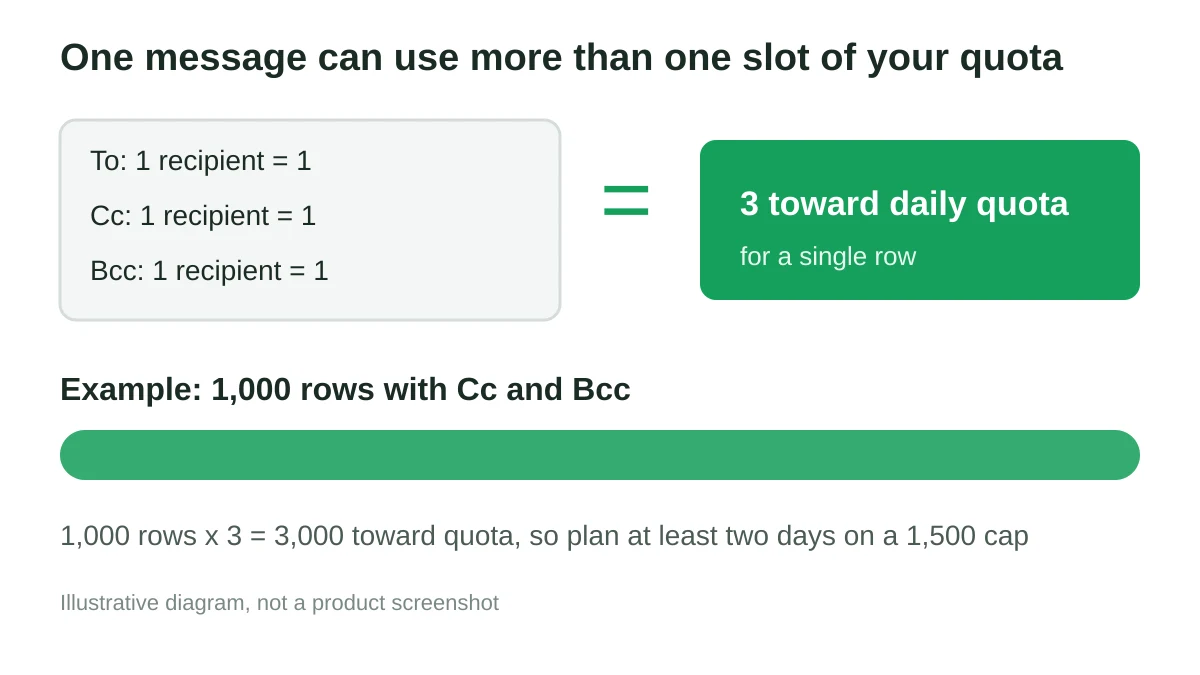
Det endrer matematikken for en reell liste. Si at du har 1 000 rader og hver melding kopierer en leder i Cc og en arkivadresse i Bcc. Det er 3 000 mot kvoten din, ikke 1 000. På en daglig grense på 1 500 ville du trengt minst to dager. Sjekk to andre ting før du planlegger:
- Annen post fra samme konto teller. Dine vanlige daglige samtaler bruker den samme kvoten som kampanjen.
- Eksterne mottakere er begrenset separat. En liste som hovedsakelig består av eksterne adresser, kan nå den eksterne grensen før den totale grensen.
Del opp en stor liste i daglige puljer
Den pålitelige løsningen er å bestemme det daglige volumet først og deretter la kampanjen følge det. Her er et eksempel for en liste på 4 200 kontakter på en plan med en grense på 1 500 per dag.
- Reserver kapasitet. Hold noen hundre meldinger av kvoten ledig for din vanlige innboksaktivitet. Å sende 1 200 per dag fra kampanjen gir rom.
- Tell reelle mottakere. Multipliser rader med antall Til-, Cc- og Bcc-adresser på hver melding.
- Fordel over dager. 4 200 kontakter med 1 200 per dag er 3,5 dager, så planlegg fire dager med sending.
- Marker puljer i regnearket. Legg til en kolonne som
batchmed verdier 1 til 4, og filtrer arket til én pulje før hver sending. Hold overskriftsraden intakt slik at flettefeltene fortsatt fungerer. - Send hver pulje på et fornuftig tidspunkt. Start neste pulje etter at det rullerende vinduet har ledig kapasitet, ikke på et tilfeldig tidspunkt.
Hvis du heller vil slippe å filtrere manuelt hver dag, kan Mail Merge for Gmail schedule a campaign for en dato og et klokkeslett, og Autopilot-alternativet drypper en kampanje over flere dager. Sjekk gjeldende plandetaljer på pricing documentation, siden planlegging og Autopilot er knyttet til spesifikke planer og hver plan har sin egen daglige e-postkvote.
Senk tempoet med struping (throttling)
En daglig grense handler om volum. Hastighet betyr også noe. Å sende hundrevis av meldinger i et utbrudd ser annerledes ut for e-postleverandører enn en jevn strøm. Mail Merge for Gmail inkluderer email throttling med tre moduser: blast, en fast forsinkelse, eller en tilfeldig forsinkelse på opptil et valgt maksimum, fra 1 til 60 minutter mellom meldinger.
Struping endrer hvor lang tid en pulje tar. Seks e-poster med 10 minutters forsinkelse tar en time, som dokumentasjonen bemerker. En pulje på 1 200 meldinger med selv 1 minutts forsinkelse trenger omtrent 20 timer, noe som ikke vil passe inn i en arbeidsdag. Velg en forsinkelse som lar hver pulje fullføre innenfor målvinduet ditt, og husk at en forsinkelse som er lang nok til å gå utover 24 timer betyr overlappende puljer. Du kan alltid avbryte en kjørende kampanje hvis du setter den for lang.
For omdømmesiden av saken, les email sender reputation og how to prevent email from going to spam. En grensevennlig plan og et sunt omdømme fungerer sammen.
En enkel sjekkliste før du trykker på send
- Tell Til-, Cc- og Bcc-adresser, ikke bare rader.
- La det være rom for vanlig post fra samme konto.
- Send en test til deg selv og sjekk flettefeltene.
- Velg en struping som får puljen din til å passe innenfor dagen.
- Planlegg eller drypp de gjenværende puljene i stedet for å sende på nytt manuelt.
- Skriv ned når den første puljen ble sendt slik at du vet når kapasiteten kommer tilbake.
For mer om hele arbeidsflyten, se send bulk emails from Gmail, drip email campaigns og email scheduling tools.
FAQ
Hvor lenge varer Gmail-sendegrensen?
Google sier at personlige kontoer skal kunne sende igjen innen 1 til 24 timer. For Workspace kan en bruker som overskrider en grense bli blokkert i opptil 24 timer. Vinduet er rullerende, så det avhenger av når de tidligere meldingene dine ble sendt.
Tilbakestilles grensen ved midnatt?
Nei. Google beskriver grensene som gjeldende over en rullerende 24-timersperiode, ikke et fast tidspunkt på døgnet.
Teller Cc- og Bcc-mottakere mot grensen?
Ja. Google teller mottakere, og Mail Merge for Gmail trekker hver Til-, Cc- og Bcc-adresse fra din daglige kvote. Én melding med tre adresser bruker 3.
Er mail merge-grensen annerledes enn den vanlige daglige grensen?
Googles Workspace-side lister opp 1 500 mail merge-meldinger per dag ved siden av de generelle 2 000 meldingene per dag, så planlegg mail merge-kampanjer rundt det laveste tallet.
Kan jeg fortsette å motta e-post mens jeg er blokkert fra å sende?
Ja. Google opplyser at brukere beholder tilgangen til kontoen sin og innkommende post når en sendegrense overskrides.
Fullfør kampanjen din uten å treffe veggen
Planlegg volumet, tell hver mottaker, og la planlegging og struping styre tempoet. Mail Merge for Gmail lar deg tilpasse hver melding fra Google Sheets, planlegge sendinger og administrere kampanjen fra din egen Gmail-konto, slik at en stor liste blir til noen få forutsigbare dager med sending i stedet for en feilmelding halvveis.
Klar for å sende din første kampanje?
Installer Mail Merge for Gmail fra Google Workspace Marketplace og send opptil 50 personlige e-poster per dag gratis.
Kom i gang gratisMer lesestoff
Mer fra Guides

Personalisert e-post i Gmail: Den komplette guiden
Mestre arbeidsflyten for personlig tilpasset e-post i Gmail. Lær å flette data fra Sheets, spore åpninger og skalere utsendelser uten å forlate innboksen.

E-postkontaktliste: Bygg og vedlikehold en kvalitetsdatabase
Lær hvordan du bygger, renser og vedlikeholder en e-postliste av høy kvalitet. Praktisk guide for småbedrifter som bruker Mail Merge for Gmail.

Slik eksporterer du Outlook-e-poster til Gmail uten datatap
Lær hvordan du eksporterer Outlook-e-poster til Gmail med 4 pålitelige metoder, bevarer mapper og vedlegg, og løser vanlige migreringsproblemer raskt.