


















共有メールテンプレート:作成時間の短縮
GmailとGoogle Sheetsで共有メールテンプレートのライブラリを作り、チームのメッセージを統一する方法を解説します。パーソナライズトークンの使い方、テストと送信日のQA、バージョン管理と所有者の明確化、30日間の導入計画を紹介します。

同じ質問が、昼食時までに3つの受信トレイに届きます。ある担当者は導入部を書き直し、別の担当者は古い下書きを貼り付け、3人目は「だいたい合っている」ものの、言い回しやタイミング、約束の内容が異なるバージョンを送ります。誰かが気づいた頃にはスレッドはすでに混乱しており、チームは自分たちが招いた不整合の修正に追われることになります。
これが、共有メールテンプレートが重要である最大の理由です。メールは依然として日常業務の大部分を占める標準的なビジネスチャネルであり、2025年には世界中で46億人以上が利用し、毎日3760億通以上のメールが送受信されています。平均的なオフィスワーカーは1日あたり約121通のメールを受け取り、週に5から15.5時間をメール業務に費やしています(CloudHQ workplace email statistics)。そのような環境において、テンプレートは「あれば便利なショートカット」ではありません。不可欠なツールなのです。
営業、採用、サポート、社内コミュニケーションにおいて、テンプレートの利点は単に作成が速くなることだけではありません。ブランドイメージから外れた送信や、古い情報の返信、同じメッセージに対する繰り返しの意思決定を減らせることです。これを正しく実践しているチームは、3つの課題を同時に解決しています。パーソナライゼーションを組み込んで一度で書き上げ、ズレを生じさせずに共有し、どのバージョンが効果的だったかを把握しているのです。
同じメールを二度書き直す隠れたコスト
担当者がスレッドを開き、その日の朝3回目となる同じ導入文を入力し始め、サポート部門がすでに別のトーンで同じ約束をしていないか確認するために手を止める。このわずかな中断は些細なことのように見えます。しかし実際には、これがチームが毎日支払っている「隠れた税金」です。5人がそれぞれ10分かけて、すでに下書きや共有返信、あるいは同僚の送信済みフォルダに存在するメッセージを作成しているとしたら、チームは本来再利用できたはずの文章作成に1時間近くを浪費していることになります。
テンプレートはこの計算を変えます。節約できるのは作成時間だけではありません。繰り返しの作成は、言い回しの不整合や矛盾した約束、そして誰が最新版を使っているか不明なことによる返信の順序の乱れを生みます。メール量が増えるほどこの問題は無視できなくなり、営業、採用、カスタマーサポート、社内告知など、人間味を保ちつつ一貫性を維持しなければならない現場では、そのプレッシャーは急速に高まります。
実践ルール: 週に2回以上書くメッセージは、共有テンプレートライブラリに入れるべきです。
共有テンプレートの具体的なメリット
テンプレートはまず一貫性をもたらし、次にスピードをもたらします。記憶を頼りに再入力し続けるチームは、トーンや行動喚起(CTA)、約束の言葉が徐々にズレていきますが、共有テンプレートから始めるチームはメッセージの整合性を保ち、重要なフィールドのみを変更します。
また、受信トレイの摩擦も軽減します。日常的なフォローアップを送るためだけに、別のタブを開いたり、ログインしたり、別のシステムを更新したりしたい人はいません。チームがすでにGmailで業務を行っており、承認済みの文章を再利用する反復可能な方法が必要なだけなら、ワークフローをGmail内に留めるのが現実的な選択です。明確なセットアップ手順を求めるチームにとって、このGoogle Sheetsからのメールマージガイドは、別のツールを強制することなく、共有データを使ってパーソナライズされた送信を行う方法を示しています。
もう一つの利点はガバナンスです。テンプレートがチームのデフォルトになると、それは管理されたコミュニケーション資産として機能し始めます。その時点で、バージョン管理、所有権、パフォーマンス追跡は「おまけ」ではなく、業務の一部となります。
GmailとGoogle Sheetsでの共有テンプレートライブラリの構築
機能するライブラリは、巨大な分類体系から始まるのではありません。整理されたフォルダ、明確な命名規則、そしてどの列が何を意味するのかを推測させることなくマージフィールドに反映できるスプレッドシートから始まります。Gmailでは、再利用可能な文章を受信トレイの近くに保管し、Google Sheetsを受信者ソースとして使用して、各行に必要なフィールドを持たせるのが最もシンプルな構成です。
キャンペーンを作る前にライブラリを構築する
チームの働き方に合わせた共有フォルダやラベル構造から始めましょう。小規模なチームであれば、営業、採用、サポート、社内といった機能別の分割で十分です。テンプレートの数が増えてきたら、シーケンス名、作成者のイニシャル、タイトル内の最終更新タグなど、検索を予測可能にするプレフィックスを追加します。
実用的なテンプレート名は、通常3つのことを同時に伝えます。メッセージの目的、所有者、そして最新かどうかです。ライブキャンペーン中に適切なバージョンを探し回る必要があり、すぐに答えが必要な時には、これは些細なことではありません。
マージ用にシートを整理する
受信者シートには、名前やメールアドレス以上の情報が必要です。パーソナライゼーションだけでなく、ステータスや管理をサポートするフィールドを追加しましょう。優れたスターターシートには、ステータス、配信停止、最終接触日の列が含まれます。これらのフィールドにより、送信者は連絡先がアクティブか、オプトアウト済みか、すでに進行中かを判断できます。
ヘッダーは一目でわかるものを使用してください。余分なスペース、重複したラベル、曖昧な名前は、マージジョブが失敗する原因です。チームがどの列が件名を動かし、どの列が本文に反映されるかを一目で判断できない場合、セットアップはまだ不十分です。
実際のメールマージのワークフローについては、テンプレートライブラリをGmail内に保持し、受信者データをGoogle Sheetsに保持し、同じワークスペースからアドオンを接続するのが最もクリーンな方法です。これにより、ユーザーはツール間でデータをコピーする必要がなくなります。この連携が実際にどのように機能するかについては、Google Sheetsからのメールマージ方法に関するガイドが最適です。
テンプレートを1対1のように感じさせるパーソナライゼーション・トークン
チームが陥る最初の間違いは、パーソナライゼーションとは「名前を差し込んで終わり」だと考えることです。それではもはや不十分です。優れたテンプレートは、件名のバリエーション、本文フィールド、役割に応じた言葉遣い、時には添付ファイルや受信者のルーティングまでサポートする必要があります。メッセージは、毎回ゼロから書き直さなくても、特定の相手に向けられたものだと感じさせる必要があるからです。
動的なメールコンテンツは、テンプレートが送信者に対して重要な数箇所のみを変更するよう強制する場合に最も効果を発揮します。実際には、テンプレートは安定した状態を保ち、フィールドが文脈を運ぶという形になります。
トークンはいたるところではなく、規律を持って使う
最も有用なトークンは、単なる書式設定ではなく、メッセージの意味を変えるものです。件名のトークンは、メールが開封されるかどうかに影響するため重要です。本文のトークンは、送信者が正しい会社、役割、または以前のやり取りを参照するのに役立つため重要です。CCやBCCのトークンは、ワークフローにおいて同僚、マネージャー、または採用担当者を一貫して含める必要がある場合に重要です。
添付ファイルやHTMLテンプレートはブランド化されたアウトリーチには役立ちますが、単なる装飾ではなく、真のニーズを解決するものであるべきです。すべてのメッセージに洗練されたレイアウトが必要な場合は、そのユースケースがプレーンテキストのシーケンスよりもフォーマルであることを示しています。チームに明確さとスピードが必要なだけなら、過度な書式設定は邪魔になる可能性があります。
トークンを使って手動の判断を減らしましょう。ただし、送信者のパーソナライズする責任を取り除くために使ってはいけません。
シンプルなSDRシーケンスの例
3ステップの営業フォローアップを例に挙げます。ステップ1は、見込み客の名前、会社名、トリガーイベントへの1文の言及で始めます。件名は短く直接的に保ち、本文では明確な次のステップを1つだけ求めます。
ステップ2は、コアとなる提案は維持しつつ、本文のトークンを入れ替えて以前の送信内容を参照し、依頼内容を少し軽いものに変更します。ステップ3は、丁寧で短く、結論を促すトーンを維持しますが、詳細な文脈を削り、決定ポイントのみを残します。件名はシーケンス全体でわずかに変えても構いませんが、コアとなるCTAは認識可能な状態を保つべきです。
固定部分はブランドボイス、提案内容、シーケンスの論理です。変数部分は名前、役割、文脈、タイミングの合図、ルーティングの詳細です。テンプレートがすべての行にあまりにも多くのトークンを詰め込むと、メールではなくフォームのように感じられ始めます。
よくある失敗パターンに注意する
最大の失敗は「トークンの過剰使用」です。フィールドが多すぎるとメッセージがロボットのように見え、読む流れが途切れます。2番目の失敗は「空の値」です。トークンが空の文字列を読み込み、最終的な送信内容に奇妙な空白や不完全な文章を残してしまいます。3番目は「ヘッダーの不一致」です。通常、余分なスペースやわずかに異なる列名が原因で、間違った値が間違った場所に送信されます。
受信者ごとに変わるフィールドにのみタグを付け、残りはそのままにするのが賢明なルールです。フィールドがメッセージを変えないのであれば、送信者に入力させる必要はありません。そうすることで、シートは使いやすく、テンプレートは読みやすくなります。
チームでのテンプレート共有とアクセスの方法を選択する
「唯一の正解」となる共有モデルは存在しません。あるのはトレードオフのみであり、間違った選択をすると、テンプレートのズレ、アクセスの混乱、誰が最後にコピーを変更したかわからないといった問題が発生します。最適なセットアップは、送信人数、テンプレートの変更頻度、チームが使用状況に対してどれだけの制御を必要とするかによって決まります。
共有Google Driveフォルダは最も軽量なオプションです。2人が同じスニペットを必要とし、それらに正式なシステムを構築したくない場合に適しています。利点はシンプルさですが、人数が増えて並行して編集やコピーが行われるようになると、発見可能性や権限管理が複雑になるという欠点があります。
共有メールボックスは、すでに1つの受信トレイで協力しているチームに適しています。作業が送信環境の近くに保たれるため、導入がスムーズです。欠点は監査の難しさです。誰がどのバージョンを使用したかを把握するのが難しく、メールボックスがいっぱいになると、現在のテンプレートセットをクリーンに保つのが困難になります。
ワークスペースのアドオンモデルは、最も制御可能なオプションです。中央で管理されるライブラリをサポートし、チームは全員が手動で下書きを同期することなく更新を受け取れます。テンプレートの変更頻度が高い場合や、使用状況の追跡可能性とバージョンの整合性を重視するチームにとって、これが最も理にかなっています。
テンプレートが頻繁に変更されるなら、一元管理しましょう。チームが小規模で安定しているなら、システムは軽量に保ちましょう。
2人チームなら、共有Driveフォルダで十分なことが多いです。1つの受信トレイで働く5〜15人のグループなら、共有メールボックスがスイートスポットになる可能性があります。週に数百通以上のパーソナライズされたメッセージを送るチームの場合、ズレによる管理コストが無視できなくなるため、アドオンモデルが通常は勝ります。
重要なのは、どのシステムが最も豪華かではなく、誰かに後で隠れた修正作業をさせることなく、いかに速く送信できるかです。
ミスを防ぐためのテスト、QA、送信日のワークフロー
テンプレートはプレビューでは完璧に見えても、マージフィールドが空だったり、件名のトークンが間違った列を読み込んだりして、本番で失敗することがあります。そのため、送信日には推測ではなくルーチンが必要です。最強のチームは、最初の送信を「確信」ではなく「制御されたテスト」として扱います。
まずは内部チェックから始めます。自分自身と2人の同僚にメッセージを送り、マージフィールドが期待通りにレンダリングされるかを確認します。その後、データシートから少数のサンプルでドライラン(予行演習)を行い、行データがプレビューと同じように動作するかを確認します。
次に、運用の基本を確認します。オプトアウトのロジックが存在するか、正しい受信者が正しい状態にあるか、フィールドが欠落している場合にテンプレートが崩れないかを確認します。送信がシーケンスに依存している場合は、一度にすべてを強制しようとせず、バッチでスケジュールします。
より厳密なQAルーチンについては、メールテンプレートテストのベストプラクティスを参考にし、自身のプロセスに合わせて手順を調整してください。
| よくあるマージミスとクイックフィックス | ||
|---|---|---|
| 症状 | 考えられる原因 | 修正方法 |
| 挨拶の名前が空欄 | シートのフィールドが空 | 列を埋めるか、フォールバックを設定する |
| 本文の会社名が間違っている | ヘッダーの不一致または列のズレ | 列名と行の配置を再確認する |
| 件名が崩れている | トークンの挿入場所が誤り | 送信前に件名を個別にテストする |
| オプトアウト済みの受信者が含まれる | ステータス列が適用されていない | 送信前に送信リストをフィルタリングする |
| トラッキングが不完全 | テスト行がレビューされていない | ライブ実行前にサンプル行を検証する |
ここでのリアルタイムトラッキングは、単に眺めるだけでなく、送信者が行動を起こすためのものです。行ごとの配信状況やエンゲージメント状況がシートに書き戻されることで、連絡先レベルで何が起こったかを把握しやすくなります。これは、複数の所有者にまたがってフォローアップを管理するチームに必要な可視性です。
計画しておくべきもう一つの運用上の制約は、1日の送信上限です。1日あたり1,500受信者という制限は規律を強制しますが、これは送信失敗を防ぐという意味で非常に役立ちます。
ガバナンス、バージョン管理、メッセージ所有者の明確化
テンプレートが3人以上の人に使われるようになると、それは単なる「保存された返信」ではなく、管理された「コミュニケーション資産」になります。この変化は重要です。チームは誰が所有者で、いつ最後にレビューされ、古い言葉遣いがライブ送信に漏れ出す前にどうやって引退させるかを知る必要があるからです。
ほとんどの共有テンプレートガイドは、作成と再利用で終わっています。文章の保存方法、挿入方法、パーソナライズ方法についてはカバーしていますが、誰がどのバージョンをいつ使用したかという、より困難な運用上の質問はスキップされがちです。これは、営業、人事、採用、サポート全体でテンプレートが共有されると、チームがトラブルに直面するまさにそのポイントです。
使用状況の追跡の必要性は現実的です。製品のヘルプ記事でさえ「使用状況」タブを公開していることは、チームが単に保存方法だけでなく、共有テンプレートがどのように使用されているかの可視性を求めていることを示しています(shared email templates help article)。これは小さな手がかりですが、より大きな真実を指し示しています。共有メッセージングには、今や軽いガバナンスが必要なのです。
混乱を防ぐシンプルなルール
すべてのテンプレートに1人の名前付き所有者を割り当てましょう。承認済みバージョンの正規の場所を1つに決めましょう。名前やメタデータに最終レビュー日を入れましょう。誰も削除したくないという理由だけで古い文章が永遠に残らないよう、引退ルールを追加しましょう。
使用ログは複雑である必要はありません。スカベンジャーハント(宝探し)をしなくても、基本的な監査の質問に答えられれば十分です。誰が送信したか、どのバージョンを使用したか、その時点でまだ承認されていたかどうかは、通常、チームの誠実さを保つのに十分です。
ガバナンスの側面はブランドコントロールにも結びつきます。チーム全体でコミュニケーション資産を管理するためのより広範なフレームワークが必要な場合は、build a powerful brandが、メールを超えた所有権と一貫性について考えるための有用なレンズとなります。
最高のテンプレートライブラリは、良い意味で退屈です。なぜなら、全員がどのバージョンが最新かを知っているからです。
プロセスは軽量に保ちましょう。1人の所有者、1つの正規の場所、1つのレビュー日。これ以上は官僚主義のように感じられ始めます。官僚主義こそが、チームが望んでいたはずのシステムを維持できなくなる原因です。
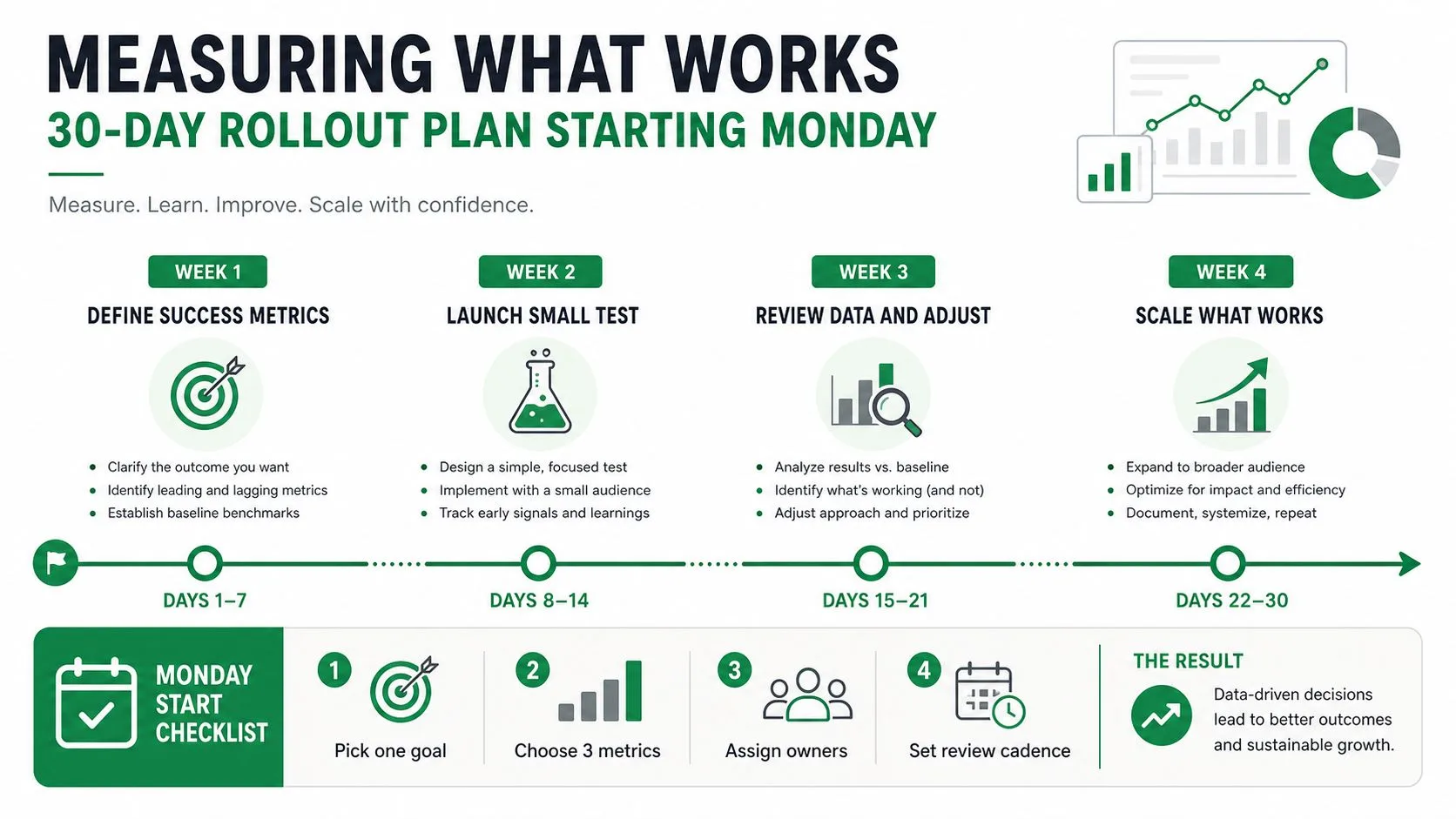
効果を測定し、月曜から実行できる30日間のロールアウト計画
テンプレート分析の目的は、グラフを眺めることではありません。どのメッセージが、チームのさらなるクリーンアップ作業を発生させずに返信を得られるかという単純な質問に答えることです。テンプレートが適切に管理され、パーソナライズされたら、次の仕事は、どのバージョンが使用され、どの件名がエンゲージメントを獲得し、どの所有者がライブラリを最新に保っているかを追跡することです。
これは、チームが標準化についてより批判的に考えるべき場所でもあります。汎用的なテンプレートに依存するアウトリーチは、特定のトリガー、明確な価値提案、簡潔な依頼を含むアウトリーチよりもパフォーマンスが低い傾向があるため、成功の尺度は単なる再利用率ではありません。テンプレートが、返信を得るために十分な文脈を残しているかどうかが重要です。
長引かせないロールアウト
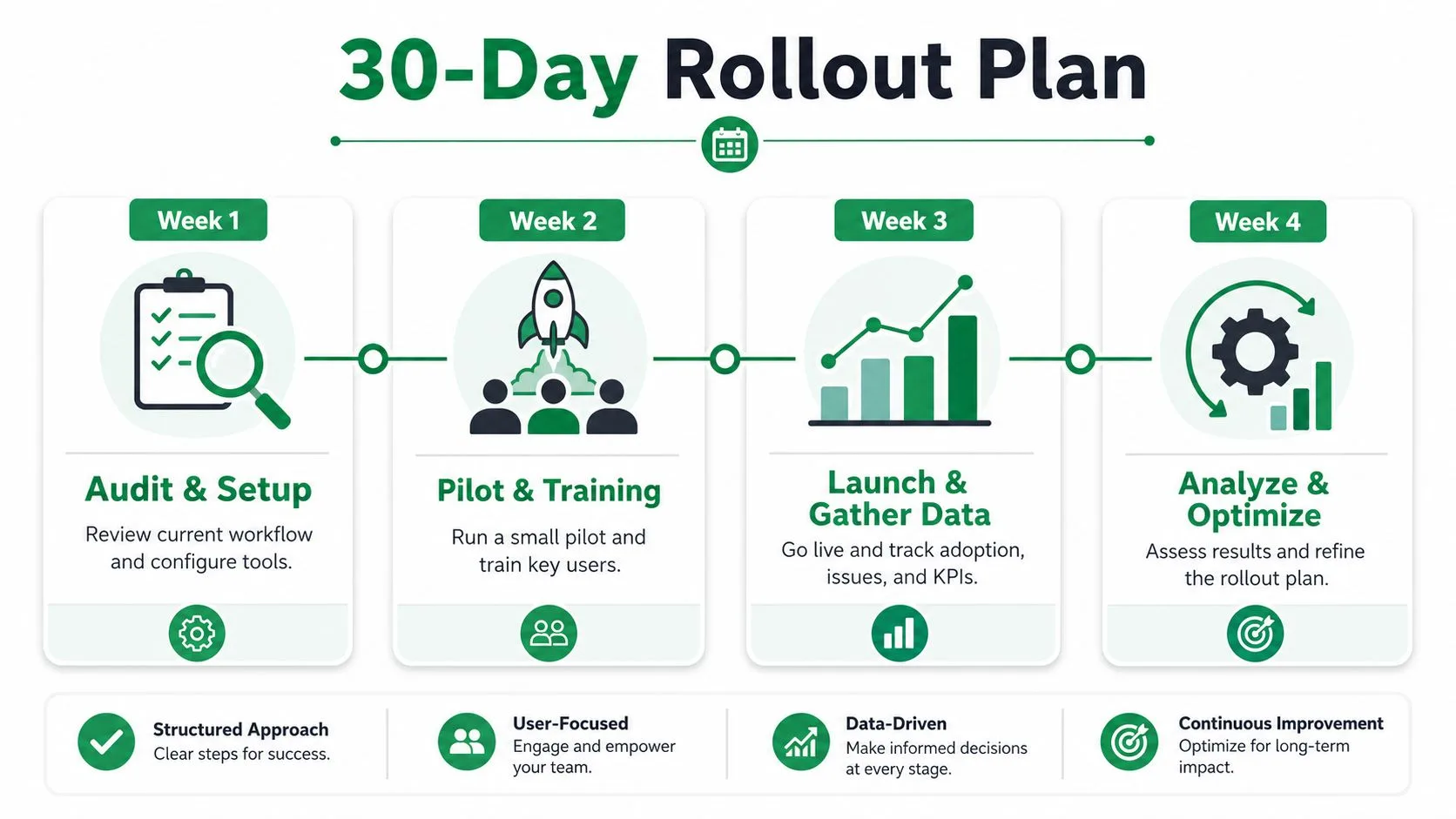
第1週:現在のドラフトを監査し、残すべきものを決定します。それらを1つの正規のフォルダまたはライブラリに入れ、マージフィールドが予測可能になるようにシート構造を整理します。
第2週:変化するフィールド用のトークンを備えた2つのコアテンプレートを構築します。送信者にそれらの使い方と、編集してはいけない箇所をトレーニングします。
第3週:QAチェックを組み込んだ実際のキャンペーンを実行し、行ごとのステータス列で配信とエンゲージメントを監視します。第4週:何がうまくいったかを確認し、古いコピーを引退させ、摩擦の原因となったフィールドを修正します。
Slack用の短いバージョンが必要な場合は、これを使ってください:
ロールアウトの注意点: ライブラリを整理し、現在のバージョンをロックし、マージフィールドをテストし、小規模なバッチで開始し、拡大する前に使用状況と返信を確認すること。
チームがメッセージの制御を失うことなく、より速く送信したい場合は、Mail Merge for Gmailが役立ちます。テンプレートをGmail内に保持し、Google Sheetsから受信者データを取得し、行ごとに何が起こったかを追跡できます。共有テンプレート、パーソナライゼーション、送信追跡がチームがすでに使用しているワークフローの中でどのように機能するかについては、Mail Merge for Gmailをご覧ください。
最初のキャンペーンを送信する準備はできましたか?
Google Workspace MarketplaceからMail Merge for Gmailをインストールして、1日最大50通のパーソナライズされたメールを無料で送信しましょう。
無料で始めるおすすめの関連記事
Guides のその他の記事

Gmailの送信制限に達した場合:その意味とキャンペーンを完了させる方法
Gmailの送信制限エラーが発生しましたか?個人のGmailアカウントとGoogle Workspaceアカウントの実際の1日の送信上限、24時間のローリング期間の仕組みと再び送信できるタイミング、そしてメールマージを安全な日次バッチに分割してキャンペーンを最後まで送り切る方法を解説します。

Gmailでのパーソナライズメール:完全ガイド
Gmailでのパーソナライズメール運用をマスターしましょう。Googleスプレッドシートのデータ差し込み、開封トラッキング、そして受信トレイから離れることなく1対1のアウトリーチを拡大する方法を解説します。受信トレイを離れずにパーソナライズされたアウトリーチを拡大できます。

メール連絡先リスト:高品質なデータベースの構築と維持
高品質なメール連絡先リストの構築、整理、維持の方法を学びましょう。Mail Merge for Gmailを利用する中小企業向けの、実践的なガイドです。効率的なリスト運用を習得することで、日々のメール配信業務にかかる手間を大幅に削減可能です。