


















GmailでのCCとBCCを使った差し込み印刷:すべてのメールで適切な人をコピーに含める方法
Google SheetsからCCとBCCを使って差し込み印刷を実行する方法、列の設定方法、結果のプレビュー方法、そしてコピーされた受信者が1日の送信制限(クォータ)にどのようにカウントされるかについて、詳しく解説します。適切な宛先設定でメール配信を効率化しましょう。

差し込み印刷では、スプレッドシートの各行に対してパーソナライズされたメールを1通ずつ送信します。これはパーソナライズには最適ですが、実用的な疑問も生じます。すべてのメッセージについて、マネージャーや営業パートナー、またはCRMの受信トレイに常に情報を共有するにはどうすればよいでしょうか。その答えは、各行に独自のコピー先アドレスを指定できるCCとBCCを使った差し込み印刷です。
このガイドでは、Google SheetsでCCとBCCの列を設定する方法、Mail Merge for Gmailにそれらを使用するよう指示する方法、各フィールドの適切な使い分け、そしてコピーされたアドレスが1日の送信制限にどのように影響するかについて説明します。
CCとBCCを使った差し込み印刷の仕組み
差し込み印刷では、すべての行がそれぞれ独立したメールになります。受信者の列にあるアドレスは「To」フィールドに入ります。CC列とBCC列も用意している場合、それらのセルにあるアドレスが同じメッセージに追加されます。つまり、コピーされた人は、受信者とまったく同じパーソナライズされた件名と本文を受け取ることになります。
これは2つの方法で活用できます。
- すべての行で同じアドレスをコピーする。 すべての行のCC列に、たとえばアカウントマネージャーなどの同一アドレスを入力します。
- 行ごとに異なるアドレスをコピーする。 各行にそのアカウントを担当する同僚を記載することで、各営業担当者は自身の連絡先に関するメールのみをコピーとして受け取ります。
2つ目のパターンこそが、単一のグローバル設定ではなく、シート内にCCとBCCを配置する理由です。
Google SheetsでCCとBCCの列を設定する
シートを開き、CC用の列とBCC用の列を別々に追加します。CCやBCCのような明確なヘッダーを付けてください。Mail Merge for Gmailのdocumentation on multiple recipientsでも、同じレイアウトについて説明されています。
| 名前 | CC | BCC | |
|---|---|---|---|
| ana@acme.example | Ana | lead@yourcompany.example | crm@yourcompany.example |
| bo@zeta.example | Bo | lead@yourcompany.example, finance@yourcompany.example | crm@yourcompany.example |
列を整理しておくためのいくつかのルールがあります。
- 1つのセルに1つのアドレスを入力するか、カンマ区切りで複数のアドレスを入力します。
- コピーする人が不要な行では、セルを空のままにします。
- スペルを慎重に確認してください。CCセルでの入力ミスは、To列でのミスと同様に配信エラーの原因となります。
- アドオンが列名を読み取れるように、ヘッダー行は1行目に配置します。
まだリストを作成中の場合は、how to mail merge from Google Sheetsのガイドでシート準備の基本を解説しています。
Mail Merge for Gmailに使用する列を指示する
列を追加しただけでは作業は半分しか終わっていません。アドオンに、それらがコピー先のアドレスを保持していることを認識させる必要があります。
- シートを開き、Mail Merge for Gmailを起動します。
- More optionsをクリックします。
- CCに適切な列を選択し、使用する場合はBCCにも適切な列を選択します。
- プレビューを確認します。表示している行のCCおよびBCCアドレスが表示されるはずです。
常に、まずは自分宛てにテスト送信を行ってください。受信したメッセージを確認し、プレビューで数行分を進めながら、各行で適切なコピー先が取得されていることを確認します。ここでの間違いは送信前なら簡単に修正できますが、送信後では修正不可能です。
CCとBCC:どちらを選ぶべきか?
違いは可視性にあります。CCに含まれる人は、メッセージを受信するすべての人に表示されます。BCCに含まれる人は、他の人からは隠されます。Grammarly’s explanation of BCCでは、一般的なエチケットがうまくまとめられています。透明性を保つにはCCを使用し、プライバシーを守るにはBCCを使用します。
差し込み印刷では、各人が個別のメールを受け取るため、そもそも受信者同士がお互いを見ることはありません。したがって、受信者に対して誰を公開するかが選択の基準となります。
- CCを使用するのは、同僚が関与していることを受信者に知らせる必要がある場合です。CCにアカウントマネージャーの名前があれば、見込み客は他に誰が返信する可能性があるかを把握できます。
- BCCを使用するのは、CRMのログ記録用アドレスやアーカイブ用メールボックスなど、単に社内用の控えが欲しい場合であり、それが受信者にとって不要な情報となる場合です。
BCCを使用する際の1つの習慣には注意してください。隠された受信者が「全員に返信」を押すと、そのアドレスがスレッド上の全員に公開されてしまいます。BCCに追加された社内の同僚にはスレッドに返信しないよう伝えるか、会話に参加することが予想される場合はCCを使用してください。
また、どちらのフィールドも返信先をリダイレクトするものではないことを覚えておいてください。別の返信先(reply-to)アドレスを設定しない限り、返信は送信者のアドレスに届きます。Mail Merge for Gmailはカスタマイズされた返信先アドレスをサポートしており、同僚が返信を受け取る必要がある場合にはこれが適切なツールとなります。
CCとBCCが1日の送信制限にどのようにカウントされるか
これは見落とされがちな部分です。コピーされたすべてのアドレスが受信者としてカウントされます。Mail Mergeのドキュメントによると、CCに1人、BCCに1人が含まれる1通のメールは3人に届くため、1日の送信制限(クォータ)は3つ消費されます。3人の受信者に加えてCCに2人いる場合は、合計5つとなります。
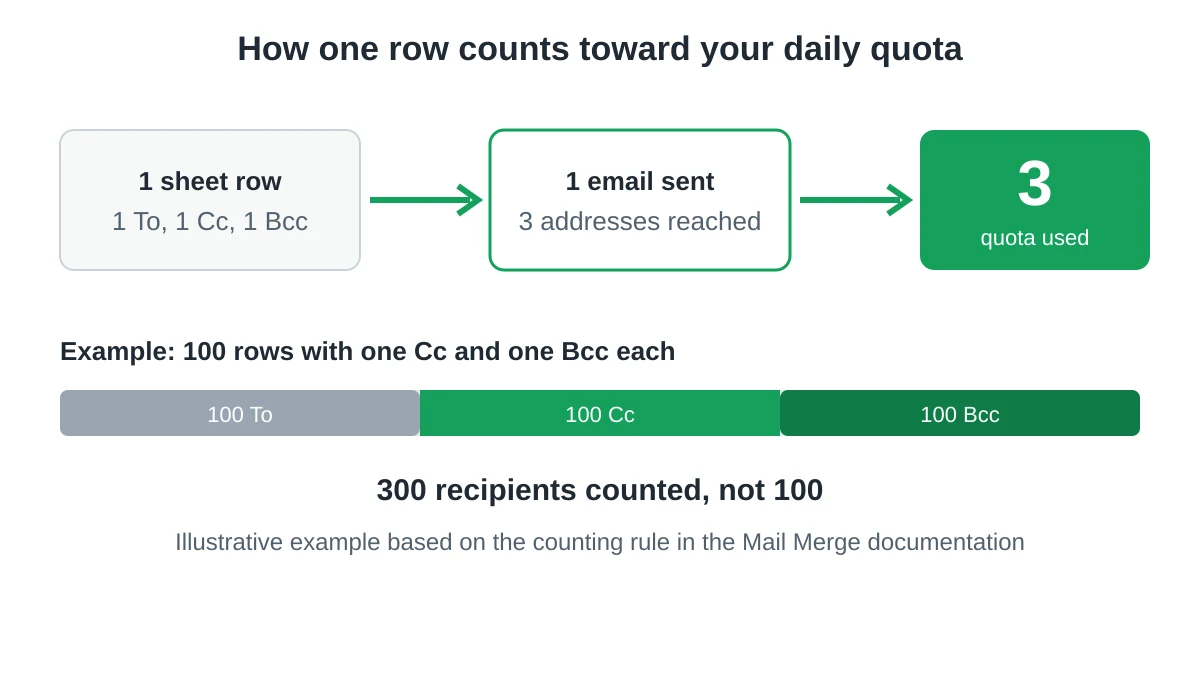
Googleも独自の上限に対して同様のロジックを適用しています。Gmail sending limits for Google Workspaceのページには、差し込み印刷の上限が1日あたり1,500メッセージであると記載されており、メッセージが送信されるたびに各アドレスがカウントされるため、10個のアドレスに5通のメッセージを送信すると50人の受信者としてカウントされると記されています。また、Googleは制限が予告なく変更される可能性があると警告しているため、大規模な送信を計画する前にそのページを確認してください。
具体例を挙げると、その影響が明確になります。それぞれに1つのCCと1つのBCCが含まれる100行を想像してみてください。送信するメールは100通ですが、300のアドレスに到達することになります。1日あたり1,500人の受信者という上限に対して、そのキャンペーンだけで1日の制限の5分の1を消費することになります。
上限内に収めるための対策は以下の通りです。
- 必要な人だけをコピーに含めます。すべての行でアーカイブ用メールボックスをBCCに指定すると、メール1通につき受信者が1人追加されます。
- schedulingやdrip campaignを利用して、大規模なリストを複数日に分割します。
- もし制限に達してしまった場合は、what to do when the Gmail sending limit is reachedをお読みください。
避けるべきよくある間違い
- 受信者自身をコピーに含めること。 CCセルでToアドレスを重複して指定していないか確認してください。
- 2つの列を取り違えること。 隠すつもりだったマネージャーをCCに配置してしまうと、すべての見込み客に表示されてしまいます。
- プレビューを忘れること。 プレビューは、空の列やずれた列を最も早く発見できる方法です。
- 利益相反を隠すためにBCCを使用すること。 なぜその人を隠しているのかを説明するのに抵抗がある場合は、代わりにCCを使用してください。
- 送信制限を無視すること。 複数のコピー先を含む大規模なリストは、行数から想像するよりも早く1日の制限に達してしまいます。
キャンペーンを健全に保つための詳細については、sending bulk emails from Gmailのガイドをご覧ください。
よくある質問(FAQ)
1つの行に複数のCCアドレスを追加できますか?
はい。受信者の列と同じように、同じセル内でアドレスをカンマで区切って入力してください。
1つの行で複数のTo受信者に差し込み印刷を送信できますか?
はい。受信者の列でもカンマ区切りで複数のアドレスを受け付けることができ、それぞれが送信制限にカウントされます。
プレビューにはCCとBCCが表示されますか?
「More options」で列を選択すると、プレビューには表示している行のコピー先アドレスが表示されます。
BCCの受信者は他の受信者を見ることができますか?
BCCの受信者は、その1通のメールのToおよびCCアドレスを見ることができますが、これらは1つの行にのみ属するものです。シートの他の行を見ることは決してありません。
CCとBCCのアドレスは1日の送信制限を減らしますか?
はい。To、CC、BCCの各アドレスは1人の受信者としてカウントされるため、これら3つすべてを含む1通のメールは制限を3単位消費します。
適切な人をコピーに含めて次の差し込み印刷を始めましょう
CCとBCCの設定には、2つの追加列と「More options」への1回のアクセスが必要です。Mail Merge for Gmailを使用すると、Google Sheetsからすべてのメッセージをパーソナライズし、結果をプレビューして、自身のGmailアカウントから送信することができます。もちろん、各行で適切な同僚をコピーに含めることも可能です。
最初のキャンペーンを送信する準備はできましたか?
Google Workspace MarketplaceからMail Merge for Gmailをインストールして、1日最大50通のパーソナライズされたメールを無料で送信しましょう。
無料で始めるおすすめの関連記事
Guides のその他の記事

Gmailの送信制限に達した場合:その意味とキャンペーンを完了させる方法
Gmailの送信制限エラーが発生しましたか?個人のGmailアカウントとGoogle Workspaceアカウントの実際の1日の送信上限、24時間のローリング期間の仕組みと再び送信できるタイミング、そしてメールマージを安全な日次バッチに分割してキャンペーンを最後まで送り切る方法を解説します。

Gmailでのパーソナライズメール:完全ガイド
Gmailでのパーソナライズメール運用をマスターしましょう。Googleスプレッドシートのデータ差し込み、開封トラッキング、そして受信トレイから離れることなく1対1のアウトリーチを拡大する方法を解説します。受信トレイを離れずにパーソナライズされたアウトリーチを拡大できます。

メール連絡先リスト:高品質なデータベースの構築と維持
高品質なメール連絡先リストの構築、整理、維持の方法を学びましょう。Mail Merge for Gmailを利用する中小企業向けの、実践的なガイドです。効率的なリスト運用を習得することで、日々のメール配信業務にかかる手間を大幅に削減可能です。