


















Gmailの送信制限に達した場合:その意味とキャンペーンを完了させる方法
Gmailの送信制限エラーが発生しましたか?個人のGmailアカウントとGoogle Workspaceアカウントの実際の1日の送信上限、24時間のローリング期間の仕組みと再び送信できるタイミング、そしてメールマージを安全な日次バッチに分割してキャンペーンを最後まで送り切る方法を解説します。

キャンペーンの送信を開始し、行の半分が送信されたところで、Gmailから「メールの送信制限に達しました」というメッセージが表示されて停止することがあります。このメッセージが表示されても、Gmailの送信制限に達しましたというエラーはバグではなく、恒久的なものでもありません。これはローリング形式の制限であり、そのカウント方法を理解すれば、驚くことなくキャンペーンを完了させる計画を立てることができます。
このガイドでは、Googleが公開している数値、アカウントが再開できるタイミング、受信者のカウント方法、そしてMail Merge for Gmailを使用して大きなGoogle Sheetsのリストを日次バッチに分割する方法を解説します。
Gmailの送信制限エラーが意味すること
Gmailは、1つのアカウントが送信できる量を制限することで、スパムからユーザーを保護しています。個人のGmailアカウントの場合、Googleのヘルプページによると、1通のメールで500人以上の受信者に送信するか、1日に500通以上のメールを送信すると制限に達します。その場合、「メールの送信制限に達しました」というメッセージが表示され、Googleは1から24時間以内に送信が再開できるはずだと説明しています。出典:Gmail ヘルプ、メールの送信と受信に関する制限。
Google Workspaceアカウントには、より大きな制限が設定されています。GoogleのWorkspace送信制限ページによると、主な制限は以下の通りです。
| 制限項目 | 値 |
|---|---|
| 1日あたりのメッセージ数 | 2,000 |
| 1日あたりのメールマージメッセージ数 | 1,500 |
| トライアルアカウントの1日あたりのメッセージ数 | 500 |
| 1メッセージあたりの合計受信者数 | 2,000(外部受信者は最大500) |
| 1日あたりの合計受信者数 | 10,000 |
| 1日あたりの外部受信者数 | 3,000 |
| 1日あたりのユニーク受信者数 | 3,000(外部受信者は最大2,000) |
特に重要な詳細は2つあります。第一に、制限は特定の時刻ではなく、24時間のローリング期間に適用されます。第二に、制限を超えた場合、最大24時間は送信できなくなりますが、アカウントへのアクセスや受信メールの確認は引き続き可能です。
いつ送信を再開できるか
ウィンドウはローリング形式であるため、深夜0時のリセットを待つ必要はありません。Gmailは過去24時間を遡って確認します。もしメッセージの大部分を午前9時に送信した場合、翌日の午前9時頃から送信容量が回復し始めます。個人アカウントに対するGoogleのガイダンスでは、1から24時間の待機が必要とされています。
待機中に、別のアカウントに切り替えて同じリストを貼り付けることでブロックを回避しようとしないでください。1つのキャンペーンを複数の送信者IDに分割すると、返信の管理が煩雑になり、Gmailの制限が検知しようとしているパターンに見えてしまう可能性があります。待機するか、スケジュールを設定するのが最も安全な方法です。
制限期間を過ぎても送信が失敗し続ける場合は、制限が原因だと判断する前に、メールマージが機能しない理由のチェックリストを確認してください。
受信者のカウント方法
キャンペーンが予想より早く停止する最も一般的な理由は、行単位ではなく受信者単位でクォータが消費されるためです。CcやBccのアドレスもカウントされます。Mail Merge for Gmailでは、宛先(To)に1人、Ccに1人、Bccに1人を含めたメッセージを送信すると、送信後に1日あたりのクォータが3減少します。製品ドキュメントでも、複数の受信者について同様の例が挙げられています。
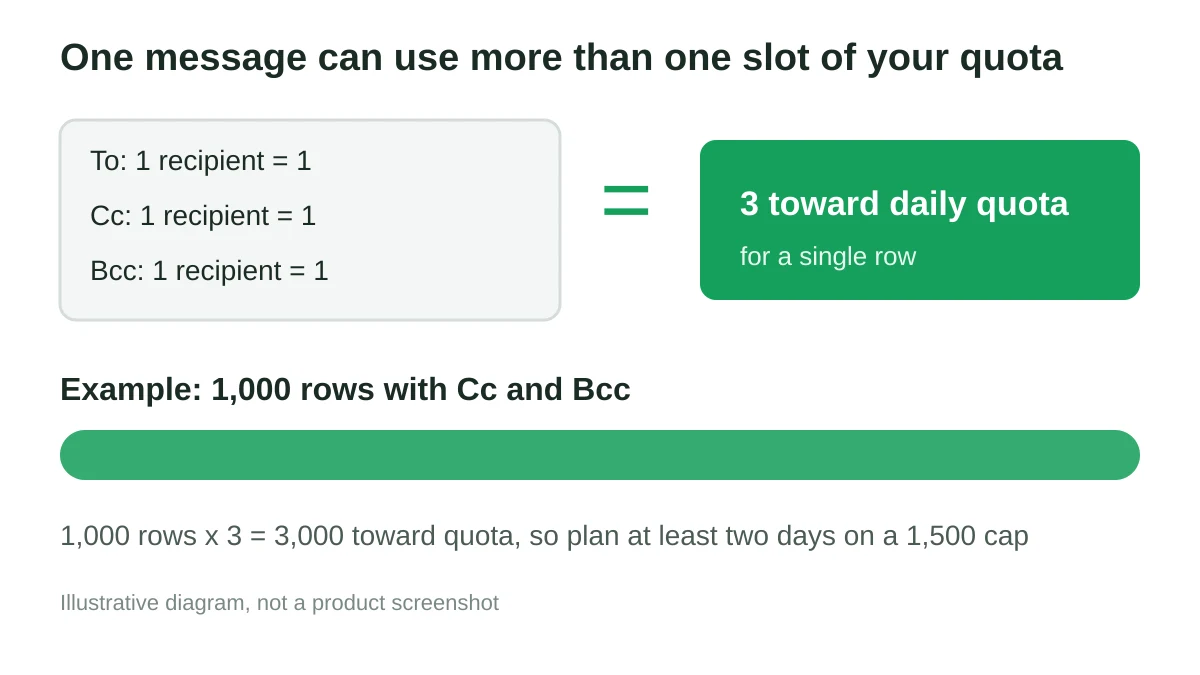
これは実際のリストの計算に影響します。例えば、1,000行のリストがあり、各メッセージにマネージャーをCc、アーカイブ用アドレスをBccに入れている場合、クォータに対して1,000ではなく3,000が消費されます。1日あたりの上限が1,500であれば、少なくとも2日かかることになります。計画を立てる前に、以下の2点も確認してください。
- 同じアカウントからの他のメールもカウントされます。通常の日常的な会話も、キャンペーンと同じ枠を使用します。
- 外部受信者は個別に制限されます。外部アドレスが大半を占めるリストでは、合計上限に達する前に外部受信者の上限に達する可能性があります。
大きなリストを日次バッチに分割する
確実な解決策は、まず1日の送信量を決定し、それに合わせてキャンペーンを実行することです。1日1,500通の上限があるプランで、4,200件の連絡先に送信する場合の例を挙げます。
- 余裕を持たせる。 通常の受信トレイの活動のために、割り当ての数百通分は空けておきます。キャンペーンから1日1,200通送信すれば余裕が残ります。
- 実際の受信者数をカウントする。 行数に、各メッセージのTo、Cc、Bccアドレスの数を掛けます。
- 日数で割る。 4,200件の連絡先を1日1,200通で送ると3.5日かかるため、4日間の送信計画を立てます。
- シートにバッチをマークする。
batchのような列を追加し、1から4の値を入力します。送信前にシートを1つのバッチにフィルタリングします。マージフィールドが正しく解決されるよう、ヘッダー行はそのまま残してください。 - 各バッチを適切な時間に送信する。 次のバッチは、ランダムな時間ではなく、ローリングウィンドウに余裕ができてから開始します。
毎日手動でフィルタリングしたくない場合は、Mail Merge for Gmailを使用してキャンペーンのスケジュール設定を行うか、Autopilotオプションを使用して数日間にわたってキャンペーンを自動的に配信できます。スケジュール設定やAutopilotは特定のプランに紐付いており、各プランには独自の1日あたりのメール送信枠があるため、料金プランのドキュメントで現在のプランの詳細を確認してください。
スロットリングで送信速度を調整する
1日の上限はボリュームに関するものですが、速度も重要です。数百通のメッセージを一度に送信することは、安定したペースで送信するよりも、メールプロバイダーからは不自然に見えます。Mail Merge for Gmailには、メールスロットリング機能が含まれており、バースト送信、固定遅延、またはメッセージ間に1から60分の範囲で最大値を選択できるランダム遅延の3つのモードがあります。
スロットリングはバッチの完了時間に影響します。ドキュメントにある通り、10分の遅延を設定して6通送信すると1時間かかります。1,200通のバッチで1分の遅延を設定しても約20時間必要となり、1日の勤務時間内には収まりません。各バッチが目標時間内に完了するような遅延を選択してください。また、遅延が長すぎて24時間を超えるとバッチが重複することに注意してください。設定時間が長すぎた場合は、実行中のキャンペーンをいつでもキャンセルできます。
送信者の評価については、メール送信者の評価およびメールがスパムとして扱われないようにする方法をお読みください。制限に配慮した計画と健全な評価は、両立させる必要があります。
送信前のシンプルなチェックリスト
- 行数だけでなく、To、Cc、Bccのアドレスをカウントする。
- 同じアカウントからの通常のメールのために余裕を残す。
- 自分宛てにテスト送信し、マージフィールドを確認する。
- バッチが1日以内に収まるスロットリングを選択する。
- 手動で再送信するのではなく、残りのバッチをスケジュールまたは自動配信する。
- 最初のバッチをいつ送信したか記録し、容量がいつ回復するか把握しておく。
ワークフローの詳細については、Gmailから一括メールを送信する、ドリップメールキャンペーン、およびメールスケジュールツールを参照してください。
よくある質問
Gmailの送信制限はどのくらい続きますか?
Googleによると、個人アカウントは1から24時間以内に送信が再開できるはずです。Workspaceの場合、制限を超えたユーザーは最大24時間ブロックされる可能性があります。ウィンドウはローリング形式であるため、以前のメッセージをいつ送信したかによって異なります。
制限は深夜0時にリセットされますか?
いいえ。Googleは、制限は特定の時刻ではなく、24時間のローリング期間に適用されると説明しています。
CcやBccの受信者は制限に含まれますか?
はい。Googleは受信者をカウントし、Mail Merge for Gmailは各To、Cc、Bccアドレスを1日あたりのクォータから差し引きます。3つのアドレスを含む1通のメッセージは、3としてカウントされます。
メールマージの制限は通常の1日あたりの制限と異なりますか?
GoogleのWorkspaceページでは、通常の1日2,000通のメッセージに加え、1日1,500通のメールマージメッセージが記載されているため、メールマージキャンペーンは低い方の数値に基づいて計画してください。
送信がブロックされている間もメールを受信できますか?
はい。Googleは、送信制限を超えた場合でも、ユーザーはアカウントへのアクセスや受信メールの確認を継続できると述べています。
制限に達することなくキャンペーンを完了させる
ボリュームを計画し、すべての受信者をカウントし、スケジュール設定とスロットリングでペースを調整してください。Mail Merge for Gmailを使用すると、Google Sheetsから各メッセージをパーソナライズし、送信をスケジュールし、自分のGmailアカウントからキャンペーンを管理できるため、大きなリストでも途中でエラーメッセージが表示されることなく、数日間の予測可能な送信作業として完了させることができます。
最初のキャンペーンを送信する準備はできましたか?
Google Workspace MarketplaceからMail Merge for Gmailをインストールして、1日最大50通のパーソナライズされたメールを無料で送信しましょう。
無料で始めるおすすめの関連記事
Guides のその他の記事

Gmailでのパーソナライズメール:完全ガイド
Gmailでのパーソナライズメール運用をマスターしましょう。Googleスプレッドシートのデータ差し込み、開封トラッキング、そして受信トレイから離れることなく1対1のアウトリーチを拡大する方法を解説します。受信トレイを離れずにパーソナライズされたアウトリーチを拡大できます。

メール連絡先リスト:高品質なデータベースの構築と維持
高品質なメール連絡先リストの構築、整理、維持の方法を学びましょう。Mail Merge for Gmailを利用する中小企業向けの、実践的なガイドです。効率的なリスト運用を習得することで、日々のメール配信業務にかかる手間を大幅に削減可能です。

Outlookのメールをデータを失わずにGmailへエクスポートする方法
OutlookのメールをGmailへ安全に移行する方法を解説。フォルダや添付ファイルを維持し、一般的な移行トラブルを回避するための4つの実証済み手法と手順を詳しく紹介します。フォルダ構成や添付ファイルを保持したまま、効率的な移行を実現します。