


















メール内の動画:2026年のエンゲージメントとCTRを向上させる
メールに動画を入れると、クリック率や信頼にどんな影響があるのかを解説します。ネイティブ埋め込み、再生アイコン付きサムネイル、アニメーションGIFの3つの方法を比べ、Gmailで実際に機能する形式と動画を準備する手順を紹介します。
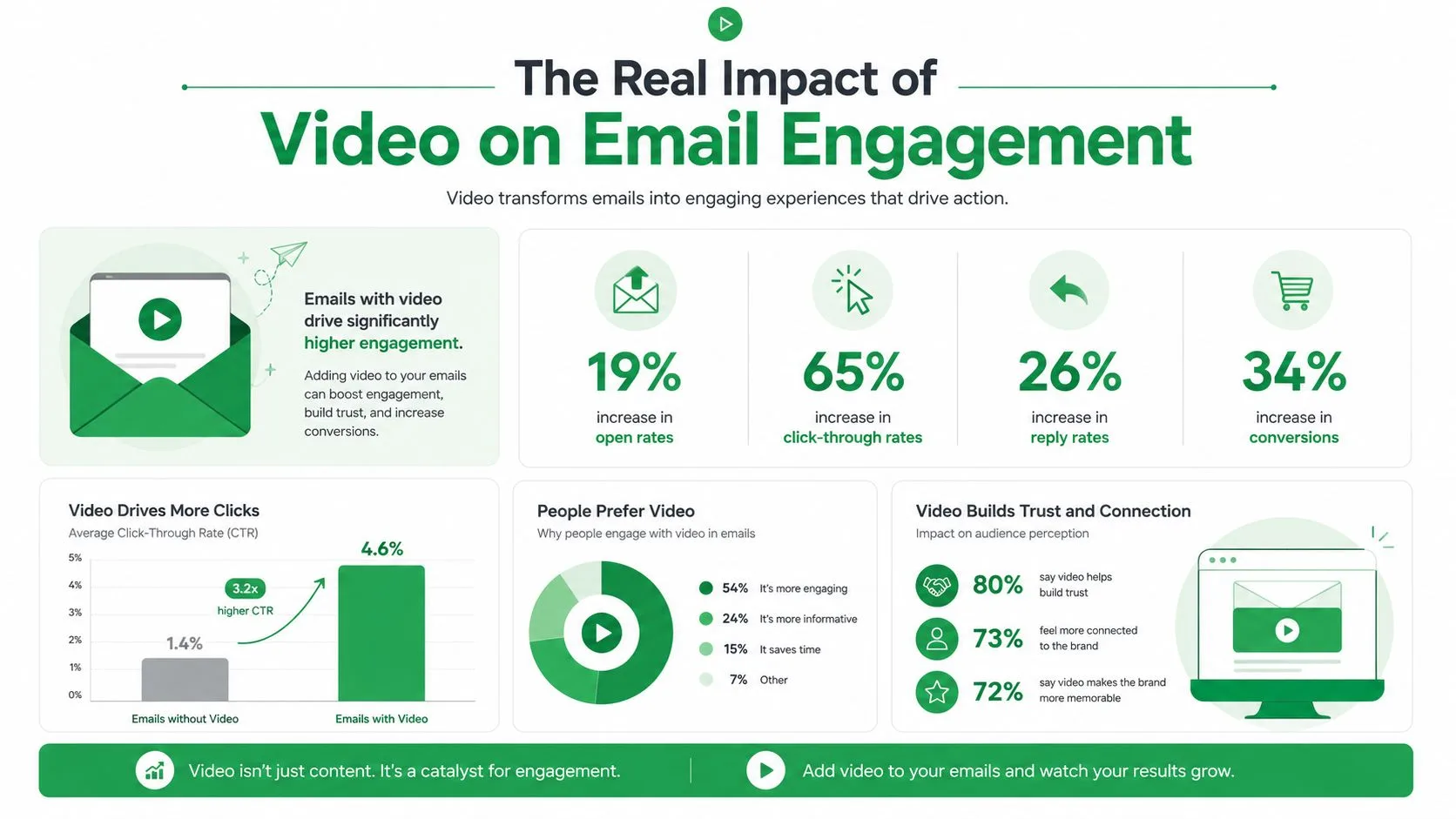
Digital Appliedの2026年動画マーケティング統計まとめによると、メール内の動画は、テキストのみのメールと比較してクリック率を65%向上させる可能性があり、件名に動画という言葉を追加することで開封率が**19%**向上する可能性があります。この洞察は、マーケティング専門家にとって不可欠です。
多くの記事が省略しているのは、現実の煩雑な側面です。メール内の動画は効果的ですが、人々が「動画を埋め込む」と聞いたときに想像するような方法ではありません。Gmail、Outlook、その他多くの受信トレイにおいて、成功するワークフローは通常、ネイティブプレイヤーを使用することではありません。それは、慎重に作成されたサムネイル(時にはアニメーションGIF)であり、実際の動画が存在する高速なランディングページへリンクさせるというものです。
この違いは重要です。なぜなら、実行方法によって、動画がパフォーマンス資産になるか、それともメールを重くしてクリックを失望させる単なる重いクリエイティブになるかが決まるからです。メール内の動画でROI(投資利益率)を得ているチームは、目新しさを追い求めません。彼らは、受信トレイがどのようにレンダリングし、人々がどのようにスキャンし、キャンペーンがどのように追跡されるかを考慮して設計しています。
次のメールキャンペーンに動画が必要な理由
73%の人が、製品やサービスについて短い動画を通じて学ぶことを好みます。その好みは、メールが開封された瞬間に、どのように処理されるかを変えます。
動画は、説明するよりも見せる方が簡単な場合に、キャンペーンにおいてその価値を発揮します。製品デモ、オンボーディングの手順、イベントへの招待、創業者からのメッセージ、機能リリースなどはすべて、視覚的な第一印象から恩恵を受けます。静的なコピーのブロックは時間を要求しますが、再生ボタンが明確なサムネイルはスピードを提案します。
メールにおける注意は通常浅いため、これは重要です。受信者はスキャンし、判断し、次に進みます。動画は、オファーを理解するために必要な作業を減らす場合に役立ちます。価値提案に文脈、動き、または人間の顔が必要な場合、動画アセットは関心への道を短縮できます。
私はこれがマーケティング送信とセールス送信の両方で当てはまるのを見てきました。最もパフォーマンスが高いキャンペーンは、豪華な制作物があるものではありません。サムネイルが具体的な約束をし、クリックが高速なページにつながり、クリック後のメッセージがメールで示唆されたものと一致しているキャンペーンです。これが、チームが総クリック数を追跡しているか、ユニークエンゲージメントを追跡しているかにかかわらず、キャンペーンに適したクリック指標を測定する必要がある理由でもあります。レポートでこれら2つを混同している場合は、クリック率とクリック・スルー・レートに関するこのガイドが役立ちます。
実用的な信頼の利点もあります。人、画面、または使用中の製品を見せることは、コピーだけよりも早く曖昧さを取り除くことができます。コールドアウトリーチ(新規開拓)の場合、これにより送信者がより信頼できるように感じられる可能性があります。ライフサイクルメールの場合、ユーザーがよく立ち止まる瞬間の混乱を減らすことができます。
動画は控えめに使用してください。メッセージがすでに1文で明らかな場合、動画アセットを追加すると、明快さを加えることなく重さを加えてしまう可能性があります。最良の使用例はシンプルです。デモンストレーションが理解や信頼を向上させる場合に動画を送信し、マーケターが望む受信トレイではなく、実際に使用している受信トレイ(特にGmail)に合わせてパッケージ化してください。
メールエンゲージメントに対する動画の真の影響
動画要素を含むメールは、通常、1つの指標で最初に勝利します。それは「より多くのクリック」です。受信者がフォーマットとしての動画を愛しているからではなく、明確なサムネイルが、そのメッセージが時間をかける価値があるかどうかを判断するためのより速い方法を提供しているからです。
クリックが発生する理由
動画アセットは、読者が受信トレイで行う決定を変えます。コピーのブロックを処理するように求める代わりに、クリックした後に何を学ぶかのクイックプレビューを提供します。これは、理解がしばしば主要なボトルネックとなる製品マーケティング、オンボーディング、顧客教育、およびアウトバウンドの見込み客開拓において重要です。
再生アイコンは役立ちますが、魔法ではありません。最もパフォーマンスの高いメールは、そのアイコンと、具体的な約束をするサムネイルを組み合わせています。製品画面を見せる。話している人を見せる。結果を見せる。画像が曖昧または装飾的な場合、クリックの向上はすぐに消えてしまいます。
実際には、摩擦を減らすことから利益が得られます。
動画がクリック後の意図を向上させることが多い理由
動画サムネイルへのクリックは、通常、ストック画像やバナーへのカジュアルなクリックよりも多くの意図を伴います。受信者はもう少し注意を払うことを期待しているため、クリックは多くの場合、真の関心のより良いシグナルとなります。これが、チームがすべてのクリックを同じように扱うとレポートが乱雑になる理由の1つです。キャンペーンを比較している場合は、数字から結論を出す前に、クリック率とクリック・スルー・レートの違いを理解しておくと役立ちます。
私はこれが、オファーに証明が必要なキャンペーンで最も重要であることを見てきました。短いデモ、創業者からのアップデート、顧客のウォークスルー、またはパーソナライズされたセールス動画は、コピーでは未解決のままになる質問に答えることができます。優れた動画アセットは、クリックを集めるだけではありません。クリックを事前選別(プリクオリファイ)します。
信頼が向上する理由
動画は、トーン、自信、製品の動作を素早く示します。これにより、特にコールドアウトリーチや、不確実性が高いトライアル段階のライフサイクルメールにおいて、送信者がより信頼できるように感じられる可能性があります。
しかし、信頼の利点は実行に依存します。ざらざらしたウェブカメラの録画でも、個人的に感じられ、要点を押さえていれば機能します。洗練された動画でも、最初のフレームが一般的だったり、ページの読み込みが遅かったり、クリック後のメッセージがメールで約束したものと一致しなかったりすると失敗する可能性があります。
最も強力な動画メールは、より印象的ではなく、評価しやすく感じられます。
チームが効果を過大評価している場所
動画は弱いオファーを救いません。悪いターゲティングを修正しません。ランディングページが遅いか、CTA(行動喚起)が不明確な場合、ROIを生み出しません。
それが誇大広告の背後にある実用的な現実です。動画は、理解への道を短縮し、受信者に継続する自信を与えるときにエンゲージメントを向上させます。読み込み時間、混乱、または一致しないクリック体験を追加する場合、そのフォーマットは役立たなくなります。
メール内の動画オプションを理解する
受信トレイのサポートがフォーマットを決定します。実際のキャンペーンでは、メール内の動画とは通常、クリック可能な画像またはGIFを意味し、メール内での真の再生ではありません。
埋め込み動画は存在しますが、主要な受信トレイ間でサポートが一貫していないため、ニッチなオプションです。リストがGmailに大きく偏っている場合、メール内プレイヤーの魅力よりも、幅広いクライアントの互換性の方が重要です。そのトレードオフを無視するチームは、フォールバック(代替手段)の構築に余分な時間を費やし、結局フォールバックがキャンペーンを支えることになります。
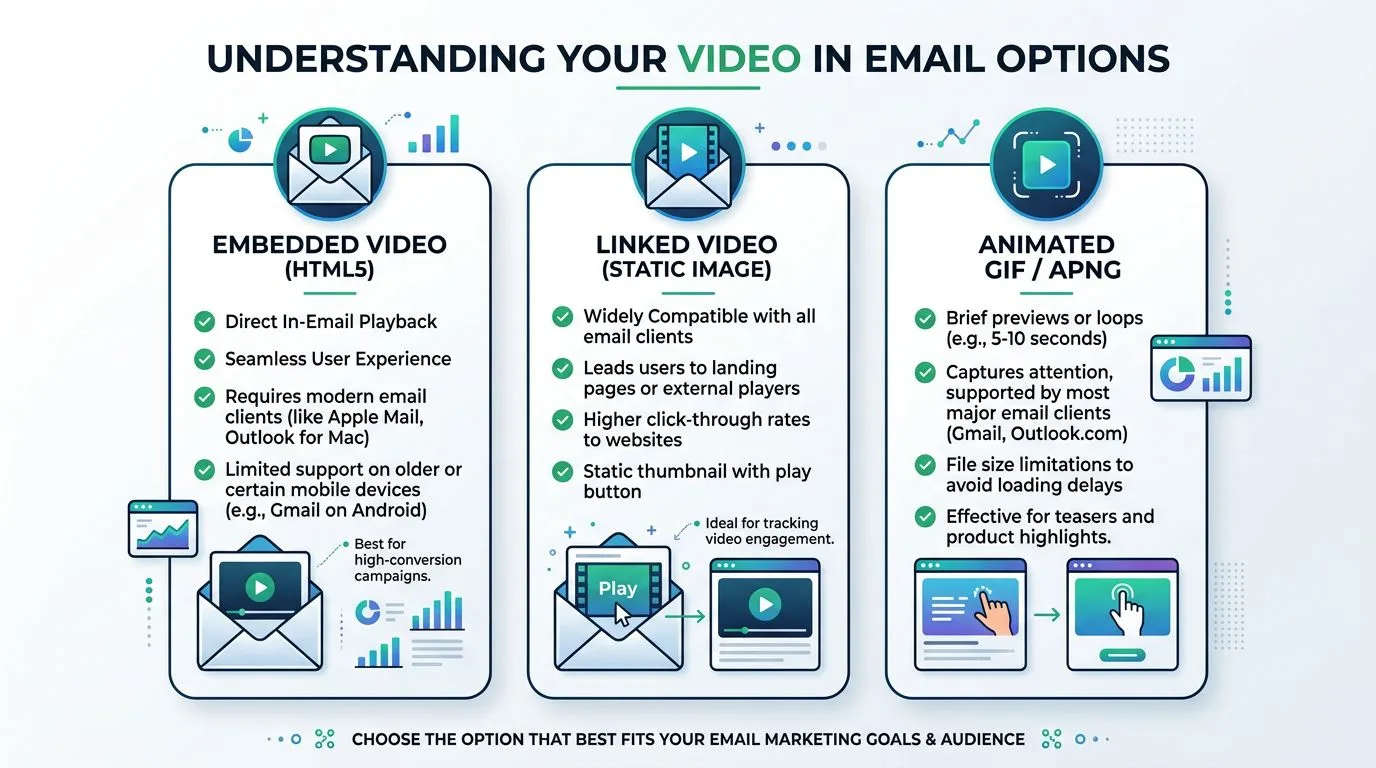
1つ目のオプションはネイティブ埋め込み動画
ネイティブ再生は、受信者のメールクライアントがわかっている、厳密に制御された環境で機能する可能性があります。これは、内部コミュニケーション、小規模なアカウントリスト、または信頼できるクライアントデータを持つ専門的なB2Bプログラム以外ではまれです。
一般的なマーケティング送信の場合、このオプションは失敗のポイントを多く作りすぎます。フォールバックのレンダリング、慎重なテスト、およびプレイヤーが表示されない場合でも意味をなすバージョンが必要です。私は、視聴者とクライアントの組み合わせがすでに予測可能な場合にのみ、埋め込み動画を推奨します。
2つ目のオプションは再生アイコン付きの静的サムネイル
これがデフォルトであるのには理由があります。ランディングページやホストされた動画にリンクされたサムネイルは、Gmailでうまく機能し、高速に読み込まれ、デバイス間でテストするのが簡単です。
また、クリエイティブにプレッシャーがかかります。サムネイルはクリックを販売しなければなりません。弱いフレーム、小さな再生ボタン、または一般的なスクリーンショットは、動画自体が強力であってもパフォーマンスを損なう可能性があります。優れたサムネイルは、顔、製品画面、または明確なビフォーアフターの瞬間を見せます。受信者はクリックする前に価値を理解する必要があります。
3つ目のオプションはアニメーションGIFプレビュー
GIFは、受信トレイの動画サポートに依存せずに動きを追加します。これらは、製品ツアー、UIデモ、および動き自体がコピーよりも早く利点を説明するメッセージに役立ちます。
問題はファイルサイズです。重いGIFは読み込み時間を遅くし、モバイルでの体験を低下させる可能性があります。ループにも節制が必要です。3〜6秒は、繰り返される長いシーケンスよりも通常うまく機能します。私はGIFを予告編として扱います。好奇心をそそり、フル動画がすぐに始まるページにクリックを送信する必要があります。
チームがこれらのアセットを迅速に作成する必要がある場合、PhotoMaxiでAI動画を作成するのに役立つツールが最初のドラフトをスピードアップできます。メールバージョンには、特にサムネイルの選択、GIFの長さ、モバイルのトリミングにおいて、手動の適応が必要です。
| 方法 | 最適な用途 | 主な強み | 主なリスク |
|---|---|---|---|
| ネイティブ埋め込み動画 | 制御されたクライアント環境 | メール内での再生 | 一貫性のないサポート |
| 静的サムネイル | 幅広いキャンペーン、特にGmail | 信頼性の高いレンダリング | 弱いクリエイティブはクリックを抑制する可能性がある |
| アニメーションGIF | 製品デモ、視覚的なティーザー | 完全埋め込みなしの動き | ファイルの重さと不自然なループ |
Gmailで実際に機能するもの
Gmailの場合、リンクされたアセットは予測可能であるため、勝利します。静的サムネイルが最も安全な選択です。軽量のGIFは、動きがオファーを明確にする場合にそれを上回る可能性があります。
毎回これらの基準を使用してください:
- モバイルサイズで再生ボタンを明確にする。
- 動画の内容を説明するように、文脈のある最初のフレームを選択する。
- 動画がすぐに表示される高速なページにリンクし、折りたたみの下に配置しない。
- 件名からサムネイル、宛先ページまでメッセージを一致させる。
実用的なルールはシンプルです。まず信頼できるレンダリングのために構築し、次にクリック体験を向上させます。そのアプローチは、完璧な条件下でしか機能しない埋め込み再生を追い求めるよりも優れた結果をもたらします。
動画を準備するためのステップバイステップガイド
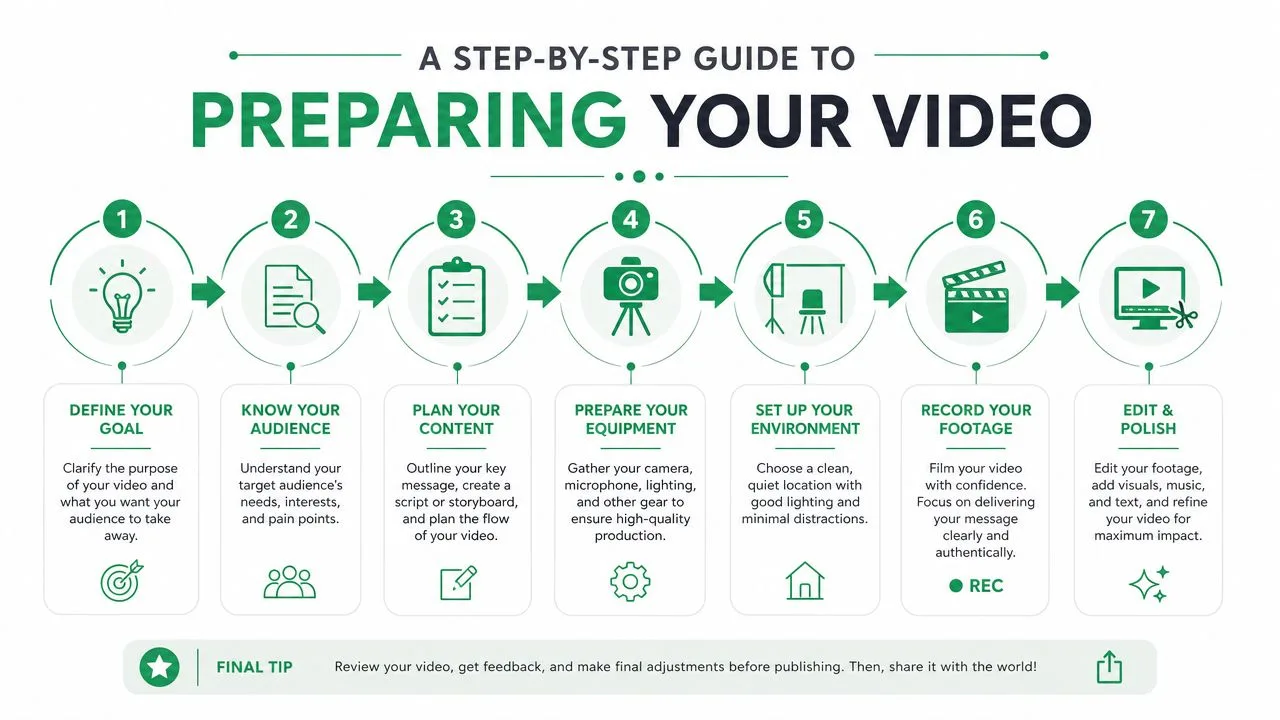
準備によって、受信トレイのアセットが洗練されているか、即興で作られたように見えるかが決まります。動画自体も重要ですが、サムネイル、GIF、宛先ページはクリックを形成するため、同じくらい重要です。
まず注意のためにトリミングする
動画を最もシャープなバージョンにカットすることから始めます。メールの場合、より強力なものは通常より短いです。遅いイントロ、ロゴアニメーション、および要点を遅らせるものはすべて削除します。
ゼロからアセットを作成する場合、制作をスピードアップするツールが役立ちます。合成プレゼンターや迅速な視覚的組み立てを実験しているチームにとって、PhotoMaxiでAI動画を作成する方法に関するこのガイドは、メール用に適応させる前にアセットを迅速に構築するための有用な参照です。
優れたメール動画は、サスペンスではなく文脈で始まります。受信者は明快さを求めているためクリックしました。彼らに素早く提供してください。
メールアセットをエクスポートする前にサムネイルを構築する
サムネイルは、最後に妥協するフレームグラブではありません。それはメインのクリエイティブです。顔、製品インターフェース、または視覚的な結果を示すシーンを選択します。次に、モバイルサイズで明確な再生ボタンを追加します。
画像上の短いキャプションは、価値を明確にする場合にのみ使用してください。サムネイルをポスターにしないでください。1つのアイデアで十分です。
このウォークスルーは、メール用に適応させるとうまく機能する簡潔な動画アセットの種類の有用な例です:
動きが意味を加える場合にのみGIFを作成する
ループするプレビューは、動き自体がクリックを販売する場合に最もよく機能します。製品UIの変更、ビフォーアフターの遷移、カメラに向かって直接話す人はすべてうまく変換されます。ゆっくりとしたパンショットは通常そうではありません。
ループをタイトに保ちます。動きがランダムまたは反復的に感じられる場合、静的サムネイルの方がクリーンに見え、より予測可能に読み込まれるため、多くの場合パフォーマンスが向上します。
フル動画を信頼できる場所にホストする
受信トレイのアセットは、常に高速に読み込まれ、混乱なく動画を提示するランディング先にポイントする必要があります。YouTubeはリーチと親しみやすさのためにうまく機能します。専用のホストページは、ブランディングと次の行動喚起をより厳密に制御したい場合にうまく機能します。
何かを送信する前に、モバイルでフルチェーンをテストしてください。画像をタップします。ページを開きます。最初の数秒を見ます。どのステップでも、あるべきよりも遅い、または不明確に感じられる場合は、メールプラットフォームに触れる前に修正してください。
Mail Merge for Gmailを使用して追跡可能な動画メールを送信する
Gmailを使用して大規模なアウトリーチを実行している場合、実用的なワークフローは簡単です。Gmailの外で動画アセットを構築し、そのアセットをドラフトに配置し、ホストされた動画にリンクし、スプレッドシートデータを使用してパーソナライズされたキャンペーンを送信して、誰がエンゲージしたかを追跡します。
ここで1つの注意が必要です。Mail Merge for Gmailを調査するときは、読んでいる情報がその製品に関するものであり、Gmail用の同様の名前の別のメールマージツールに関するものではないことを確認してください。名前は説明的であり、ソースを慎重に確認しないと製品の詳細を混同しやすいです。
Gmailでキャンペーンアセットをセットアップする
クリーンなGmailドラフトから始めます。サムネイルがメインの行動喚起であるかのようにメールを書きます。多くの受信者にとってそうなるからです。その周りのコピーは軽く保ちます。短いイントロ、視聴する明確な理由1つ、直接的な次のステップで十分です。
準備したサムネイルまたはGIFをドラフトに挿入します。次に、画像をホストされた動画ページにハイパーリンクします。非常に具体的な内部使用ケースがない限り、添付ファイルを送信しないでください。ホストされた動画は、読み込みが簡単で、更新が簡単で、測定が簡単です。
スプレッドシートのパーソナライゼーションを慎重に使用する
次のステップは、Googleスプレッドシートで受信者データを準備することです。マージフィールドを実用的に保ちます。名、会社、役割、オファーのバリエーション、宛先URLで通常は十分です。すべての行が同じ動画を指している場合は、それで問題ありません。視聴者ごとにセグメント化している場合は、1つのメールに複数の動画の選択肢を詰め込むのではなく、各セグメントを適切なランディングページにマッピングします。
スプレッドシート駆動型ワークフローのウォークスルーが必要な場合は、Googleスプレッドシートからメールマージする方法に関するこのガイドが最も関連性の高い参照ポイントです。
ここでいくつかの実行ルールが重要です:
- ドラフトを安定させる: マージを開始する前に、画像、リンク、コピーを確定させます。
- プレビューでマージフィールドを確認する: サムネイルの横にある壊れた変数は、メール全体を不注意に見せます。
- 動画リンクを追跡する: 画像クリックが主なアクションである場合、それが最も注意深く監視する価値のあるリンクです。
- 最初にテストセグメントを使用する: 自分自身と、さまざまなデバイスにわたるいくつかの内部アドレスに送信します。
画像へのクリックがシグナルです。そのリンクを、装飾的なアドオンではなく、キャンペーンの中心として扱ってください。
Gmailの送信制限を考慮して計画する
キャンペーン計画は、Gmailの制限を尊重する必要があります。Google Workspaceの送信制限によると、Google Workspaceアカウントはメールマージで1日あたり最大1,500人の受信者を許可し、トライアルアカウントは500人に制限されており、1つのメッセージには最大2,000人の合計受信者を含めることができます。
これには現実的な運用上の結果があります。リストが大きい場合は、送信を日ごとに分割するか、適切に管理された送信アカウント間で分割します。1つのメールボックスから無限のボリュームを想定したキャンペーンカレンダーを構築しないでください。また、送信アクティビティは通常のアカウント使用とは別ではないことを忘れないでください。重いキャンペーン日には規律が必要です。
開始後に追跡するもの
キャンペーンがライブになったら、動画アセットの実際の仕事に反映される指標に焦点を当てます。件名でメッセージが開封されたか。サムネイルがクリックされたか。ランディングページで希望するアクションが完了したか。
メール内の動画の場合、このシーケンスは虚栄心よりも重要です。開封率が健全でもクリックが遅れる場合、問題は通常クリエイティブの不一致です。クリックが強力でも結果が弱い場合、宛先ページはおそらくストーリーを完成させる仕事が不十分です。
到達率とパフォーマンスのベストプラクティス
受信トレイプロバイダーは迅速な判断を下します。メールの読み込みが遅い、画像が重い、または件名、サムネイル、ランディングページの間で信号が混在している場合、動画が公平なチャンスを得る前にパフォーマンスが低下します。
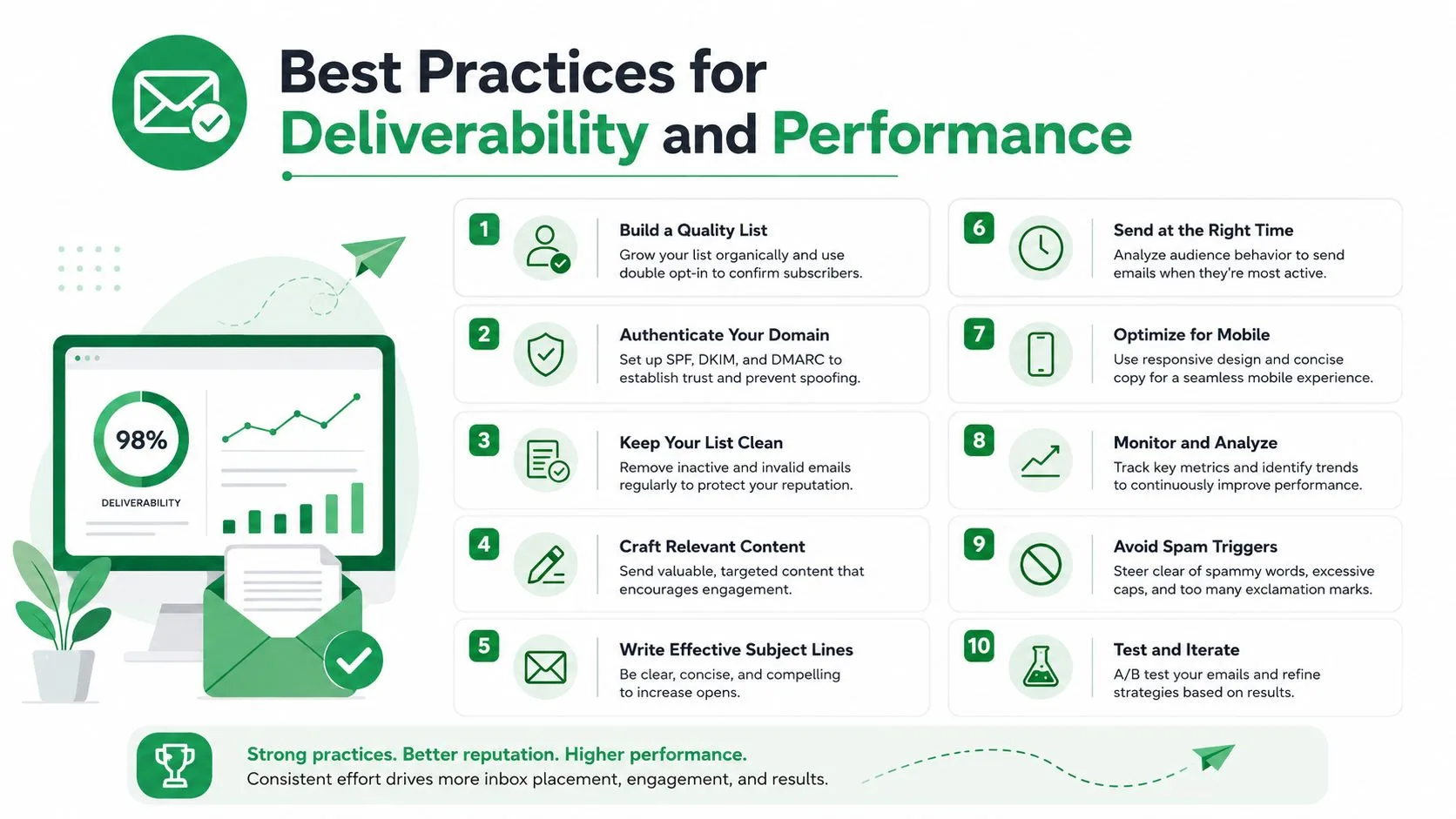
実用的なルールはシンプルです。メールを軽く保ち、クリックを明確にし、宛先を高速に読み込ませます。
Gmailキャンペーンの場合、これは通常、受信トレイ内でフル動画再生を強制しようとするのではなく、静的サムネイルまたはタイトに圧縮されたGIFを使用することを意味します。埋め込み動画は限られたクライアントセットで機能する可能性がありますが、Gmailはその動作にキャンペーンを賭ける場所ではありません。より安全なワークフローは、明確な再生ボタンと、すぐに動画を開始するランディングページを備えたリンクされたサムネイルです。
重要な送信前チェックリスト
いくつかの決定が、ここでの作業の大部分を行います:
- アセットを小さく保つ: 大きなGIFは、特にモバイルデータで読み込み時間を遅くします。GIFが動きを追加してもレンダリングを遅らせる場合は、代わりに静止画像を使用してください。
- 動画を終了するのに十分な短さに保つ: 短い動画は通常、コミットメントが低く感じられるため、より多くの完了を獲得します。送信前に厳しく編集してください。
- サムネイルを約束と一致させる: 件名がデモを約束している場合は、製品を見せてください。個人的なメッセージを約束している場合は、タイトルカードではなく、人間のフレームを使用してください。
- 1つの主要な行動喚起を使用する: サムネイルのクリックは、メールの主な仕事である必要があります。余分なボタンや競合するリンクは注意を薄めます。
- 送信者の評判を保護する: クリーンな技術的セットアップは依然として重要です。送信前にメール認証のセットアップを確認してください。
私は、ランディングページがメールの続きを拾わなかったために、強力なクリエイティブがパフォーマンスを発揮しなかったのを見てきました。メールは簡単な説明を約束しました。クリックすると、長いヘッダー、余分なナビゲーション、折りたたみの上の目に見える動画がない遅いページが開きました。そのような種類の切断はコンバージョンを殺します。
クリックを変える変数をテストする
サムネイルのテストは、通常、努力する価値があります。フレーム、再生アイコン、および画像上の見出しの扱いをテストします。結果が読み取れるように、他のすべてはそのままにしておきます。
宛先もテストしてください。優れたサムネイルはクリックを獲得できますが、乱雑なページやモバイルで停止するプレイヤーで販売を失う可能性があります。
もう1つの実用的なポイント。YouTubeでホストしている場合は、送信前に公開視聴体験を確認してください。再生制限、フォーマットの問題、またはアカウントレベルの問題は、クリック後にキャンペーンを損なう可能性があります。このYouTubeクリエイターエラーガイドは、ホストされた動画が予期せず動作する場合に有用な参照です。
フィールドノート: 最もパフォーマンスの高い動画メールは、通常、チームが最も長く議論するドラフトよりもシンプルに見えます。
一般的なメール内の動画の問題のトラブルシューティング
最も一般的な苦情は、「なぜ動画がメール内で再生されないのか?」です。ほとんどの場合、何も壊れていません。受信トレイは、ブラウザベースの動画ページのように動作するように設計されていません。解決策は、自動再生を追い求めるのをやめ、リンクされたアセットをより明確にすることです。
開封率が健全に見えてもクリックが柔らかい場合は、コピーを書き直す前にサムネイルを検査してください。弱いフレームの選択、目に見える再生アイコンがない、または件名と画像の間の不一致が、通常そのパターンの原因です。受信者は約束が興味深かったために開封しました。彼らは、アセットが約束を確認しなかったためにクリックしませんでした。
メールが予想よりも積極的にスパムやプロモーションに流れる場合は、重さをトリミングし、ビルドを簡素化してください。重いGIF、乱雑なHTML、および競合する画像ブロックが多すぎると、メッセージの信頼性が低く感じられる可能性があります。最も速い修正は、多くの場合、1つの支配的なアクションを持つよりクリーンなドラフトです。
コールドアウトリーチにはより厳しい基準が必要
パーソナライズされた動画はアウトバウンドで機能する可能性がありますが、真に関連があると感じられる場合に限ります。コールドアウトリーチの場合、パーソナライズされた動画は、超関連性の高い件名と簡潔な15〜30秒のクリップと組み合わせた場合にのみ大幅な向上を示し、このRedditのコールドアウトリーチスレッドで要約された議論に基づくと、40%の受信者は自動生成されたコンテンツを検出すると動画メールをスキップします。
つまり、動画がテンプレート化されているように感じられる場合、一般的な「あなただけのために録画しました」という戦術は通用しません。セールスアウトリーチで動画を使用する場合は、最初の文を受信者の文脈に固有のものにします。クリップを簡潔に保ちます。今すぐ気にする理由を1つ与えてください。
問題が宛先側にある場合、特にYouTubeでホストされたアセットの場合、プラットフォームの一般的な失敗ポイントを知ることも役立ちます。このYouTubeクリエイターエラーガイドは、ホストされた体験がクリック後に摩擦を生んでいる場合に実用的な参照です。
ほぼすべてのシナリオにおける核心的な修正は同じです。メールを動画プラットフォームのように動作させようとするのをやめてください。クリックを獲得するためにメールを使用し、次にランディング環境に再生を適切に処理させてください。
Gmailから直接パーソナライズされた追跡可能な動画キャンペーンを送信したい場合は、Mail Merge for Gmailを使用すると、通常のワークフローを離れることなく、Googleスプレッドシートデータ、クリック追跡、スケジュール設定、および受信者ごとのステータス更新を使用して実用的な方法でそれを行うことができます。
最初のキャンペーンを送信する準備はできましたか?
Google Workspace MarketplaceからMail Merge for Gmailをインストールして、1日最大50通のパーソナライズされたメールを無料で送信しましょう。
無料で始めるおすすめの関連記事
Tips のその他の記事

差し込み印刷の宛名の大文字・小文字を修正:送信前にGoogle Sheetsを整理
差し込み印刷を行う前に、宛名の大文字・小文字の間違いや不要なスペースを修正しましょう。Google SheetsのPROPER関数やTRIM関数、作業列を活用することで、すべてのメールで受信者に対して正しい挨拶ができるようになります。送信前のデータクレンジングは非常に重要です。

Gmailでメールの開封を追跡する方法
Gmailでメールの開封を追跡するための明確な設定手順、Google スプレッドシートでのステータス更新、トラブルシューティングのヒント、および信頼性の高いアウトリーチ結果を得るためのプライバシーに関するガイダンスを学びます。

より良い結果を生むためのメールキャンペーンのベストプラクティス10選
Mail Merge for Gmailを活用し、ターゲティング、到達率、エンゲージメント、テスト、コンプライアンス、コンバージョンを改善するための10のメールキャンペーン・ベストプラクティスを紹介します。