


















Gmailアドオンで成功するための差し込み印刷(メールマージ)の書式設定のヒント
GmailとGoogle Sheetsで差し込みメールの書式が崩れる原因と対策を解説します。ソースデータの準備、欠落データを想定したフォールバックテキスト、周囲の文章に合わせたフィールドのスタイル、HTMLとプレーンテキストの使い分けを紹介します。
キャンペーンを終えて最後のプレビューを実行したとき、いつものような乱れに気づくことがあります。スプレッドシートの値が空だったために、名前が次の単語とくっついてしまっている。日付が間違った地域形式で表示されている。慎重にスタイルを整えたテキストブロックが、下書きではきれいに見えていたのに、差し込みを実行すると崩れてしまう。GmailとGoogle Sheetsを使って作業している場合、こうした問題はコピー(文章)の層ではなく、書式設定の層で発生することがほとんどです。
差し込み印刷に関するアドバイスの多くは、依然としてMicrosoft Wordのワークフローを前提としています。手紙を印刷したりドキュメントを作成したりする場合はそれで役立ちますが、Gmailアドオンで発生するクラウドネイティブな問題は解決できません。Gmailはスペースの扱いが異なり、HTMLのサポート範囲も多くの人が期待するより狭く、Google Sheetsは日付、数値、テキスト値に関して独自の書式設定の落とし穴を持っています。その結果、下書きでは正しく見えても、受信者に届くものとは乖離が生じてしまいます。
また、注意すべき混乱の元が一つあります。Mail Merge for Gmailについて調べる際は、そのページが特定の製品を指しているのか、それとも似たような説明的な名前を持つ別のツールを指しているのかを再確認してください。カテゴリ名と製品名が重複しているため、競合他社間で機能を混同しやすくなっています。
クラウドベースの差し込み印刷の書式設定入門
クラウドでの差し込み印刷は、大きな失敗をする前に、小さく厄介な失敗をします。名前フィールドが空欄のために挨拶が「こんにちは、」となってしまう。Google Sheetsに新しい連絡先リストを貼り付けた後に電話番号の書式が崩れる。リッチな書式で作成したブランドメッセージが作成画面では問題ないのに、送信するとGmailがスタイルの一部を削除してしまう。
このような問題は、古いWordの習慣がそのまま通用しないため、Gmailのワークフローではより一般的です。Wordのガイダンスはフィールドコード、印刷レイアウト、ドキュメントのスタイル設定に重点を置いています。一方、Gmailアドオンはブラウザのレンダリング、スプレッドシートの値、メールクライアントの制約に近いところで動作します。これらは異なるシステムであり、失敗するポイントも異なります。
差し込み印刷の書式設定の崩れは、テンプレートから始まることはほとんどありません。通常は、その一歩手前のシートから始まります。
解決策は、メールを派手にすることではありません。すべての層をより予測可能なものにすることです。具体的には以下の通りです。
- まずシートを整理する: 日付、数値、名前、フォールバック値が一貫して動作するようにします。
- 可変コンテンツを考慮してテンプレートを設計する: フィールドが拡張されたり消えたりしても、スペースや改行が機能するようにします。
- 条件付きロジックを慎重に使用する: パーソナライズによってデータ不足が露呈しないようにします。
- Gmailの条件内でテストする: ドキュメントベースのプレビューが真実を語っていると仮定しないようにします。
中小企業にとって、これに複雑なシステムは必要ありません。必要なのは再現可能なシステムです。シートが適切に構造化され、テンプレートが差し込みの挙動に合わせて構築されていれば、キャンペーンは不自然な自動化ではなく、意図的なものに見えるようになります。
Google Sheetsでのソースデータの準備
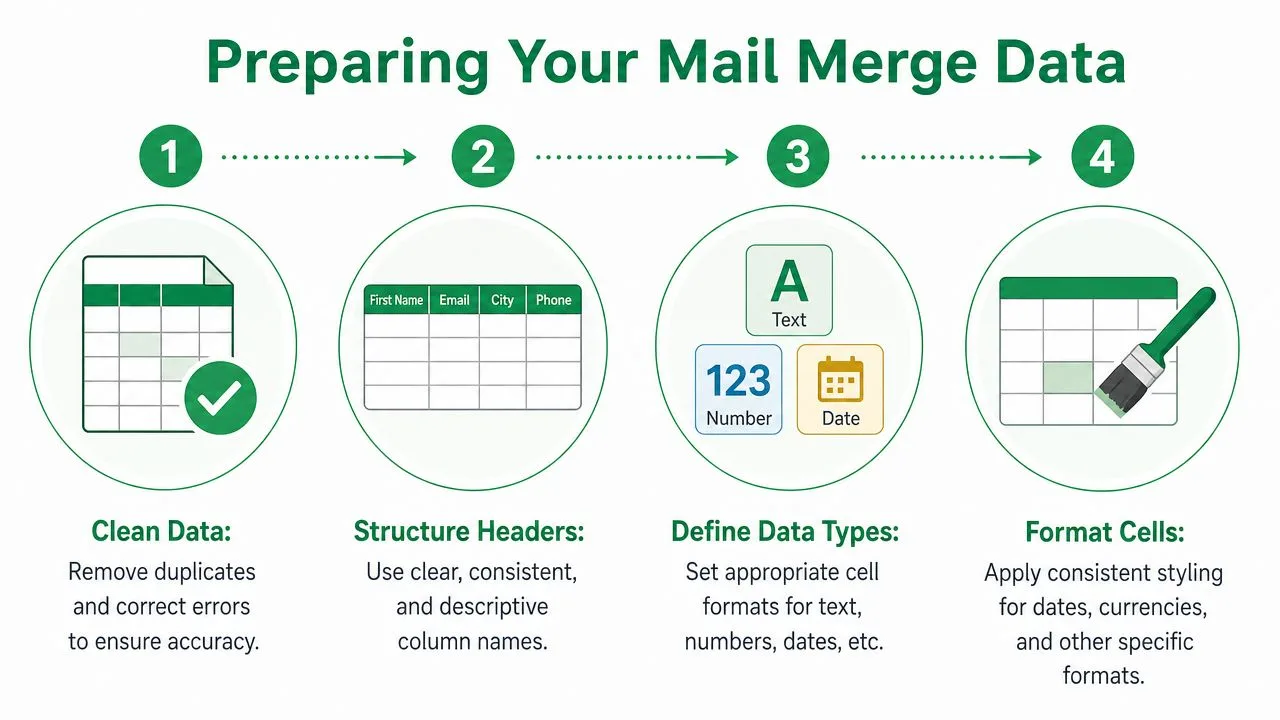
差し込み印刷の書式設定は、最終的な出力がメールであっても、スプレッドシートから始まります。データに一貫性がなければ、後からGmailで修正することはできません。クリーンな差し込み印刷の書式設定の落とし穴に関するこちらの分析によると、データ形式のエラー、特に日付、電話番号、通貨値は差し込み失敗の主な原因であり、技術的な問題の57%が、一貫性のないソースデータや数値フィールドの小数点精度の欠如に起因しています。
シートを本番用アセットとしてセットアップする
Google Sheetsをデータベースの一部であり、テンプレートの入力元であると考えてください。つまり、安定したヘッダー、クリーンな値、推測の余地がない状態を意味します。
堅牢なレイアウトには、通常以下のような列が含まれます。
| 列 | 目的 | よくある書式設定の問題 |
|---|---|---|
| FirstName | 挨拶のパーソナライズ | 空のセルや余分なスペース |
| Company | ビジネスの文脈 | 一貫性のない命名 |
| StartDate | スケジュールやリマインダー | 地域形式の不一致 |
| Amount | 見積もりや請求書 | 小数点の欠落 |
| Phone | 連絡先詳細 | 先頭のゼロが消える |
| FallbackGreeting | バックアップの挨拶 | 必要な時に空欄になっている |
コピーを書く前に値をきれいにする
いくつかの習慣が、ほとんどの書式設定の驚きを防ぎます。
- ヘッダー名を明確にする: プレースホルダーをマッピングしやすいよう、ヘッダーはシンプルかつ一貫したものにします。
- 列を意図的に書式設定する: 日付は列全体で同じように表示されるべきです。通貨は一つのパターンを使用します。電話番号は、表示したい正確な値を保持する形式にする必要があります。
- 余分な文字を削除する: 隠れたスペース、コピーされた句読点、奇妙な記号は、差し込みを壊したり、テキストを雑に見せたりする可能性があります。
- フォールバック列を追加する: 一部の行に名前がない場合は、フィールドを空にするのではなく、「お客様」のような値や、より丁寧な挨拶の代替案を作成します。
実践ルール: 値を文章に直接挿入したときに不自然に見える場合は、メール本文ではなくシート側で修正してください。
クラウド特有の問題として、チームが頻繁に直面するものがあります。Google Sheetsがメールの文言とは異なるロケールを使用している場合です。これは日付や数値の表示に関わります。一部のユーザーは書式を保持するためにセルをプレーンテキストに変換しますが、これは並べ替えや自動化において後続の問題を引き起こす可能性があります。Gmail中心のワークフローでは、Sheetsで表示形式を意図的に選択し、実際のテストメールで差し込み結果を確認する方が安全です。
スプレッドシート主導のキャンペーンを初めて構築する場合は、Google Sheetsから差し込み印刷を行う方法のウォークスルーが、セットアップ手順の参考になります。
完璧なデータではなく、欠落したデータを想定して構築する
実際の連絡先リストは完全ではありません。誰かが会社名を空欄にするかもしれません。誰かが別のスタイルの電話番号を貼り付けるかもしれません。あなたの仕事は、不完全さを想定し、シートを回復力のあるものにすることです。
役立つ場所にはデータの検証を使用してください。送信のたびに、いくつかのライブ行を手動で確認してください。そして、最もきれいな行ではなく、最も乱雑で現実的な連絡先を反映したサンプル行を1つ保持してください。最も見栄えの悪い行でもうまく差し込めるなら、キャンペーンの残りの部分も通常はうまくいきます。
Gmailテンプレートの構築と書式設定
Gmailテンプレートは下書き表示では洗練されて見えても、シートのデータが挿入された瞬間に崩れてしまうことがあります。よくある失敗ポイントは些細なものです。長い会社名がひどく折り返される。太字のプレースホルダーが、差し込まれたすべての値を視覚的なノイズに変えてしまう。理想的なサンプルデータに基づいてテンプレートが作成され、実際の行では余分なスペースが表示される。
フィールドのスタイルを周囲の文章に合わせる
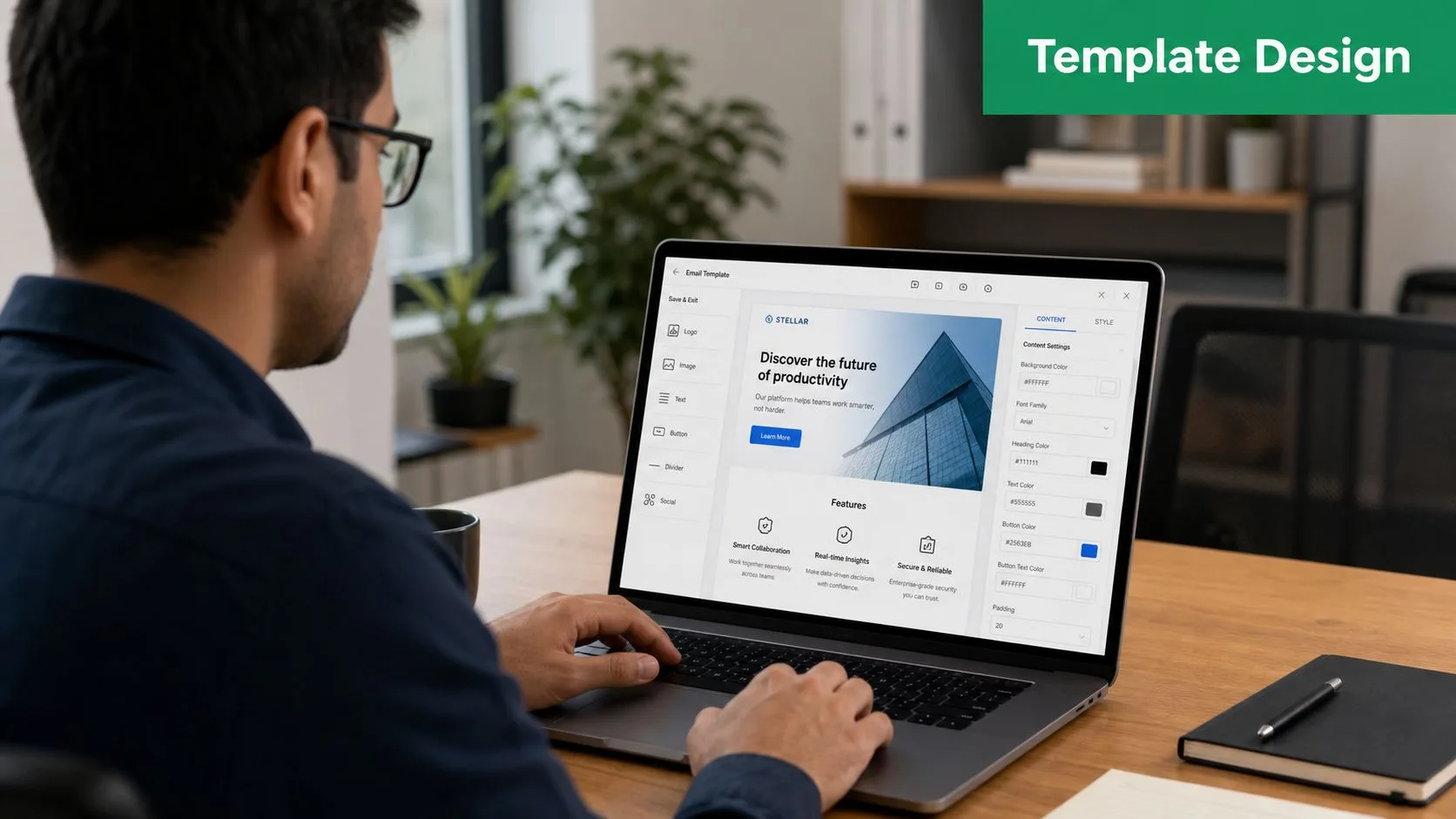
GmailやGmailアドオンのワークフローでは、プレースホルダーは文章の中に溶け込むべきです。周囲の文章が11ポイントのArialの標準ウェイトであれば、差し込まれた値も同じスタイルを継承する必要があります。何百もの行にわたってメールが生成されると、不一致は増幅されます。
これは、レイアウトの制御が少なく、クライアント側のレンダリングの癖が多いGmailでは、Word形式の差し込みツールよりも重要です。太字のプレースホルダー、異なるフォントサイズ、他のエディタから貼り付けられたテキストスタイルは、一見シンプルな本文の中に目に見える崩れを生じさせる可能性があります。
簡単なチェックでこれのほとんどを防げます。行をクリックし、プレースホルダー周辺の特別なスタイルを削除し、文章全体を一つの単位として書式設定してください。
洗練されたコピーを書く前に、長さの変化を設計する
短いテスト値は書式設定の問題を隠します。実際のデータはそれを露呈させます。
「Amy」ではきれいに読めるテンプレートも、「Alexandria」では窮屈に見えるかもしれません。「Acme」では整った行も、「Northwest Regional Behavioral Health Partners LLC」では不自然になるかもしれません。Google Sheetsベースのキャンペーンでは、これは正常なことです。テンプレートは、継ぎはぎに見えることなく、それらの変化を吸収しなければなりません。
ドラフト作成時には、いくつかの実践的なルールを守ってください。
- 各プレースホルダーの前後に自然なスペースを残します。
- 一つの長い値がメールをテキストの壁に変えてしまわないよう、段落を短く保ちます。
- 本文のフォントは1種類、リンクスタイルは1種類、ブランドカラーは最小限に抑えます。
- 最もきれいなサンプル行ではなく、最も長い現実的な値でテストします。
また、意図的に見栄えの悪いデータを使ったバージョンをドラフトすることをお勧めします。長い名前。長い肩書き。オプションフィールドの欠落。そのバージョンでもGmailのプレビューや実際のテスト送信でスムーズに読めるなら、テンプレートは通常安定しています。
Gmailの実際の差し込み制限に合わせて構築する
テンプレートの選択は差し込み方法に依存します。Gmailのネイティブな差し込み印刷は、GoogleのGmail差し込み印刷タグのヘルプページに記載されている通り、@firstname、@lastname、@fullname、@emailのみをサポートしています。Google Sheetsのカスタム列を本文や件名に引き出すことはできません。
その制限により、メッセージの書式設定方法が変わります。キャンペーンで会社名、役割、更新日、カスタムオファーの文言などのフィールドが必要な場合は、最初からGmailアドオンのワークフロー内でテンプレートを構築してください。ネイティブのGmailタグが後でシートデータを処理してくれるかのようにメールをフォーマットしないでください。それはできません。
Mail Merge for Gmailは、そのGoogle SheetsからGmailへのワークフローをよりきれいに処理します。カスタム列をプレースホルダーにマッピングし、ドラフト作成プロセスをGmail内に保持し、使用するフィールドに合わせてメールをフォーマットできます。
カスタムシート列がメッセージを駆動する場合は、まずアドオンを選択し、そのプレースホルダーに合わせてテンプレートを作成・フォーマットしてください。これにより、本文、件名、スペースのやり直しを回避できます。
高度なパーソナライズロジックの実装
基本的な差し込みタグは名前をパーソナライズします。優れたロジックは、データ不足を露呈させることなくメッセージをパーソナライズします。それが、意図的に感じられる差し込み印刷と、組み立てられたように見えるものの違いです。
巧妙なロジックを使う前にフォールバックテキストを使う
フォールバック値は、地味ながら重要な役割を果たします。名前が欠落していても、メールは自然に始まるべきです。会社名が欠落していても、文章は読みやすくあるべきです。ドキュメントスタイルの差し込みシステムでは、「Hi 」の代わりに「Hi there」のようなフォールバック値を使用することで、空フィールドのエラーを大幅に減らし、自動化された雰囲気を避けることができますが、より広範な教訓はGmailのワークフロー全体にも当てはまります。
信頼できるいくつかのパターン:
- 挨拶のフォールバック: 名前データが不完全な場合は、バックアップの挨拶を使用します。
- 会社のフォールバック: 会社名フィールドが必須ではなくオプションになるように文章を書き直します。
- オプションブロックのフォールバック: フィールドが文章全体を制御している場合は、フィールドが空のときにその文章を非表示にします。
例:
- 弱いバージョン:「Hi {FirstName}, I noticed your team at {Company}…」
- より強いバージョン:「Hi {GreetingName}, I noticed your team…」
その2番目のバージョンは、会社名フィールドが空欄の場合でもメッセージを保護する余地を与えてくれます。
HTMLとメールのギャップを尊重する
高度なパーソナライズの問題の多くは、実際にはロジックの問題ではありません。レンダリングの問題です。Gmailベースの差し込みワークフローにおけるHTMLレンダリングの問題に関するこちらの動画で議論されているように、ユーザーはGmailに直接差し込む際にHTMLからメールへのレンダリングのギャップに直面することが多く、標準のWordフィールドスイッチでは複雑なCSSや画像を保持できないため、慎重に扱わないとGmailクライアントでレイアウトが崩れる可能性があります。
これは、カスタムスタイルでロジックの重いHTMLブロックを構築しようとする場合に重要です。GmailはWebブラウザのように動作しませんし、Wordのように動作することもありません。条件付きセクションは視覚的にシンプルに保ってください。
より動的な送信を計画する際には、短いウォークスルーが役立ちます。
高度なフィールドが通常役立つ場所
実用的なユースケースはエキゾチックなものではありません。運用上のものです。
-
セグメント化された結びの言葉
リード、顧客、パートナー向けに異なる結びの文章を追加します。 -
添付ファイルの制御
行が必要とする場合にのみ、請求書やファイルを添付します。 -
CCおよびBCCルール
毎回手動で行うことなく、特定のメッセージに内部関係者をルーティングします。
最も安全なパーソナライズロジックは、不自然さを取り除くものです。複雑さで受信者を感心させようとはしません。
ルールによってテンプレートのプレビューが難しくなる場合は、そのルールを削除してください。最もクリーンなキャンペーンが勝つことがよくあります。
プレーンテキストメールとHTMLメールのスタイル設定
プレーンテキストとHTMLは異なる役割を果たします。どちらも差し込み印刷の書式設定において自動的に優れているわけではありません。正しい選択は、メッセージが何を達成する必要があるか、そしてどれだけのレンダリングリスクを管理する意思があるかによって決まります。
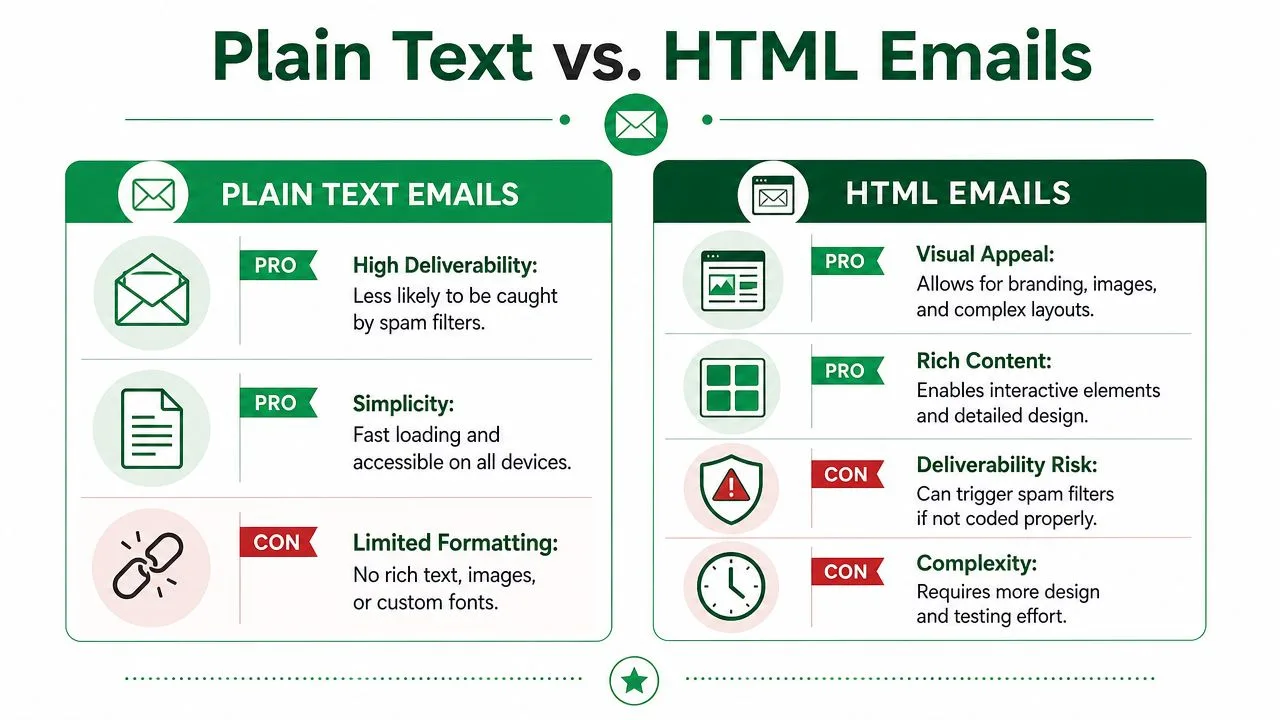
2つの形式の動作
| 形式 | 得意なこと | トラブルの原因になる場所 |
|---|---|---|
| プレーンテキスト | 直接的な1対1のメモのように読め、書式設定をシンプルに保つ | レイアウト制御なし、視覚的なブランディングなし |
| HTML | ブランディング、構造、ボタン、よりリッチなプレゼンテーションをサポート | Gmailや他のクライアントでより壊れやすい |
プレーンテキストは、個人的なアウトリーチメール、採用メモ、シンプルな顧客アップデートが目的の場合に安全な選択肢です。ここでは改行が非常に重要です。段落を短く保ち、巨大なブロックを避け、フィールド欠落のシナリオでプレビューして、スペースが自然に読めるようにしてください。
HTMLは、ブランドのプレゼンテーションが重要な場合に適しています。ニュースレター、イベントのリマインダー、顧客への告知には、構造、画像、視覚的な階層が必要になる場合があります。しかし、GmailはHTMLの一部を削除または再解釈する可能性があるため、マークアップを軽量に保ち、一般的なメールクライアントの動作に耐えられるインラインスタイルに依存してください。
実践でうまくいくこと
- プレーンテキストの選択: メッセージが会話的で直接的であるべき場合に使用します。
- HTMLの選択: ブランディングやレイアウトがテストの労力を正当化するほど重要な場合に使用します。
- ハイブリッドな考え方: HTMLメールであっても、スタイルが弱まった場合でもきれいに読めるようにコピーを書いてください。
異なる画面サイズや受信環境向けに設計している場合は、レスポンシブメールデザインに関するこのガイドをテンプレート構築と合わせて確認する価値があります。
洗練されたメールとは、最もスタイルが施されたメールではありません。クライアントが最悪の処理をした後でも、きれいに読めるメールのことです。
到達率のプレビューとトラブルシューティング
差し込み印刷は、下書きから直接全送信してはいけません。プレビューは礼儀的なステップではありません。シートやテンプレートが隠していた問題を見つける場所です。
受信者が目にするようにメッセージをテストする
自分自身と同僚に小さなライブテストを送信してください。きれいなレコードだけでなく、エッジケースを含むサンプル行を使用してください。長い名前、会社名が欠落しているもの、日付の形式が異なるものなど、それぞれのバージョンを確認してください。
優れた送信前レビューには以下が含まれます。
- 差し込みコンテンツの確認: すべてのプレースホルダーが正しく解決されることを確認します。
- スペースの確認: メッセージを声に出して読み、くっついた単語、空の挨拶、奇妙な改行がないか確認します。
- クライアントの確認: デスクトップとモバイルのGmailでテストを開きます。
- ステータスの確認: アドオンがシートに書き戻す内容を確認し、失敗した送信や期待通りに処理されなかった行を見つけます。
ボリュームをスケジュールする前に制限を知る
Gmailのネイティブ機能を使用している場合、Google Workspaceの送信制限に関するドキュメントによると、Google Workspaceの差し込み印刷には、ユーザーアカウントあたり1日1,500受信者という厳しい上限があり、これは24時間以内のユニークなアドレスに適用されます。 その制限は差し込み印刷に固有のものであり、より広範な標準送信上限とは異なります。
これは、人々が考える以上に書式設定の決定に影響を与えます。ボリュームを急ぐあまりテストの途中で送信が失敗すると、テンプレートの修正が遅くなります。送信を段階的に行うことで、次のバッチの前に結果を検査し、問題を修正する余地が生まれます。
重要な失敗のトラブルシューティング
書式設定に関連する送信問題のほとんどは、いくつかのカテゴリに分類されます。
- 認識されないフィールド: テンプレートのプレースホルダーが、シートのヘッダーやサポートされているタグタイプと一致していません。
- 地域の不一致: 日付や数値の表示が、受信者が読むべき形式と一致していません。
- レイアウトの崩れ: HTMLやリッチな書式設定がGmailのレンダリングに耐えられません。
- 不完全なパーソナライズ: フォールバックが構築されていないため、空の値が不自然な文章を作成しています。
より厳密な送信前プロセスについては、メールテンプレートテストに関するこのチェックリストが、キャンペーンが全オーディエンスに届く前に構造的な問題をキャッチするのに役立ちます。
優れた差し込み印刷の書式設定とは、メールを派手に見せることではありません。可変データを正しく動作させることです。カスタムフィールド、プレビュー、追跡、スプレッドシートベースのステータス更新を一つのプロセスでサポートするGmailとGoogle Sheetsのワークフローが必要な場合は、Mail Merge for Gmailをご覧ください。
最初のキャンペーンを送信する準備はできましたか?
Google Workspace MarketplaceからMail Merge for Gmailをインストールして、1日最大50通のパーソナライズされたメールを無料で送信しましょう。
無料で始めるおすすめの関連記事
Tips のその他の記事

差し込み印刷の宛名の大文字・小文字を修正:送信前にGoogle Sheetsを整理
差し込み印刷を行う前に、宛名の大文字・小文字の間違いや不要なスペースを修正しましょう。Google SheetsのPROPER関数やTRIM関数、作業列を活用することで、すべてのメールで受信者に対して正しい挨拶ができるようになります。送信前のデータクレンジングは非常に重要です。

Gmailでメールの開封を追跡する方法
Gmailでメールの開封を追跡するための明確な設定手順、Google スプレッドシートでのステータス更新、トラブルシューティングのヒント、および信頼性の高いアウトリーチ結果を得るためのプライバシーに関するガイダンスを学びます。

より良い結果を生むためのメールキャンペーンのベストプラクティス10選
Mail Merge for Gmailを活用し、ターゲティング、到達率、エンゲージメント、テスト、コンプライアンス、コンバージョンを改善するための10のメールキャンペーン・ベストプラクティスを紹介します。