


















Hvordan sende en e-post på nytt: Mestre Gmail-strategier 2026
Lær hvordan du sender en e-post på nytt i Gmail på en strategisk måte for å engasjere mottakere som ikke har åpnet den. Få bedre resultater uten å virke som spam. Oppdatert for 2026.
Du sendte en viktig e-post, så den forlate Gmail, og så skjedde ingenting. Ingen svar. Ingen klikk. Kanskje ingen åpninger i det hele tatt. Det er vanligvis da folk begynner å søke etter hvordan sende en e-post på nytt.
Noen ganger er løsningen enkel. Du glemte et vedlegg, limte inn feil lenke, eller sendte riktig melding på feil tidspunkt. Andre ganger er problemet større. En kampanje ga dårlige resultater, og du trenger en ny runde som når de som gikk glipp av den, uten å irritere alle andre.
Dette er forskjellige oppgaver. En engangs-gjensending i Gmail er en manuell oppgave. En kampanje-gjensending er en beslutning om målretting. Behandler du dem likt, kaster du enten bort tid eller skader resultatene dine.
En merknad før du velger et verktøy. Vær forsiktig når du undersøker produkter med navnet Mail Merge for Gmail. Navnet er beskrivende nok til at det er lett å forveksle ett produkt med et annet. Bekreft alltid at informasjonen du leser refererer til det nøyaktige produktet du mener, ikke et annet Gmail-verktøy for utsendelse med et lignende navn.
Når og hvorfor du bør sende en e-post på nytt
Det vanligste scenarioet for gjensending er smertelig ordinært. Du sender et forslag, en oppdatering til en kandidat, en påminnelse til en klient eller et notat om et arrangement. Noen timer går, så en hel dag, og det er fortsatt stille. Din første innskytelse er å trykke på send igjen.
Den innskytelsen er ikke alltid feil. Hvis den opprinnelige e-posten hadde en ødelagt lenke, manglende vedlegg, feil dato eller uklart neste steg, kan en gjensending løse et reelt problem. I så fall betyr hastighet mer enn strategi. Du korrigerer meldingen slik at mottakeren kan handle på den.
Et annet scenario ser likt ut fra innboksen din, men det fungerer annerledes. Du sendte et nyhetsbrev, en produktoppdatering, en innsamlingsaksjon eller en utgående sekvens til en gruppe. Noen engasjerte seg. Mange gjorde det ikke. Å sende det samme til alle er amatørmessig. Å segmentere gruppen som ikke har engasjert seg og gi dem en bedre sjanse nummer to er det profesjonelle valget.
Den raske beslutningen du må ta
Bruk denne regelen:
- Én mottaker eller en liten tråd: send på nytt manuelt i Gmail.
- En liste eller kampanje: send kun på nytt til segmentet som ikke har engasjert seg.
- Ingen åpninger i det hele tatt: ta en pause og sjekk leveringsdyktigheten før du sender igjen.
Praktisk regel: Hvis årsaken til gjensendingen er operasjonell, fiks e-posten. Hvis årsaken er ytelse, fiks målgruppen og meldingen.
Det skillet sparer mye unødvendig volum ved gjensending.
Hvis du jakter på et svar fra én person, fungerer ofte en standard oppfølging bedre enn en duplikatutsendelse. Et kort dytt med kontekst føles vanligvis mer menneskelig enn å late som om den første e-posten aldri skjedde. Hvis du trenger ideer for den stilen, er denne guiden om hvordan skrive en oppfølgings-e-post et nyttig supplement til en gjensending.
Vanlige grunner til at en gjensending gir mening
En gjensending er vanligvis verdt å vurdere når en av disse tingene har skjedd:
- Noe manglet: vedlegg, møtelenke, kupongkode eller kontaktdetaljer.
- Den første utsendelsen var dårlig timet: sent på fredag, i løpet av en ferie, eller begravd under stor trafikk i innboksen.
- Målgruppen betyr noe: rekrutterere, selgere, gründere og samfunnsadministratorer trenger ofte en kontakt til fordi selve meldingen fortsatt er viktig.
Det som ikke gir mening er å sende på nytt av utålmodighet. Hvis den opprinnelige meldingen var svak, fikser ikke en duplikat det. Den bare gjentar den.
Manuelle metoder for gjensending og videresending i Gmail
Når noen spør hvordan man sender en e-post på nytt, vil de vanligvis ha det raske svaret først. I Gmail finnes det tre praktiske manuelle metoder, og hver av dem endrer hvordan meldingen ser ut for mottakeren.
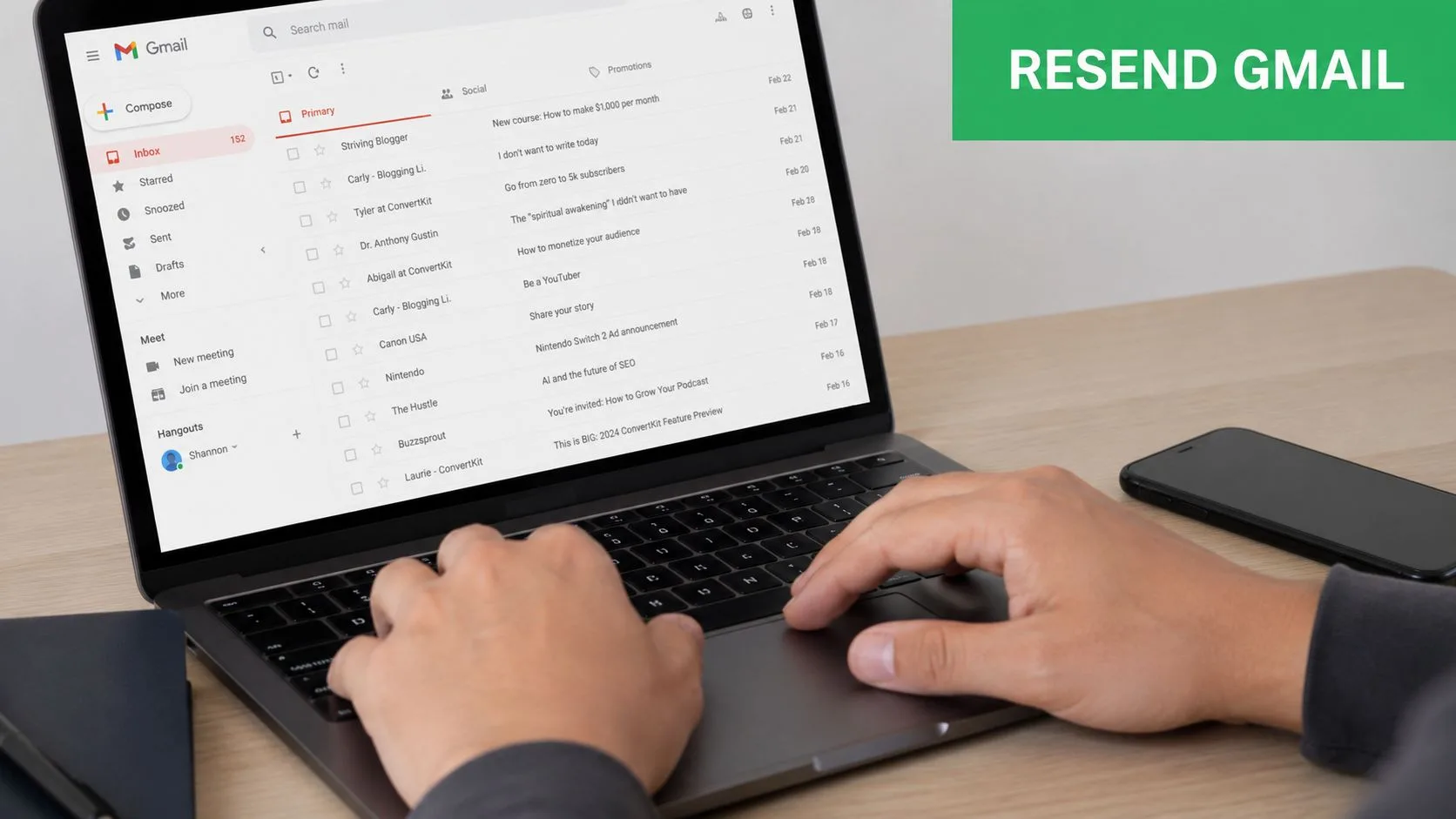
Send på nytt fra Sendt-mappen
Dette er det reneste alternativet når du vil sende nesten den samme meldingen igjen.
- Åpne Sendt i Gmail.
- Finn meldingen du vil sende på nytt.
- Åpne den, og velg deretter Videresend.
- Fjern Videresendt:-teksten fra emnefeltet hvis du vil at den skal se ut som en ny e-post.
- Rydd opp i eventuell sitert header-tekst fra selve meldingen.
- Legg til eller erstatt vedlegg om nødvendig.
- Send den.
Hvorfor dette fungerer: det bevarer den opprinnelige teksten, lenkene og formateringen, men lar deg gjøre små korrigeringer før du sender igjen.
Når videresending er bedre
Videresending er det riktige valget når du vil at mottakeren skal vite at dette er en gjensending, eller når du sender den opprinnelige meldingen til en annen person.
Bruk det når:
- Du involverer noen nye: en leder, rekrutterer, klient eller kollega.
- Den opprinnelige konteksten betyr noe: tidsstempler, tidligere ordlyd eller detaljer om den opprinnelige avsenderen hjelper.
- Du vil ha åpenhet: “Videresender denne i tilfelle den ble begravd” er ofte nok.
Ulempen er presentasjonen. Videresendte e-poster kan se rotete ut hvis du lar all header-informasjonen stå.
En rask gjennomgang hjelper hvis du vil se Gmail-flyten visuelt:
Svare på din egen sendte e-post
Dette er det minst polerte alternativet, men noen ganger er det det smarteste.
Hvis e-posten er en del av en pågående dialog, åpne den sendte meldingen og svar på tråden med en kort kommentar. Det holder alt i én samtale.
Et trådsvar fungerer best når:
- Du følger opp en tidligere forespørsel
- Du vil ha kontinuitet
- Mottakeren allerede er kjent med konteksten
For eksempel kan en rekrutterer svare inne i den opprinnelige e-posttråden til kandidaten med “Dytter denne til toppen av innboksen din.” En selger kan svare med én ny grunn til å bry seg i stedet for å sende nøyaktig samme pitch på nytt.
Hvilken Gmail-metode bør du velge
| Situasjon | Beste metode | Hvorfor |
|---|---|---|
| Glemte vedlegg eller lenke | Send på nytt fra Sendt via Videresend | Rask fiks, ser grei ut etter redigering |
| Sender til en ny person | Videresend | Bevarer opprinnelig kontekst |
| Følger opp en aktiv samtale | Svar i tråd | Holder historikken intakt |
På mobil gjelder den samme logikken. Åpne den sendte e-posten i Gmail-appen, trykk på menyen, og velg alternativet som passer situasjonen. Den største feilen på mobil er å sende for raskt uten å fjerne videresendt tekst eller sjekke emnefeltet.
Den strategiske gjensendingen for å øke kampanjeengasjementet
Manuelle Gmail-gjensendinger fungerer for én person. De bryter sammen raskt når du håndterer en kampanje.
Hvis du sender et nyhetsbrev, en ansettelsesoppdatering, en produktkunngjøring eller en utgående batch til en liste, er målet ikke å “sende den igjen”. Målet er å gjenvinne tapt oppmerksomhet uten å irritere folk som allerede har engasjert seg. Det er et problem med målretting, ikke et problem med kopiering og liming.
Bransjedata støtter verdien av å gjøre dette selektivt. Hellowalla rapporterer at å sende en e-postkampanje på nytt spesifikt til de som ikke har åpnet den, kan øke åpningsraten med opptil 30 %, forutsatt at målgruppen er riktig segmentert.
Hvorfor manuelle kampanje-gjensendinger går galt
De vanlige feilene er forutsigbare:
- Sende til hele listen igjen: folk som allerede har åpnet eller klikket får nå en duplikat.
- Bruke samme emnefelt: innbokser behandler det som gamle nyheter, og det gjør folk også.
- Hoppe over segmentering: kjøpere, potensielle kunder, givere, søkere og nåværende kunder ignorerer ikke e-poster av samme grunn.
En gjensending skal føles som en ny sjanse, ikke en gjentatt forstyrrelse.
Den beste gjensendingen er selektiv nok til at engasjerte mottakere aldri merker at den skjedde.
Det er her team går fra ad-hoc Gmail-bruk til kampanjeoperasjoner. Du trenger mottakerdata, engasjementsstatus og en enkel måte å bygge en ny utsendelse fra folk som ikke handlet første gang.
Hva sterke kampanje-gjensendinger faktisk gjør
En solid arbeidsflyt for gjensending inkluderer vanligvis:
- Hente kun de som ikke har åpnet eller klikket
- Endre emnefeltet
- Oppdatere preheader eller åpningslinjen
- Holde kjernetilbudet konsistent
- Sende én gang, ikke gjentatte ganger
Dette er også der maler hjelper. Hvis du vil ha noen rene måter å omformulere den samme meldingen på uten å skrive fra bunnen av, er Call Loops e-postoppfølgingsmaler nyttige for emnefelt-vinkler og konsis oppfølgingstekst.
Tankesettet som betyr noe
Den viktige endringen er denne. Slutt å tenke i form av å “sende kampanjen på nytt”. Begynn å tenke i form av å engasjere et segment du gikk glipp av på nytt.
Det skiftet forbedrer dømmekraften. I stedet for å spørre “Bør jeg sende dette igjen?”, spør du “Hvem gikk glipp av det, hvorfor kan de ha gått glipp av det, og hvilken variasjon fortjener en ny titt?”
Det er forskjellen på å fylle opp innbokser og å forbedre kampanjeresultater.
Gjensending til de som ikke har åpnet med Mail Merge for Gmail
For team som allerede jobber inne i Google Workspace, er den reneste arbeidsflyten for gjensending vanligvis regnearkbasert. Du sender den opprinnelige kampanjen, fanger opp engasjement tilbake i arket, filtrerer radene som ikke har engasjert seg, og starter deretter en ny runde til den mindre gruppen.
Appellen ligger i operasjonell enkelhet. Listen, statusdataene og målgruppen for gjensendingen forblir på ett sted i stedet for å bli spredt over eksporter, CSV-filer og frakoblede verktøy.
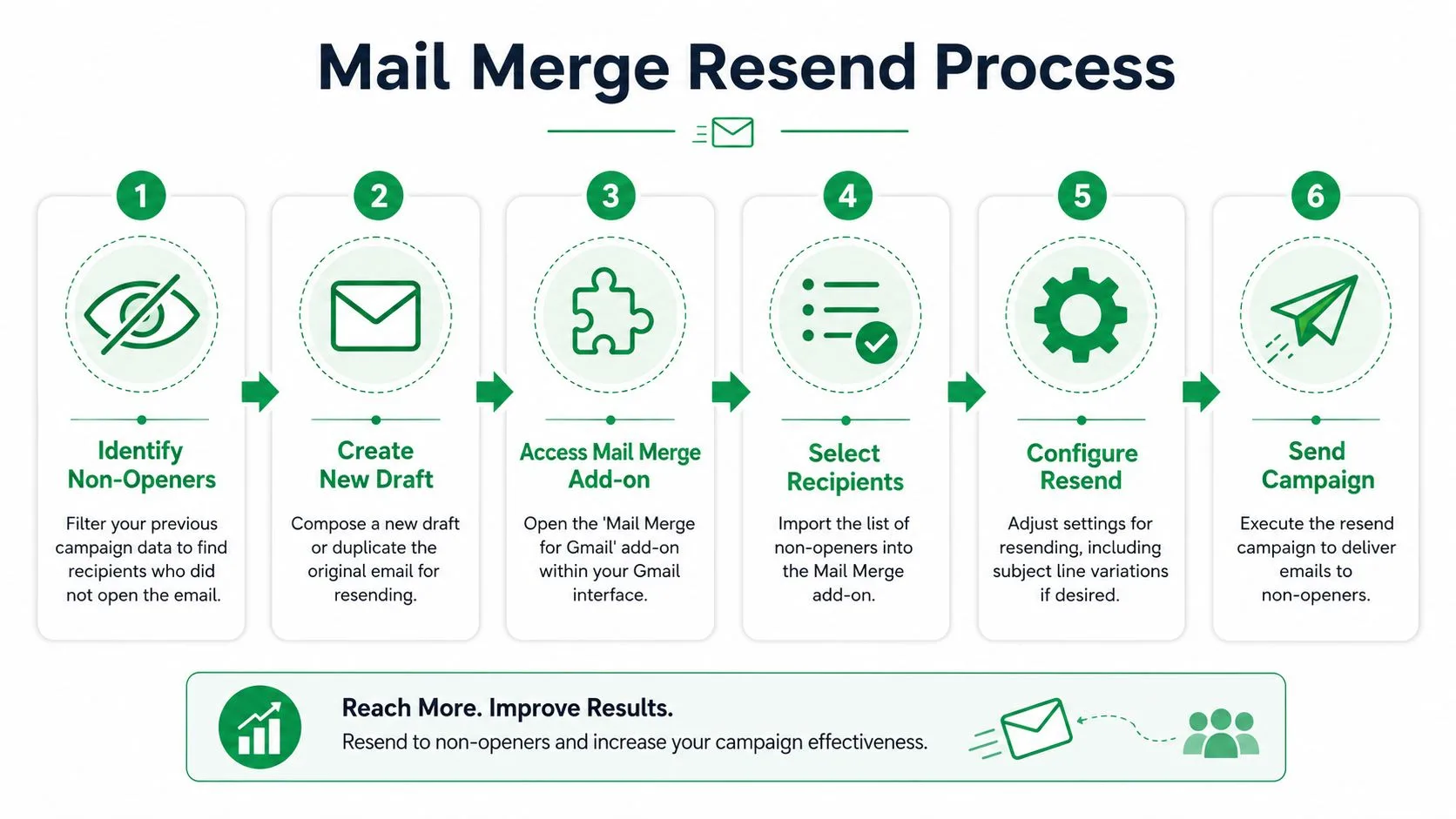
En praktisk arbeidsflyt for gjensending i Google Sheets
Start med det opprinnelige kampanjearket. Kolonnene dine kan inkludere navn, e-postadresse, selskap, segment og eventuelle tilpassede felt som brukes for personalisering. Etter den første utsendelsen, gå gjennom engasjementskolonnene som er skrevet tilbake til arket, som Sendt, Åpnet, Klikket eller Svart.
Bygg deretter målgruppen for gjensendingen.
- Filtrer arket for kontakter som fikk den første e-posten, men ikke åpnet den.
- Dupliser de filtrerte radene til en fane for gjensending, eller bruk en filtrert visning for å holde målgruppen separat.
- Skriv et nytt emnefelt. Hold tilbudet likt, men gi innboksen en annen krok.
- Juster selve meldingen litt hvis det nye emnet endrer innrammingen.
- Forhåndsvis sammenslåingen slik at du fanger opp dårlig personalisering eller manglende felt.
- Send kun til den filtrerte målgruppen.
Den grunnleggende strukturen er nok for de fleste småbedrifter, rekruttering, innsamling og utgående salgskampanjer.
Hvorfor arkbasert sporing hjelper
Den største operasjonelle fordelen er synlighet. Når engasjementsdata ligger i samme ark som kontaktlisten, kan alle på teamet forstå hva som skjedde uten å be om en rapporteksport.
Det gjør det lettere å svare på praktiske spørsmål:
- Hvem åpnet aldri den første utsendelsen
- Hvem klikket, men svarte ikke
- Hvilket segment bør få en annen vinkel
- Om gjensendingen i det hele tatt bør skje
Hvis du vil gå utover én gjensending og bygge en mer systematisk sekvens, er denne innføringen i drip-e-postkampanjer det neste logiske steget.
Begrensninger du må planlegge rundt
Kapasitet betyr noe når du sender på nytt i stor skala. Oppora bemerker at Google Workspace-kontoer har en strengt håndhevet daglig grense for mail merge-utsendelser på 1 500 mottakere totalt, og at denne grensen gjelder spesifikt for mail merge-funksjonen.
Det påvirker hvordan du batcher større målgrupper for gjensending. Hvis segmentet ditt som ikke har åpnet er større enn din tilgjengelige daglige kapasitet, prioriter etter segmentkvalitet. Tidligere kunder, aktive potensielle kunder, påmeldte til arrangementer og varme kandidater fortjener vanligvis den første gjensendingen før kaldere kontakter gjør det.
Operasjonell merknad: En liste for gjensending er nesten alltid mer verdifull når den er mindre og renere enn når den er større og løst filtrert.
Noen vaner som holder gjensendinger rene
Bruk disse vanene hvis du vil at prosessen skal forbli pålitelig:
- Hold målgruppen for gjensending separat: ikke overskriv den opprinnelige utsendelsesfanen hvis du vil ha ren rapportering.
- Navngi faner etter kampanje og runde: “Webinar-invitasjon original” og “Webinar-invitasjon gjensending” er nok.
- Sjekk personaliseringsfelt før utsendelse: gjensendinger er der ødelagte merge-tagger blir åpenbare.
- Ekskluder alle som engasjerte seg: når noen har åpnet, klikket eller svart, har de forlatt gjensendingsbassenget.
Det er en nøkkelfordel med denne tilnærmingen. Du gjetter ikke hvem som skal få en e-post til. Du velger dem bevisst.
Beste praksis for timing og emnefelt
En gjensending kan hjelpe eller skade avhengig av timing. Send den for raskt, og den ser utålmodig ut. Send den for sent, og meldingen mister relevans.
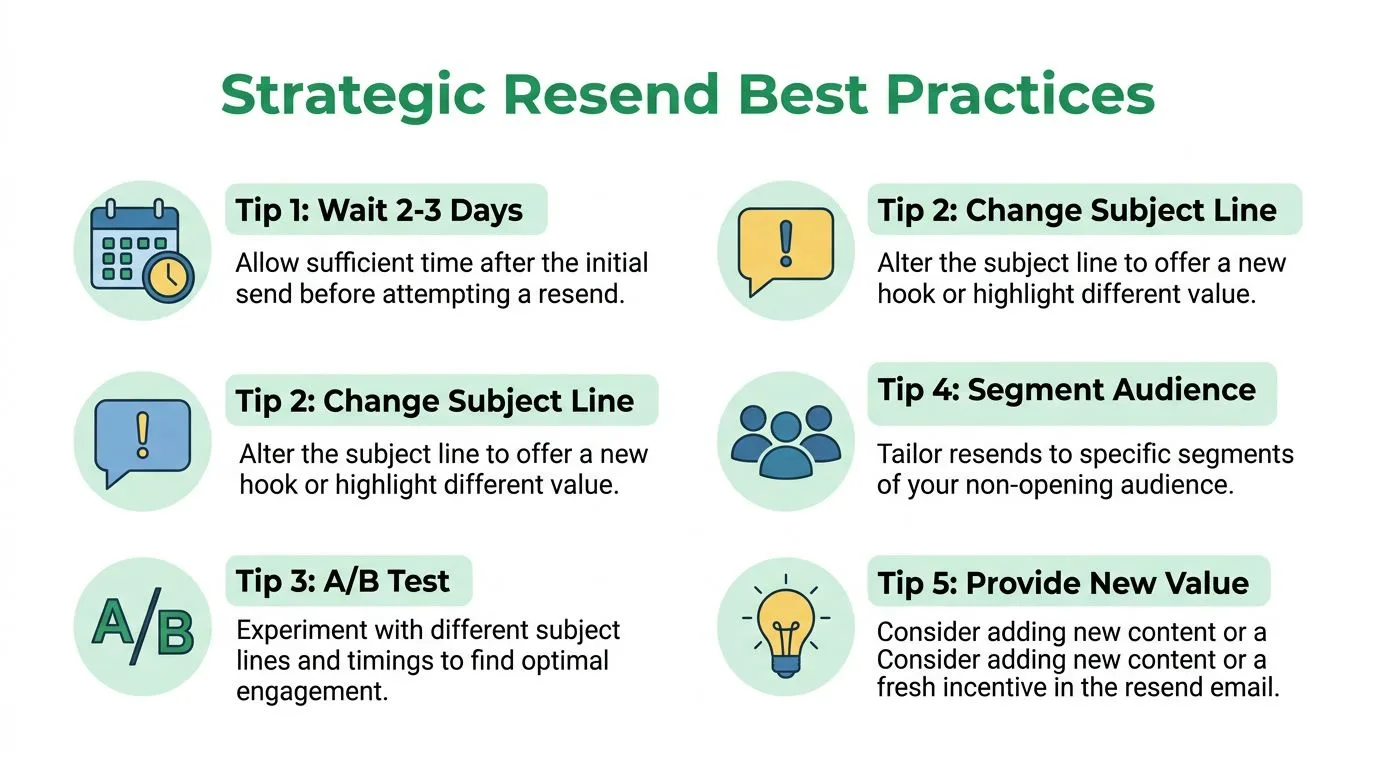
Mythic anbefaler å vente 2 til 4 dager før den andre utsendelsen, og bemerker at utsendelse innen 48 timer kan skape spam-lignende oppfatninger. Den samme veiledningen legger vekt på en segmentering-først-tilnærming, der markedsførere deler opp uengasjerte brukere i meningsfulle grupper og skreddersyr emnefelt og innholdsvinkler til hver gruppe.
Bedre timing avhenger av e-posttypen
En påminnelse om et webinar og et kaldt utgående notat oppfører seg ikke på samme måte.
| E-posttype | Bedre holdning til gjensending | Årsak |
|---|---|---|
| Arrangement eller frist-e-post | Tidligere i vinduet | Meldingen utløper raskt |
| Salgsutsendelse | Midt i vinduet | Gir pusterom uten å bli foreldet |
| Nyhetsbrev eller oppdatering | Senere i vinduet | Mindre presserende, mer rom for å variere vinkelen |
Nøkkelen er konsistens med kontekst. Hvis den opprinnelige e-posten var tidssensitiv, ikke vent så lenge at gjensendingen kommer etter beslutningstidspunktet.
Endringer i emnefeltet som faktisk hjelper
Emnefeltet for gjensending trenger en annen vinkel, ikke kosmetiske justeringer. Hvis den første linjen ledet med kunngjøringsspråk, kan den andre lede med fordel, hastverk eller nysgjerrighet.
Her er eksempler på skiftet:
-
Opprinnelig: Produktoppdatering for teamet ditt
Gjensending: En raskere måte for teamet ditt å håndtere dette på -
Opprinnelig: Intervjudetaljer for torsdag
Gjensending: Bekrefter intervjudetaljene dine for torsdag -
Opprinnelig: Nye ressurser for kunder
Gjensending: Du kan ha gått glipp av disse kunderessursene
Unngå falsk hastverk. Unngå også å sende samme innhold under et dramatisk annerledes løfte. Emnefeltet og e-postinnholdet må fortsatt samsvare.
Endre vinkelen, ikke sannheten i meldingen.
Hvorfor de som ikke klikker ofte betyr mer enn de som ikke åpner
Åpningssporing er ikke perfekt pålitelig lenger. Personvernbeskyttelse i moderne e-postklienter kan gjøre åpningsdata uklare, noe som betyr at menneskene du virkelig bryr deg om, kan være de som åpnet, men aldri klikket.
Det er derfor erfarne team ofte deler målgrupper for gjensending i to grupper:
- De som ikke har åpnet: endre emnefeltet og toppen av e-posten.
- De som ikke har klikket: behold emnet, men styrk selve teksten, CTA-en eller beviset.
Denne tilnærmingen er spesielt nyttig for salgsoppfølging, rekrutteringsoppdateringer og søknadsprosesser der klikket betyr mer enn selve åpningen. Hvis noen så e-posten og fortsatt ikke handlet, bør gjensendingen adressere nøling, ikke bare synlighet.
Feilsøking av lave åpningsrater og leveringsdyktighet
Noen ganger er det riktige svaret ikke å sende på nytt i det hele tatt.
Hvis en kampanje fikk svake åpningsrater fordi den havnet i spam, kan en ny utsendelse gjøre problemet verre. En Reddit-diskusjon blant e-postmarkedsførere poengterer det rett ut: lave åpningsrater er ofte “en indikasjon på et problem med spam-filtrering” og gjensending “vil faktisk forverre problemet” helt til leveringsdyktigheten er fikset.
Hva du bør sjekke før du sender på nytt
Se på infrastrukturen før du rører teksten.
- Autentiseringshelse: SPF, DKIM og relatert e-postautentisering må fungere som de skal.
- Plassering i innboksen: åpningsraten alene forteller deg ikke om meldingen nådde innboksen.
- Listekvalitet: utdaterte adresser, ugyldige e-poster og dårlig segmentering kan dra ned fremtidige utsendelser.
Hvis teamet ditt trenger en praktisk oversikt, er denne guiden til e-postautentisering verdt å gå gjennom før du legger til en kampanje til i køen.
Feil fiks for feil problem
En gjensending løser tapt oppmerksomhet. Den løser ikke blokkert levering.
Det skillet betyr noe fordi avsenderens omdømme er kumulativt. Hvis oppsettet ditt er ustabilt, lærer gjentatte kampanjer postleverandører å stole mindre på deg, ikke mer. Team som kjører bredere CRM-programmer går ofte glipp av dette fordi de fokuserer på sekvenslogikk før det grunnleggende om leveringsdyktighet. For et bredere operasjonelt syn, kan disse tipsene for e-postmarkedsføring for Salesforce og HubSpot bidra til å koble gjensendingsstrategi med CRM-hygiene og plattformprosess.
Når åpningsratene er lave over hele linjen, bekreft plassering i innboksen først. Bestem deretter om kampanjen fortjener en gjensending, en omskriving eller en fullstendig pause.
Hvis du vil ha en enklere måte å sende personlige kampanjer på, spore åpninger og klikk i Google Sheets, og bygge rene segmenter for gjensending uten å forlate Gmail, er Mail Merge for Gmail bygget for den arbeidsflyten. Den holder utsendelser inne i Google-kontoen din, støtter opptil 1 500 mottakere per dag på Google Workspace, og gjør det mye enklere å sende på nytt kun til de menneskene som trenger en ny kontakt.
Klar for å sende din første kampanje?
Installer Mail Merge for Gmail fra Google Workspace Marketplace og send opptil 50 personlige e-poster per dag gratis.
Kom i gang gratisMer lesestoff
Mer fra Tutorials

Slik fjerner du duplikate e-poster i Google Sheets før en utsendelse
Lær hvordan du fjerner duplikate e-poster i Google Sheets før en utsendelse med verktøy som UNIQUE og COUNTIF, slik at ingen mottar samme melding to ganger.

Hvordan bygge målrettede e-postlister som faktisk konverterer
Lær hvordan du bygger målrettede e-postlister som driver åpninger, klikk og svar. Praktiske steg for innhenting, segmentering, vasking og GDPR-kompatibel utsendelse.

Send masseutsendelser fra Gmail: En komplett steg-for-steg-guide
Lær hvordan du sender masseutsendelser fra Gmail med Mail Merge for Gmail. En steg-for-steg-guide til personlig tilpasset utsendelse, sporing og beste praksis for leveringsdyktighet.