


















Hur du skickar om ett e-postmeddelande: Bemästra Gmail-strategier 2026
Lär dig hur du skickar om ett e-postmeddelande i Gmail strategiskt för att återengagera mottagare som inte öppnat. Få bättre resultat utan att uppfattas som spam. Uppdaterad för 2026.
Du skickade ett viktigt e-postmeddelande, såg det lämna Gmail, och sedan hände ingenting. Inget svar. Inget klick. Kanske inte ens några öppningar. Det är oftast då folk börjar söka efter hur man skickar om ett e-postmeddelande.
Ibland är lösningen enkel. Du glömde en bilaga, klistrade in fel länk eller skickade rätt meddelande vid fel tillfälle. Andra gånger är problemet större. En kampanj presterade dåligt, och du behöver en andra omgång som når de personer som missade det utan att irritera alla andra.
Det är olika uppgifter. Att skicka om ett enstaka Gmail-meddelande är en manuell uppgift. Att skicka om en kampanj är ett beslut om målgrupp. Behandlar du dem på samma sätt slösar du antingen tid eller skadar resultaten.
En notering innan du väljer ett verktyg. Var försiktig när du undersöker produkter med namnet Mail Merge for Gmail. Namnet är tillräckligt beskrivande för att det ska vara lätt att förväxla en produkt med en annan. Kontrollera alltid att informationen du läser refererar till exakt den produkt du menar, inte ett annat Gmail-verktyg för e-postkoppling med ett liknande namn.
När och varför du bör skicka om ett e-postmeddelande
Det vanligaste scenariot för att skicka om ett meddelande är smärtsamt vardagligt. Du skickar ett förslag, en kandidatuppdatering, en kundpåminnelse eller en notering om ett evenemang. Några timmar går, sedan en hel dag, och det är fortfarande tyst. Din första instinkt är att trycka på skicka igen.
Den instinkten är inte alltid fel. Om det ursprungliga e-postmeddelandet hade en trasig länk, en saknad bilaga, fel datum eller ett otydligt nästa steg, kan en omsändning lösa ett verkligt problem. I det fallet är hastighet viktigare än strategi. Du korrigerar meddelandet så att mottagaren kan agera på det.
Ett andra scenario ser likadant ut från din inkorg, men det fungerar annorlunda. Du skickade ett nyhetsbrev, en produktuppdatering, en insamlingskampanj eller en utgående sekvens till en grupp. Vissa engagerade sig. Många gjorde det inte. Att skicka om samma sak till alla är amatörens drag. Att segmentera den oengagerade gruppen och ge dem en bättre andra chans är proffsets drag.
Det snabba beslutet att ta
Använd denna regel:
- En mottagare eller en liten tråd: skicka om manuellt i Gmail.
- En lista eller kampanj: skicka om endast till det oengagerade segmentet.
- Inga öppningar alls: pausa och kontrollera leveransbarheten innan du skickar igen.
Praktisk regel: Om anledningen till att skicka om är operativ, fixa e-postmeddelandet. Om anledningen är prestanda, fixa målgruppen och meddelandet.
Den distinktionen sparar mycket onödig volym vid omsändningar.
Om du jagar ett svar från en person fungerar en standarduppföljning ofta bättre än en dubblett. En kort knuff med kontext känns oftast mer mänsklig än att låtsas som att det första e-postmeddelandet aldrig hände. Om du behöver idéer för den stilen är denna guide om att skriva ett uppföljningsmejl ett användbart komplement till en omsändning.
Vanliga anledningar till att en omsändning är vettig
En omsändning är oftast värd att överväga när något av detta har hänt:
- Något saknades: bilaga, möteslänk, kupongkod eller kontaktuppgifter.
- Det första utskicket var dåligt tajmat: sent på fredagen, under en helgdag eller begravt under högre trafik i inkorgen.
- Målgruppen är viktig: rekryterare, säljare, grundare och community managers behöver ofta en kontakt till eftersom själva meddelandet fortfarande är viktigt.
Det som inte är vettigt är att skicka om av otålighet. Om det ursprungliga meddelandet var svagt, löser en dubblett inte det. Det upprepar det bara.
Manuella metoder för omsändning och vidarebefordran i Gmail
När någon frågar hur man skickar om ett e-postmeddelande vill de oftast ha det snabba svaret först. I Gmail finns tre praktiska manuella metoder, och var och en ändrar hur meddelandet ser ut för mottagaren.
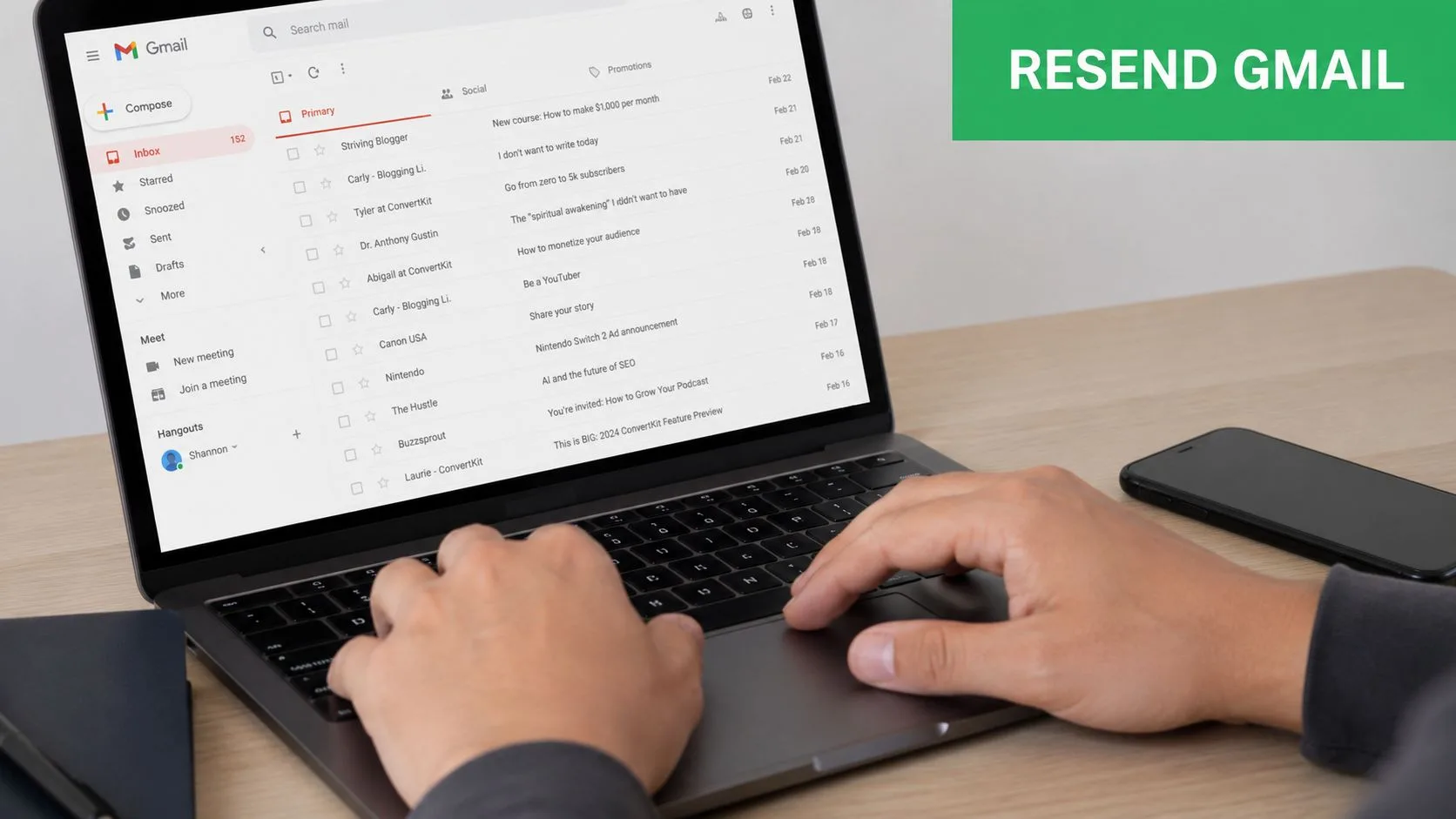
Skicka om från mappen Skickat
Detta är det renaste alternativet när du vill skicka nästan samma meddelande igen.
- Öppna Skickat i Gmail.
- Hitta meddelandet du vill skicka om.
- Öppna det och välj Vidarebefordra.
- Ta bort texten Fwd: från ämnesraden om du vill att det ska se ut som ett nytt e-postmeddelande.
- Rensa bort eventuell citerad rubriktext från brödtexten.
- Lägg till eller ersätt bilagor vid behov.
- Skicka det.
Varför detta fungerar: det bevarar den ursprungliga brödtexten, länkarna och formateringen, men låter dig göra små korrigeringar innan du skickar igen.
När vidarebefordran är bättre
Vidarebefordran är rätt val när du vill att mottagaren ska veta att detta är en omsändning, eller när du skickar det ursprungliga meddelandet till en annan person.
Använd det när:
- Du inkluderar någon: en chef, rekryterare, kund eller kollega.
- Den ursprungliga kontexten är viktig: tidsstämplar, tidigare formuleringar eller den ursprungliga avsändarens detaljer hjälper.
- Du vill ha transparens: “Vidarebefordrar detta ifall det hamnade långt ner” är ofta tillräckligt.
Avvägningen är presentationen. Vidarebefordrade e-postmeddelanden kan se röriga ut om du lämnar kvar all rubriktext.
En snabb genomgång hjälper om du vill se Gmail-flödet visuellt:
Svara på ditt eget skickade e-postmeddelande
Detta är det minst polerade alternativet, men ibland är det det smartaste.
Om e-postmeddelandet är en del av en pågående dialog, öppna det skickade meddelandet och svara på tråden med en kort notering. Det håller allt i en konversation.
Ett trådsvar fungerar bäst när:
- Du följer upp en tidigare förfrågan
- Du vill ha kontinuitet
- Mottagaren redan är bekant med kontexten
Till exempel kan en rekryterare svara inuti den ursprungliga kandidatens e-posttråd med “Lyfter upp denna till toppen av din inkorg.” En säljare kan svara med en ny anledning att bry sig istället för att skicka om exakt samma pitch.
Vilken Gmail-metod ska man välja
| Situation | Bästa metod | Varför |
|---|---|---|
| Glömt bilaga eller länk | Skicka om från Skickat via Vidarebefordra | Snabb fix, tillräckligt ren efter redigering |
| Skickar till en ny person | Vidarebefordra | Bevarar ursprunglig kontext |
| Följer upp en aktiv konversation | Svara i tråd | Håller historiken intakt |
På mobilen gäller samma logik. Öppna det skickade e-postmeddelandet i Gmail-appen, tryck på menyn och välj det alternativ som matchar situationen. Det största misstaget på mobilen är att skicka för snabbt utan att ta bort vidarebefordrad text eller kontrollera ämnesraden.
Den strategiska omsändningen för att öka kampanjengagemanget
Manuella Gmail-omsändningar fungerar för en person. De faller snabbt samman när du hanterar en kampanj.
Om du skickar ett nyhetsbrev, en rekryteringsuppdatering, ett produktmeddelande eller en utgående batch till en lista, är målet inte att “skicka det igen.” Målet är att återvinna missad uppmärksamhet utan att irritera personer som redan engagerat sig. Det är ett problem med målgrupp, inte ett problem med att kopiera och klistra in.
Branschdata stöder värdet av att göra detta selektivt. Hellowalla rapporterar att att skicka om en e-postkampanj specifikt till de som inte öppnat kan öka öppningsfrekvensen med upp till 30 %, förutsatt att målgruppen är korrekt segmenterad.
Varför manuella kampanjomsändningar går fel
De vanliga misstagen är förutsägbara:
- Skicka till hela listan igen: personer som redan öppnat eller klickat får nu en dubblett.
- Använda samma ämnesrad: inkorgar behandlar det som gamla nyheter, och det gör folk också.
- Skippa segmentering: köpare, leads, givare, sökande och nuvarande kunder ignorerar inte e-post av samma anledning.
En omsändning bör kännas som en andra chans, inte ett upprepat avbrott.
Den bästa omsändningen är tillräckligt selektiv för att engagerade mottagare aldrig märker att den skedde.
Det är här team går från ad hoc-användning av Gmail till kampanjdrift. Du behöver mottagardata, engagemangsstatus och ett enkelt sätt att bygga ett nytt utskick till de personer som inte agerade första gången.
Vad starka kampanjomsändningar faktiskt gör
Ett gediget arbetsflöde för omsändning inkluderar vanligtvis:
- Att endast hämta de som inte öppnat eller inte klickat
- Att ändra ämnesraden
- Att uppdatera förrubriken eller inledningsmeningen
- Att hålla kärnerbjudandet konsekvent
- Att skicka en gång, inte upprepade gånger
Det är också här mallar hjälper. Om du vill ha några rena sätt att omformulera samma meddelande utan att skriva om från grunden, är Call Loops e-postuppföljningsmallar användbara för vinklar på ämnesrader och kortfattad uppföljningstext.
Tankeskiftet som spelar roll
Den viktiga förändringen är denna. Sluta tänka i termer av att “skicka om kampanjen.” Börja tänka i termer av att återengagera ett missat segment.
Det skiftet förbättrar omdömet. Istället för att fråga “Ska jag skicka detta igen?” frågar du “Vem missade det, varför kan de ha missat det, och vilken variant förtjänar en ny titt?”
Det är skillnaden mellan att belamra inkorgar och att förbättra kampanjprestanda.
Skicka om till de som inte öppnat med Mail Merge for Gmail
För team som redan arbetar inuti Google Workspace är det renaste arbetsflödet för omsändning vanligtvis kalkylarksbaserat. Du skickar den ursprungliga kampanjen, fångar upp engagemanget tillbaka till arket, filtrerar de oengagerade raderna och startar sedan en andra omgång till den mindre gruppen.
Lockelsen ligger i den operativa enkelheten. Listan, statusdata och målgruppen för omsändningen stannar på ett ställe istället för att spridas över exporter, CSV-filer och frånkopplade verktyg.
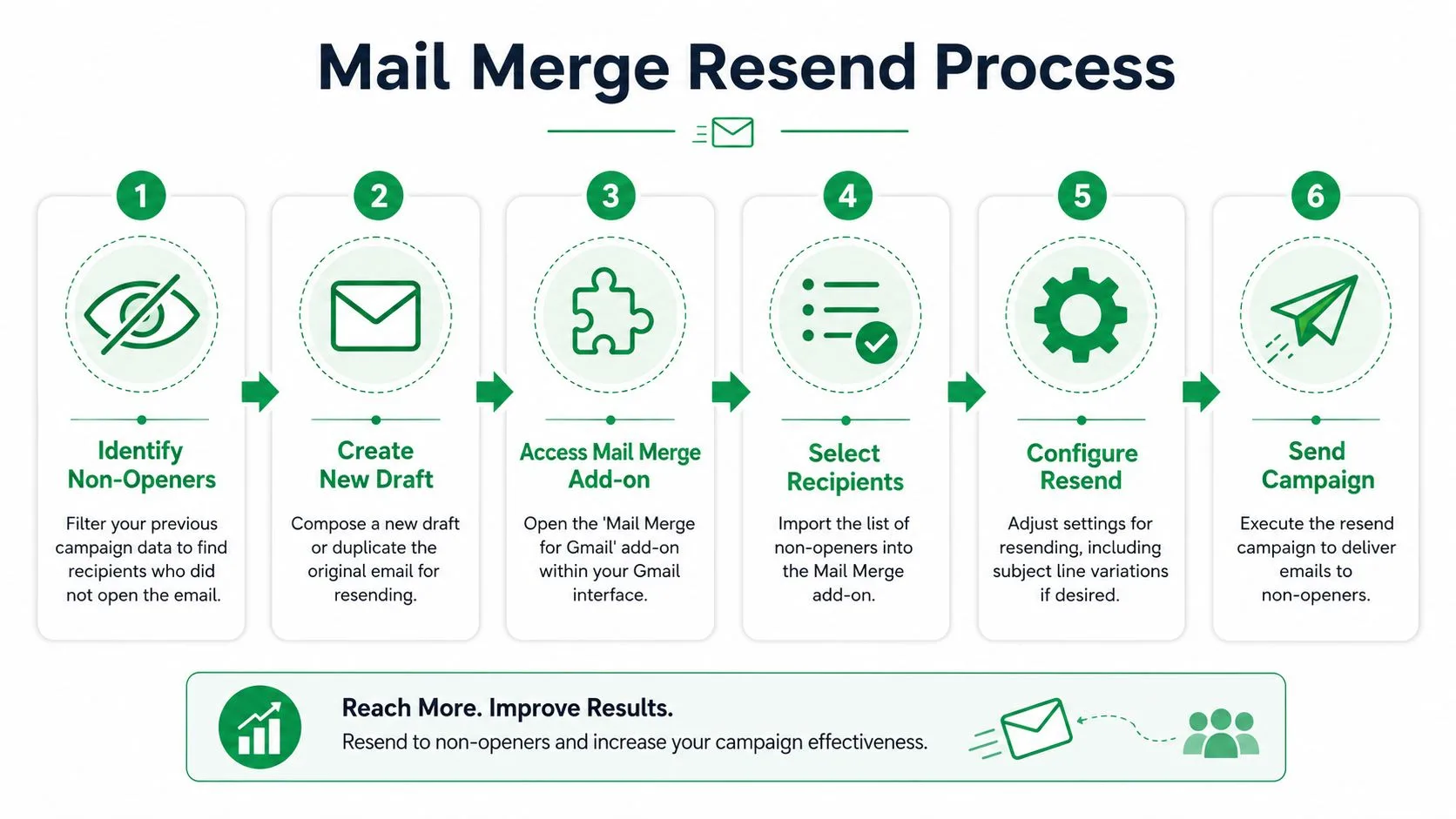
Ett praktiskt arbetsflöde för omsändning i Google Sheets
Börja med det ursprungliga kampanjarket. Dina kolumner kan inkludera namn, e-postadress, företag, segment och eventuella anpassade fält som används för personalisering. Efter det första utskicket, granska engagemangskolumnerna som skrivits tillbaka till arket, såsom Skickat, Öppnat, Klickat eller Svarat.
Bygg sedan målgruppen för omsändningen.
- Filtrera arket för kontakter som fick det första e-postmeddelandet men inte öppnade det.
- Duplicera de filtrerade raderna till en flik för omsändning, eller använd en filtrerad vy för att hålla målgruppen separat.
- Skriv en ny ämnesrad. Håll erbjudandet liknande, men ge inkorgen en annan krok.
- Justera brödtexten lätt om den nya ämnesraden ändrar inramningen.
- Förhandsgranska kopplingen så att du fångar upp dålig personalisering eller saknade fält.
- Skicka endast till den filtrerade målgruppen.
Den grundstrukturen räcker för de flesta småföretag, rekrytering, insamling och säljkampanjer.
Varför arkbaserad spårning hjälper
Den största operativa fördelen är synlighet. När engagemangsdata ligger i samma ark som kontaktlistan kan vem som helst i teamet förstå vad som hände utan att be om en rapportexport.
Det gör det lättare att svara på praktiska frågor:
- Vem öppnade aldrig det första utskicket
- Vem klickade men svarade inte
- Vilket segment bör få en annan vinkel
- Om omsändningen bör ske överhuvudtaget
Om du vill gå bortom en omsändning och bygga en mer systematisk sekvens är denna introduktion till drip-e-postkampanjer nästa logiska steg.
Begränsningar du behöver planera för
Kapacitet spelar roll när du skickar om i stor skala. Oppora noterar att Google Workspace-konton har en strikt daglig gräns för e-postkoppling på 1 500 totala mottagare, och att detta tak gäller specifikt för funktionen för e-postkoppling.
Det påverkar hur du hanterar större målgrupper för omsändning. Om ditt segment av de som inte öppnat är större än din tillgängliga dagliga kapacitet, prioritera efter segmentkvalitet. Tidigare kunder, aktiva prospekt, evenemangsdeltagare och varma kandidater förtjänar oftast den första omsändningen före kallare kontakter.
Operativ notering: En lista för omsändning är nästan alltid mer värdefull när den är mindre och renare än när den är större och löst filtrerad.
Några vanor som håller omsändningar rena
Använd dessa vanor om du vill att processen ska förbli tillförlitlig:
- Håll målgruppen för omsändning separat: skriv inte över den ursprungliga fliken om du vill ha ren rapportering.
- Namnge flikar efter kampanj och omgång: “Webbinarieinbjudan original” och “Webbinarieinbjudan omsändning” räcker.
- Kontrollera personaliseringsfält före start: omsändningar är där trasiga kopplingstaggar blir uppenbara.
- Exkludera alla som engagerade sig: när någon väl har öppnat, klickat eller svarat har de lämnat poolen för omsändning.
Det är en viktig fördel med detta tillvägagångssätt. Du gissar inte vem som ska få ett e-postmeddelande till. Du väljer dem medvetet.
Bästa praxis för tajming och ämnesrader
En omsändning kan hjälpa eller stjälpa beroende på tajming. Skicka för snabbt och det ser otåligt ut. Skicka för sent och meddelandet förlorar relevans.
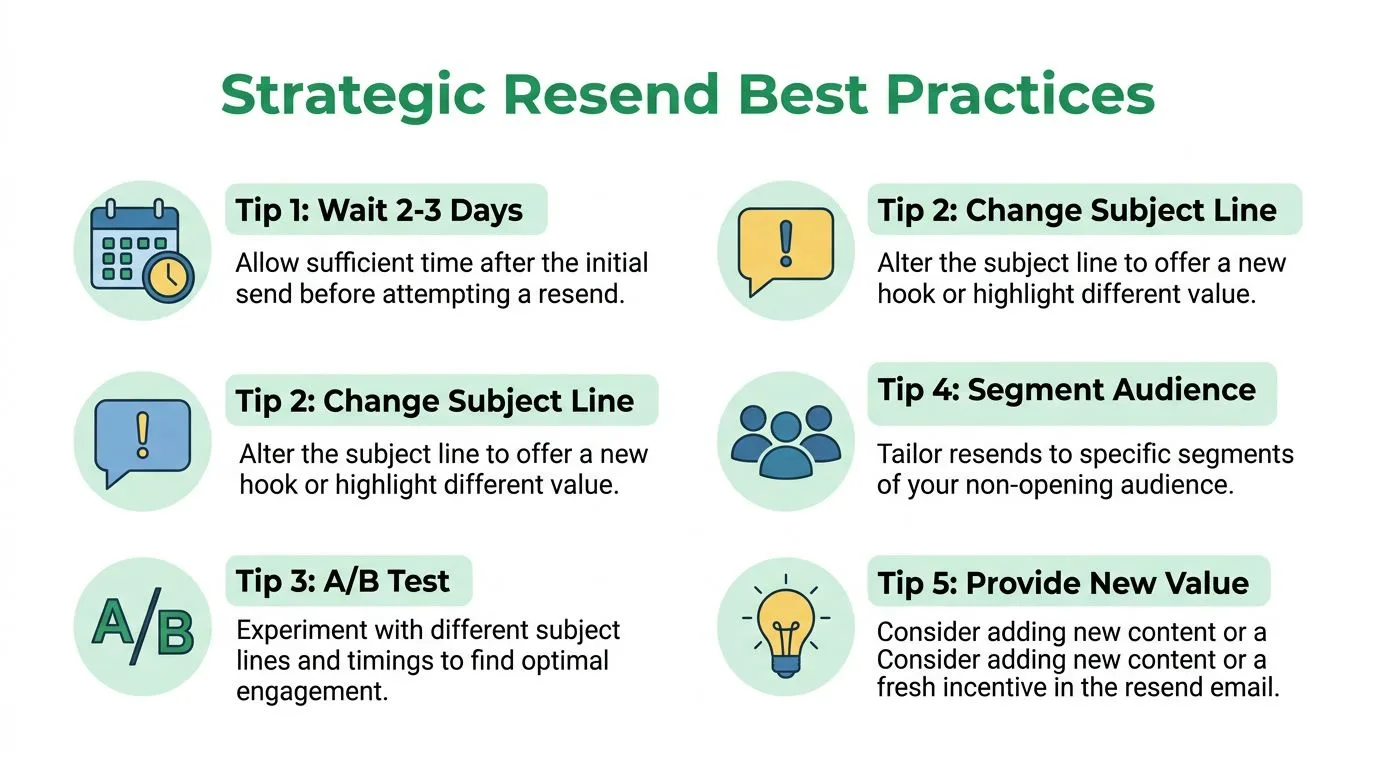
Mythic rekommenderar att vänta 2 till 4 dagar före det andra utskicket, och noterar att att skicka inom 48 timmar kan skapa uppfattningar om spam. Samma vägledning betonar en segmenterings-först-strategi, där marknadsförare delar upp oengagerade användare i meningsfulla grupper och anpassar ämnesrader och innehållsvinklar till varje grupp.
Bättre tajming beror på e-posttypen
En påminnelse om ett webbinarium och ett kallt utskick beter sig inte likadant.
| E-posttyp | Bättre hållning för omsändning | Anledning |
|---|---|---|
| Evenemang eller deadline | Tidigare i fönstret | Meddelandet går ut snabbt |
| Säljutskick | Mitten av fönstret | Ger andrum utan att bli gammalt |
| Nyhetsbrev eller uppdatering | Senare i fönstret | Mindre brådskande, mer utrymme att variera vinkeln |
Nyckeln är konsekvens med kontext. Om det ursprungliga e-postmeddelandet var tidskänsligt, vänta inte så länge att omsändningen anländer efter beslutspunkten.
Ändringar i ämnesraden som faktiskt hjälper
Ämnesraden för omsändningen behöver en annan vinkel, inte kosmetiska justeringar. Om den första raden ledde med tillkännagivandespråk, kan den andra leda med fördel, brådska eller nyfikenhet.
Här är exempel på skiftet:
-
Original: Produktuppdatering för ditt team
Omsändning: Ett snabbare sätt för ditt team att hantera detta -
Original: Intervjudetaljer för torsdag
Omsändning: Bekräftar dina intervjudetaljer för torsdag -
Original: Nya resurser för kunder
Omsändning: Du kanske har missat dessa kundresurser
Undvik falsk brådska. Undvik också att skicka samma brödtext under ett dramatiskt annorlunda löfte. Ämnesraden och e-postinnehållet måste fortfarande matcha.
Ändra vinkeln, inte meddelandets sanning.
Varför de som inte klickar ofta betyder mer än de som inte öppnar
Öppningsspårning är inte helt tillförlitlig längre. Integritetsskydd i moderna e-postklienter kan grumla öppningsdata, vilket innebär att de personer du verkligen bryr dig om kan vara de som öppnade men aldrig klickade.
Det är därför erfarna team ofta delar upp målgrupper för omsändning i två grupper:
- De som inte öppnat: ändra ämnesraden och toppen av e-postmeddelandet.
- De som inte klickat: behåll ämnet, men stärk brödtexten, CTA:n eller bevisen.
Detta tillvägagångssätt är särskilt användbart för säljuppföljningar, rekryteringsuppdateringar och ansökningsflöden där klicket betyder mer än själva öppningen. Om någon såg e-postmeddelandet och ändå inte agerade, bör omsändningen adressera tvekan, inte bara synlighet.
Felsökning av låga öppningsfrekvenser och leveransbarhet
Ibland är rätt svar att inte skicka om alls.
Om en kampanj fick svaga öppningar för att den hamnade i spam, kan ett nytt utskick göra problemet värre. En Reddit-diskussion bland e-postmarknadsförare poängterar det rakt ut: låga öppningsfrekvenser är ofta “ett tecken på ett problem med spam-filtrering” och att skicka om “kommer faktiskt att förvärra problemet” tills leveransbarheten är fixad.
Vad du ska kontrollera innan du skickar om
Titta på infrastrukturen innan du rör texten.
- Autentiseringshälsa: SPF, DKIM och relaterad e-postautentisering måste fungera korrekt.
- Inkorgsplacering: öppningsfrekvensen i sig berättar inte om meddelandet nådde inkorgen.
- Listkvalitet: gamla adresser, ogiltiga e-postmeddelanden och dålig segmentering kan dra ner framtida utskick.
Om ditt team behöver en praktisk översikt är denna guide till e-postautentisering värd att granska innan du köar en ny kampanj.
Fel fix för fel problem
En omsändning löser missad uppmärksamhet. Den löser inte blockerad leverans.
Den distinktionen spelar roll eftersom avsändarrykte är kumulativt. Om din inställning är skakig lär upprepade kampanjer brevlådeleverantörer att lita mindre på dig, inte mer. Team som kör bredare CRM-program missar ofta detta eftersom de fokuserar på sekvenslogik före grunderna i leveransbarhet. För en bredare operativ vy kan dessa tips för e-postmarknadsföring för Salesforce och HubSpot hjälpa till att koppla samman omsändningsstrategi med CRM-hygien och plattformsprocess.
När öppningarna är låga över hela linjen, verifiera inkorgsplaceringen först. Bestäm sedan om kampanjen förtjänar en omsändning, en omskrivning eller en fullständig paus.
Om du vill ha ett enklare sätt att skicka personliga kampanjer, spåra öppningar och klick i Google Sheets och bygga rena segment för omsändning utan att lämna Gmail, är Mail Merge for Gmail byggt för det arbetsflödet. Det håller utskicken inuti ditt Google-konto, stöder upp till 1 500 mottagare per dag på Google Workspace och gör det mycket lättare att skicka om endast till de personer som behöver en andra kontakt.
Redo att skicka din första kampanj?
Installera Mail Merge for Gmail från Google Workspace Marketplace och skicka upp till 50 personliga e-postmeddelanden per dag gratis.
Kom igång gratisMer läsning
Mer från Tutorials

Så tar du bort dubbletter i Google Sheets före en e-postkoppling
Lär dig hur du tar bort dubbletter i Google Sheets före en e-postkoppling med verktyg som UNIQUE och COUNTIF så att ingen får samma mejl två gånger.

Hur du bygger målgruppsanpassade e-postlistor som faktiskt konverterar
Lär dig hur du bygger målgruppsanpassade e-postlistor som driver öppningar, klick och svar. Praktiska steg för källhantering, segmentering, rensning och GDPR-kompatibel utskickshantering.

Skicka massutskick från Gmail: En komplett steg-för-steg-guide
Lär dig hur du skickar massutskick från Gmail med Mail Merge for Gmail. Steg-för-steg-guide för personlig kommunikation, spårning och bästa praxis för leveransbarhet.