


Mal for donasjonskvittering: Send e-post fra Google Sheets
Kopier en mal for donasjonskvittering for penger, naturalytelser og årlige gaver. Se hva skattemyndighetene krever, og send kvitteringer fra Google Sheets.
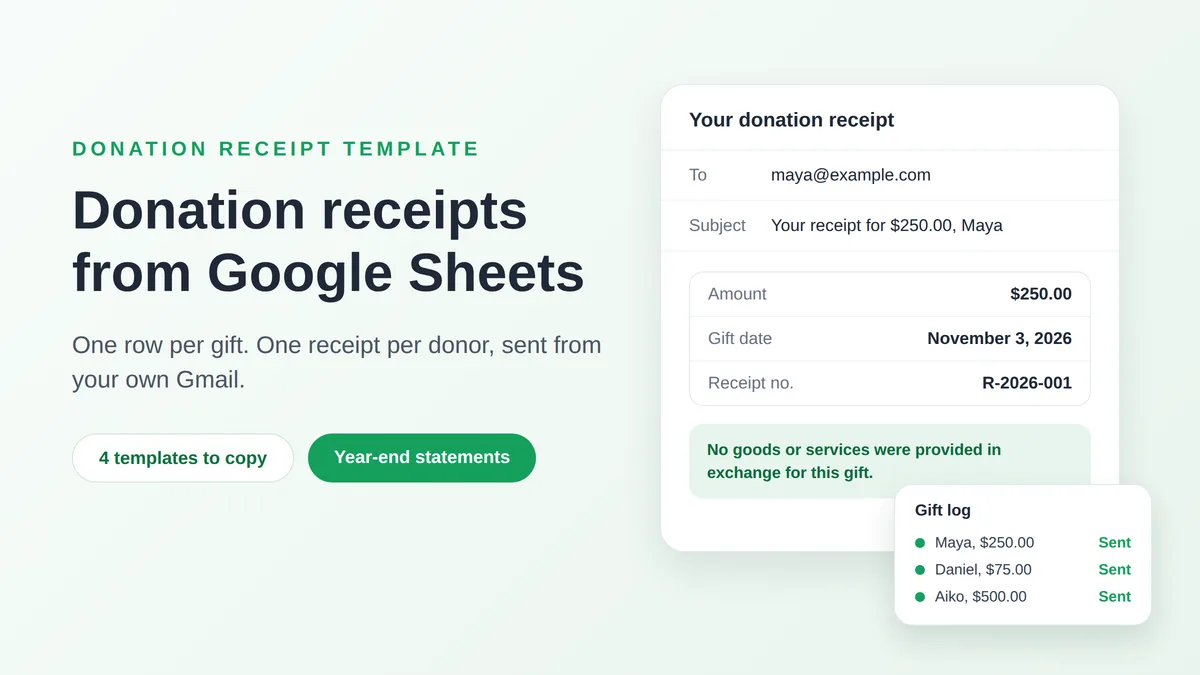
En mal for donasjonskvittering er en kort e-post med tomme felt for donorens navn, beløpet og datoen for gaven, pluss den ene setningen skattemyndighetene (IRS) ser etter: om donoren mottok noe i retur. Skriv den én gang, behold én rad per gave i et Google Sheets-regneark, og hver donor får en korrekt kvittering fra din egen Gmail-konto i stedet for et brev du skriver på nytt førti ganger i januar. Denne guiden gir deg fire maler du kan kopiere (en pengegave, en gave med en fordel, en naturalytelse og en årsoppgave), IRS-regelen bak hver setning, regnearket som mater dem og trinnene for å sende dem.
Reglene som siteres her er føderale regler i USA for organisasjoner som kan motta fradragsberettigede bidrag. De er generell informasjon, ikke skatteråd, og andre land setter sine egne krav til kvitteringer.
Hva IRS forventer at en donasjonskvittering skal inneholde
IRS publiserer ikke noe eget kvitteringsskjema. Deres guide for veldedige organisasjoner, Publication 1771 (revidert i november 2023), aksepterer brev, postkort og datagenererte skjemaer, og slår fast at en organisasjon kan gi bekreftelsen elektronisk, for eksempel via en e-post adressert til donoren. Det som teller er innholdet, og det avhenger av gaven:
| Gaven | Hva donoren trenger fra deg |
|---|---|
| Enhver pengegave: kontanter, sjekk, kort eller nettbetaling | En oppføring som viser organisasjonens navn, datoen og beløpet. En kontoutskrift fungerer også, men e-posten din er det enkleste beviset å finne. |
| En enkelt gave på $250 eller mer | En skriftlig bekreftelse med navnet ditt, beløpet og en erklæring om hvorvidt du leverte varer eller tjenester i retur. Hvis du gjorde det, en beskrivelse og et rimelig anslag av verdien. |
| En betaling på mer enn $75 som kjøpte noe, for eksempel en plass på en galla | En skriftlig opplysning om at kun den delen som overstiger verdien av det de mottok er fradragsberettiget, med et rimelig anslag av denne verdien. |
| En gave som ikke er i kontanter, for eksempel møbler, utstyr eller mat | En beskrivelse av hva som ble gitt, uten en verdi. |
IRS-siden om written acknowledgments lister opp de samme punktene for gaver på $250 eller mer, og legger til ett for religiøse organisasjoner: når det eneste donoren mottok var en immateriell religiøs fordel, skal bekreftelsen opplyse om dette.
Fire detaljer fra Publication 1771 former malene nedenfor:
- Grensen på $250 gjelder per gave. Separate bidrag på mindre enn $250 legges ikke sammen. Tolv månedlige gaver på $50 utløser aldri kravet om bekreftelse, selv om donoren fortsatt trenger en datert oppføring for hver av dem.
- Én oppgave kan dekke et helt år. Du kan bekrefte hver gave separat, eller sende én bekreftelse, for eksempel et årlig sammendrag, for flere gaver.
- Ingen personnummer. Publikasjonen sier at det ikke er nødvendig å inkludere donorens personnummer (Social Security number) eller skatteidentifikasjonsnummer.
- Fristen er donorens skattemelding. Donoren må ha bekreftelsen innen den dagen de leverer skattemeldingen for gaveåret, eller innen forfallsdatoen inkludert utsettelser hvis det kommer først. Publikasjonen legger til at veldedige organisasjoner vanligvis sender bekreftelser senest 31. januar året etter.
Å droppe en bekreftelse medfører ingen straff for organisasjonen, men donoren kan ikke kreve fradraget uten den. Opplysningsplikten for betalinger over $75 er strengere: IRS-siden om quid pro quo contributions fastsetter en bot på $10 per bidrag, opptil $5 000 per innsamlingsarrangement eller utsendelse.
Hvorfor kvitteringer er viktigere for gaver gitt i 2026
Små donorer har en ny grunn til å ta vare på e-posten din. I en reminder published on November 10, 2026, sier IRS at fra og med skatteåret 2026 kan skattebetalere som ikke spesifiserer fradrag, trekke fra opptil $1 000 i pengegaver, eller $2 000 på en felles skattemelding. Gaver som ikke er i kontanter kvalifiserer ikke, og det gjør heller ikke gaver til donorrådgitte fond eller støtteorganisasjoner. Pressemeldingen ber donorer om å ta vare på kvitteringer, innløste sjekker, bankutskrifter eller skriftlig kommunikasjon fra den veldedige organisasjonen som viser organisasjonens navn, datoen og beløpet. Så sett datoen på hver kvittering, uansett størrelsen på gaven.
Mal for donasjonskvittering: fire e-poster du kan kopiere
Hver mal bruker flettefelt i doble krøllparenteser. Et felt er navnet på en kolonne i regnearket ditt, så {{Amount}} erstattes av beløpscellen (Amount) i den donorens rad. Organisasjonens navn, EIN (organisasjonsnummer) og signaturen er den samme for alle: skriv inn dine egne over eksemplene (Riverbend Food Bank er et oppdiktet eksempel). Mange organisasjoner skriver ut sitt EIN og en linje om sin skattefrie status. Ingen av delene står på IRS-listen ovenfor, men begge sparer donorens regnskapsfører for en e-post.
En kvittering er en dokumentasjon, ikke en takk. Hold den kort og faktabasert, og send den varme meldingen separat: vår samling av eksempler på thank you email template inkluderer en for donorer.
1. Pengegave, ingenting gitt i retur
Emne: Din donasjonskvittering: {{Amount}} den {{Gift date}}
Hei {{First name}},
Takk for din gave på {{Amount}} til Riverbend Food Bank, mottatt den {{Gift date}}.
Ingen varer eller tjenester ble levert i bytte mot ditt bidrag.
Kvitteringsnummer: {{Receipt no}}. Riverbend Food Bank er en 501(c)(3)-organisasjon, EIN 00-0000000. Vennligst oppbevar denne e-posten sammen med dine skattedokumenter.
Dana Whitfield, kasserer
Det andre avsnittet er det en gave på $250 eller mer avhenger av. Det gjentar eksempelteksten fra Publication 1771 ord for ord.
2. Gave med en fordel: arrangementsbillett, middag eller auksjonsgjenstand
Emne: Din kvittering for {{Event}}: {{Deductible amount}} er fradragsberettiget
Hei {{First name}},
Takk for din betaling på {{Amount}} den {{Gift date}} for {{Event}}.
I bytte mottok du {{Benefit}}, med en anslått markedsverdi på {{Benefit value}}. For føderale inntektsskatteformål er den fradragsberettigede delen av betalingen din begrenset til beløpet du betalte minus verdien av det du mottok, som utgjør {{Deductible amount}}.
Kvitteringsnummer: {{Receipt no}}. Riverbend Food Bank, EIN 00-0000000.
Dana Whitfield, kasserer
Publication 1771 gir det klassiske eksempelet: en donor betaler $100 for en konsertbillett verdt $40. Fradraget kan ikke overstige $60, og fordi betalingen er over $75, må den veldedige organisasjonen sende opplysningen. Den må være formulert slik at den sannsynligvis fanger donorens oppmerksomhet, så behold den i selve e-posten, ikke med liten skrift.
3. Naturalytelse
Emne: Din kvittering for naturalytelse fra Riverbend Food Bank
Hei {{First name}},
Takk for ditt bidrag av {{Item description}}, som Riverbend Food Bank mottok den {{Gift date}}.
Ingen varer eller tjenester ble levert i bytte mot ditt bidrag.
Denne kvitteringen beskriver hva du ga og oppgir ikke en verdi, fordi IRS ber veldedige organisasjoner om å beskrive donert eiendom, ikke å verdsette den.
Kvitteringsnummer: {{Receipt no}}. Riverbend Food Bank, EIN 00-0000000.
Dana Whitfield, kasserer
Skriv beskrivelsen slik at en fremmed kan se for seg gaven. IRS sitt eget eksempel er “en brukt babyseng i eik og matchende kommode”. I henhold til IRS sitt Topic 506, må en donor som trekker fra mer enn $500 i gaver som ikke er kontanter, fylle ut Form 8283, og en gjenstand eller gruppe av gjenstander over $5 000 krever en kvalifisert verdivurdering. Begge deler er donorens jobb, og det er grunnen til at kvitteringen din holder seg unna verdsettelsen.
4. Årsoppgave for gaver
Emne: Din årsoppgave for 2026 fra Riverbend Food Bank
Hei {{First name}},
Takk for at du støttet Riverbend Food Bank i 2026. Våre arkiver viser disse gavene fra deg i løpet av året:
{{Gift list}}
Totalt for 2026: {{Total}}
Ingen varer eller tjenester ble levert i bytte mot disse bidragene.
Riverbend Food Bank er en 501(c)(3)-organisasjon, EIN 00-0000000. Vennligst oppbevar denne oppgaven sammen med dine skattedokumenter, og svar på denne e-posten hvis noe ser feil ut.
Dana Whitfield, kasserer
List opp hver gave med dato og beløp, ikke bare totalen, fordi IRS-reglene gjelder gave for gave. Hold arrangementsbetalinger utenfor denne listen, siden de allerede har sin egen kvittering fra mal 2 og ville gjort den siste setningen usann.
Bygg gaveloggen i Google Sheets
Én fane med navnet Gifts, én rad per gave. Disse kolonnene mater malene 1 til 3:
| First name | Gift date | Amount | Receipt no | Receipt PDF | |
|---|---|---|---|---|---|
| maya@example.com | Maya | Nov 3, 2026 | $250.00 | R-2026-001 | Drive-lenke (valgfritt) |
| daniel@example.com | Daniel | Nov 5, 2026 | $75.00 | R-2026-002 | |
| aiko@example.com | Aiko | Nov 9, 2026 | $500.00 | R-2026-003 |
Fire vaner holder kvitteringene riktige:
- Registrer dagen gaven ble gitt. Publication 1771 definerer datoen for bidraget som datoen donoren ga det til deg, ikke dagen du satte det inn eller sendte kvitteringen. Det er datoen for Gift date-kolonnen.
- Formater cellene slik e-posten skal leses. Mail Merge for Gmail leser hver celle slik den vises. En celle som viser $250.00 ankommer som $250.00, og en dato vist som Nov 3, 2026 ankommer på den måten. Angi begge under Format, deretter Tall, i Google Sheets.
- Nummerer kvitteringene én gang. Skriv
="R-2026-"&TEXT(ROW()-1,"000")i E2 og fyll nedover for å få R-2026-001, R-2026-002 og så videre. Kopier deretter kolonnen og lim den inn igjen kun som verdier, ellers vil sortering av regnearket senere omnummerere kvitteringer du allerede har sendt. - Legg til kolonnene en mal trenger. Mal 2 trenger Event, Benefit, Benefit value og Deductible amount (en formel: Amount minus Benefit value), oppbevart på en egen fane. Mal 3 trenger Item description i stedet for Amount.
En kvittering som starter med “Hei MAYA” ser slurvete ut, så fiks capitalization of names before a mail merge mens listen fortsatt er kort.
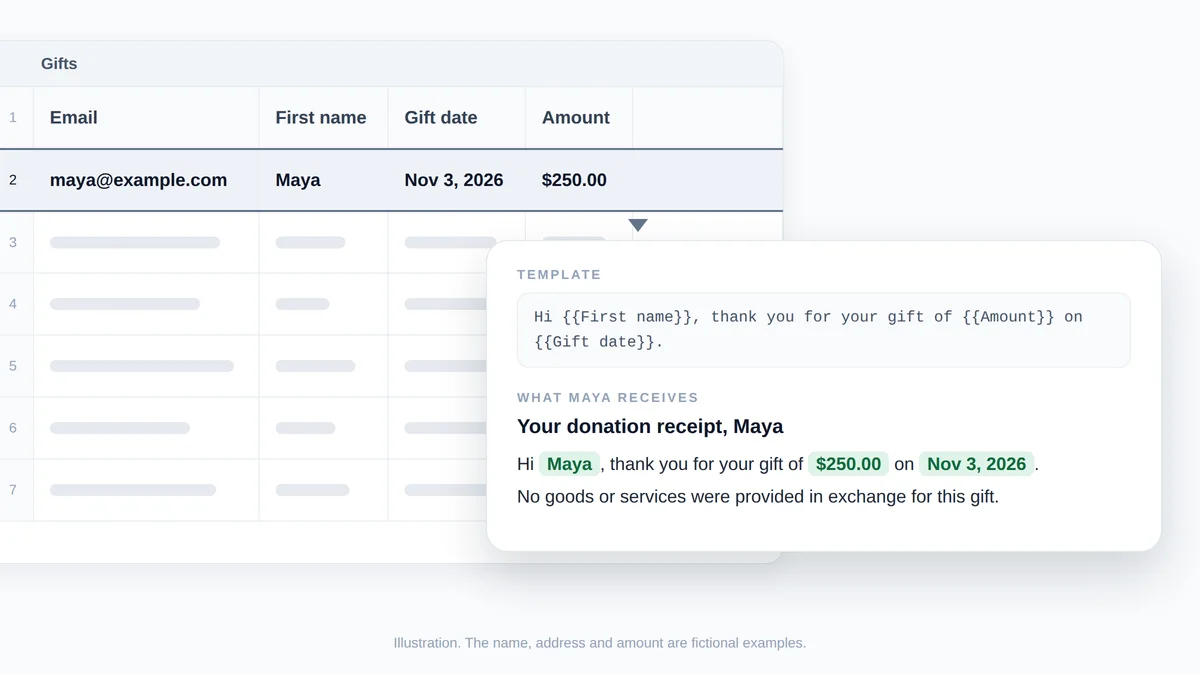
Illustrasjon, ikke et skjermbilde: den uthevede raden i gaveloggen fyller de tre flettefeltene i malen, og donoren mottar setningen under. Navnet, adressen og beløpet er fiktive.
Én rad per donor for årsoppgaven
Mal 4 trenger én rad per donor i stedet for én per gave. Legg først til en hjelpekolonne med navnet Gift line i Gifts-fanen, med =TEXT(C2,"mmm d")&": "&TEXT(D2,"$#,##0.00") fylt nedover. Den gjør en rad om til tekst som Nov 3: $250.00. Formlene nedenfor forutsetter at den ligger i kolonne G, så juster bokstaven hvis din er et annet sted. Opprett deretter en andre fane med navnet Statements med disse overskriftene og formlene:
| Kolonne | Formel i rad 2 | Resultat |
|---|---|---|
| A, Email | =UNIQUE(FILTER(Gifts!A2:A, Gifts!A2:A<>"")) | Hver donor én gang. Listen fylles nedover av seg selv. |
| B, First name | =VLOOKUP(A2, Gifts!A:B, 2, FALSE) | Fornavnet fra den donorens første gave |
| C, Total | =SUMIF(Gifts!A:A, A2, Gifts!D:D) | Summen av donorens gaver |
| D, Gift list | =TEXTJOIN(", ", TRUE, FILTER(Gifts!G:G, Gifts!A:A=A2)) | Mar 3: $100.00, Jun 9: $150.00, Nov 3: $250.00 |
Fyll B, C og D nedover så langt som listen i A går, og formater C som valuta. Googles side for SUMIF forklarer de tre argumentene som brukes her: området som skal testes, kriteriet og området som skal summeres. En adresse skrevet med et ekstra mellomrom eller en skrivefeil teller som en andre donor, så skann kolonne A før du sender. Behold én Gifts-fane per skatteår slik at en oppgave aldri blander år. Hvis dette er din første fletting, dekker vår gjennomgang av en mail merge from Google Sheets det grunnleggende.
Send hver donor deres kvittering fra Gmail
Installer Mail Merge for Gmail fra Google Workspace Marketplace, og åpne deretter fanen du sender fra: Gifts for mal 1 til 3, Statements for mal 4.
- Åpne byggeren. Velg Utvidelser (Extensions), deretter Mail Merge for Gmail, og så New campaign. Til-raden (To) viser kolonnen som inneholder adressene, og send-knappen teller de gyldige.
- Lim inn malen. Legg til emnet og brødteksten. Sett inn hvert felt fra Merge tag-menyen i verktøylinjen, som lister opp kolonnene dine, eller skriv kolonnenavnet mellom doble krøllparenteser. Felt fungerer i emnet også.
- Begrens sendingen til gavene som trenger en kvittering. Filtrer fanen først, for eksempel til denne ukens datoer. Byggeren viser da en Only visible rows-bryter, som er på som standard når rader er skjult, og mottakerantallet følger den.
- Legg ved en PDF hvis du utsteder en. Klikk på Add attachment i Til-raden og velg kolonnen med Google Drive-lenker. Hver donor mottar filen deres egen rad peker til.
- Forhåndsvis hver kvittering. Show preview gjengir hver donors e-post med feltene fylt ut, og Send me a test leverer den på skjermen til innboksen din. Bla gjennom noen få og sjekk et beløp mot arkivene dine.
- Send. Klikk på Send to N recipients og bekreft. På et betalt abonnement holder Schedule send partiet til en dato og et klokkeslett minst to timer frem i tid, noe som passer for en utsendelse av årsoppgaver i januar.

En PDF er valgfritt, siden IRS aksepterer selve e-posten. Hvis styret ditt ønsker et formelt dokument, setter brukerstøtten grensene til 5 MB per fil og 25 MB med unike filer per kampanje, så ved 100 KB per kvittering rommer ett parti omtrent 250 donorer. En rad som overskrider en grense markeres med Attachment Error og blir ikke sendt. Et Google Docs-dokument legges ved som en PDF, og hver fil må være lesbar for kontoen du sender fra. Vår guide til PDF mail merge viser hvordan du produserer én PDF per rad.
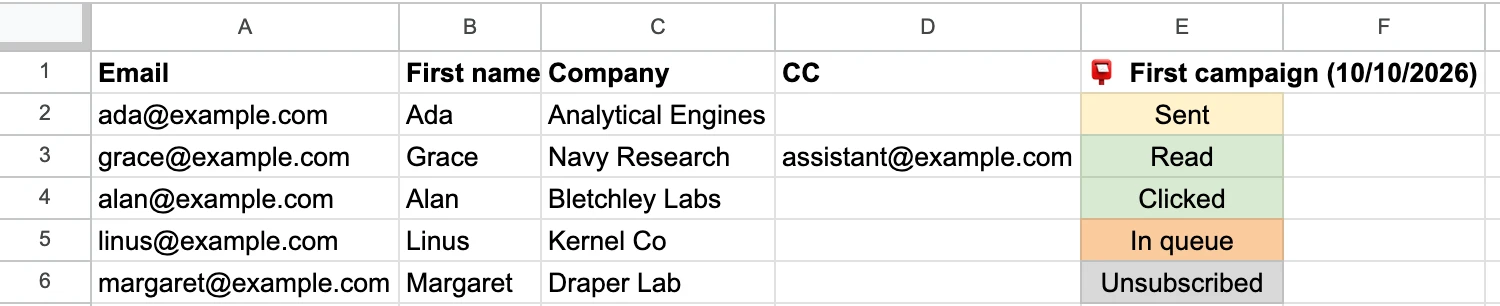
Etter sendingen skriver tillegget en statuskolonne inn i regnearket, oppkalt etter kampanjen og dens dato, med én celle per rad: Sent, deretter Read når sporing av åpninger er på. Den kolonnen er din dokumentasjon på hvilke kvitteringer som gikk ut og på hvilken dag.
Hvor mange kvitteringer du kan sende per dag
Kvitteringer sendes via din egen Gmail-konto, så både abonnementets grense og Googles grense gjelder, og den laveste av dem vinner:
| Abonnement | @gmail.com-adresse | Google Workspace-adresse |
|---|---|---|
| Free | 50 per dag | 50 per dag |
| Personal | 250 per dag | 250 per dag |
| Professional | 500 per dag | 1 500 per dag |
Googles egne tak ligger over disse. Gmail Help sier at en personlig konto kan nå en grense etter more than 500 emails in a day, og Google lister opp 2,000 messages per day for a Workspace user, talt over rullerende 24 timer. Et parti som ikke får plass, startes ikke halvveis: byggeren advarer deg først. På Free-abonnementet kan du dele opp en lang liste over flere dager med filteret fra trinn 3. Betalte abonnementer kan sende det som får plass i dag og fortsette automatisk neste dag. Hvis Googles egen feilmelding noen gang dukker opp, forklarer vår guide til meldingen Gmail sending limit reached ventetiden.
To alternativer er verdt å kjenne til før det første partiet:
- Kopier kassereren din. Legg til en Bcc-kolonne som inneholder regnskapsførerens adresse og kartlegg den med Add bcc. Hver adresse teller mot den daglige grensen, så en kvittering med én Bcc bruker to. Vår guide til mail merge with CC and BCC har detaljene.
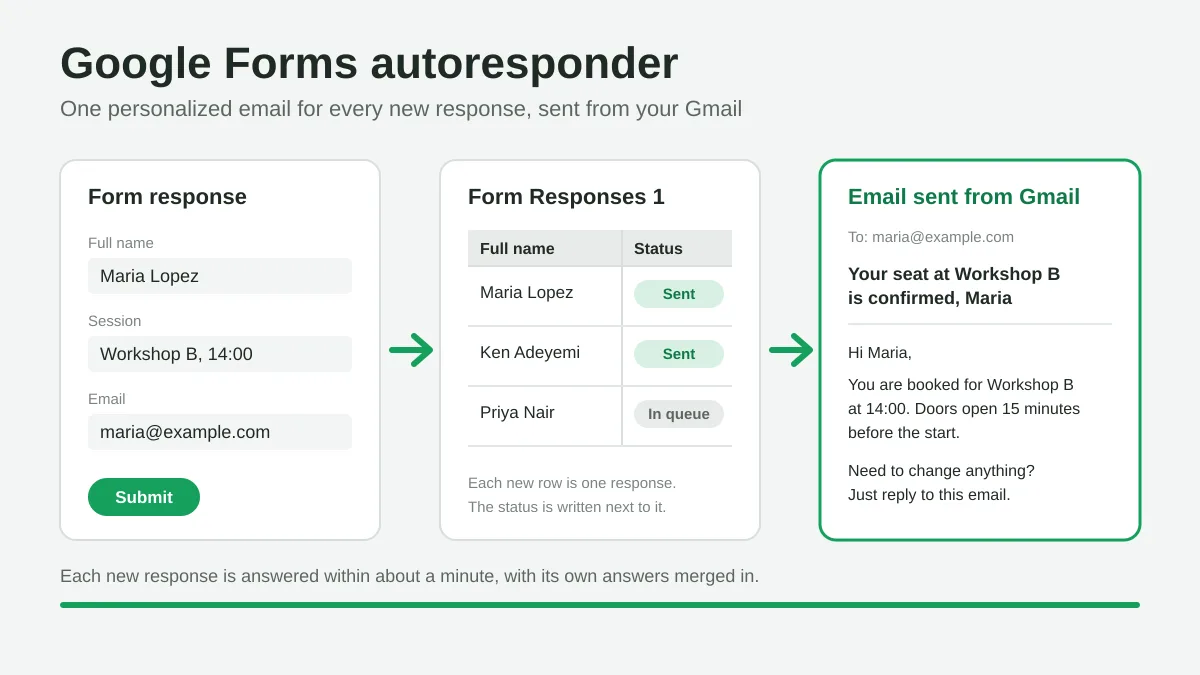
- Kvittering på gavedagen. Hvis gaver logges gjennom et Google Forms-skjema, kan Professional-abonnementet sende en e-post for hvert nye svar innen omtrent ett minutt.
Ofte stilte spørsmål
Er en e-post en gyldig donasjonskvittering for IRS?
Ja. Publication 1771 sier at en organisasjon kan gi bekreftelsen på papir eller elektronisk, for eksempel via en e-post adressert til donoren, og at det ikke finnes noen IRS-skjemaer for det. Innholdet er det som teller: organisasjonens navn, beløpet eller en beskrivelse av eiendommen, og erklæringen om varer eller tjenester.
Må jeg sende en kvittering for donasjoner under $250?
Regelen om skriftlig bekreftelse starter på $250 per gave. En donor trenger fortsatt en oppføring for enhver pengegave som viser navnet ditt, datoen og beløpet, og for gaver gitt i 2026 kan til og med donorer som ikke spesifiserer fradrag trekke fra opptil $1 000, eller $2 000 på en felles skattemelding. Når regnearket først eksisterer, koster det ikke noe ekstra arbeid å kvittere for hver gave.
Når bør de årlige donasjonskvitteringene sendes ut?
Det juridiske kravet er at donoren har bekreftelsen når de leverer skattemeldingen sin, eller innen forfallsdatoen inkludert utsettelser hvis det kommer først. Publication 1771 bemerker at veldedige organisasjoner vanligvis sender bekreftelser senest 31. januar året etter. Bygg Statements-fanen i de første dagene av januar og send partiet da.
Kan jeg sende donasjonskvitteringer fra en gratis Gmail-konto?
Ja. Mail Merge for Gmail fungerer med @gmail.com- og Google Workspace-adresser. Free-abonnementet sender 50 e-poster om dagen, så 180 kvitteringer tar fire dager, og Gmail Help setter taket for en personlig konto til 500 e-poster om dagen uansett hvilket verktøy du bruker.
Send årets kvitteringer fra regnearket du allerede fører
Kvitteringer er den ene utsendelsen hver donor forventer, og den de fleste små organisasjoner fortsatt skriver for hånd. Legg gavene i et regneark, lim inn malen som passer, forhåndsvis noen rader og la Mail Merge for Gmail sende hver donor sin egen kvittering fra din Gmail-adresse, med statuskolonnen som din dokumentasjon. Installer det gratis, send kvitteringene for denne ukens gaver i dag, og januaroppgavene vil allerede være halvveis bygget.
Klar for å sende din første kampanje?
Installer Mail Merge for Gmail fra Google Workspace Marketplace og send opptil 50 personlige e-poster per dag gratis.
Kom i gang gratisMer lesestoff
Mer fra Tutorials
Slik oppretter du en gruppe-e-post i Gmail, og når du bør bruke e-postfletting
Opprett en gruppe-e-post i Gmail med en etikett i Google Contacts, send med Til eller Bcc, lær om Googles grenser og se når e-postfletting passer bedre.
Send en e-postfletting fra et Gmail-alias eller en delt innboks
Send en e-postfletting fra et Gmail-alias, en gruppe eller en delt innboks: Sett opp Send e-post som i Gmail, bekreft adressen og hold svar fungerende.
Google Forms-autosvar: En personlig e-post for hvert svar
Sett opp et Google Forms-autosvar som sender en personlig e-post fra Gmail for hvert nye svar, ved hjelp av Google Sheets og Mail Merge for Gmail.