





E-postmal for faktura: 5 eksempler du kan sende fra Gmail
Kopier en e-postmal for første, gjentakende, milepæl- eller innkjøpsordrefaktura, og send hver klient sin egen PDF fra Google Sheets med Gmail.
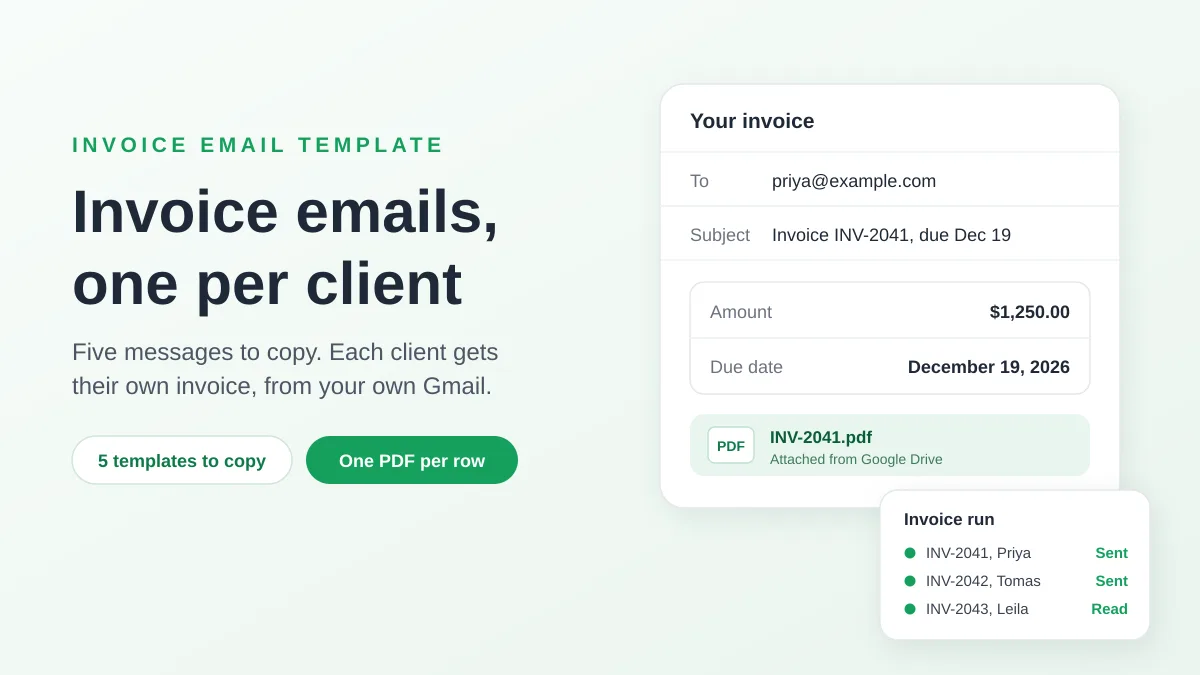
En e-postmal for faktura er et kort følgebrev du gjenbruker hver gang du sender en faktura: et emnefelt med fakturanummeret, tre eller fire setninger som angir beløpet, forfallsdatoen og hvordan man betaler, samt fakturaen vedlagt som en PDF. Meldingen nedenfor er tilstrekkelig for de fleste fakturaer.
Subject: Faktura INV-2041 fra Harbor Lane Design, forfaller 19. des. 2026
Hei Priya,
Vennligst finn vedlagt faktura INV-2041 for merkevareavtalen i november. Totalbeløpet er $1 250,00, med forfall 19. des. 2026.
Du kan betale via bankoverføring med detaljene på fakturaen. Svar på denne e-posten hvis noe ser feil ut.
Takk for samarbeidet.
Elena, Harbor Lane Design
Denne guiden forklarer hva hver del gjør, gir fem maler du kan kopiere, og viser hvordan du sender hver klient sin egen faktura fra et Google Sheet via din Gmail-konto. Harbor Lane Design og deres klienter er oppdiktede eksempler.
Hva en faktura-e-post bør inneholde
E-posten er et følgebrev. Jobben dens er å få den vedlagte fakturaen til riktig person og gjøre den enkel å behandle. To guider er enige om delene: Xero’s guide to sending an invoice, publisert i mai 2026, og GoCardless’s guide to writing an invoice email.
| Del | Hva du skal skrive | Hvorfor |
|---|---|---|
| Emnefelt | Ordet “Faktura”, fakturanummeret, firmanavnet ditt og forfallsdatoen. Legg til innkjøpsordrenummeret når klienten har gitt deg et | Xero ber om emnefelt som er enkle å identifisere og søke etter. GoCardless sier at fakturanummeret og forfallsdatoen hjelper en travel klient med å finne fakturaen din |
| Hilsen | Navnet på personen som håndterer regningen | Det viser at meldingen ble skrevet til dem |
| Sammendrag | En eller to setninger: fakturanummeret, hva det dekker, beløpet og forfallsdatoen | Xero: noen få setninger som dekker fakturanummer, beløp, forfallsdato og hvordan man betaler er alt du trenger |
| Hvordan betale | Betalingsmetoden, eller hvor man finner detaljene på fakturaen | Klienten skal ikke trenge å spørre |
| Vedlegg | Fakturaen som en PDF | GoCardless: ikke lim inn fakturaen i brødteksten. En PDF kan lagres, skrives ut eller lastes opp til regnskapsprogramvare. Xero legger til at en PDF forhindrer uautorisert redigering |
| Avslutning | Navnet ditt, og en invitasjon til å svare | Spørsmål om fakturering kommer tilbake til deg |
Xero sier også hvor detaljene hører hjemme: detaljerte arbeidsbeskrivelser skal på selve fakturaen, ikke i e-posten.
Hva som hører hjemme på fakturaen, ikke i e-posten
Regler for selve fakturaen avhenger av landet ditt. Som et eksempel på en offisiell liste, nevner den britiske regjeringens side om what invoices must include:
- et unikt identifikasjonsnummer
- firmanavn, adresse og kontaktinformasjon
- kundens firmanavn og adresse
- en tydelig beskrivelse av hva du tar betalt for
- datoen varene eller tjenesten ble levert
- fakturadatoen
- beløpene som belastes, MVA-beløpet hvis aktuelt, og det totale beløpet som skyldes
E-posten gjentar bare nummeret og totalen, pluss forfallsdatoen, slik at klienten kan handle uten å åpne filen. Alt annet forblir i PDF-en. Sjekk reglene som gjelder der du og klienten din er basert: denne artikkelen er generell informasjon, ikke skatte- eller juridisk rådgivning.
Når du skal sende den, og hvilken forfallsdato du skal gi
Xeros råd er å sende fakturaen så snart arbeidet er gjort eller produktet er levert. For forfallsdatoen bruker du vilkårene du ble enig med klienten om. I Storbritannia sier regjeringens side om payment obligations at du kan sette dine egne betalingsbetingelser, og at med mindre dere avtaler en betalingsdato, må kunden betale innen 30 dager etter å ha mottatt fakturaen din eller varene eller tjenesten.
Fem e-postmaler for faktura du kan kopiere
Hver mal bruker to typer plassholdere:
- Firkantparenteser, som [Din bedrift], er de samme for hver klient. Bytt dem ut én gang.
- Flettefelt i doble krøllparenteser, som
{{Invoice no}}, endres med hver klient. Hver av dem er navnet på en kolonne i et regneark, og neste seksjon viser hvordan et ark fyller dem inn. Hvis du sender en enkelt faktura manuelt, skriver du inn verdien i stedet for dem.
1. Standard faktura-e-post
Bruk den for en engangsfaktura til en klient som allerede vet hvordan du fakturerer.
Subject: Faktura {{Invoice no}} fra [Din bedrift], forfaller {{Due date}}
Hei {{First name}},
Vennligst finn vedlagt faktura {{Invoice no}} for {{Service}}. Totalbeløpet er {{Amount}}, med forfall {{Due date}}.
Du kan betale via bankoverføring med detaljene på fakturaen. Vennligst bruk {{Invoice no}} som betalingsreferanse.
Svar på denne e-posten hvis noe ser feil ut, og takk for samarbeidet.
[Ditt navn]
2. Første faktura til en ny klient
Bruk den første gang du fakturerer noen. Den peker på betalingsdetaljene og spør hvem som skal motta fremtidige fakturaer.
Subject: Faktura {{Invoice no}} fra [Din bedrift] for {{Service}}
Hei {{First name}},
Takk for at du valgte [Din bedrift]. Vedlagt er faktura {{Invoice no}} for {{Service}}, på totalt {{Amount}}.
Betaling forfaller {{Due date}}. Våre bankdetaljer og betalingsbetingelser står på fakturaen.
Hvis fakturaer skal gå til noen andre i teamet ditt, for eksempel regnskapsavdelingen, gi meg beskjed så sender jeg de neste dit.
[Ditt navn]
3. Månedlig eller gjentakende faktura
Bruk den for faste avtaler, abonnementer og regelmessige tjenester. Legg til en Periode-kolonne i arket, med verdier som “november 2026”.
Subject: {{Period}} faktura {{Invoice no}} fra [Din bedrift]
Hei {{First name}},
Din faktura for {{Period}} er vedlagt. Den dekker {{Service}}, på {{Amount}}, med forfall {{Due date}}.
Ingenting har endret seg når det gjelder hvordan du betaler. Detaljene står på fakturaen som vanlig.
Takk.
[Ditt navn]
4. Milepælfaktura for et prosjekt som faktureres i etapper
Bruk den når du fakturerer et prosjekt etappe for etappe. Legg til en Milepæl-kolonne, med verdier som “fase 1” eller “den siste etappen”.
Subject: Faktura {{Invoice no}} for {{Service}}: {{Milestone}}
Hei {{First name}},
Fakturaen for {{Milestone}} av {{Service}} er vedlagt. Beløpet for denne etappen er {{Amount}}, med forfall {{Due date}}.
De gjenværende etappene vil bli fakturert etter hvert som vi fullfører dem. Svar hvis du har spørsmål om arbeidet som er levert så langt.
[Ditt navn]
5. Faktura med et innkjøpsordrenummer
Bruk den for klienter der regnskapsavdelingen matcher hver faktura med en innkjøpsordre. Xeros guide anbefaler å legge til innkjøpsordrenummeret (PO-nummeret) i emnefeltet når kunden oppgir et. Legg til en kolonne for PO-nummer.
Subject: Faktura {{Invoice no}} for PO {{PO number}}, forfaller {{Due date}}
Hei {{First name}},
Vedlagt er faktura {{Invoice no}} mot innkjøpsordre {{PO number}}, for {{Service}}. Totalbeløpet er {{Amount}}, med forfall {{Due date}}.
Vennligst gi meg beskjed hvis du trenger noe annet for å behandle den, for eksempel et leverandørskjema eller en annen faktureringskontakt.
[Ditt navn], [Din bedrift], [Telefonnummer]
For flere ideer til formuleringer, se våre eksempler på en mail merge subject line.
Send hver klient sin egen faktura fra Google Sheets
Én faktura i uken er enkel å sende manuelt: skriv e-posten, legg ved PDF-en, send. En månedssluttkjøring på 20 eller 40 fakturaer er annerledes, fordi risikoen ikke lenger er formuleringen. Det er å legge ved én klients faktura i en annen klients e-post.
Gmail har en innebygd mail merge, men den passer ikke til denne jobben. Googles side om sending personalized emails with mail merge lister opp tre begrensninger som betyr noe her:
- Abonnementer. Det krever et kvalifisert Google Workspace-abonnement, for eksempel Business Standard eller Workspace Individual.
- Emnefelt. Flettefelt kan ikke brukes i emnefelt, så fakturanummeret kan ikke stå der.
- Vedlegg. Hvis du legger til et vedlegg, inkluderes det i hver mottakers kopi av meldingen. Hver klient ville fått den samme filen.
Mail Merge for Gmail, et tillegg for Google Sheets, dekker alle tre. Hver rad i arket blir én e-post sendt fra din egen Gmail-konto, flettefelt fungerer i emnefeltet, og en kolonne med Google Drive-lenker legger ved en ulik fil til hver rad. Det fungerer med gratis @gmail.com-adresser og med Google Workspace.
Arket: én rad per faktura
Harbor Lane Design oppbevarer sine novemberfakturaer i et ark som dette:
| First name | Invoice no | Service | Amount | Due date | Invoice file | CC | |
|---|---|---|---|---|---|---|---|
| priya@example.com | Priya | INV-2041 | the November brand retainer | $1,250.00 | Dec 19, 2026 | Drive link to INV-2041.pdf | accounts@example.com |
| tomas@example.com | Tomas | INV-2042 | the menu redesign | $480.00 | Dec 19, 2026 | Drive link to INV-2042.pdf | |
| leila@example.com | Leila | INV-2043 | the website refresh | $2,900.00 | Dec 19, 2026 | Drive link to INV-2043.pdf | billing@example.com |
Tre vaner gjør arket trygt å sende fra:
- Formater cellene slik e-posten skal leses. Tillegget fletter hver verdi slik den vises i arket, så formater Beløp som valuta og Forfallsdato som en dato før du sender.
- Ikke la det være tomrom i kolonnene malen din bruker. En tom celle flettes som blank, noe som etterlater et hull i setningen.
- Skriv Tjeneste slik at det leses godt midt i en setning, for eksempel “the menu redesign”.
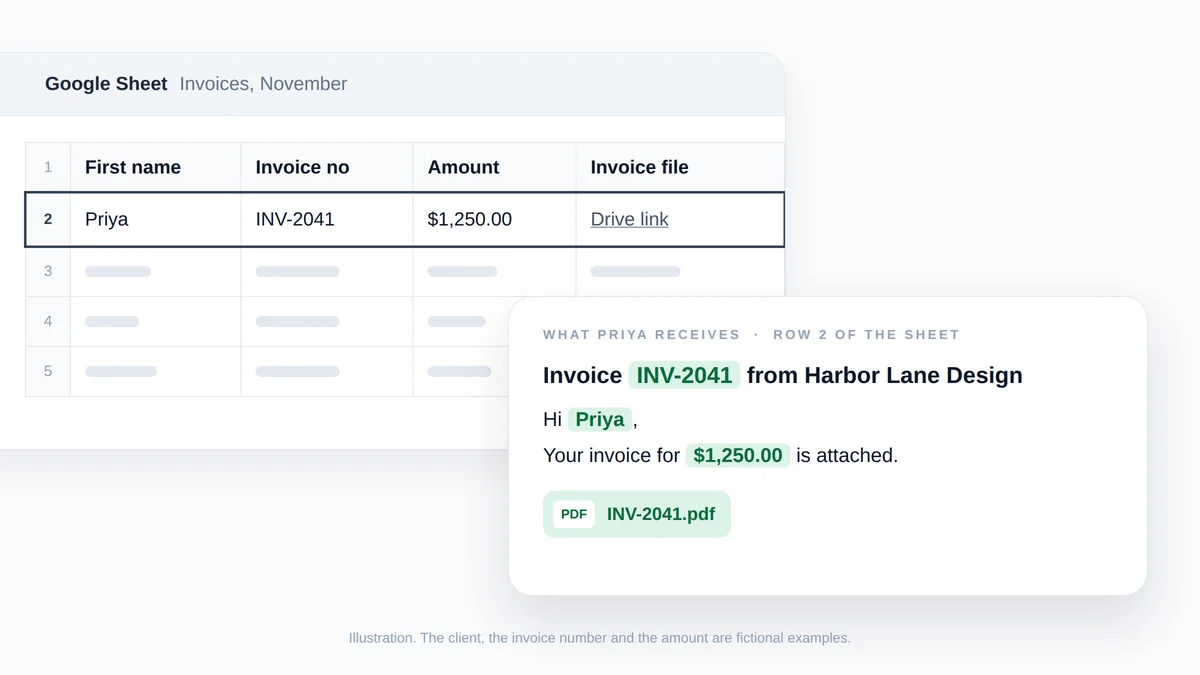
Illustrasjon, ikke et skjermbilde: rad 2 i arket fyller flettefeltene, og Drive-lenken i samme rad blir Priyas vedlegg. Klienten, fakturanummeret og beløpet er fiktive.
Syv trinn fra arket til de sendte fakturaene
Installer tillegget fra Google Workspace Marketplace, og deretter:
- Legg faktura-PDF-ene på Google Drive. Last opp hver fil, høyreklikk på den, velg Del (Share), deretter Kopier lenke (Copy link), og lim inn lenken i Invoice file-kolonnen for den tilhørende raden. Filen kan forbli privat: den trenger bare å være lesbar for kontoen du sender fra. Et filnavn som starter med fakturanummeret gjør det enkelt å sjekke at det stemmer.
- Åpne byggeren. I arket velger du Utvidelser (Extensions), deretter Mail Merge for Gmail, og så New campaign. Byggeren åpnes over arket med radene lastet inn som mottakere.
- Lim inn en mal. Sett emnet og brødteksten på plass og bytt ut firkantparentesene. Merge tag-menyen i verktøylinjen lister opp kolonnene dine, slik at du kan sette inn hvert felt uten å skrive det.
- Legg ved fakturakolonnen. I To-raden klikker du på Add attachment, og velger deretter Invoice file-kolonnen i Files-raden.
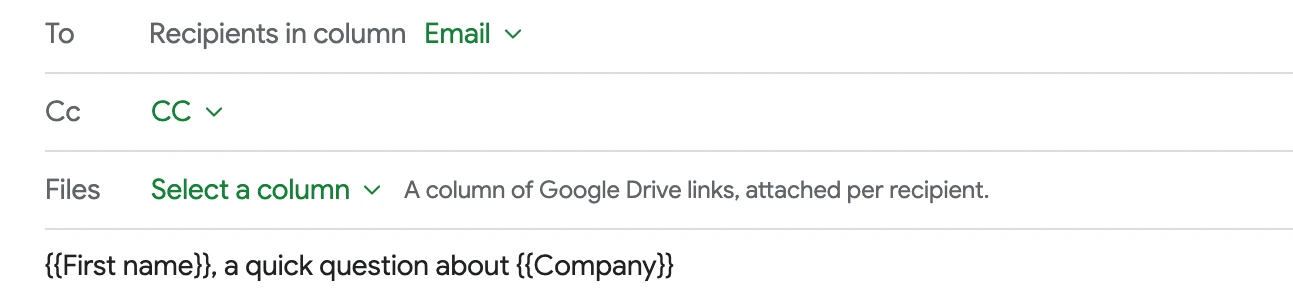
- Kopier faktureringskontakten. Klikk på Add cc og velg CC-kolonnen. En CC-celle kan inneholde én adresse, flere atskilt med komma, eller ingenting. Vår guide til en mail merge with CC and BCC dekker detaljene.
- Forhåndsvis, og test deretter. Show preview gjengir hver klients e-post med feltene byttet ut. Bla gjennom noen få og sammenlign fakturanummeret med raden. Send me a test leverer e-posten på skjermen til din egen innboks med den radens fil vedlagt, slik at du kan åpne PDF-en og bekrefte at det er den riktige.
- Send. Klikk på Send to N recipients og bekreft. På et betalt abonnement vil Schedule send holde tilbake kjøringen til en dato og et klokkeslett, minst to timer frem i tid.
To merknader om hva du vil se i byggeren:
- Advarselen om avmelding. Forhåndsvisningens Deliverability-sjekk advarer når en melding mangler en avmeldingslenke. Å legge til en er en bryter i byggeren, og du bestemmer om en fakturakjøring trenger det.
- Neste måned. For å gjenbruke formuleringen, lagre den under Utvidelser (Extensions), Mail Merge for Gmail, Templates. Gratisabonnementet beholder opptil 3 lagrede maler.
Den samme tilordningen finnes i nettappen, der mottakerdialogen tilbyr en Attachment-kolonne for et Google Sheet eller en opplastet CSV- eller Excel-fil. Vår gjennomgang av en mail merge from Google Sheets dekker det grunnleggende fra et tomt ark.
Begrensninger for vedlegg du bør kjenne til før en stor kjøring
Hjelpesenterets side for vedlegg lister opp disse begrensningene:
| Begrensning | Verdi |
|---|---|
| Filer per e-post | 10, inkludert filene som er lagt ved hele kampanjen og radens egne |
| Størrelse per fil | 5 MB |
| Ulike filer per kampanje | 25 MB totalt |
| Google Docs, Sheets og Slides | Legges ved som PDF, så en faktura skrevet i Google Docs trenger ingen eksport |
| Tilgang | Drive-filen må være lesbar for kontoen du sender fra, eller delt offentlig |
Til sammenligning setter Googles side om sending attachments with Gmail grensen til 25 MB for personlige Gmail-kontoer, og sier at en Google Workspace-administrator setter den for jobb- og skolekontoer. Hvis en faktura er en skanning eller et bilde som nærmer seg 5 MB, bør du eksportere den på nytt som en tekst-PDF før kjøringen.
En rad der filen ikke kan legges ved, blir ikke sendt. Statuscellen vil vise Attachment Error, med årsaken i cellenotatet: en feil lenke, en slettet fil, manglende tilgang eller en fil som er for stor. Fiks lenken og send den raden på nytt. Vår guide til en mail merge with attachments sammenligner de andre måtene å sende filer på.
Etter at du har sendt: hvem åpnet fakturaen, og hvem du må følge opp
Etter sendingen legger tillegget til en statuskolonne i arket, oppkalt etter kampanjen og datoen, med én status per rad.
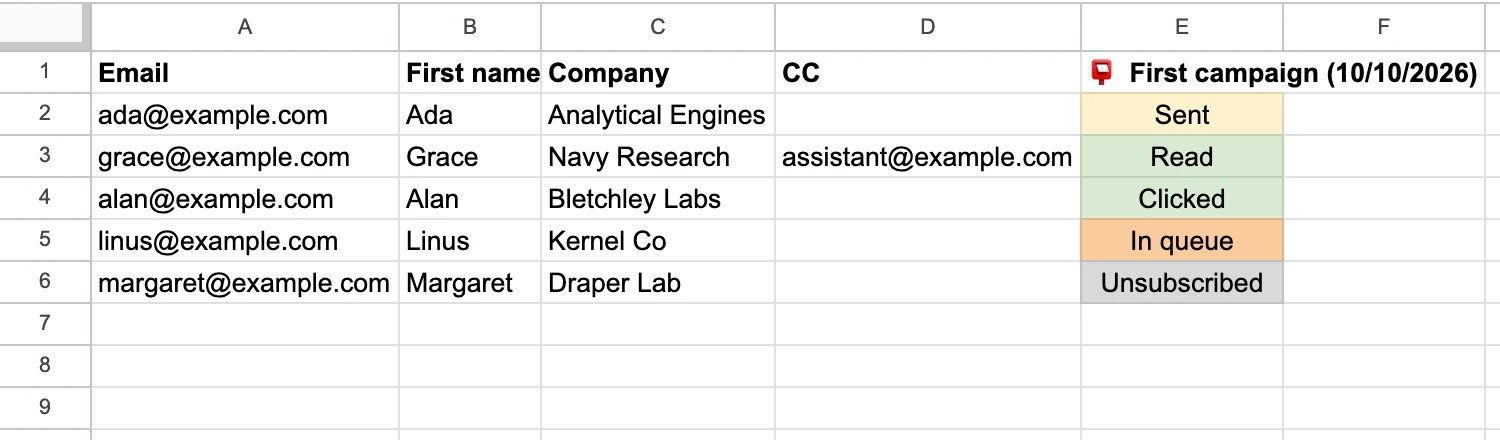
| Status | Hva det forteller deg om fakturaen |
|---|---|
| Sent | E-posten forlot din Gmail-konto |
| Read | Klienten åpnet den. Dette krever Track opens, som er av som standard og inkludert i alle abonnementer |
| Attachment Error | Raden ble ikke sendt, fordi filen ikke kunne legges ved |
| Replied, Bounced | På betalte abonnementer: klienten svarte i den samme tråden, eller adressen kunne ikke leveres til |
To av disse fortjener oppmerksomhet:
- Read er et hint, ikke en bekreftelse. Det er basert på en usynlig piksel i e-posten. Det forteller deg at meldingen ble åpnet, ikke at fakturaen ble behandlet.
- Bounced betyr at fakturaen aldri kom frem. Ring klienten samme dag. GoCardless poengterer noe lignende om trege betalere: det er mulig at e-postene dine rett og slett går til feil person, så de foreslår å ta kontakt via telefon.
Derfra er arket din innkrevingsliste:
- Legg til en Betalt-kolonne og marker hver faktura etter hvert som betalingen ankommer.
- Filtrer til de ubetalte radene når en forfallsdato passeres.
- Send en påminnelse kun til disse radene. Vår payment reminder email template har en melding for hvert stadium, fra et vennlig dytt til et siste varsel.
Volumet er begrenset per dag, fordi hver e-post sendes gjennom din Gmail-konto: 50 e-poster på Free-abonnementet, 250 på Personal, og 1 500 på Professional med en Google Workspace-adresse (500 med en @gmail.com-adresse). Hver adresse teller, så en faktura med én person i CC bruker to av dagens e-poster. E-poster på gratisabonnementet har også en liten Mail Merge-bunntekst, som de betalte abonnementene fjerner.
Fire sjekker før du trykker send
- E-posten og PDF-en stemmer overens. Beløpet og forfallsdatoen i arket samsvarer med de som er trykt på hver faktura.
- Hver PDF tilhører sin rad. Åpne noen lenker fra arket, og deretter vedlegget i test-e-posten din.
- E-posten går til personen som betaler. Sett adressen til regnskapsavdelingen i CC-kolonnen når det finnes en.
- Svar når riktig innboks. E-postene kommer fra din egen Gmail-adresse. Klikk på Add reply-to hvis spørsmål om fakturering skal gå et annet sted.
Ofte stilte spørsmål
Hva bør emnefeltet i en faktura-e-post si?
Ordet “Faktura”, fakturanummeret, firmanavnet ditt og forfallsdatoen, for eksempel “Faktura INV-2041 fra Harbor Lane Design, forfaller 19. des. 2026”. Både Xero og GoCardless anbefaler fakturanummeret, og Xero foreslår å legge til innkjøpsordrenummeret når klienten har gitt deg et.
Bør jeg legge ved fakturaen som en PDF eller lime den inn i e-posten?
Legg den ved som en PDF. GoCardless fraråder å lime inn fakturaen i brødteksten, fordi en PDF kan lagres, skrives ut eller lastes opp til regnskapsprogramvare, og Xero bemerker at en PDF forhindrer uautorisert redigering. Behold beløpet og forfallsdatoen i brødteksten også, slik at klienten ser hva som skyldes uten å åpne filen.
Er en faktura sendt via e-post gyldig?
Det avhenger av reglene der du og klienten din er basert. For MVA-fakturaer i EU, slår EU-kommisjonens side om VAT invoicing fast at elektroniske fakturaer er likestilt med papirfakturaer, og at bedrifter står fritt til å utstede dem forutsatt at mottakeren aksepterer det. Spør regnskapsføreren din om kravene i ditt land.
Kan jeg sende fakturaer fra en gratis Gmail-konto?
Ja. Manuelt legger du PDF-en ved en vanlig e-post: Google setter vedleggsgrensen for personlige Gmail-kontoer til 25 MB. For en batch fungerer Mail Merge for Gmail med @gmail.com-adresser, innenfor Free-abonnementets grense på 50 e-poster om dagen.
Skriv faktura-e-posten én gang, og la deretter arket fylle den inn
En god faktura-e-post er kort: fakturanummeret i emnet, beløpet og forfallsdatoen i brødteksten, og PDF-en vedlagt. Når formuleringen er fastsatt, er arbeidet som gjenstår å matche hver melding til riktig klient og riktig fil, og et regneark gjør det bedre enn kopier og lim inn. Installer Mail Merge for Gmail gratis, lim inn en av de fem malene, tilordne fakturakolonnen din og send denne månedens fakturaer i én kjøring fra din egen Gmail-konto.
Klar for å sende din første kampanje?
Installer Mail Merge for Gmail fra Google Workspace Marketplace og send opptil 50 personlige e-poster per dag gratis.
Kom i gang gratisMer lesestoff
Mer fra Tutorials

Gmail-maler: Hvordan opprette, bruke og tilpasse dem
Slå på Gmail-maler, og deretter opprett, sett inn, rediger og slett en. Se hva maler ikke kan gjøre, og hvordan en e-postfletting tilpasser hver kopi.

Mal for donasjonskvittering: Send e-post fra Google Sheets
Kopier en mal for donasjonskvittering for penger, naturalytelser og årlige gaver. Se hva skattemyndighetene krever, og send kvitteringer fra Google Sheets.

Slik oppretter du en gruppe-e-post i Gmail, og når du bør bruke e-postfletting
Opprett en gruppe-e-post i Gmail med en etikett i Google Contacts, send med Til eller Bcc, lær om Googles grenser og se når e-postfletting passer bedre.