


Gmail-maler: Hvordan opprette, bruke og tilpasse dem
Slå på Gmail-maler, og deretter opprett, sett inn, rediger og slett en. Se hva maler ikke kan gjøre, og hvordan en e-postfletting tilpasser hver kopi.

Gmail-maler er lagrede meldinger som du setter inn i en ny e-post eller et svar med noen få klikk, slik at du slipper å skrive det samme svaret på nytt. Funksjonen er slått av som standard, og det er grunnen til at mange aldri finner den: du aktiverer den under Innstillinger, Se alle innstillinger, Avansert, og deretter lagrer du et utkast fra menyen med tre prikker for Flere alternativer i skrivevinduet. Denne guiden følger Googles egne instruksjoner for hvert trinn, lister opp hva en mal ikke kan gjøre, og viser hvordan du tilpasser en når den samme meldingen går til mange personer.
Slå på Gmail-maler: de er av som standard
Googles hjelpeside, Create a template in Gmail, forklarer aktiveringen i fem trinn:
- Åpne Gmail på en datamaskin. Innstillingen finnes ikke i mobilappene.
- Åpne alle innstillinger. Øverst til høyre klikker du på tannhjulet for Innstillinger, og deretter Se alle innstillinger.
- Gå til fanen Avansert øverst på innstillingssiden.
- Aktiver maler. Ved siden av “Maler” klikker du på Aktiver.
- Lagre. Rull til bunnen og klikk på Lagre endringer.
Fra da av ligger det et Maler-valg i menyen for Flere alternativer i hvert skrivevindu.
Den samme siden åpner med en begrensning som forklarer de fleste spørsmål om hvor malene er: du kan bare slå på og bruke meldingsmaler fra Gmail på datamaskinen din. Googles Workspace Learning Center gjentar dette i sine tips for sending email in Gmail: e-postmaler er kun tilgjengelige i Gmail på nettet, og de er ikke tilgjengelige i Gmail-mobilappene.
Opprett, sett inn, rediger og slett en Gmail-mal
Alt skjer på ett sted: knappen for Flere alternativer (tre vertikale prikker) nederst i skrivevinduet, og deretter Maler. Trinnene nedenfor er de som står på Googles hjelpeside.
Lagre en melding som en mal
- Skriv meldingen. Klikk på Skriv ny og skriv inn teksten du vil gjenbruke, med tilhørende emnefelt.
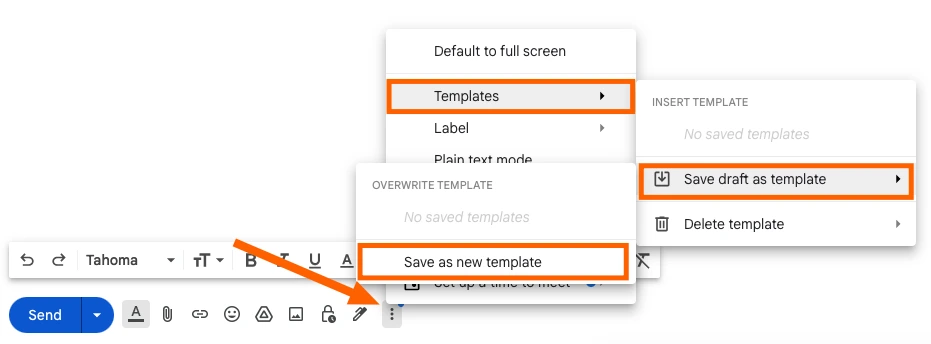
- Åpne Maler-menyen. Nederst i skrivevinduet klikker du på Flere alternativer, deretter Maler.
- Lagre den. Klikk på Lagre utkast som mal, deretter Lagre som ny mal.
- Gi den et navn. Gmail ber om et navn. Behold emnefeltet eller skriv en mer beskrivende tittel, og klikk deretter på Lagre.
Navngivingstrinnet og tre praktiske detaljer er ikke på Googles side. De kommer fra Zapier’s walkthrough of Gmail templates, sist oppdatert i februar 2025:
- Navnet blir emnet. Tittelen på malen fyller automatisk ut emnefeltet når du bruker den. Gi hver mal det navnet som emnet skal ha, eller sjekk emnet før hver sending.
- Mottakere lagres ikke. La Til-feltet stå tomt når du lagrer, og legg til personene hver gang.
- Vedlegg følger ikke med. Du kan ikke legge til vedlegg direkte i en mal. Løsningen er å sette inn en Google Drive-fil med Legg til som lenke før du lagrer, noe som beholder lenken i teksten.
Googles Learning Center legger til at en mal også kan inkludere signaturen din.
Sett inn en mal i en e-post
- Klikk på Skriv ny.
- Åpne Flere alternativer, deretter Maler.
- Velg malen under “Sett inn mal”.
- Fullfør og send. Legg til mottakerne, endre det som må endres, og klikk på Send.
Malen settes inn som vanlig tekst som du kan redigere før du sender. Googles Learning Center presenterer funksjonen som en kur mot å skrive det samme svaret på et vanlig spørsmål.
Rediger eller slett en mal
Gmail har ingen separat redigerer for maler. For å endre en, lagrer du over den:
- Sett inn malen i et skrivevindu og gjør endringene dine.
- Åpne Flere alternativer, deretter Maler, og klikk på Lagre utkast som mal.
- Velg malen som skal erstattes under “Overskriv mal”, og klikk deretter på Lagre.
For å fjerne en, åpner du den samme menyen, klikker på Slett mal, velger malen og klikker på Slett.
Send en mal som et automatisk svar
En mal kan også svare for deg. Googles side sier at for å sende en mal som et automatisk svar, må du opprette et filter:
- Åpne filterskjemaet. I søkefeltet øverst i Gmail klikker du på Vis søkealternativer og skriver inn kriteriene dine, for eksempel en avsender eller ord i emnet.
- Klikk på Opprett filter.
- Kryss av for “Send mal” og velg malen.
- Klikk på Opprett filter igjen for å bekrefte.
Hver samsvarende melding mottar deretter det samme svaret, ord for ord. Når utløseren er en skjemainnsending og hver person skal få sine egne detaljer tilbake, er en Google Forms autoresponder et bedre valg.
Hva Gmail-maler ikke kan gjøre
Google beskriver en mal som en melding der informasjonen “ikke endres ofte”. Med andre ord er en mal fast tekst, og begrensningene følger av dette.
| Begrensning | Hva det betyr i praksis | Oppgitt av |
|---|---|---|
| Kun datamaskin | Ingen oppretting eller innsetting av maler i Gmail-appene for Android og iPhone | Gmail Help, Workspace Learning Center |
| Fast tekst | Ingen felt som fyller seg ut selv. Du skriver hvert navn, dato og beløp for hånd | Gmail Help beskriver kun lagret tekst |
| Ingen mottakere | Til-feltet lagres ikke med malen | Zapier |
| Ingen vedlegg | Filer beholdes ikke. En Google Drive-lenke i teksten beholdes | Zapier |
| Ingen delt bibliotek | Den eneste måten å dele en mal på er å sende den på e-post, slik at den andre personen kan lagre en kopi | Zapier |
| Ingen angreknapp | En slettet mal kan ikke gjenopprettes | Gmail Help |
To andre punkter dukker ofte opp:
- Antall maler. Mange guider gjentar en grense på 50 maler per konto. Ingen av Googles to sider oppgir et maksimum, så behandle det tallet som ubekreftet og hold listen din kort nok til å kunne skumleses i menyen.
- Design. En mal er ikke et oppsett. For et merkevaretilpasset utseende med logo, farger og knapper, har Gmail en egen funksjon kalt Oppsett, som Googles side om branded emails with customized layouts lister opp for Workspace Individual og for Standard- og Plus-utgavene av Business, Education og Enterprise. Vår guide til Gmail layouts dekker dette.
Gmail-maler med variabler: tre måter å tilpasse på
Begrensningen folk støter på først er den andre raden i den tabellen: en mal som åpner med “Hei der” sier “Hei der” til alle. Det finnes tre måter å omgå dette på, fra den mest manuelle til den mest automatiske.
1. Plassholdere i parentes som du fyller ut for hånd
Skriv malen med tydelige tomrom, for eksempel “Hei [NAVN], ditt tilbud for [PRODUKT] er [PRIS]”, og erstatt dem i hver melding. Zapiers råd er å gjøre plassholdere så tydelige som mulig: store bokstaver, fet tekst, lyse farger og klammeparenteser. Dette fungerer for noen få e-poster om dagen. Svakheten er parentesen du glemmer å erstatte.
2. Gmails innebygde e-postfletting
Gmail kan fylle inn navn av seg selv, i en annen funksjon. Googles side om sending personalized emails with mail merge beskriver det:
- Tagger. Du skriver @ i meldingen og velger @firstname, @lastname, @fullname eller @email. Hvis du kobler til et regneark, blir kolonnene også til tagger.
- Abonnementer. Det krever et kvalifisert Google Workspace-abonnement: Workspace Individual, Business Standard eller Plus, Enterprise Standard eller Plus, Education Standard eller Plus. En gratis @gmail.com-konto står ikke på den listen.
- Begrensninger. Flettetagger kan ikke brukes i emnefelt eller i hyperlenket tekst. E-postfletting kan ikke kombineres med et svar, en videresending eller Planlegg sending, og den når maksimalt 1 500 mottakere om dagen.
Vår guide om how to enable mail merge in Gmail viser hvor knappen er.
3. En mal med flettetagger, fylt ut fra et Google Sheets-regneark
Den tredje måten beholder ideen om en lagret mal og legger til variablene. Med Mail Merge for Gmail, et tillegg for Google Sheets, inneholder en mal flettetagger: navnet på en kolonne i regnearket ditt, skrevet i doble krøllparenteser, for eksempel {{First name}}. Hver rad i regnearket blir til én e-post, sendt fra din egen Gmail-konto, der taggene er erstattet av verdiene i den raden. Det fungerer på gratis @gmail.com-kontoer og på Google Workspace, og tagger fungerer i emnefeltet så vel som i hovedteksten.
| Gmail-mal | Gmail e-postfletting | Mail Merge for Gmail-mal | |
|---|---|---|---|
| Konto | Enhver Gmail-konto, på en datamaskin | Kun kvalifiserte Google Workspace-abonnementer | Gratis @gmail.com og Google Workspace |
| Tilpasning | Ingen, du redigerer for hånd | @firstname, @lastname, @fullname, @email, eller regnearkkolonner | Enhver kolonne i regnearket ditt, som en tagg i doble krøllparenteser |
| Tagger i emnefeltet | Ingen tagger i det hele tatt | Nei | Ja |
| Send senere | Ja, med Gmails Planlegg sending | Nei | Ja, på betalte abonnementer |
| E-poster per dag | Én melding om gangen | Opptil 1 500 mottakere | 50 på Free, 250 på Personal, opptil 1 500 på Professional (500 med en @gmail.com-adresse) |
| Avmeldingslenke | Ingen | Legges til automatisk | Valgfritt, og personer som melder seg av hoppes over i senere kampanjer |
Gjør en Gmail-mal om til en mal for e-postfletting: et praktisk eksempel
Lakeside Print Shop, en oppdiktet bedrift, svarer på tilbudsforespørsler med denne Gmail-malen:
Emne: Ditt tilbud fra Lakeside Print Shop
Hei [NAVN],
Takk for at du spurte om [PRODUKT]. Prisen for bestillingen din er [PRIS], og tilbudet er gyldig til [DATO].
Svar på denne e-posten for å bekrefte, så starter vi trykkingen.
Nora, Lakeside Print Shop
På en rolig dag går det fint å fylle ut fire parenteser for hånd. Etter en messe er det 40 tilbud som skal sendes, og detaljene ligger allerede i et Google Sheets-regneark:
| First name | Product | Price | Valid until | |
|---|---|---|---|---|
| sofia@example.com | Sofia | 500 visittkort | $85.00 | 30. nov |
| marcus@example.com | Marcus | 200 A5-flygeblad | $120.00 | 4. des |
| hana@example.com | Hana | 50 plakater | $210.00 | 7. des |
Mail Merge for Gmail har sitt eget malbibliotek og bruker ikke Gmail-utkast som maler, så overgangen er å kopiere og lime inn. Installer tillegget fra Google Workspace Marketplace, og deretter:
- Kopier teksten ut av Gmail. Sett inn malen i et skrivevindu, merk hovedteksten og kopier den.
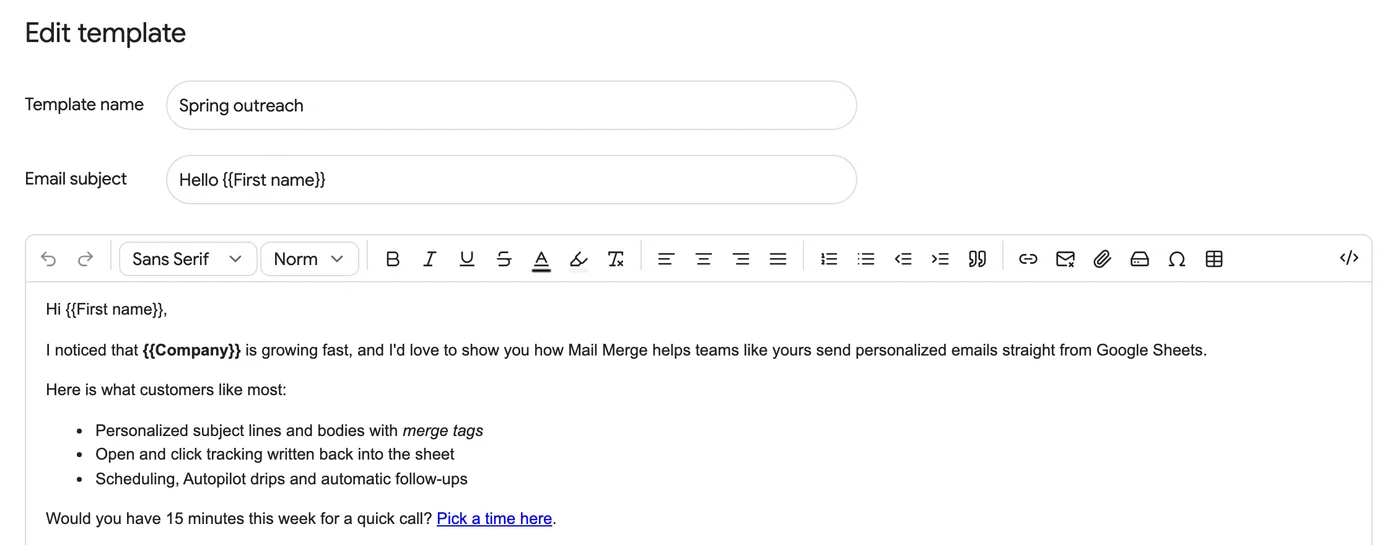
- Opprett malen. I regnearket ditt åpner du Utvidelser, deretter Mail Merge for Gmail, så Templates, og klikker på New template. Lim inn teksten i hovedtekstfeltet. Ifølge brukerstøtten beholder en e-post som limes inn i redigeringsverktøyet formateringen og de innebygde bildene.
- Bytt ut hver parentes med en flettetagg. [NAVN] blir
{{First name}}, [PRODUKT] blir{{Product}}, [PRIS] blir{{Price}}og [DATO] blir{{Valid until}}. En tagg må samsvare med kolonnenavnet i den første raden i regnearket. - Tilpass emnet. I Email subject skriver du
{{First name}}, your quote for {{Product}}. Våre eksempler på en mail merge subject line viser hva annet som fungerer der. - Gi malen navnet “Quote follow-up” og klikk på Save and close.
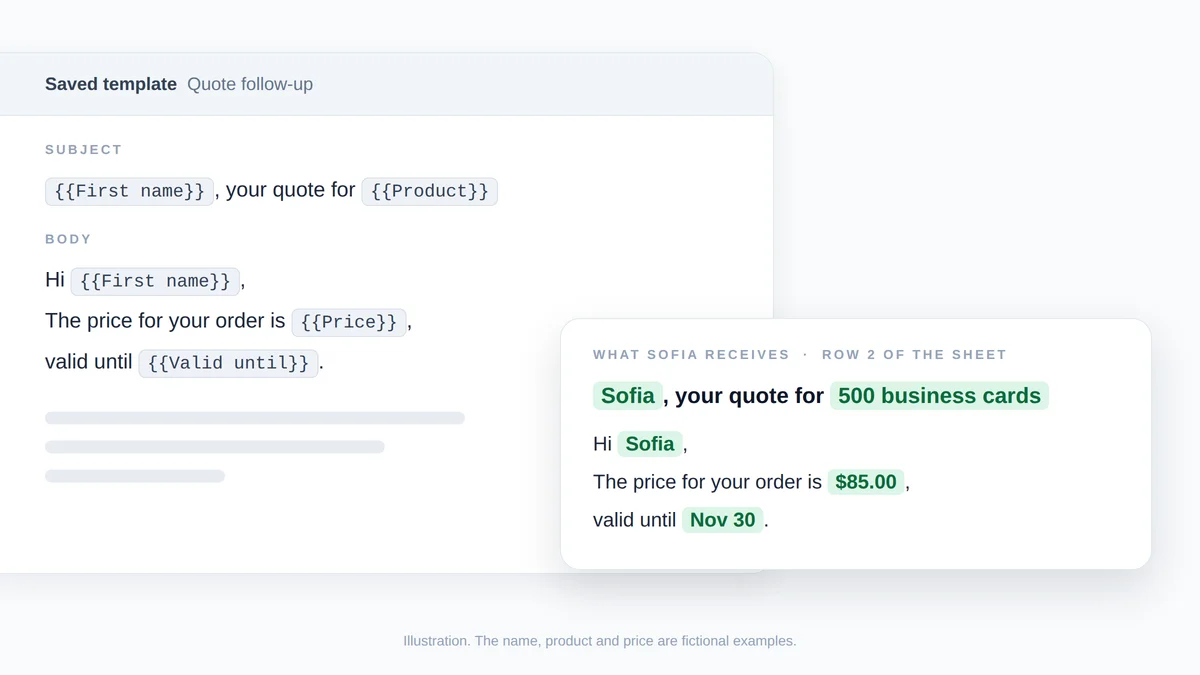
Illustrasjon, ikke et skjermbilde: rad 2 i regnearket fyller de fire flettetaggene i den lagrede malen, og Sofia mottar e-posten til høyre. Navnet, produktet og prisen er fiktive.
Send malen til hver rad
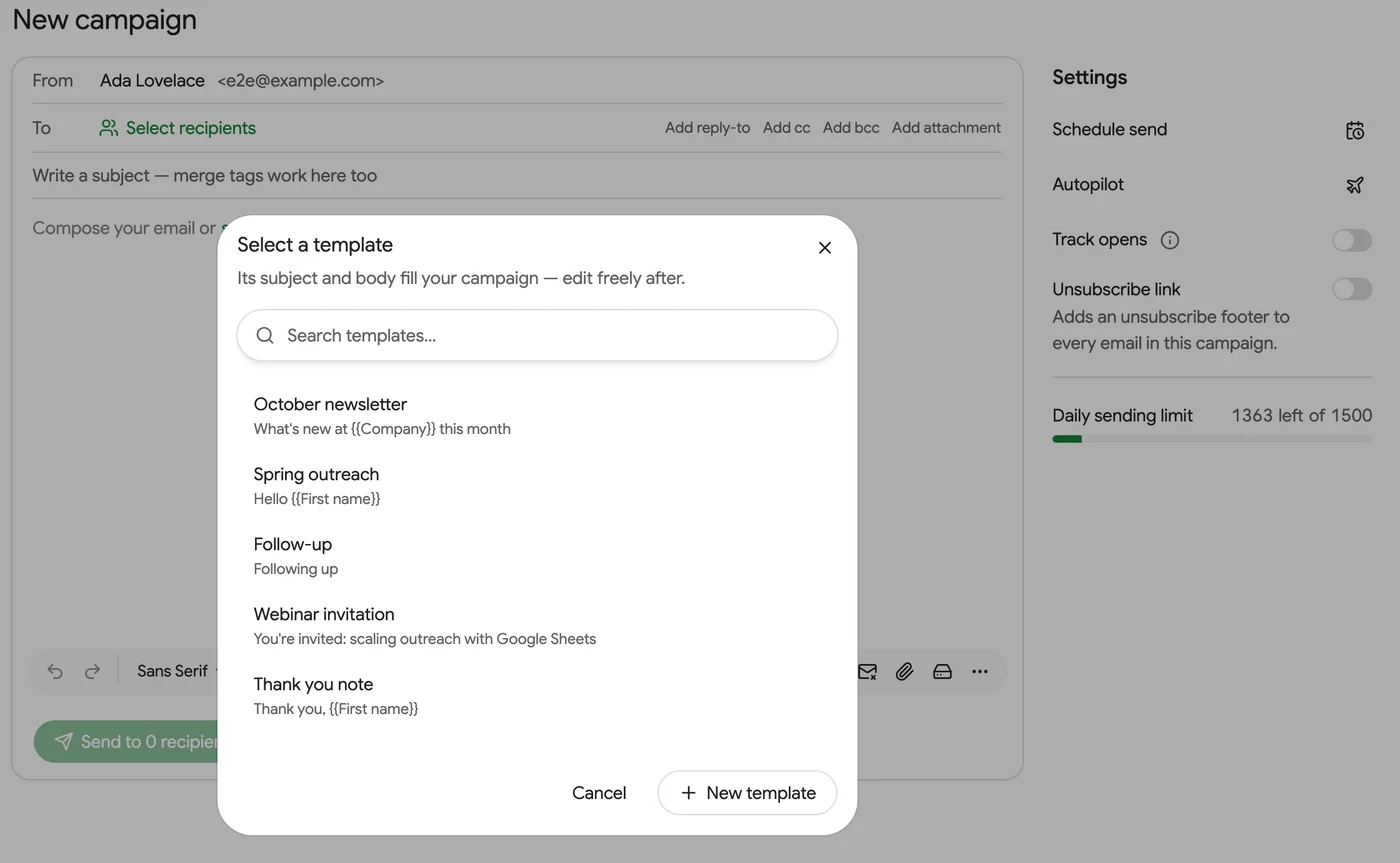
- Åpne byggeren fra regnearket. Velg Utvidelser, deretter Mail Merge for Gmail, så New campaign. Byggeren åpnes med radene i regnearket lastet inn som mottakere.
- Velg malen. I den tomme redigereren klikker du på select a template og velger “Quote follow-up”. Emnet og hovedteksten fylles ut, og du kan fortsatt redigere dem for denne kampanjen.
- Forhåndsvis og send. Show preview gjengir e-posten til hver mottaker med taggene erstattet, og Send me a test leverer den som vises på skjermen til din egen innboks. Klikk deretter på Send to N recipients og bekreft.
Etter sendingen legger tillegget til en statuskolonne i regnearket med én celle per rad: Sent, og deretter Read når sporing av åpninger er på og mottakeren åpner e-posten. Vår gjennomgang av en mail merge from Google Sheets dekker hele flyten fra et tomt regneark.
Fire ting å vite før den første sendingen:
- En tom celle etterlater et tomrom. Med en tom First name-celle vil “Hei {{First name}},” sendes ut som “Hei ,”. Fyll ut hullene eller filtrer bort disse radene.
- En tagg som ikke samsvarer med noen kolonne sendes som den er skrevet. Velg tagger fra byggerens Merge tag-meny, som lister opp kolonnene dine, og ta hensyn til advarselen når noen tagger ikke ble fylt ut.
- Free-abonnementet beholder opptil 3 lagrede maler og sender 50 e-poster om dagen, med en liten Mail Merge-bunntekst. Betalte abonnementer har ingen malgrense.
- Du trenger ikke å starte fra Gmail. Templates-skjermen tilbyr også et galleri med seks startpunkter, Generate with AI og Import from Google Docs, som beholder flettetaggene som er skrevet i dokumentet.
Ofte stilte spørsmål
Hvorfor vises ikke Maler-alternativet i Gmail?
Maler er av til du aktiverer dem: Innstillinger, Se alle innstillinger, Avansert, Aktiver ved siden av Maler, og deretter Lagre endringer. Etter det ser du i menyen for Flere alternativer (tre prikker) nederst i skrivevinduet, ikke i formateringsverktøylinjen.
Kan jeg bruke Gmail-maler på telefonen min?
Nei. Gmail Help sier at du bare kan slå på og bruke maler fra Gmail på datamaskinen din, og Workspace Learning Center sier at maler ikke er tilgjengelige i Gmail-mobilappene. Åpne Gmail i en nettleser på en datamaskin for å opprette eller sette inn en.
Kan Gmail-maler inneholde vedlegg?
Googles sider om maler nevner ikke vedlegg. Zapiers guide sier at du ikke kan legge dem til direkte, og foreslår å sette inn en Google Drive-fil som en lenke før du lagrer. Mail Merge for Gmail kan legge ved én fil til hver e-post, eller en ulik Google Drive-fil per mottaker fra en kolonne med lenker.
Behold malen, la regnearket gjøre skrivingen
En Gmail-mal er det riktige verktøyet for et svar du sender til én person om gangen. Den dagen den samme meldingen må nå en liste der hver persons navn, produkt og pris er inkludert, beholder du ordlyden og bytter verktøy: lim inn malen i Mail Merge for Gmail, erstatt parentesene med flettetagger, og send én tilpasset e-post per rad fra din egen Gmail-konto. Installer det gratis og flytt over din mest brukte mal i dag.
Klar for å sende din første kampanje?
Installer Mail Merge for Gmail fra Google Workspace Marketplace og send opptil 50 personlige e-poster per dag gratis.
Kom i gang gratisMer lesestoff
Mer fra Tutorials

Mal for donasjonskvittering: Send e-post fra Google Sheets
Kopier en mal for donasjonskvittering for penger, naturalytelser og årlige gaver. Se hva skattemyndighetene krever, og send kvitteringer fra Google Sheets.

Slik oppretter du en gruppe-e-post i Gmail, og når du bør bruke e-postfletting
Opprett en gruppe-e-post i Gmail med en etikett i Google Contacts, send med Til eller Bcc, lær om Googles grenser og se når e-postfletting passer bedre.
Send en e-postfletting fra et Gmail-alias eller en delt innboks
Send en e-postfletting fra et Gmail-alias, en gruppe eller en delt innboks: Sett opp Send e-post som i Gmail, bekreft adressen og hold svar fungerende.