


















การส่งอีเมลล่าช้า: คู่มือการตั้งเวลาและวิธีแก้ไข
เชี่ยวชาญด้านการส่งอีเมลล่าช้าด้วยคู่มือปี 2026 ของเรา เรียนรู้วิธีตั้งเวลาส่งอีเมลอย่างมีประสิทธิภาพและแก้ไขปัญหาการส่งทั่วไปเพื่อการสื่อสารที่เชื่อถือได้
คุณส่งข้อเสนอไปตอน 8:03 น. ลูกค้าขอให้ส่ง “โดยเร็วที่สุด” Gmail แจ้งว่าส่งแล้ว จนถึงเที่ยงวันก็ยังไม่มีการตอบกลับ และตอนนี้คุณกำลังสงสัยว่าพวกเขาเพิกเฉยต่อคุณ หรือข้อความของคุณไม่เคยไปถึงในเวลาที่สำคัญ
ความไม่แน่นอนนั้นคือสิ่งที่ทำให้การส่งอีเมลล่าช้าเป็นเรื่องน่าหงุดหงิด บางครั้งอีเมลก็ล่าช้าจริงๆ บางครั้งมันไปถึงแล้วแต่ตกอยู่ในถังขยะ (spam) บางครั้งเซิร์ฟเวอร์ของผู้รับยอมรับและพักข้อความไว้ชั่วคราว และบางครั้งการตัดสินใจที่ฉลาดที่สุดคือการตั้งเวลาส่งอีเมลโดยเจตนาเพื่อให้ข้อความของคุณไปถึงในเวลาที่เหมาะสมกว่า
ทำไมอีเมลที่คุณส่งบางครั้งถึงไปถึงล่าช้า
อีเมลดูเหมือนจะส่งถึงทันทีจนกระทั่งคุณต้องการให้มันเป็นเช่นนั้น
ผู้ก่อตั้งส่งใบแจ้งหนี้ก่อนมื้อเที่ยง เจ้าหน้าที่สรรหาบุคลากรส่งการยืนยันการสัมภาษณ์หลังเวลาทำการ พนักงานขายส่งอีเมลติดตามผลพร้อมแนบข้อเสนอ ในทั้งสามกรณี คำว่า “ส่งแล้ว” ไม่ได้รับประกันว่า “จะถูกอ่าน” และไม่ได้การันตีด้วยซ้ำว่า “จะอยู่ในกล่องจดหมาย”
ความแตกต่างที่สำคัญคือ: การส่ง (delivery) และ ความสามารถในการส่งถึง (deliverability) ไม่ใช่สิ่งเดียวกัน ตามเกณฑ์มาตรฐานความสามารถในการส่งถึงของ MailReach พบว่า ประมาณ 16.9% ของอีเมลการตลาดที่ถูกต้องซึ่งได้รับการยอมรับจากเซิร์ฟเวอร์ผู้รับยังคงไม่สามารถไปถึงกล่องจดหมายที่ต้องการได้ เกณฑ์มาตรฐานเดียวกันระบุว่าการส่งถึงกล่องจดหมายเฉลี่ยอยู่ที่ 84% ในขณะที่ 10.5% ตกอยู่ในถังขยะ และ 6.4% ถูกบล็อกโดยสมบูรณ์
นั่นเป็นเรื่องสำคัญสำหรับธุรกิจขนาดเล็ก เพราะคำถามในทางปฏิบัติไม่ใช่ “แอปของฉันส่งข้อความไปหรือยัง” แต่เป็น “ผู้รับได้รับมันทันเวลา ในที่ที่ถูกต้อง และในรูปแบบที่พวกเขาสามารถเปิดอ่านได้หรือไม่”
ปัญหาเรื่องเวลาไม่ได้เกิดจากความล้มเหลวทางเทคนิคเสมอไป
ความล่าช้าบางอย่างเกิดขึ้นเพราะผู้ให้บริการกล่องจดหมายชะลอการทำงานในขณะที่ประเมินผู้ส่ง โดเมนใหม่ รูปแบบการส่งใหม่ และการเปลี่ยนแปลงปริมาณการส่งอย่างกะทันหันมักจะได้รับการตรวจสอบเป็นพิเศษ ความล่าช้าอื่นๆ เกิดขึ้นเพราะตัวข้อความเองใช้เวลาประมวลผลนานกว่า โดยเฉพาะเมื่อมีไฟล์แนบขนาดใหญ่หรือซับซ้อน
หากอีเมลของคุณมีไฟล์ PDF ขนาดใหญ่ วิธีแก้ไขง่ายๆ คือ ลดขนาดไฟล์ PDF ก่อนส่ง ไฟล์ที่เล็กลงจะช่วยให้ระบบอีเมลสแกนได้ง่ายขึ้นและมีโอกาสสร้างปัญหาที่หลีกเลี่ยงได้น้อยลง
กฎในทางปฏิบัติ: หากอีเมลมีความสำคัญและต้องคำนึงถึงเวลา ให้ถือว่าขนาดไฟล์ ชื่อเสียงของผู้ส่ง และเวลาในการส่งเป็นส่วนหนึ่งของข้อความ สิ่งเหล่านี้ส่งผลต่อการที่อีเมลจะไปถึงในเวลาที่ยังมีความสำคัญอยู่หรือไม่
การส่งอีเมลล่าช้าอาจเป็นความตั้งใจได้เช่นกัน
ไม่ใช่ทุกความล่าช้าจะเป็นเรื่องแย่
บางครั้งการชะลอการส่งคือการตัดสินใจแบบมืออาชีพ หากคุณเขียนอีเมลตอนดึก การตั้งเวลาให้ส่งในช่วงเวลาทำงานของผู้รับมักจะได้รับความสนใจมากกว่า หากคุณกำลังส่งอีเมลถึงผู้ติดต่อแบบ B2B การส่งเข้าไปในกล่องจดหมายที่เต็มไปด้วยงานในเช้าวันจันทร์อาจทำให้ข้อความดีๆ ของคุณถูกกลบได้
นั่นคือเหตุผลที่ควรพิจารณาการส่งอีเมลล่าช้าออกเป็นสองประเภท:
- ความล่าช้าที่ไม่ต้องการ: อีเมลของคุณถูกกักไว้โดยเซิร์ฟเวอร์ ตัวกรอง หรือปัญหาของไคลเอนต์ในเครื่อง
- ความล่าช้าที่วางแผนไว้: คุณเลือกเวลาที่อีเมลควรไปถึงเพื่อให้ได้จังหวะเวลาที่ดีขึ้นและการส่งที่ราบรื่นขึ้น
ทั้งสองอย่างมีความสำคัญ อย่างหนึ่งคือปัญหาการแก้ไขข้อผิดพลาด อีกอย่างคือกลยุทธ์การสื่อสาร
อะไรคือสาเหตุที่แท้จริงของการส่งอีเมลล่าช้า
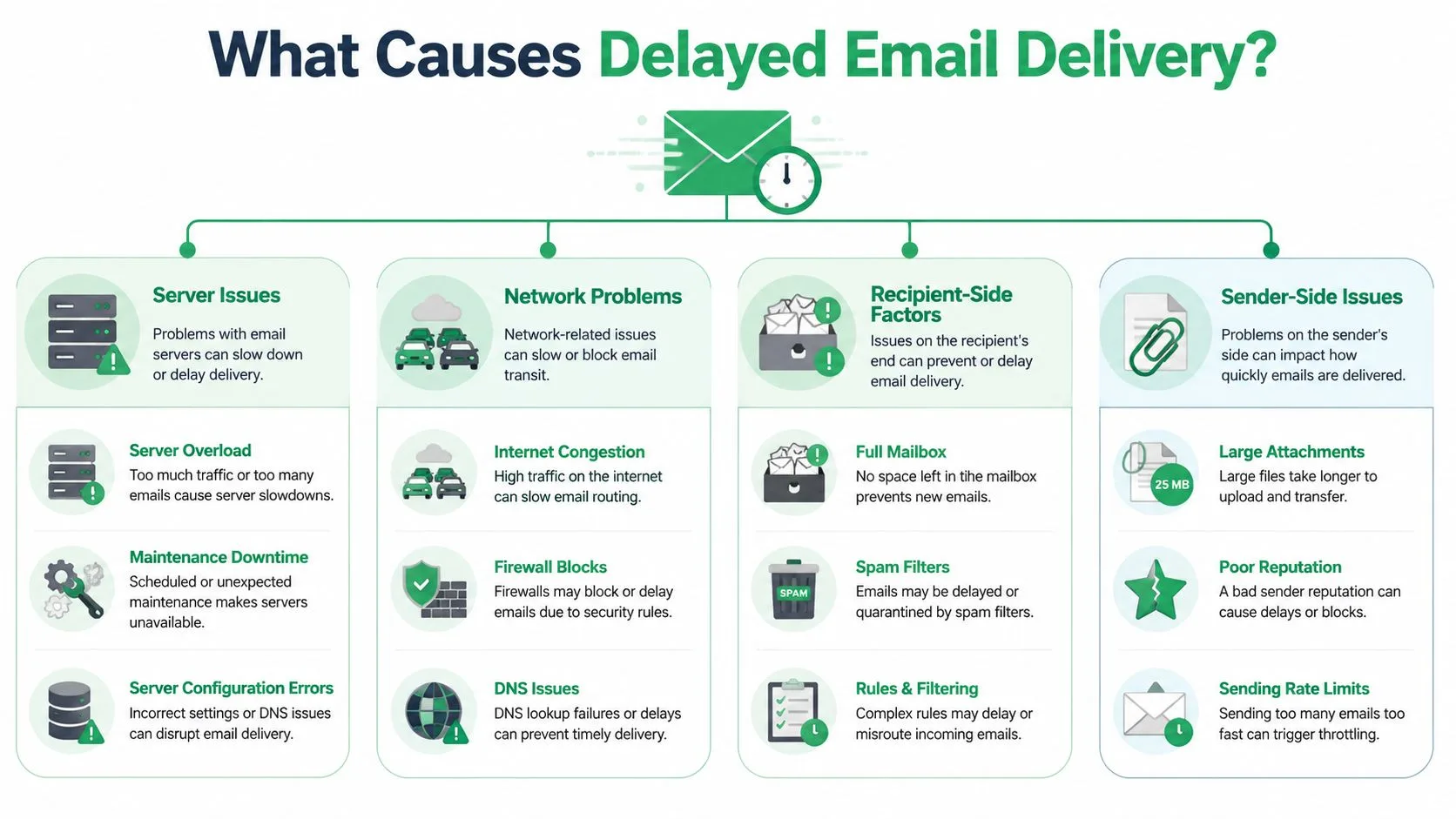
ความล่าช้าของอีเมลส่วนใหญ่มาจากสาเหตุไม่กี่ประการ เมื่อคุณทราบว่าคุณกำลังเผชิญกับปัญหาประเภทใด การแก้ไขปัญหาก็จะง่ายขึ้นมาก
อุปสรรคด้านความเร็วของเซิร์ฟเวอร์
ผู้ให้บริการกล่องจดหมายไม่ได้ประมวลผลทุกข้อความทันทีที่ได้รับ บางแห่งทำงานตามรอบการรับส่ง และรอบเหล่านั้นอาจใช้เวลาตั้งแต่ไม่กี่วินาทีไปจนถึง 15 นาที ในขณะที่การคัดกรองไวรัสและสแปมอาจเพิ่มความล่าช้าได้อีกเนื่องจากข้อความถูกตรวจสอบตามลำดับ ดังที่ระบุไว้ใน ภาพรวมของความล่าช้าในการส่งอีเมลของ SMTP.com
นั่นคือเหตุผลที่ความล่าช้าเพียงเล็กน้อยไม่ได้หมายความว่ามีบางอย่างเสียโดยอัตโนมัติ
ตัวอย่างที่พบบ่อยคือการทำ Greylisting กระบวนการนี้คล้ายกับการที่พนักงานต้อนรับขอให้ผู้มาติดต่อที่ไม่คุ้นเคยรอสักครู่ก่อนได้รับอนุญาตให้เข้าไป เซิร์ฟเวอร์ของผู้รับจะเลื่อนการรับข้อความแรกจากผู้ส่งรายใหม่ชั่วคราว จากนั้นจะยอมรับการส่งซ้ำหากผู้ส่งมีพฤติกรรมเหมือนระบบอีเมลที่ถูกต้องตามกฎหมาย
จุดตรวจสอบเนื้อหา
ความล่าช้าบางอย่างแทบไม่มีส่วนเกี่ยวข้องกับคำพูดของคุณ แต่เกี่ยวข้องกับวิธีการบรรจุข้อความ
- ไฟล์แนบขนาดใหญ่: เครื่องมือรักษาความปลอดภัยต้องใช้เวลาสแกนนานขึ้น
- การจัดรูปแบบที่ซับซ้อน: HTML ที่หนักเกินไปสามารถกระตุ้นการตรวจสอบเพิ่มเติมได้
- การรวมกันที่น่าสงสัย: รูปแบบเนื้อหาบางอย่างรวมกับชื่อเสียงที่อ่อนแอสามารถผลักดันให้ข้อความเข้าสู่การตรวจสอบที่ช้าลง
นี่คือเหตุผลหนึ่งที่ความน่าเชื่อถือของผู้ส่งมีความสำคัญมาก หากคุณพบความล่าช้าซ้ำๆ ควรตรวจสอบ ชื่อเสียงของผู้ส่งอีเมล ของคุณ เพราะผู้ให้บริการกล่องจดหมายจะให้น้ำหนักกับประวัตินั้นอย่างมากในการตัดสินใจว่าจะยอมรับและจัดวางข้อความของคุณเร็วแค่ไหน
ความล่าช้าสั้นๆ มักเกิดจากฝั่งผู้รับที่ระมัดระวัง ไม่ใช่จากเครื่องมือส่งของคุณที่ล้มเหลว
ปัญหาฝั่งผู้รับและฝั่งผู้ส่ง
สาเหตุที่ถูกมองข้ามมากที่สุดบางประการไม่ได้อยู่ที่เซิร์ฟเวอร์อีเมลเลย
ไคลเอนต์อีเมลในเครื่องอาจทำให้ข้อความหยุดชะงักก่อนที่จะเข้าสู่กระบวนการส่งปกติ โหมดออฟไลน์ของ Outlook ปัญหาการซิงค์ และการตั้งค่าเดสก์ท็อปเสมือนอาจทำให้ผู้ใช้คิดว่าแพลตฟอร์มกำลังหน่วงการส่ง ทั้งที่ข้อความติดค้างอยู่ในกล่องขาออกของเครื่อง
จากนั้นก็มีแรงกดดันจากปริมาณการส่ง ผู้ให้บริการมักจะชะลอการรับส่งข้อมูลในช่วงเวลาที่มีการใช้งานหนาแน่น ข้อความอาจถูกต้อง ผ่านการตรวจสอบสิทธิ์แล้ว แต่ยังคงต้องรอคิว
แบบจำลองทางความคิดง่ายๆ จะช่วยได้:
| หมวดหมู่สาเหตุ | ความหมายโดยทั่วไป |
|---|---|
| ปัญหาเซิร์ฟเวอร์ | ระบบผู้รับไม่ว่าง โอเวอร์โหลด หรือจงใจเลื่อนการรับ |
| ปัญหาผู้ส่ง | ชื่อเสียง ไฟล์แนบ หรือรูปแบบการส่งของคุณกระตุ้นการตรวจสอบเพิ่มเติม |
| ปัญหาผู้รับ | กล่องจดหมาย ไคลเอนต์ หรือตัวกรองภายในของพวกเขาลดความเร็วในการประมวลผล |
| ปัญหาเครือข่าย | การส่งผ่านระหว่างระบบใช้เวลานานกว่าปกติ |
เมื่อคุณเข้าใจหมวดหมู่ทั้งสี่นี้แล้ว การส่งอีเมลล่าช้าจะไม่รู้สึกว่าเป็นเรื่องสุ่มอีกต่อไป
การตั้งเวลาส่งอีเมลด้วยเครื่องมือของ Gmail
หากเป้าหมายของคุณคือการจัดการเวลาแบบง่ายๆ เครื่องมือตั้งเวลาในตัวของ Gmail มักจะเพียงพอแล้ว
วิธีนี้ใช้ได้ผลดีเมื่อคุณเขียนอีเมลเสร็จแล้วและต้องการให้มันไปถึงในเวลาที่เหมาะสมกว่า บางทีคุณอาจเขียนข้อความเสร็จตอน 22.00 น. และต้องการให้มันไปถึงตอน 9.00 น. หรือบางทีคุณอาจกำลังตอบกลับในช่วงสุดสัปดาห์และไม่ต้องการสร้างความคาดหวังว่าคุณพร้อมใช้งานตลอดเวลา
วิธีตั้งเวลาส่งอีเมลหนึ่งฉบับใน Gmail
ขั้นตอนนั้นตรงไปตรงมา:
- เขียนอีเมลของคุณ ตามปกติใน Gmail
- คลิกที่ลูกศรข้างปุ่มส่ง (Send)
- เลือก กำหนดเวลาส่ง (Schedule send)
- เลือกเวลาที่แนะนำหรือตั้งเวลาของคุณเอง
- ยืนยันการตั้งเวลา
หากคุณต้องการคำแนะนำทีละขั้นตอน คู่มือวิธีตั้งเวลาส่งอีเมลใน Gmail นี้จะแสดงกระบวนการอย่างชัดเจน
เมื่อใดที่เครื่องมือตั้งเวลาของ Gmail เป็นตัวเลือกที่เหมาะสม
เครื่องมือในตัวของ Gmail เหมาะที่สุดสำหรับการสื่อสารแบบหนึ่งต่อหนึ่ง
ใช้เมื่อคุณต้องการ:
- ส่งในช่วงเวลาทำงาน: คุณร่างข้อความเร็วเกินไปหรือช้าเกินไป
- หลีกเลี่ยงเวลาที่ไม่เหมาะสม: คุณไม่ต้องการให้อีเมลลูกค้าไปถึงในคืนวันอาทิตย์
- ดูมีความตั้งใจมากขึ้น: การตั้งเวลาส่งสามารถทำให้การสื่อสารของคุณดูใจเย็นแทนที่จะเร่งรีบ
อีเมลที่ตั้งเวลาส่งมักจะมีประสิทธิภาพดีกว่าเพียงเพราะมันไปถึงในเวลาที่ผู้รับพร้อมจะอ่าน
สิ่งที่มันแก้ไม่ได้
การตั้งเวลาในตัวของ Gmail ไม่ได้สร้างมาเพื่อตรรกะของแคมเปญ
มันไม่ได้ช่วยอะไรมากเมื่อคุณต้องการส่งอีเมลส่วนบุคคลเป็นชุดๆ ปรับจังหวะการส่งหลายวัน หรือปรับเวลาให้ตรงกับเขตเวลาของผู้รับที่แตกต่างกันในระดับใหญ่ และมันไม่ได้ให้มุมมองแคมเปญสำหรับการจัดการกลยุทธ์การส่งที่กว้างขึ้น
นั่นคือเส้นแบ่งที่ควรจำไว้ การตั้งเวลาส่งของ Gmail มีไว้สำหรับอีเมลทีละฉบับ เมื่อความต้องการด้านเวลาของคุณกลายเป็นเรื่องของการปฏิบัติงาน คุณต้องการมากกว่าแค่ตัวเลือกปฏิทิน
การตั้งเวลาอีเมลขั้นสูงสำหรับแคมเปญและโควตา
เมื่อคุณเปลี่ยนจากการส่งอีเมลครั้งเดียวไปสู่แคมเปญการเข้าถึง การตั้งเวลาจะกลายเป็นส่วนหนึ่งของการจัดการความสามารถในการส่งถึง
ทีมขายที่ส่งอีเมลติดตามผล องค์กรไม่แสวงหาผลกำไรที่ส่งประกาศ หรือเจ้าหน้าที่สรรหาบุคลากรที่ติดต่อผู้สมัครในหลายประเทศ ต่างก็ประสบปัญหาเดียวกัน “ส่งภายหลัง” นั้นจำกัดเกินไปเมื่อผู้รับทุกคนไม่ควรได้รับข้อความในเวลาเดียวกัน
เวลาสำคัญยิ่งกว่าในแคมเปญ
สำหรับการส่งแคมเปญ เวลาในท้องถิ่นส่งผลต่อคุณภาพการตอบกลับ งานวิจัยที่อ้างถึงโดย SMTP.com พบว่า การมีส่วนร่วมกับอีเมลอาจลดลง 20 ถึง 30% เมื่อข้อความถูกส่งในช่วงเวลาทำงานที่หนาแน่น เช่น เช้าวันจันทร์ แทนที่จะเป็นช่วงสายของวันอังคารถึงวันพฤหัสบดี ในทางปฏิบัติ นั่นหมายความว่าการตั้งเวลาตามเขตเวลาไม่ใช่แค่ส่วนเสริมที่ดี แต่มันเป็นส่วนหนึ่งของการทำให้อีเมลถูกมองเห็นในเวลาที่เหมาะสม
นั่นเกี่ยวข้องอย่างยิ่งกับการเข้าถึงแบบ B2B เช้าวันจันทร์มักเป็นช่วงเวลาที่ไม่ดีเพราะผู้คนกำลังเคลียร์งานค้าง นั่งประชุม และจัดลำดับความสำคัญของงานเร่งด่วน ข้อความดีๆ อาจหายไปภายใต้อีเมลที่เร่งด่วนกว่า
ทำไมการตั้งเวลาแคมเปญถึงต้องการเครื่องมือที่แตกต่าง
เครื่องมือแคมเปญช่วยแก้ปัญหาที่เครื่องมือตั้งเวลาของ Gmail ไม่ได้พยายามจะแก้:
- การกำหนดเป้าหมายตามเขตเวลา: ผู้รับคนหนึ่งได้รับอีเมลในตอนเช้าของเขา อีกคนหนึ่งได้รับในตอนเช้าของเขา
- การปรับโควตาให้ราบรื่น: แทนที่จะส่งรายการทั้งหมดในครั้งเดียว คุณสามารถกระจายการส่งออกไปตามเวลา
- การควบคุมเป็นชุด: คุณสามารถส่งส่วนหนึ่งของแคมเปญตอนนี้ และอีกส่วนหนึ่งในอีกหลายวันต่อมา
- การปรับแต่งในระดับใหญ่: เวลาทำงานร่วมกับฟิลด์การผสานอีเมล (mail merge), เทมเพลต และการส่งตามรายการ
สำหรับสิ่งนี้ เครื่องมืออย่าง Mail Merge for Gmail เหมาะสมอย่างยิ่ง มันช่วยให้คุณส่งอีเมลแคมเปญส่วนบุคคลจาก Gmail โดยใช้ข้อมูลจาก Google Sheets ตั้งเวลาส่ง และปรับจังหวะการเข้าถึงที่ใหญ่ขึ้นแทนที่จะส่งทุกอย่างออกมาในคราวเดียว
การปรับจังหวะมีความสำคัญ การส่งมากเกินไปเร็วเกินไปอาจสร้างแรงกดดันที่ไม่จำเป็นต่อโควตาและชื่อเสียง รูปแบบการส่งที่ราบรื่นกว่ามักจะสร้างความเสียหายน้อยกว่าการพุ่งขึ้นอย่างรวดเร็วเพียงครั้งเดียว
นี่คือวิธีคิดง่ายๆ:
| ความต้องการ | เครื่องมือที่เหมาะสมกว่า |
|---|---|
| อีเมลสำคัญหนึ่งฉบับในวันนี้ | Gmail schedule send |
| แคมเปญส่วนบุคคลหลายวัน | เครื่องมือ mail merge พร้อมการตั้งเวลา |
| ผู้รับในหลายเขตเวลา | เครื่องมือตั้งเวลาแคมเปญ |
| ปรับจังหวะการส่งเพื่อหลีกเลี่ยงโควตาพุ่ง | เครื่องมือตั้งเวลาแคมเปญ |
การดูตัวอย่างการใช้งานสั้นๆ จะช่วยให้เห็นภาพความแตกต่างได้ชัดเจนขึ้น:
ข้อแลกเปลี่ยนนั้นเรียบง่าย ฟีเจอร์ในตัวของ Gmail นั้นรวดเร็วและสะอาดสำหรับข้อความเดียว การตั้งเวลาแคมเปญจะดีกว่าเมื่อเวลา การปรับแต่ง และปริมาณต้องทำงานร่วมกัน
การเลือกเครื่องมือตั้งเวลาที่เหมาะสมกับความต้องการของคุณ
เครื่องมือที่เหมาะสมขึ้นอยู่กับงานที่คุณพยายามทำมากกว่าฟีเจอร์
หากคุณกำลังส่งอีเมลถึงคนคนเดียว ให้ทำทุกอย่างให้เรียบง่าย หากคุณกำลังประสานงานแคมเปญ ความเรียบง่ายอาจกลายเป็นข้อจำกัด
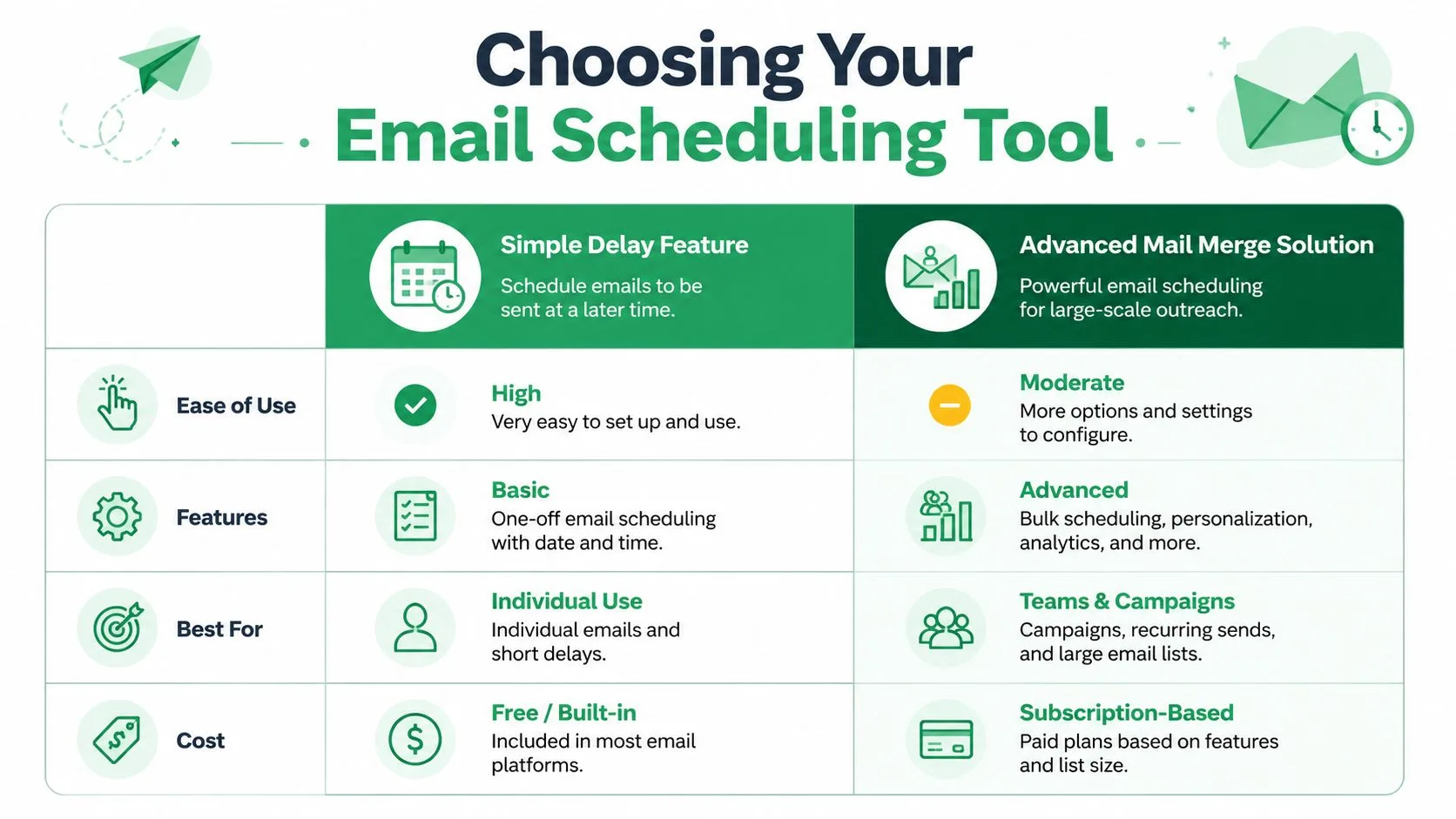
การเปรียบเทียบโดยย่อ
| เกณฑ์ | การตั้งเวลาในตัวของ Gmail | การตั้งเวลาด้วย mail merge ขั้นสูง |
|---|---|---|
| กรณีการใช้งานที่ดีที่สุด | อีเมลแบบหนึ่งต่อหนึ่ง | การเข้าถึงแบบหนึ่งต่อกลุ่ม |
| การตั้งค่า | รวมอยู่ใน Gmail | ต้องมีการตั้งค่าแคมเปญ |
| การควบคุมเวลา | อีเมลเดียว เวลาส่งเดียว | การตั้งเวลาที่กว้างขึ้นในรายการต่างๆ |
| การปรับแต่ง | ด้วยตนเอง | อัตโนมัติจากข้อมูลผู้ติดต่อ |
| การติดตาม | น้อยที่สุด | การมองเห็นในระดับแคมเปญ |
| การจัดการโควตา | จำกัด | ดีกว่าสำหรับการปรับจังหวะการส่ง |
| การใช้เขตเวลา | การใช้งานพื้นฐาน | ดีกว่าสำหรับการตั้งเวลาตามกลุ่มเป้าหมาย |
กฎง่ายๆ ในการตัดสินใจ
เลือกเครื่องมือตั้งเวลาของ Gmail เมื่อ:
- คุณกำลังส่งข้อความส่วนตัว
- คุณต้องการเวลาส่งเพียงเวลาเดียว
- คุณต้องการเส้นทางที่เร็วที่สุดจากร่างไปสู่การตั้งเวลาส่ง
เลือกเครื่องมือตั้งเวลาขั้นสูงเมื่อ:
- คุณกำลังส่งถึงรายการผู้รับ
- คุณต้องการการปรับแต่งที่มากกว่าการคัดลอกและวาง
- คุณต้องการกระจายการส่งเพื่อปกป้องเวลาและรูปแบบการส่ง
หากการตัดสินใจเรื่องเวลาของคุณส่งผลต่อความสามารถในการส่งถึง ไม่ใช่แค่ความสะดวก คุณก็ก้าวข้ามการส่งภายหลังแบบพื้นฐานไปแล้ว
ธุรกิจขนาดเล็กส่วนใหญ่ไม่จำเป็นต้องทำให้เรื่องนี้ซับซ้อนเกินไป ใช้ตัวเลือกในตัวสำหรับการติดต่อทั่วไป เปลี่ยนไปใช้การตั้งเวลาแคมเปญเมื่อเวลาเริ่มกลายเป็นส่วนหนึ่งของการจัดการรายการ การปรับโควตา หรือกลยุทธ์กลุ่มเป้าหมาย
วิธีแก้ไขปัญหาและจัดการกับความล่าช้าของอีเมลที่ไม่ต้องการ
เมื่ออีเมลไปถึงล่าช้า ให้เริ่มจากสาเหตุที่น่าเบื่อก่อน เพราะมักจะเป็นสาเหตุที่แท้จริง
ตรวจสอบฝั่งของคุณเองก่อนโทษเซิร์ฟเวอร์
“ความล่าช้าของเซิร์ฟเวอร์” จำนวนมากเริ่มต้นที่เครื่องของผู้ส่ง
หากคุณใช้ Outlook หรือไคลเอนต์เดสก์ท็อปอื่นๆ ให้ตรวจสอบ:
- กล่องขาออกค้าง: ข้อความอาจยังคงค้างอยู่ในเครื่อง
- โหมดออฟไลน์: ไคลเอนต์อาจไม่ได้เชื่อมต่อ
- ปัญหาการซิงค์: สภาพแวดล้อมที่แคชไว้หรือเสมือนอาจทำให้การส่งล่าช้าโดยไม่แสดงให้เห็นชัดเจน
ปัญหาการกำหนดค่าฝั่งผู้ใช้เป็นเรื่องที่พลาดได้ง่ายเพราะอินเทอร์เฟซยังทำให้รู้สึกว่าอีเมลถูกส่งไปแล้ว
ใช้เวลาเป็นเบาะแส ไม่ใช่การวินิจฉัย
ไม่ใช่ทุกความล่าช้าที่ต้องมีการแทรกแซง ตามคำอธิบายเรื่อง Greylisting ของ SpamResource พบว่า 85% ของความล่าช้าสั้นๆ คือการทำ Greylisting โดยเจตนา คำแนะนำเดียวกันระบุว่า ความล่าช้าต่ำกว่า 1 ชั่วโมงถือเป็นเรื่องปกติ 2 ถึง 4 ชั่วโมงมักสะท้อนถึงการจำกัดอัตราของ ISP และ ความล่าช้าเกิน 24 ชั่วโมงชี้ไปที่การบล็อกที่แท้จริง
ไทม์ไลน์นั้นมีประโยชน์เพราะช่วยป้องกันไม่ให้ผู้คน “แก้ไข” ในสิ่งที่ผิด
- ต่ำกว่า 1 ชั่วโมง: โดยปกติให้รอและตรวจสอบ
- 2 ถึง 4 ชั่วโมง: มองหาปัญหาเรื่องการจำกัดปริมาณหรือรูปแบบการส่ง
- เกิน 24 ชั่วโมง: ให้ถือว่าเป็นปัญหาการส่งที่แท้จริง
สิ่งที่ควรตรวจสอบต่อไป
หลังจากปัญหาในเครื่องและเรื่องเวลา ให้ไล่ตามรายการตรวจสอบสั้นๆ:
-
ตรวจสอบการยืนยันตัวตน หาก SPF, DKIM หรือ DMARC หายไปหรือตั้งค่าไม่ตรงกัน ระบบผู้รับอาจชะลอหรือระแวงอีเมลของคุณ คู่มือการยืนยันตัวตนอีเมล นี้เป็นจุดเริ่มต้นที่ดีในการทบทวนพื้นฐาน
-
ดูไฟล์แนบและการจัดรูปแบบ ไฟล์ขนาดใหญ่และ HTML ที่ไม่เป็นระเบียบอาจเพิ่มเวลาในการสแกน
-
ตรวจสอบสัญญาณ Soft Bounce การเลื่อนการรับผ่าน SMTP ชั่วคราวโดยปกติหมายถึง “ลองใหม่อีกครั้งภายหลัง” ไม่ใช่ “ความล้มเหลวถาวร”
-
หลีกเลี่ยงการส่งซ้ำเร็วเกินไป การส่งซ้ำอาจทำให้สถานการณ์แย่ลงหากข้อความแรกถูกเข้าคิวไว้แล้ว
หากคุณต้องการรายการตรวจสอบการปฏิบัติงานที่กว้างขึ้น คู่มือสำหรับความสามารถในการส่งถึงด้านการขายและการตลาด นี้มีประโยชน์สำหรับการทำงานผ่านปัญหาเรื่องกล่องจดหมายและความล่าช้าที่เกิดขึ้นซ้ำๆ
รอเป็นอันดับแรก แล้วค่อยวินิจฉัย การส่งซ้ำด้วยความตื่นตระหนกเป็นวิธีที่ง่ายที่สุดวิธีหนึ่งในการสร้างปัญหาความสามารถในการส่งถึงที่ใหญ่กว่าปัญหาที่คุณเริ่มต้น
บทเรียนในทางปฏิบัติที่สำคัญที่สุดนั้นเรียบง่าย: การส่งอีเมลล่าช้ามักเป็นเรื่องชั่วคราว บางครั้งเป็นความตั้งใจ และนานๆ ครั้งถึงจะเป็นความล้มเหลวที่แท้จริง ยิ่งคุณแยกแยะกรณีเหล่านั้นได้เร็วเท่าไร คุณก็จะหยุดคาดเดาได้เร็วขึ้นเท่านั้น
หากคุณต้องการการควบคุมที่มากกว่าที่เครื่องมือตั้งเวลาพื้นฐานของ Gmail ให้คุณได้ Mail Merge for Gmail ถูกสร้างมาเพื่อการส่งอีเมลแคมเปญส่วนบุคคลจากบัญชี Gmail ของคุณ พร้อมการตั้งเวลา การจัดการผู้รับผ่านสเปรดชีต และการปรับจังหวะที่เหมาะสมกับเวิร์กโฟลว์การเข้าถึงที่กว้างขึ้น
พร้อมที่จะส่งแคมเปญแรกของคุณแล้วหรือยัง?
ติดตั้ง Mail Merge for Gmail จาก Google Workspace Marketplace และส่งอีเมลแบบปรับแต่งเฉพาะบุคคลได้สูงสุด 50 ฉบับต่อวันฟรี
เริ่มต้นใช้งานฟรีอ่านเพิ่มเติม
เพิ่มเติมจาก Tutorials
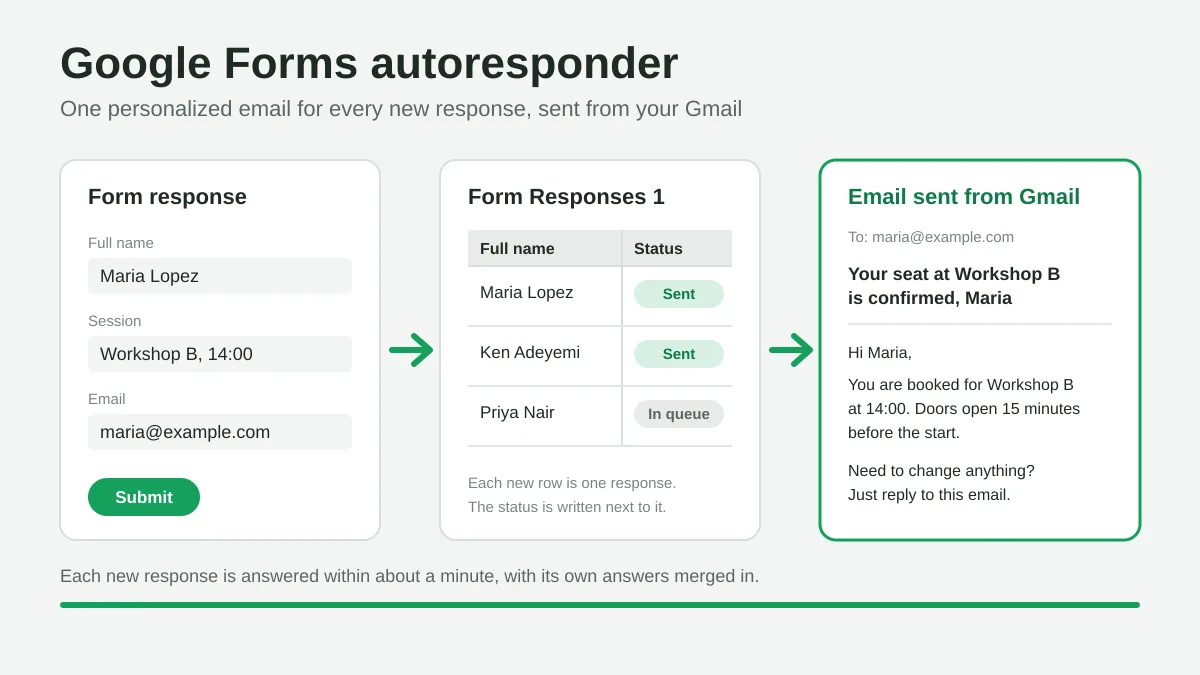
Google Forms Autoresponder: อีเมลส่วนตัวสำหรับทุกการตอบกลับ
ตั้งค่า Google Forms autoresponder เพื่อส่งอีเมลตอบกลับข้อมูลใหม่จาก Gmail โดยปรับแต่งเนื้อหาให้เข้ากับคำตอบด้วย Google Sheets และ Mail Merge for Gmail
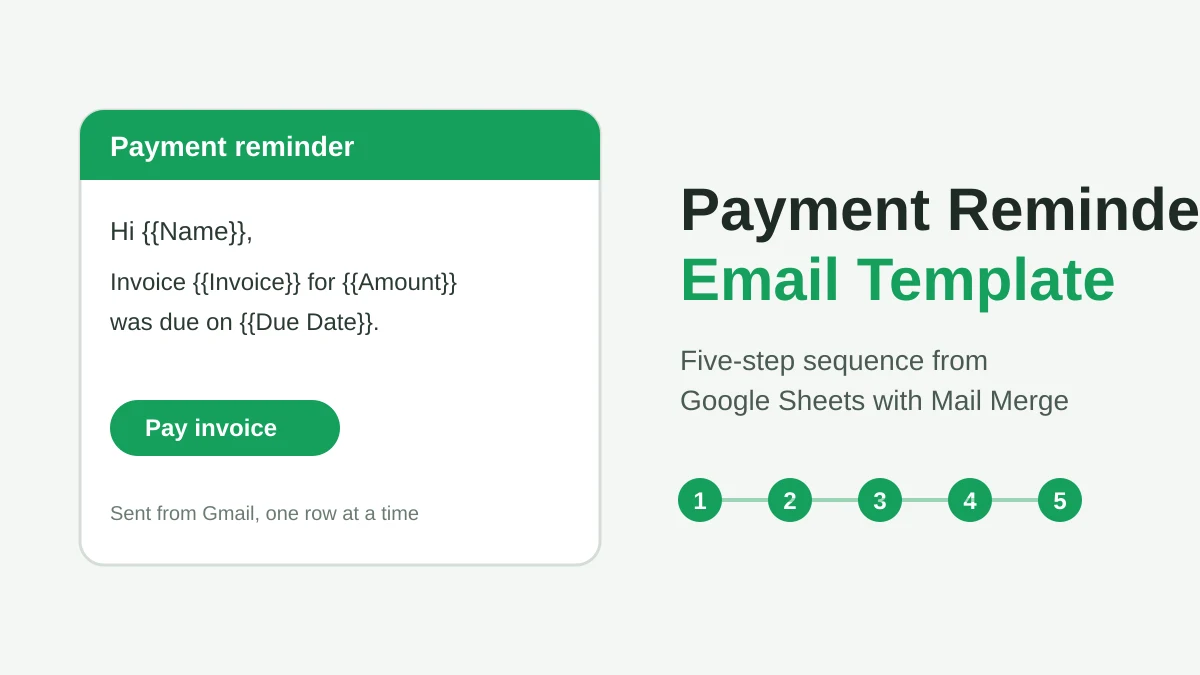
เทมเพลตอีเมลทวงถามการชำระเงิน: 5 ข้อความที่คุณส่งได้จาก Google Sheets
คัดลอกเทมเพลตอีเมลทวงถามการชำระเงินสำหรับใบแจ้งหนี้ที่เกินกำหนดแต่ละระยะ แล้วส่งการแจ้งเตือนจาก Google Sheets ผ่าน Gmail ด้วยฟิลด์ผสานข้อมูลส่วนบุคคล

วิธีลบอีเมลซ้ำใน Google Sheets ก่อนทำ Mail Merge
เรียนรู้วิธีลบอีเมลซ้ำใน Google Sheets ก่อนการทำ Mail Merge ด้วยเครื่องมือ Remove duplicates, UNIQUE และ COUNTIF เพื่อป้องกันไม่ให้ผู้รับได้รับข้อความเดิมซ้ำ