


















อีเมลแจ้งเตือนสำหรับกิจกรรม: คู่มือเพื่อเพิ่มอัตราการเข้าร่วม
ค้นพบวิธีเขียนอีเมลแจ้งเตือนสำหรับกิจกรรมที่มีประสิทธิภาพ เพื่อช่วยเพิ่มอัตราการเข้าร่วมและการมีส่วนร่วม พร้อมเคล็ดลับที่นำไปใช้ได้จริง
เหลือเวลาอีกสามวันจะถึงวันจัดกิจกรรม รายชื่อผู้ลงทะเบียนดูดี แต่ห้องจัดงานจริงกลับมีคนน้อยกว่าที่ควรจะเป็น อีเมลถูกส่งออกไปแล้ว ผู้คนเห็นแล้ว แต่คนจำนวนหนึ่งก็ยังไม่มาปรากฏตัว ช่องว่างตรงนั้นแหละคือจุดที่ อีเมลแจ้งเตือนสำหรับกิจกรรม จะทำหน้าที่ของมัน หรือไม่ก็จมหายไปท่ามกลางข้อมูลข่าวสารมากมาย
ผู้จัดงานส่วนใหญ่มองว่าการแจ้งเตือนเป็นเหมือนคำเชิญรอบที่สอง นั่นเป็นกรอบความคิดที่ผิด การแจ้งเตือนคือ เครื่องมือลดแรงเสียดทาน เป็นข้อความสั้นๆ ที่ช่วยขจัดอุปสรรคเล็กๆ น้อยๆ ที่ขัดขวางไม่ให้ใครบางคนเข้าร่วม เดินทางมาถึง หรือทำตามกำหนดการได้
ทำไมอีเมลแจ้งเตือนกิจกรรมส่วนใหญ่ถึงไม่ช่วยเพิ่มอัตราการเข้าร่วม
รูปแบบความล้มเหลวที่พบบ่อยเริ่มจากเจตนาที่ดี ผู้จัดงานเปิดร่างอีเมลแจ้งเตือนขึ้นมา จากนั้นก็ใส่ประวัติวิทยากร กำหนดการฉบับเต็ม ย่อหน้าเกี่ยวกับความสำคัญของกิจกรรม และลิงก์เพิ่มเติมอีกสองสามลิงก์ เพราะคิดว่า “ข้อมูลที่มากขึ้น” จะปลอดภัยกว่า ผลลัพธ์ที่ได้ดูดี แต่คนที่อ่านผ่านโทรศัพท์มือถือก่อนเริ่มงานสิบนาทียังคงต้องควานหาข้อมูลที่สำคัญที่สุด นั่นคือวิธีเข้าร่วมหรือสถานที่จัดงาน
นั่นคือจุดที่การแจ้งเตือนทำให้คนเลิกสนใจ อีเมลแจ้งเตือนที่มีประโยชน์ที่สุดคืออีเมลที่สั้น กระชับ และสร้างขึ้นโดยเน้นที่สิ่งที่ผู้เข้าร่วมต้องทำในทันที ไม่ใช่เป้าหมายในการโปรโมตของผู้จัดงาน คำแนะนำจาก Zoho Backstage’s reminder email advice ทำให้เห็นภาพชัดเจนว่าควรใส่เฉพาะสิ่งที่ป้องกันไม่ให้คนไม่มางาน แล้วย้ายข้อมูลส่วนที่เหลือไปไว้ที่หน้า Landing Page หรือหน้าคำถามที่พบบ่อย (FAQ) แทน
สิ่งที่ผู้เข้าร่วมต้องการจริงๆ ในช่วงเวลาสุดท้าย
คนที่เช็คโทรศัพท์ก่อนเริ่มสัมมนาออนไลน์ไม่ได้ต้องการเรื่องราวของแบรนด์ แต่พวกเขาต้องการ ลิงก์เข้าร่วม, เวลาจัดกิจกรรม, เขตเวลา (Time zone) และรายละเอียดใดๆ ที่ช่วยลดความตื่นตระหนกในนาทีสุดท้าย เช่น ทางเข้าสถานที่จัดงาน หมายเหตุเรื่องที่จอดรถ หรือสิ่งที่ต้องเตรียมตัว ยิ่งใกล้วันงาน ผู้คนยิ่งมีความอดทนน้อยลงในการค้นหาข้อมูลจากข้อความยาวๆ
กฎที่นำไปใช้ได้จริง: หากรายละเอียดใดไม่ได้ช่วยให้ใครบางคนเข้าร่วม เดินทางมาถึง หรือเตรียมตัวได้ในอีกไม่กี่นาทีข้างหน้า ข้อมูลนั้นก็ไม่ควรอยู่ในอีเมลแจ้งเตือน
นั่นคือเหตุผลที่ระบบแจ้งเตือนทำงานได้ดีที่สุดเมื่อเป็นส่วนหนึ่งของกระบวนการแจ้งเตือนที่ใหญ่กว่า ทีมที่ต้องการการสื่อสารเชิงปฏิบัติที่ชัดเจนมักจะใช้การแจ้งเตือนควบคู่ไปกับการควบคุมข้อความที่เข้มงวด และตรรกะเบื้องหลัง improve club communication ก็ใช้ได้กับกรณีนี้เช่นกัน เพราะข้อความต้องทันเวลา ชัดเจน และง่ายต่อการดำเนินการ
ยังมีจุดบกพร่องที่ซ่อนอยู่อีกจุดหนึ่งคือ การส่งถึงผู้รับ (Deliverability) หากอีเมลแจ้งเตือนไปอยู่ในโฟลเดอร์สแปม เนื้อหาที่เขียนมาทั้งหมดก็ไม่มีความหมาย ดังนั้นจึงคุ้มค่าที่จะตรวจสอบการตั้งค่าการส่งและคุณภาพของรายชื่อผู้รับควบคู่ไปกับตัวข้อความเอง จุดเริ่มต้นที่นำไปใช้ได้จริงคือ how to prevent email from going to spam เพราะอีเมลแจ้งเตือนที่ยอดเยี่ยมแต่ไปอยู่ในตำแหน่งที่ไม่เหมาะสมก็ยังทำให้คนพลาดงานได้อยู่ดี
การปรับเปลี่ยนความคิดนั้นง่ายมาก การแจ้งเตือนไม่ได้มีไว้เพื่อโน้มน้าวใจใครตั้งแต่ต้น แต่มีไว้เพื่อให้การเข้าร่วมรู้สึกง่ายดายที่สุด
การสร้างจังหวะการส่งอีเมลแจ้งเตือนที่มีประสิทธิภาพสูง
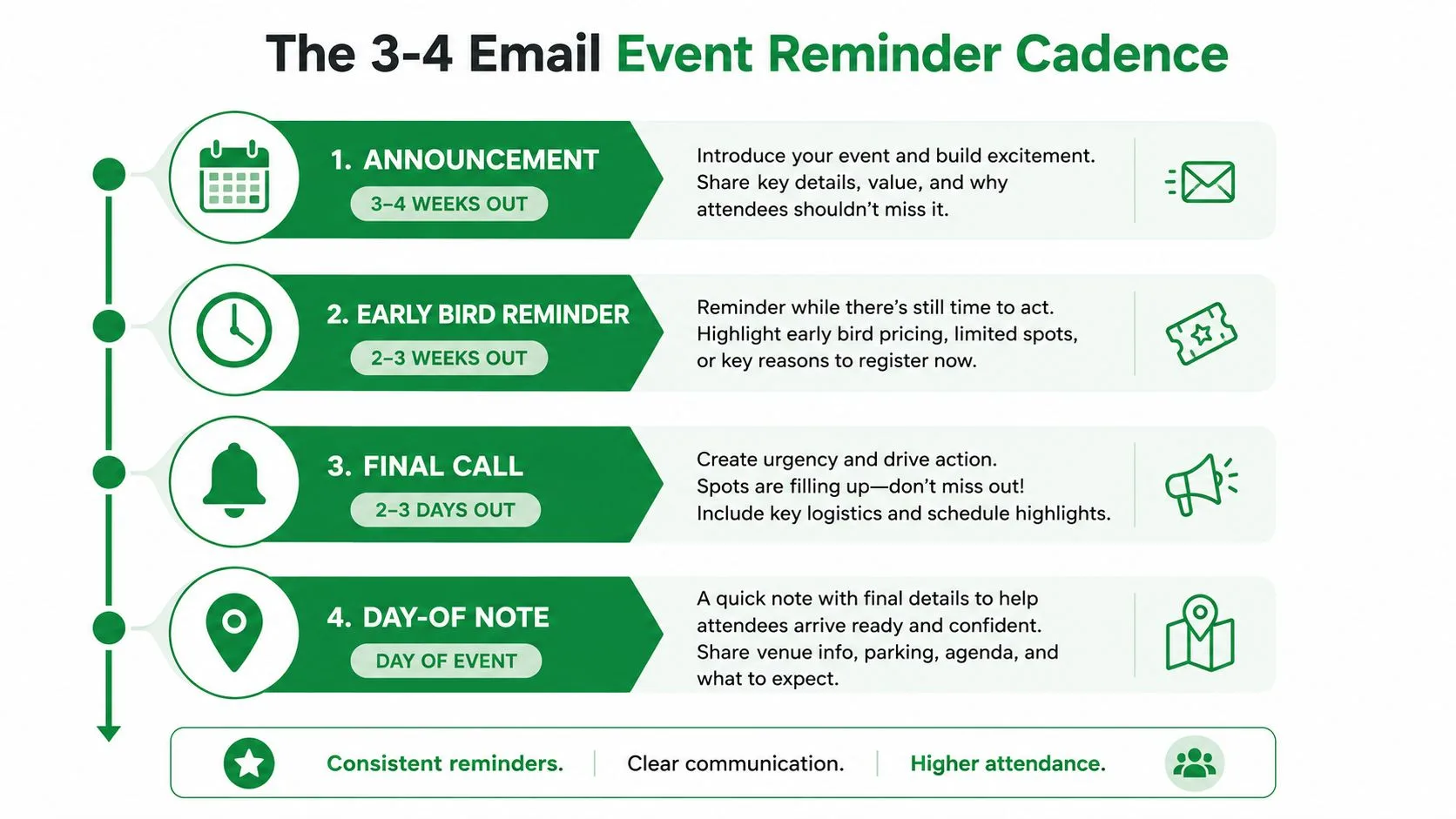
จังหวะการส่งมีความสำคัญพอๆ กับเนื้อหา หากส่งเร็วเกินไปคนก็จะลืม หากส่งบ่อยเกินไปข้อความก็จะดูเหมือนขยะ แนวทางที่ใช้กันอย่างแพร่หลายที่สุดคือ การส่งอีเมล 3 ถึง 4 ฉบับในช่วงสัปดาห์สุดท้าย โดยมีการแจ้งเตือนในช่วง หนึ่งสัปดาห์, 24 ชั่วโมง และหนึ่งชั่วโมงก่อนเริ่มกิจกรรม บวกกับการติดตามผลเพิ่มเติมภายใน 24 ชั่วโมงหลังจากจบงาน สำหรับทั้งผู้ที่เข้าร่วมและไม่เข้าร่วม ซึ่งเป็นรูปแบบที่คู่มือจัดกิจกรรมหลายแห่งถือว่าเป็นจุดที่เหมาะสมที่สุด Add to Calendar Pro
ใช้การส่งแต่ละครั้งเพื่อทำหน้าที่ต่างกัน
การแจ้งเตือนหนึ่งสัปดาห์ก่อนงาน ช่วยสร้างความคาดหวังและให้เวลาผู้คนในการวางแผน นี่เป็นจุดแรกที่คุณควรย้ำข้อมูลสำคัญ แต่ต้องรักษาโทนเสียงให้สงบและเน้นการปฏิบัติ สำหรับการสัมมนาออนไลน์และกิจกรรมเสมือนจริง นี่เป็นเวลาที่เหมาะสมในการย้ำเรื่องเขตเวลา เพราะความสับสนในเรื่องนี้อาจทำให้จำนวนผู้ไม่มางานสูงกว่าที่คาดไว้
การแจ้งเตือน 24 ชั่วโมงก่อนงาน คืออีเมลด้านโลจิสติกส์ ซึ่งจะประกอบด้วยรายละเอียดที่จอดรถ ทางเข้า ลิงก์ปฏิทิน หรือลิงก์เข้าร่วม สำหรับกิจกรรมที่จัดในสถานที่จริง อีเมลฉบับนี้ช่วยลดความวุ่นวายในนาทีสุดท้ายเกี่ยวกับการเข้าถึงสถานที่ การลงทะเบียน หรือการเดินทางได้เป็นอย่างดี
การแจ้งเตือนหนึ่งชั่วโมงก่อนงาน คือการดึงผู้เข้าร่วมครั้งสุดท้าย ควรเป็นข้อความที่สั้นมากและเฉพาะเจาะจงที่สุด สำหรับกิจกรรมออนไลน์ ให้วางลิงก์เข้าร่วมไว้ใกล้ด้านบนเพื่อให้ผู้คนไม่ต้องเลื่อนหน้าจอ และสำหรับกิจกรรมสด ให้คำแนะนำในการเดินทางที่ชัดเจนจนไม่สามารถมองข้ามได้ แนวทางดังกล่าวสอดคล้องกับ event reminder email timing guidance from Twilio ซึ่งระบุว่าช่วงเวลาหนึ่งสัปดาห์และ 24 ชั่วโมงเป็นจุดยึดหลักของเวลา
เมื่อใดที่ควรส่งข้อความหลังจบกิจกรรม
การติดตามผลภายใน 24 ชั่วโมงหลังจากจบงาน มีประโยชน์สำหรับทั้งผู้ที่เข้าร่วมและไม่เข้าร่วม ผู้เข้าร่วมจะได้รับขั้นตอนถัดไปหรือเอกสารประกอบ ส่วนผู้ที่ไม่มางานจะได้รับเส้นทางที่ชัดเจนในการกลับเข้าสู่ช่องทางของคุณโดยไม่ต้องบังคับให้การแจ้งเตือนเดิมต้องทำหน้าที่มากเกินไป
จังหวะการส่งที่ดีที่สุดคือจังหวะที่บอกให้การแจ้งเตือนแต่ละครั้งทำหน้าที่หนึ่งอย่างให้ดี ไม่ใช่ทำสามอย่างแบบแย่ๆ
สำหรับผู้ชมทั่วโลก จังหวะการส่งแบบเดิมยังคงใช้ได้ แต่เวลาในการส่งต้องเคารพเขตเวลาท้องถิ่น สำหรับการประชุมหลายวัน ให้แยกการแจ้งเตือนตามวันหรือตามหัวข้อ เพื่อไม่ให้ข้อความกลายเป็นกำแพงวันที่ โครงสร้างยังคงเหมือนเดิม แต่เวลาจะถูกปรับเปลี่ยนไป
หากคุณคิดในรูปแบบของลำดับแคมเปญ ตรรกะจะคล้ายกับ drip email campaign framework เพียงแต่จุดกดดันคือการเข้าร่วม ไม่ใช่การฟูมฟักความสัมพันธ์
การเขียนเนื้อหาแจ้งเตือนที่ช่วยลดแรงเสียดทาน
อีเมลแจ้งเตือนที่ดีมักจะอ่านเหมือนบันทึกการปฏิบัติงานที่ตัดทอนรายละเอียดที่ไม่จำเป็นออกไป ไม่ใช่ข้อความโปรโมตที่สวยหรู อาจดูไม่น่าตื่นเต้น แต่ได้ผลเพราะผู้อ่านสามารถประมวลผลได้ทันที ข้อผิดพลาดที่ใหญ่ที่สุดคือการพยายามทำให้การแจ้งเตือนทุกครั้งดูสดใหม่ด้วยการเพิ่มคำเข้าไป แทนที่จะทำให้ข้อความนั้นง่ายต่อการดำเนินการ
ตัดสินใจว่าอะไรควรเก็บไว้และอะไรควรตัดออก
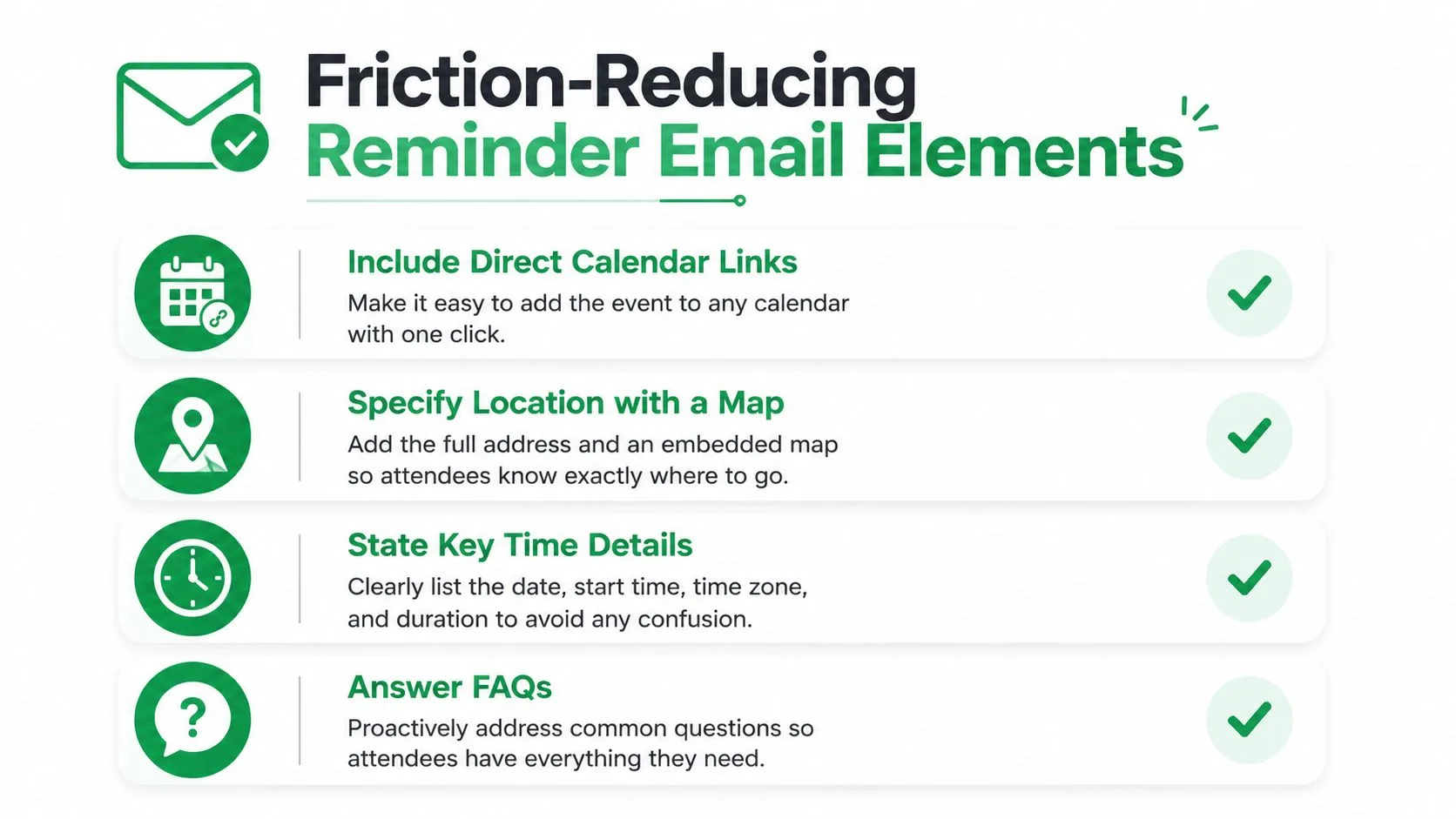
เก็บรายละเอียดที่ป้องกันไม่ให้คนไม่มางานไว้ ซึ่งมักหมายถึง ชื่อกิจกรรม, วันที่และเวลา, เขตเวลา สำหรับกิจกรรมข้ามภูมิภาคหรือกิจกรรมเสมือนจริง, สถานที่หรือลิงก์เข้าร่วม และคำกระตุ้นการตัดสินใจ (CTA) ที่ชัดเจนเพียงหนึ่งเดียว สำหรับกิจกรรมในสถานที่จริง ให้เพิ่มข้อมูลที่จอดรถ การเข้าถึงสถานที่ หรือการแต่งกายเฉพาะในกรณีที่รายละเอียดเหล่านั้นส่งผลต่อการเข้าร่วมหรือการเดินทางมาถึง
ตัดส่วนที่เหลือออกไป ประวัติวิทยากรฉบับเต็ม รายชื่อผู้สนับสนุนที่ยาวเหยียด และย่อหน้ากำหนดการที่ซ้ำซ้อน มักจะเหมาะกับหน้า Landing Page หรือหน้า FAQ มากกว่าในเนื้อหาแจ้งเตือน หากผู้เข้าร่วมลงทะเบียนแล้ว พวกเขาไม่จำเป็นต้องถูกโน้มน้าวให้เข้าร่วมงานอีก แต่พวกเขาต้องการเส้นทางที่รวดเร็วในการเตรียมตัวมางาน
นี่คือกฎเหล็กที่ผมใช้เมื่อตรวจสอบเนื้อหา:
- เก็บรายละเอียดการเข้าถึงแพลตฟอร์ม เมื่อเป็นกิจกรรมออนไลน์ เพราะการไม่มีลิงก์จะทำให้พลาดเซสชันนั้นไป
- เก็บรายละเอียดโลจิสติกส์ของสถานที่ เมื่อเป็นกิจกรรมในสถานที่จริง เพราะที่จอดรถ การลงทะเบียน และจุดเข้างานคือจุดที่มักเกิดปัญหาบ่อยที่สุด
- เก็บคำแนะนำในการเตรียมตัว เมื่อผู้เข้าร่วมต้องนำสิ่งของมาหรือทำตามขั้นตอนบางอย่างล่วงหน้า
- ย้ายข้อมูลอื่นออกไป หากไม่ได้ช่วยลดความสับสน ความล่าช้า หรือการไม่มางาน
การแจ้งเตือนที่มีประสิทธิภาพที่สุดจะตอบคำถามสามข้อได้ทันที คือ มันคืออะไร, เมื่อไหร่, และอยู่ที่ไหน สำหรับกิจกรรมเสมือนจริงหรือกิจกรรมข้ามภูมิภาค เขตเวลาต้องชัดเจน ไม่ใช่แค่บอกเป็นนัย ซึ่งสำคัญมากเมื่อผู้เข้าร่วมเห็นข้อความใกล้เวลาเริ่มงานบนมือถือ
ทำให้การแจ้งเตือนแต่ละครั้งเพิ่มสิ่งใหม่
การทำซ้ำเนื้อหาเดิมในทุกครั้งที่ส่งจะทำให้ผู้คนคุ้นชินกับการกวาดสายตาอ่านผ่านๆ รูปแบบที่ดีกว่าคือการรักษาโครงสร้างหลักให้คงที่ในขณะที่เพิ่มรายละเอียดใหม่ที่มีประโยชน์ในแต่ละครั้ง เช่น ไฮไลท์กำหนดการ คำคมจากวิทยากร หรือการเตือนเรื่องที่จอดรถ ด้วยวิธีนี้การแจ้งเตือนจะรู้สึกว่าเกี่ยวข้องโดยไม่กลายเป็นโบรชัวร์ฉบับที่สอง
การออกแบบสำหรับมือถือมีความสำคัญที่นี่เพราะอีเมลเหล่านี้มักถูกเปิดอ่านก่อนเริ่มงานบนโทรศัพท์มือถืออย่างเร่งรีบ ย่อหน้าที่สั้น ลิงก์ที่มองเห็นได้ชัดเจน และ CTA ที่ตรงไปตรงมาสร้างความแตกต่างได้มากกว่าหัวข้ออีเมลที่ดูฉลาด คำแนะนำเรื่องการแจ้งเตือนกิจกรรมของ Mailchimp ยังเน้นย้ำเรื่องการดูบนมือถือด้วยเหตุผลนี้ Mailchimp event reminder guidance
หากใครบางคนต้องซูมหน้าจอเพื่อหาลิงก์เข้าร่วม แสดงว่าการแจ้งเตือนนั้นล้มเหลวแล้ว
สำหรับกิจกรรมออนไลน์ ให้วางลิงก์เข้าร่วมและคำแนะนำไว้ที่ด้านบน สำหรับกิจกรรมแบบผสม (Hybrid) ให้แสดงทางเลือกให้ชัดเจน เพื่อให้ผู้เข้าร่วมไม่ต้องเสียเวลาคิดว่าเส้นทางไหนที่ใช้กับพวกเขา ความชัดเจนเพียงเล็กน้อยนั้นมักจะทำได้ดีกว่าย่อหน้าของแบรนด์อีกหลายย่อหน้า
การตั้งค่าแคมเปญแจ้งเตือนส่วนบุคคลด้วย Mail Merge for Gmail
การปรับแต่งให้เป็นส่วนตัวจะง่ายขึ้นมากเมื่อผู้เข้าร่วมทุกคนไม่ได้รับอีเมลแจ้งเตือนแบบเดียวกัน เครื่องมืออย่าง Mail Merge for Gmail สามารถส่งอีเมลแจ้งเตือนเฉพาะบุคคลจาก Gmail โดยใช้ข้อมูลติดต่อที่เก็บไว้ใน Google Sheets ซึ่งมีประโยชน์เมื่อแขกแต่ละคนต้องการลิงก์ รายละเอียดเซสชัน หรือโลจิสติกส์ที่แตกต่างกัน กระบวนการนี้ตรงไปตรงมา และคุณค่าที่แท้จริงคือข้อความสามารถคงความสั้นกระชับในขณะที่ฟิลด์ข้อมูลเปลี่ยนไปตามผู้รับแต่ละคน
การตั้งค่าที่สะอาดตาใน Google Sheets
เริ่มต้นด้วยรายชื่อผู้รับของคุณใน Google Sheets ตรวจสอบให้แน่ใจว่าแถวข้อมูลสะอาดตา จากนั้นนำเข้าชีตนั้นไปยังเวิร์กโฟลว์ของ Mail Merge หากรายชื่อของคุณรวมถึงตัวเลือกเซสชัน ประเภทตั๋ว หรือการกำหนดกลุ่มเครือข่าย ฟิลด์เหล่านั้นสามารถนำมาใช้เพื่อปรับแต่งการแจ้งเตือนเพื่อให้ผู้เข้าร่วมแต่ละคนเห็นเวอร์ชันที่ถูกต้อง
จุดอ้างอิงที่ดีสำหรับกลไกการทำงานคือ how to mail merge from Google Sheets รูปแบบหลักนั้นง่ายมาก คือนำเข้ารายชื่อผู้รับ เลือกหรือสร้างเทมเพลต ตรวจสอบตัวอย่าง แล้วส่ง
ใช้ฟิลด์ผสาน (Merge fields) ในหัวข้ออีเมลและเนื้อหาเมื่อช่วยให้ผู้รับดำเนินการได้เร็วขึ้น ผู้เข้าร่วมเซสชันเฉพาะทางไม่จำเป็นต้องได้รับอีเมลแจ้งเตือนทั่วไปหากอีเมลสามารถระบุชื่อกลุ่ม ห้อง หรือลิงก์เข้าถึงได้โดยตรง นั่นไม่ใช่เรื่องของความแปลกใหม่ แต่เป็นเรื่องของการลดความสับสน
การกำหนดเวลา การติดตาม และการประสานงานของทีม
การกำหนดเวลาเป็นเรื่องสำคัญเพราะจังหวะการแจ้งเตือนเป็นส่วนหนึ่งของประสบการณ์กิจกรรม กำหนดเวลาการส่งหนึ่งสัปดาห์ 24 ชั่วโมง และหนึ่งชั่วโมงล่วงหน้าเพื่อให้จังหวะการส่งทำงานได้โดยไม่ต้องติดตามด้วยตนเอง หากทีมของคุณต้องการการมองเห็น ให้ใช้ฟิลด์ CC หรือ BCC อย่างประหยัดเพื่อการประสานงาน ไม่ใช่เพื่อใช้แทนรายชื่อผู้เข้าร่วมที่สะอาดตา
ด้านการติดตามก็มีประโยชน์ไม่แพ้กัน Mail Merge for Gmail จะเขียนสถานะการส่งและการมีส่วนร่วมกลับไปยังสเปรดชีต เพื่อให้ทีมของคุณเห็นว่าใครได้รับ ส่งแล้ว, เปิดแล้ว, คลิกแล้ว หรือ ตอบกลับแล้ว โดยไม่ต้องสร้างกระบวนการรายงานแยกต่างหาก นั่นทำให้คุณมีบันทึกที่ใช้ร่วมกันเมื่อต้องการเปรียบเทียบประสิทธิภาพการแจ้งเตือนในแต่ละเซสชันหรือประเภทกิจกรรม
การจัดการการยกเลิกการสมัครก็มีความสำคัญเช่นกัน แม้แต่สำหรับการสื่อสารกิจกรรม เพราะคุณต้องการรายชื่อที่เชื่อถือได้ในระยะยาว และหากคุณกำลังขยายงานการแจ้งเตือนข้ามทีม ข้อดีอย่างหนึ่งของเวิร์กโฟลว์ที่ใช้สเปรดชีตคือช่วยให้บันทึกผู้เข้าร่วมมองเห็นได้โดยไม่ต้องบังคับให้ผู้คนต้องขุดค้นผ่านเธรดอีเมล
การติดตามประสิทธิภาพและการเพิ่มประสิทธิภาพการส่งถึงผู้รับ
อีเมลแจ้งเตือนถูกส่งออกไปแล้ว แต่งานจะเริ่มขึ้นเมื่อคุณดูว่าเกิดอะไรขึ้นหลังจากนั้น พฤติกรรมการเปิด การคลิก และการตอบกลับบอกเล่าเรื่องราวที่แตกต่างกัน และไม่ค่อยชี้ไปที่การแก้ไขปัญหาเดียวกัน หากผู้คนเปิดอีเมลแต่ไม่คลิกลิงก์เข้าร่วม ปัญหามักจะเป็นเรื่องความชัดเจนหรือจังหวะเวลา หากพวกเขาไม่เคยเปิดเลย ปัญหามักจะเป็นเรื่องหัวข้ออีเมล เวลาส่ง หรือตำแหน่งในกล่องจดหมาย
สิ่งที่ควรเฝ้าดูหลังจากการส่งแต่ละครั้ง
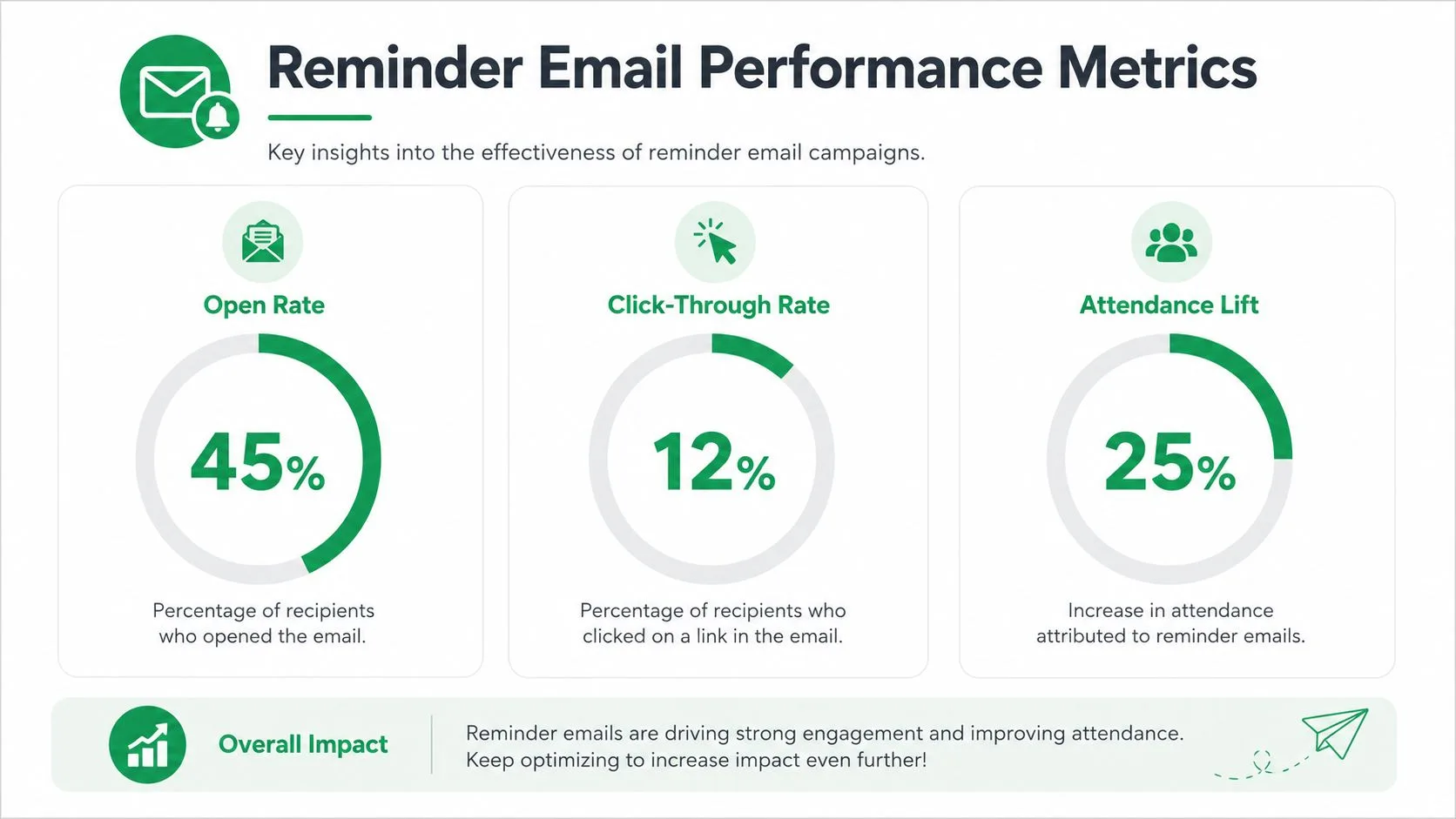
ข้อมูลการเปิดอีเมลมีประโยชน์ที่สุดทันทีหลังจากส่งอีเมลออกไป เพราะนั่นคือช่วงที่การแจ้งเตือนควรทำหน้าที่แรก ข้อมูลการคลิกมีความสำคัญที่สุดบนลิงก์เข้าร่วมหรือลิงก์ปฏิทิน เนื่องจากแสดงให้เห็นว่าผู้เข้าร่วมสามารถเปลี่ยนจากการอ่านไปสู่การดำเนินการได้หรือไม่ การตอบกลับเป็นสิ่งที่ง่ายต่อการละเลย แต่บ่อยครั้งที่มันเผยให้เห็นอุปสรรคที่แท้จริง เช่น ความขัดแย้งของตารางเวลาหรือคำถามเกี่ยวกับการเข้าถึง
สุขอนามัยของรายชื่อผู้รับ (List hygiene) อยู่ภายใต้สิ่งเหล่านั้นทั้งหมด ให้ลบข้อมูลที่ซ้ำกัน ตรวจสอบที่อยู่อีเมลก่อนส่ง และลบที่อยู่อีเมลที่ไม่ถูกต้องหรือที่อยู่ตามตำแหน่งงานออก เพราะสิ่งเหล่านี้สามารถบิดเบือนตัวชี้วัดการส่งและการเข้าร่วม และทำให้แคมเปญดูดีขึ้นหรือแย่ลงกว่าความเป็นจริง คำแนะนำนั้นปรากฏในคำแนะนำการแจ้งเตือนที่นำไปใช้ได้จริงจาก Stripo’s event reminder email article และเป็นหนึ่งในไม่กี่ที่ที่งานด้านปฏิบัติการเปลี่ยนคุณภาพของข้อมูลโดยตรง
นี่คือส่วนที่ทีมมักจะข้ามไป:
- ทดสอบหัวข้ออีเมล เมื่อคุณต้องการทราบว่าความชัดเจนหรือความเร่งด่วนกำลังได้ผล
- ทดสอบเวลาส่ง เมื่อการแจ้งเตือนถูกเปิดอ่านช้าเกินไปหรือเร็วเกินไป
- เปรียบเทียบการคลิกกับการเปิด เพื่อดูว่าเนื้อหาช่วยให้ผู้คนก้าวไปสู่ขั้นตอนถัดไปหรือไม่
- แบ่งปันผลลัพธ์กับผู้มีส่วนได้ส่วนเสีย เพื่อที่จะไม่มีใครต้องมาสร้างรายงานชุดเดียวกันในสเปรดชีตอีก
ใช้ข้อมูลเพื่อปรับปรุงจังหวะการส่งครั้งถัดไป
ผมมองหารูปแบบ ไม่ใช่เหตุการณ์ที่เกิดขึ้นครั้งเดียว หากการแจ้งเตือนหนึ่งชั่วโมงก่อนงานมีการคลิกที่แข็งแกร่งแต่การเข้าร่วมต่ำ ปัญหาอาจเกิดจากแรงเสียดทานในการเดินทางมาถึงมากกว่าการสื่อสาร หากการแจ้งเตือนหนึ่งสัปดาห์ก่อนงานถูกละเลยแต่การแจ้งเตือน 24 ชั่วโมงก่อนงานมีประสิทธิภาพดีกว่า การส่งครั้งแรกอาจขาดความเร่งด่วนหรือมองข้ามได้ง่ายเกินไป
ปัญหาการส่งถึงผู้รับมักดูเหมือนปัญหาด้านเนื้อหาจนกว่าคุณจะตรวจสอบรายชื่อผู้รับ
นั่นคือเหตุผลที่การตรวจสอบประสิทธิภาพต้องรวมทั้งเนื้อหาและรายชื่อผู้รับ ลำดับการแจ้งเตือนที่สะอาดตาอาจยังคงมีประสิทธิภาพต่ำหากรายชื่อผู้ติดต่อเก่า ซ้ำซ้อน หรือแบ่งกลุ่มไม่ดี ประเด็นของการติดตามไม่ใช่เพื่อสร้างแผนภูมิมากขึ้น แต่เพื่อค้นหาจุดที่เส้นทางของผู้เข้าร่วมหยุดชะงัก
รายการตรวจสอบการดำเนินงานแจ้งเตือนกิจกรรมของคุณ
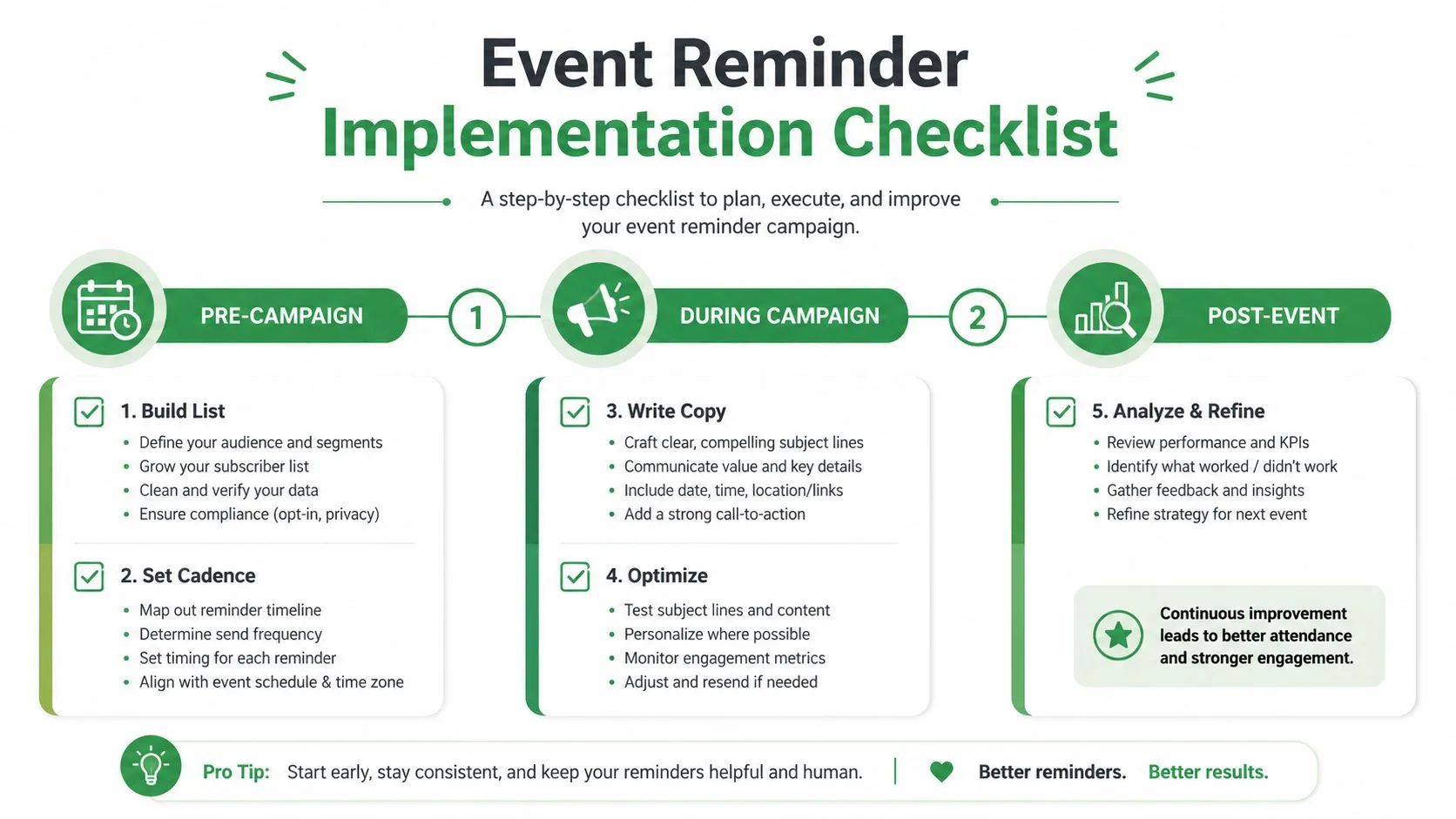
เวิร์กโฟลว์การแจ้งเตือนที่ดีเริ่มต้นก่อนที่อีเมลฉบับแรกจะถูกส่งออกไป สร้างรายชื่อที่สะอาดตา แบ่งกลุ่มตามผู้ชมหรือหัวข้อ จากนั้นกำหนดจังหวะการส่งเพื่อให้การแจ้งเตือนหนึ่งสัปดาห์ 24 ชั่วโมง และหนึ่งชั่วโมงก่อนงานถูกกำหนดเวลาไว้แล้ว หากคุณกำลังดำเนินโปรแกรมที่ใหญ่ขึ้น การอ้างอิงอย่าง Paul Robins Promotions checklist สามารถช่วยให้คุณจัดลำดับงานแจ้งเตือนให้สอดคล้องกับการดำเนินงานกิจกรรมส่วนที่เหลือได้
รักษาเวิร์กโฟลว์ให้กระชับ
ในระหว่างแคมเปญ ให้เขียนเนื้อหาที่ตอบคำถามพื้นฐานอย่างรวดเร็ว จากนั้นตัดสิ่งที่ไม่ช่วยลดแรงเสียดทานออกไป ใช้ฟิลด์ผสานเมื่อช่วยได้ แต่ไม่ควรทำให้การบำรุงรักษาซับซ้อนเกินไปด้วยรูปแบบที่หลากหลายเกินไป หากคุณกำลังส่งการแจ้งเตือนสำหรับผู้ชมทั่วโลก ให้ตรวจสอบเขตเวลาในทุกเวอร์ชันก่อนที่จะเริ่มใช้งานจริง
หลังจากจบกิจกรรม ให้ตรวจสอบการเปิด การคลิก การตอบกลับ และปัญหาการส่งใดๆ จากนั้นปรับจังหวะการส่งครั้งถัดไปตามสิ่งที่เกิดขึ้น ระบบการแจ้งเตือนที่ดีที่สุดคือระบบที่ทำซ้ำได้ น่าเบื่อในทางที่ถูกต้อง และง่ายสำหรับทีมในการดำเนินงานโดยไม่ต้องถกเถียงกันตลอดเวลา
- ก่อนแคมเปญ สร้างและทำความสะอาดรายชื่อผู้รับ เพื่อให้ข้อมูลการส่งของคุณสะท้อนถึงผู้เข้าร่วมจริง
- ก่อนแคมเปญ กำหนดจังหวะการส่ง เพื่อให้เวลาไม่ขึ้นอยู่กับการติดตามด้วยตนเอง
- ระหว่างแคมเปญ เขียนเพื่อการดำเนินการ เพื่อให้ผู้เข้าร่วมเห็นลิงก์เข้าร่วมหรือเส้นทางมาถึงทันที
- ระหว่างแคมเปญ ปรับให้เหมาะสมสำหรับมือถือ เพื่อให้ข้อความทำงานได้บนอุปกรณ์ที่ผู้คนใช้เป็นหลัก
- หลังกิจกรรม วิเคราะห์และปรับปรุง เพื่อให้กิจกรรมถัดไปเริ่มต้นด้วยการตัดสินใจที่ดีขึ้น
หากคุณต้องการวิธีที่ง่ายกว่าในการปรับแต่งและกำหนดเวลาอีเมลแจ้งเตือนจากเครื่องมือที่ทีมของคุณใช้อยู่แล้ว Mail Merge for Gmail ช่วยให้คุณส่งแคมเปญที่ติดตามผลได้และเป็นส่วนตัวจาก Gmail ด้วยข้อมูลจาก Google Sheets พร้อมการกำหนดเวลาและการติดตามการตอบกลับในตัว เป็นสิ่งที่เหมาะสำหรับการแจ้งเตือนกิจกรรมเพราะรายละเอียดสามารถคงความกระชับในขณะที่ผู้เข้าร่วมแต่ละคนยังได้รับเวอร์ชันที่ถูกต้อง
พร้อมที่จะส่งแคมเปญแรกของคุณแล้วหรือยัง?
ติดตั้ง Mail Merge for Gmail จาก Google Workspace Marketplace และส่งอีเมลแบบปรับแต่งเฉพาะบุคคลได้สูงสุด 50 ฉบับต่อวันฟรี
เริ่มต้นใช้งานฟรีอ่านเพิ่มเติม
เพิ่มเติมจาก Tutorials

วิธีลบอีเมลซ้ำใน Google Sheets ก่อนทำ Mail Merge
เรียนรู้วิธีลบอีเมลซ้ำใน Google Sheets ก่อนการทำ Mail Merge ด้วยเครื่องมือ Remove duplicates, UNIQUE และ COUNTIF เพื่อป้องกันไม่ให้ผู้รับได้รับข้อความเดิมซ้ำ

วิธีสร้างรายชื่ออีเมลแบบเจาะจงกลุ่มเป้าหมายที่สร้างยอดขายได้จริง
เรียนรู้วิธีสร้างรายชื่ออีเมลแบบเจาะจงกลุ่มเป้าหมายที่ช่วยเพิ่มอัตราการเปิด การคลิก และการตอบกลับ พร้อมขั้นตอนปฏิบัติสำหรับการจัดหา การแบ่งกลุ่ม การทำความสะอาดข้อมูล และการส่งอีเมลที่สอดคล้องกับ GDPR

การส่งอีเมลจำนวนมากจาก Gmail: คู่มือฉบับสมบูรณ์ทีละขั้นตอน
เรียนรู้วิธีส่งอีเมลจำนวนมากจาก Gmail ด้วย Mail Merge for Gmail คู่มือทีละขั้นตอนสำหรับการเข้าถึงแบบส่วนบุคคล การติดตามผล และแนวทางปฏิบัติที่ดีที่สุดในการส่งอีเมล