


















วิธีตรวจสอบอีเมล: คู่มือเชิงปฏิบัติทีละขั้นตอน
เรียนรู้วิธีตรวจสอบอีเมลด้วยวิธีการเชิงปฏิบัติสำหรับการอ่านส่วนหัว (Header) การตรวจสอบ IP และการยืนยัน SPF, DKIM และ DMARC พร้อมตัวอย่างสำหรับ Gmail และ Outlook
คำแนะนำส่วนใหญ่เกี่ยวกับ วิธีตรวจสอบอีเมล มักจะเข้าใจประเด็นผิด ผู้คนมักพูดราวกับว่าการตรวจสอบหมายถึงการเปิดเผยที่อยู่บ้านของบุคคลนั้น แต่แทบจะไม่ใช่สิ่งที่ข้อความจะพิสูจน์ได้ ในทางปฏิบัติ การตรวจสอบอีเมลคือ การวินิจฉัยความถูกต้องและเส้นทางการส่ง และหลักฐานที่มีประโยชน์ที่สุดมักจะอยู่ใน ส่วนหัวฉบับเต็ม (full header), ห่วงโซ่ Received, และผลลัพธ์การยืนยันตัวตนที่บอกคุณว่าข้อความนั้นได้รับอนุญาตให้ส่งในนามของโดเมนที่อ้างว่าเป็นผู้ส่งหรือไม่
การเปลี่ยนมุมมองนี้มีความสำคัญเนื่องจากบรรทัด From ที่มองเห็นได้นั้นปลอมแปลงได้ง่าย และตำแหน่งของผู้ส่งมักจะถูกบดบังด้วยโครงสร้างพื้นฐานของอีเมลที่ใช้ร่วมกัน อย่างไรก็ตาม สิ่งที่คุณมักจะเรียนรู้ได้คือข้อความนั้นเดินทางมาตามเส้นทางที่น่าเชื่อถือหรือไม่ ผ่านการตรวจสอบตัวตนหรือไม่ และอีเมลขาออกของคุณเองได้รับการวัดผลอย่างถูกต้องหลังจากออกจากกล่องจดหมายหรือไม่ สิ่งเหล่านี้คือคำถามที่แยกการตรวจสอบที่มีประโยชน์ออกจากการคาดเดา
การตรวจสอบอีเมลหมายถึงอะไรจริงๆ
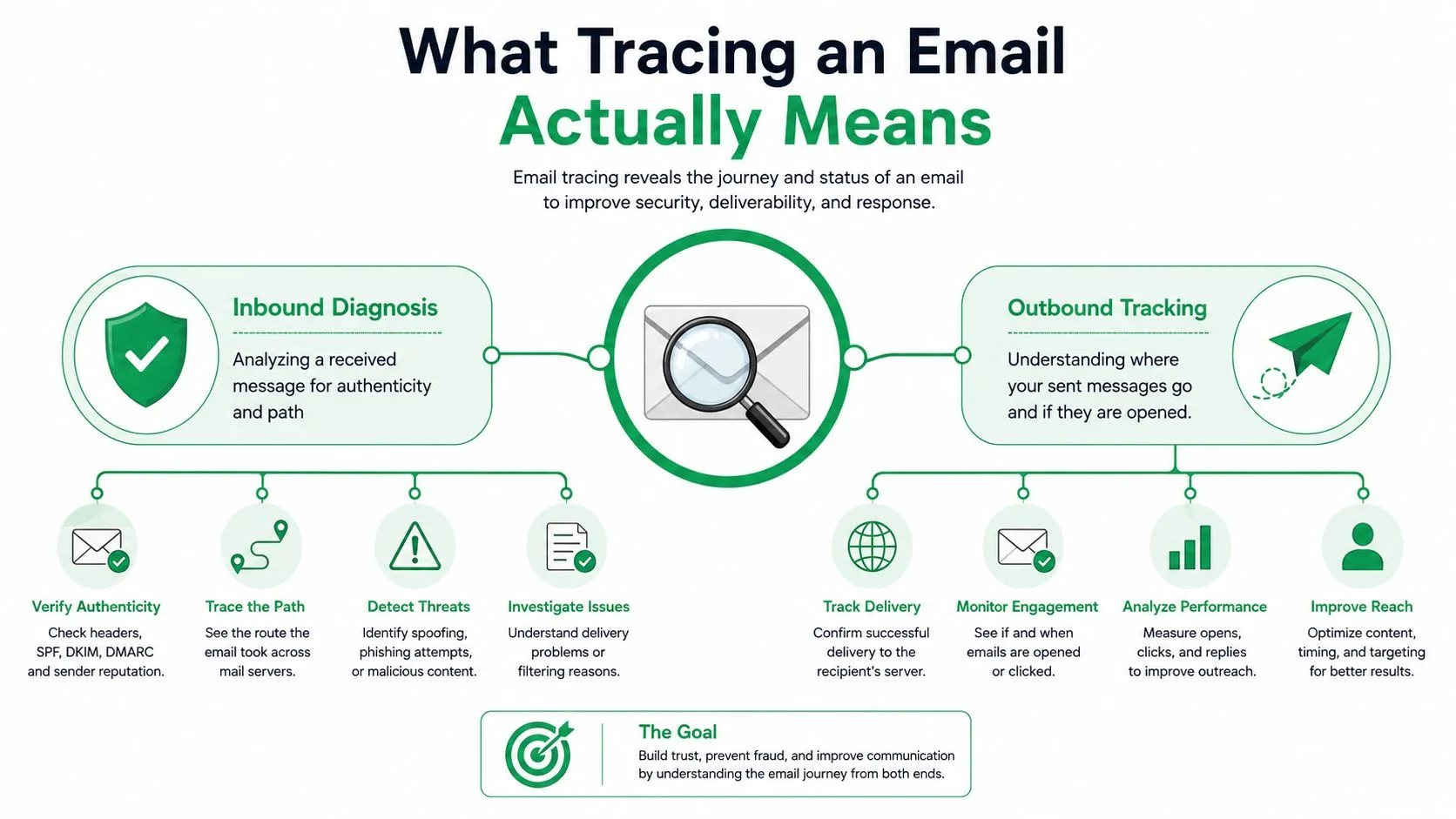
การตรวจสอบอีเมลไม่ใช่สิ่งเดียวกับการค้นหาตำแหน่งทางกายภาพของผู้ส่ง วิธีคิดที่ดีกว่าคือการมองว่าเป็นสองงานที่แยกจากกัน ได้แก่ การวินิจฉัยขาเข้า (inbound diagnosis) และ การติดตามขาออก (outbound tracking) การวินิจฉัยขาเข้าคือการถามว่าข้อความนั้นมาจากผู้ที่อ้างว่าเป็นผู้ส่งจริงๆ หรือไม่ ในขณะที่การติดตามขาออกคือการถามว่าเกิดอะไรขึ้นหลังจากที่คุณส่งแคมเปญไปแล้ว
ความถูกต้องมาก่อน ตำแหน่งที่ตั้งมาทีหลัง
ชื่อผู้ส่งที่มองเห็นได้อาจเป็นเพียงการตกแต่ง สิ่งที่สำคัญคือเส้นทางทางเทคนิคในส่วนหัว เพราะ การตรวจสอบอีเมลส่วนใหญ่มักเริ่มต้นที่ส่วนหัวฉบับเต็มของข้อความ เนื่องจากส่วนหัวนั้นบันทึกเส้นทางที่ข้อความใช้ผ่านเซิร์ฟเวอร์อีเมลและอาจเปิดเผยที่อยู่ IP ต้นทางหรือเซิร์ฟเวอร์ได้ (คู่มือการตรวจสอบอีเมลของ Surfshark) เส้นทางนั้นมีประโยชน์เมื่อคุณตรวจสอบการปลอมแปลง (spoofing), อีเมลที่มีการส่งต่อ, การใช้รีเลย์ในทางที่ผิด, หรือจุดกระโดด (hop) ที่น่าสงสัยซึ่งไม่สอดคล้องกับส่วนที่เหลือของห่วงโซ่
กฎเชิงปฏิบัติ: หากข้อความดูแปลก ให้เริ่มจากการตรวจสอบตัวตน ไม่ใช่ตำแหน่งทางภูมิศาสตร์ เส้นทางที่น่าเชื่อถือมีความสำคัญมากกว่าเมืองที่คาดเดา
เนื้อหาเกี่ยวกับการตรวจสอบจำนวนมากให้คำมั่นสัญญาเกินจริงเกี่ยวกับสิ่งที่ข้อมูลสามารถทำได้ อีเมลสมัยใหม่มักเดินทางผ่านระบบที่ใช้ร่วมกัน ดังนั้นสัญญาณที่น่าเชื่อถือที่สุดมักไม่ใช่ IP ของบุคคล แต่เป็นการรวมกันของ SPF, DKIM, DMARC และห่วงโซ่ Received หน้าช่วยเหลือของ Gmail เองแนะนำให้ผู้ใช้ใช้ Show original เพื่อดูส่วนหัวแบบดิบ ซึ่งบอกคุณว่าส่วนหัวมีความสำคัญเพียงใดต่อการตรวจสอบที่จริงจัง (ฝ่ายสนับสนุนของ Gmail)
เมื่อใดที่คุณควรตรวจสอบและเมื่อใดที่คุณควรติดตาม
หากคุณกำลังตรวจสอบข้อความขาเข้าที่น่าสงสัย คุณกำลังมองหาความถูกต้องและเบาะแสของเส้นทาง หากคุณกำลังส่งแคมเปญ คุณกำลังมองหาสัญญาณการมีส่วนร่วม เช่น การเปิด การคลิก การตอบกลับ และการแปลงผล นั่นเป็นขั้นตอนการทำงานที่แตกต่างกัน และการนำมาปนกันจะทำให้ผู้คนไล่ตามหลักฐานที่ผิด
ผู้อ่านส่วนใหญ่ต้องการเพียงหนึ่งในเส้นทางเหล่านี้:
- ข้อความที่น่าสงสัย: ตรวจสอบส่วนหัว จากนั้นยืนยันการตรวจสอบตัวตนและเส้นทาง
- แคมเปญที่ส่งไป: ติดตามการส่งและการมีส่วนร่วมหลังจากส่ง
- กรณีที่ไม่ชัดเจน: ใช้ทั้งสองอย่าง เพราะข้อความที่ถูกปลอมแปลงและแคมเปญที่ส่งไม่ดีอาจล้มเหลวในลักษณะที่คล้ายกัน
ความแตกต่างนั้นคือเหตุผลที่หัวข้อนี้กว้างกว่าคำว่า “ค้นหาผู้ส่ง” มันคือการอ่านอีเมลในฐานะวัตถุทางเทคนิคแทนที่จะเป็นวัตถุที่มองเห็นได้
การเปิดส่วนหัวฉบับเต็มใน Gmail และ Outlook
อุปสรรคแรกนั้นเรียบง่าย แต่ทำให้หลายคนสะดุด มุมมองกล่องจดหมายมาตรฐานจะซ่อนข้อมูลที่คุณต้องการ ดังนั้นคุณต้องเปิด ส่วนหัวฉบับเต็ม (full header) หรือ แหล่งที่มาของข้อความ (message source) ก่อนที่งานตรวจสอบใดๆ จะมีความหมาย หากไม่มีขั้นตอนนี้ คุณจะเห็นเพียงเลเยอร์การนำเสนอ ไม่ใช่บันทึกการส่ง
Gmail, Outlook บนเว็บ และ Outlook บนเดสก์ท็อป
ใน Gmail เส้นทางนั้นชัดเจน เปิดข้อความ คลิกเมนูแบบเลื่อนลงถัดจาก Reply และเลือก Show original เพื่อดูข้อมูลส่วนหัวแบบดิบ (ความช่วยเหลือของ Gmail จาก Google) มุมมองแบบดิบนั้นคือที่ที่ฟิลด์เส้นทางและการตรวจสอบตัวตนอยู่ ไม่ใช่ในบานหน้าต่างการอ่านปกติ
Outlook ใช้ป้ายกำกับที่แตกต่างกันขึ้นอยู่กับว่าคุณกำลังทำงานที่ไหน Outlook บนเว็บมักจะแสดงสิ่งที่คล้ายกับ View message source ในขณะที่ Outlook บนเดสก์ท็อปมักจะวางข้อมูลทางเทคนิคไว้ภายใต้ File จากนั้น Properties และ Internet headers คำพูดอาจเปลี่ยนไป แต่เป้าหมายยังคงเดิม คือการเปิดเผยข้อมูลเมตาการส่งแบบดิบ
ส่วนหัวแบบดิบมีลักษณะอย่างไร
ส่วนหัวเป็นข้อความธรรมดา ไม่ใช่รายงานที่สวยงาม มันอาจดูน่ากลัวเพราะเต็มไปด้วยการประทับเวลา ชื่อเซิร์ฟเวอร์ ผลลัพธ์การตรวจสอบตัวตน และสตริงทางเทคนิคยาวๆ ไม่ต้องกังวลกับทุกบรรทัด ให้เน้นที่บรรทัดที่แสดง Received, ผลการตรวจสอบตัวตน, และรายละเอียดแหล่งที่มาที่เครื่องมือวิเคราะห์ของคุณสามารถอ่านได้อย่างชัดเจนยิ่งขึ้น
คนส่วนใหญ่เสียเวลาไปกับการพยายามตีความทุกบรรทัดด้วยสายตา ให้คัดลอกส่วนหัวไปวางในเครื่องมือวิเคราะห์และทำงานจากผลลัพธ์ที่อ่านง่ายแทน
นั่นคือขั้นตอนการทำงาน คัดลอกส่วนหัวฉบับเต็ม วางลงใน เครื่องมือวิเคราะห์ส่วนหัวอีเมล (email header analyzer) ภายนอก และปล่อยให้เครื่องมือจัดระเบียบฟิลด์ต่างๆ เครื่องมือวิเคราะห์ที่ดีจะทำให้ IP ของผู้ส่ง, ผลลัพธ์ SPF, DKIM, และ DMARC สแกนได้ง่ายขึ้น ซึ่งเป็นสิ่งที่คำแนะนำในการวิเคราะห์ส่วนหัวแนะนำไว้พอดี (คู่มือการตรวจสอบของ Mailbutler)
ขั้นตอนการทำความสะอาดเชิงปฏิบัติหนึ่งขั้นตอน
ส่วนหัวที่คัดลอกมาจาก Outlook อาจมีรูปแบบที่เครื่องมือวิเคราะห์บางตัวไม่ชอบ หากการวางดูเหมือนพัง ให้ล้างรูปแบบออกก่อนที่จะวิเคราะห์ การวางแบบข้อความธรรมดา (plain-text) มักจะเพียงพอที่จะแก้ไขปัญหาการขึ้นบรรทัดใหม่และรักษาบรรทัดเส้นทางจริงไว้ได้
การอ่านห่วงโซ่ Received เหมือนแผนที่เส้นทาง
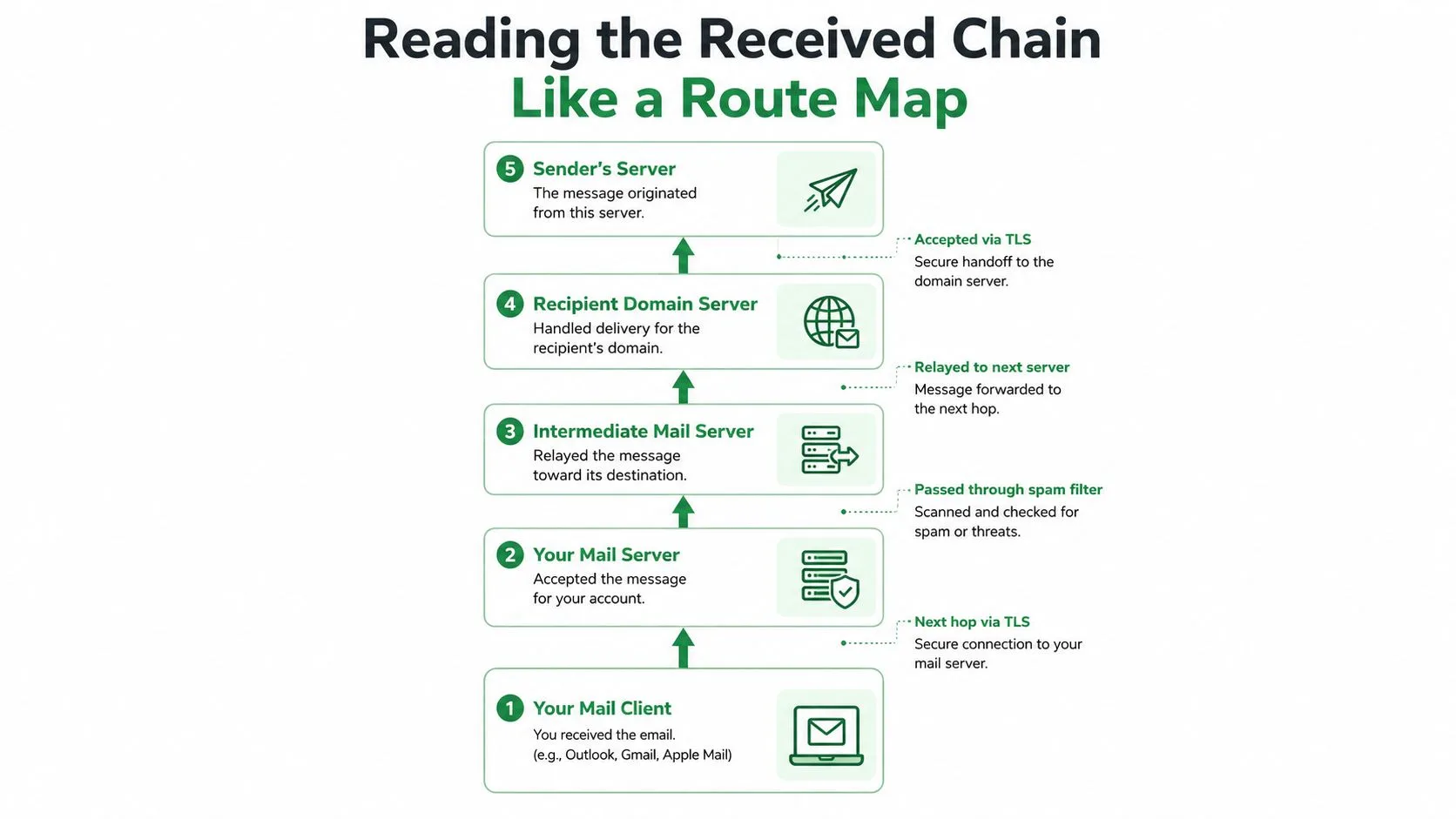
เมื่อเปิดส่วนหัวแล้ว ส่วนที่มีประโยชน์ที่สุดมักจะเป็นห่วงโซ่ Received บรรทัดเหล่านั้นบอกคุณว่าข้อความเคลื่อนที่ไปที่ใดขณะข้ามเซิร์ฟเวอร์อีเมล และเป็นสิ่งที่ใกล้เคียงที่สุดที่อีเมลมีเหมือนแผนที่เส้นทาง เคล็ดลับคือการอ่านในทิศทางที่ถูกต้อง
อ่านจากล่างขึ้นบน
เส้นทางนั้นย้อนกลับจากวิธีที่ผู้คนคาดหวัง คุณอ่านบรรทัด Received: from จาก ล่างขึ้นบน เพราะจุดกระโดดที่น่าเชื่อถือที่สุดจุดแรกอยู่ใกล้ด้านล่างของห่วงโซ่ ไม่ใช่ด้านบน นั่นคือขั้นตอนแรกที่เป็นรูปธรรมที่แนะนำในคู่มือการตรวจสอบทีละขั้นตอน ซึ่งอธิบายบรรทัด Received: from ว่าเป็นเส้นทางตามลำดับเวลาผ่านเซิร์ฟเวอร์อีเมลก่อนที่ข้อความจะถึงกล่องจดหมาย (คู่มือการตรวจสอบอีเมลของ Tresorit)
การอ่านที่มีประโยชน์จะมีลักษณะดังนี้:
- เริ่มจากด้านล่าง: ค้นหาจุดกระโดดแรกที่เข้าสู่สภาพแวดล้อมของผู้ให้บริการของคุณ
- เลื่อนขึ้นไป: ติดตามแต่ละรีเลย์จนกว่าจะถึงฝั่งผู้ส่ง
- ตรวจสอบความผิดปกติ: มองหารีเลย์ที่ไม่คุ้นเคย ความล่าช้าที่น่าสงสัย หรือจุดกระโดดที่ไม่ตรงกับส่วนที่เหลือของเส้นทาง
- ตรวจสอบเปรียบเทียบ: เปรียบเทียบจุดกระโดดแรกที่มีประโยชน์กับหลักฐานการตรวจสอบตัวตนก่อนที่คุณจะเชื่อถือ
ลำดับนั้นมีความสำคัญเพราะ IP แรกที่มองเห็นได้มักไม่ใช่อุปกรณ์ของบุคคล แต่มักเป็นระบบอีเมลขององค์กร ผู้ให้บริการเว็บเมล หรือรีเลย์ที่อยู่หน้าผู้ส่ง การพยายามระบุที่อยู่บ้านจากบรรทัดนั้นมักจะเป็นการเสียเวลา
ใช้เส้นทาง ไม่ใช่ข่าวลือ
ข้อผิดพลาดทั่วไปคือการให้ค่ากับการค้นหา IP เพียงจุดเดียว เส้นทางมีประโยชน์มากกว่าการคาดเดาตำแหน่งทางภูมิศาสตร์แบบหลวมๆ โดยเฉพาะอย่างยิ่งเมื่อมีโครงสร้างพื้นฐานที่ใช้ร่วมกัน หากข้อความผ่านผู้ให้บริการรายใหญ่หรือเกตเวย์ขององค์กร IP จะชี้ไปที่ระบบนั้น ไม่ใช่ตำแหน่งทางกายภาพของบุคคล
คำแนะนำแบบวิดีโอสามารถช่วยได้เมื่อส่วนหัวดูหนาแน่น โดยเฉพาะอย่างยิ่งหากคุณกำลังเรียนรู้วิธีที่จุดกระโดดต่างๆ เชื่อมต่อกัน
สำหรับงานโครงสร้างพื้นฐานที่เกี่ยวข้อง การดู ลำดับความสำคัญของระเบียน MX จะช่วยอธิบายว่าทำไมอีเมลถึงใช้เส้นทางที่เป็นอยู่นี้ ประเด็นสำคัญคือ ห่วงโซ่การกำหนดเส้นทางเป็นหลักฐาน ไม่ใช่เครื่องมือระบุตำแหน่งวิเศษ
การถอดรหัสผลลัพธ์ SPF, DKIM และ DMARC
หากห่วงโซ่ Received คือแผนที่เส้นทาง SPF, DKIM และ DMARC ก็คือการตรวจสอบตัวตน คู่มือจำนวนมากให้ข้อมูลน้อยในส่วนนี้ แม้ว่าสัญญาณเหล่านี้มักจะบอกคุณได้มากกว่า IP ต้นทางที่คาดเดา ข้อความที่น่าสงสัยอาจดูสวยงามและยังคงล้มเหลวในการตรวจสอบที่พิสูจน์ว่าได้รับอนุญาตให้ใช้โดเมนนั้น ส่วนหัวสามารถวิเคราะห์ด้วย เครื่องมือวิเคราะห์ส่วนหัวอีเมล เพื่อทำให้ฟิลด์ดิบอ่านได้ และการวิเคราะห์ควรครอบคลุมถึงที่อยู่ IP ของผู้ส่งรวมถึงผลลัพธ์การตรวจสอบตัวตน เช่น SPF, DKIM และ DMARC ซึ่งระบุว่าข้อความผ่านหรือล้มเหลวในการตรวจสอบตัวตนหรือไม่ (คู่มือการตรวจสอบของ Mailbutler)
วิธีอ่านผลผ่านและไม่ผ่านโดยไม่ตื่นตระหนกเกินไป
การ ผ่าน (pass) เป็นสิ่งที่น่าอุ่นใจ แต่ไม่ใช่เรื่องราวทั้งหมด ข้อความสามารถผ่านการตรวจสอบตัวตนและยังคงเป็นอันตรายได้หากบัญชีหรือบริการของผู้ส่งถูกบุกรุก การ ไม่ผ่าน (fail) เป็นเรื่องที่ร้ายแรงกว่า แต่บริบทก็ยังสำคัญ เพราะการส่งต่อ แพลตฟอร์มการส่งอีเมล และเกตเวย์บางอย่างสามารถเปลี่ยนเส้นทางในลักษณะที่ทำให้การตีความซับซ้อนขึ้น
การตรวจสอบตัวตนไม่ใช่สิ่งทดแทนการตัดสินใจ มันบอกคุณว่าข้อความนั้นสอดคล้องทางเทคนิคกับโดเมนที่อ้างสิทธิ์หรือไม่ ไม่ใช่ว่าเนื้อหานั้นสมควรได้รับความไว้วางใจหรือไม่
นั่นคือเหตุผลที่ฉันอ่านส่วนหัวตามลำดับนี้เสมอ:
- ก่อนอื่น SPF: เซิร์ฟเวอร์นี้ได้รับอนุญาตให้ส่งหรือไม่?
- จากนั้น DKIM: ข้อความยังคงลายเซ็นเข้ารหัสไว้หรือไม่?
- จากนั้น DMARC: โดเมนและตัวตนที่ผ่านการตรวจสอบตรงกันหรือไม่?
- สุดท้าย เส้นทาง: ลำดับการกระโดดสมเหตุสมผลกับผลการตรวจสอบหรือไม่?
นิสัยการคัดกรองที่รวดเร็ว
สำหรับข้อความขาเข้าที่น่าสงสัย อย่าเริ่มจากชื่อผู้ส่งหรือหัวเรื่อง ให้เปิดส่วนหัว ตรวจสอบบล็อกการตรวจสอบตัวตน จากนั้นตรวจสอบเส้นทาง ลำดับนั้นเร็วกว่าการค้นหาผ่านฟิลด์ที่มองเห็นได้และหลอกได้ยากกว่ามาก หากคุณต้องการข้อมูลอ้างอิงการจัดตำแหน่งที่ลึกซึ้งยิ่งขึ้น ภาพรวมการตรวจสอบตัวตนนี้ จะเข้ากับฟิลด์ส่วนหัวที่คุณกำลังอ่านอยู่ได้อย่างลงตัว
การติดตามอีเมลขาออกด้วยการวิเคราะห์แบบเรียลไทม์
การตรวจสอบยังมีความสำคัญในฝั่งผู้ส่ง เมื่อข้อความออกจากบัญชีของคุณ การวิเคราะห์อีเมล (email analytics) จะแสดงสิ่งที่เกิดขึ้นหลังจากการส่ง และนั่นเป็นงานที่แตกต่างจากการวิเคราะห์ส่วนหัว คำถามเปลี่ยนจากการที่ข้อความถูกปลอมแปลงหรือไม่ เป็นว่าผู้รับเปิด อ่าน คลิก หรือตอบกลับหรือไม่
การตรวจสอบขาออกวัดอะไรจริงๆ
การวิเคราะห์ขาออกมักจะติดตามการเปิด การคลิก การตอบกลับ และการแปลงผล เพราะนั่นคือวิธีที่ประสิทธิภาพของแคมเปญถูกวัดในทางปฏิบัติ ZoomInfo อธิบายว่าการวิเคราะห์อีเมลคือการวัดและการตีความข้อมูลแคมเปญ ซึ่งเหมาะกับกรณีการใช้งานนี้ เนื่องจากเป้าหมายคือการเข้าใจสิ่งที่ผู้รับทำหลังจากส่ง ไม่ใช่แค่ยืนยันว่าข้อความออกจากระบบแล้ว (คำแนะนำการวิเคราะห์อีเมลของ ZoomInfo)
สัญญาณเหล่านั้นมักมาจากพิกเซลติดตามที่ซ่อนอยู่สำหรับการเปิด และลิงก์ที่ถูกเปลี่ยนเส้นทางสำหรับการคลิก เลเยอร์การวิเคราะห์จะเปลี่ยนเหตุการณ์เหล่านั้นให้เป็นสถานะต่อข้อความ ดังนั้นการตรวจสอบขาออกจึงอยู่ในบทสนทนาเดียวกับนิติวิทยาศาสตร์อีเมลแม้ว่ากลไกจะแตกต่างกันก็ตาม
Mail Merge for Gmail เข้ากับขั้นตอนการทำงานนั้นอย่างไร
ตัวอย่างที่เป็นรูปธรรมคือ Mail Merge for Gmail ซึ่งสามารถส่งถึง ผู้รับสูงสุด 1,500 คนต่อวัน พร้อมเขียนอัปเดตสถานะ เช่น Sent, Opened, Clicked และ Replied กลับไปยังสเปรดชีต (คำแนะนำเซิร์ฟเวอร์อีเมลขาออกของ Mail Merge for Gmail) นั่นเปลี่ยนการติดตามให้เป็นบันทึกการดำเนินงานแบบแถวต่อแถวแทนที่จะเป็นสรุปแคมเปญที่คลุมเครือ และมีประโยชน์เมื่อคุณต้องการเปรียบเทียบการตอบกลับของผู้รับคนหนึ่งกับอีกคนหนึ่ง
ขั้นตอนทั่วไปมีลักษณะดังนี้:
- นำเข้าผู้รับ จาก Google Sheets
- สร้างหรือเลือกเทมเพลต สำหรับแคมเปญ
- ส่งและตรวจสอบ การเปลี่ยนแปลงสถานะขณะที่แคมเปญทำงาน
- ตรวจสอบแผ่นงาน เพื่อดูรูปแบบการมีส่วนร่วมและเวลาในการติดตามผล
คุณค่าไม่ได้อยู่ที่แค่รู้ว่าใครเปิด แต่อยู่ที่การมีบันทึกการมีส่วนร่วมเชิงปฏิบัติที่สามารถกำหนดข้อความถัดไปได้ หากผู้รับไม่เคยเปิด การส่งอาจเป็นปัญหา หากพวกเขาเปิดแต่ไม่คลิก เนื้อหาอาจต้องปรับปรุง หากพวกเขาตอบกลับ สัญญาณนั้นแรงพอที่จะส่งต่อให้มนุษย์ติดตามผล
สิ่งที่การตรวจสอบขาออกจะไม่บอกคุณ
มันจะไม่บอกคุณทุกอย่างเกี่ยวกับเจตนา พิกเซลสามารถถูกบล็อก การติดตามลิงก์สามารถถูกลบออก และข้อมูลการเปิดอาจไม่สมบูรณ์ นั่นคือเหตุผลที่การตรวจสอบขาออกควรได้รับการปฏิบัติในฐานะข้อมูลทางไกลที่มีประโยชน์ ไม่ใช่ความจริงสัมบูรณ์ สำหรับการวินิจฉัยฝั่งผู้ส่ง คำแนะนำเซิร์ฟเวอร์อีเมลขาออกของ Mail Merge for Gmail เหมาะกับการติดตามประเภทนี้เพราะการส่งยังคงขึ้นอยู่กับว่าข้อความเคลื่อนที่อย่างไรหลังจากที่คุณส่งไป
การแก้ไขปัญหาการตรวจสอบสองสถานการณ์ทั่วไป
วิธีที่สะอาดที่สุดในการตรวจสอบอีเมลคือการเริ่มต้นด้วยความล้มเหลวที่แท้จริง จากนั้นอ่านส่วนหัวเหมือนหลักฐาน ฟิชชิ่งเป็นกรณีหนึ่ง อีเมลที่ถูกต้องที่ถูกฝังอยู่ในสแปมเป็นอีกกรณีหนึ่ง ฟิลด์ที่ซ่อนอยู่เดียวกันมีความสำคัญในทั้งสองกรณี แต่บทสรุปนั้นแตกต่างกัน
อีเมลปลอมแปลงธนาคารที่ตรวจสอบไม่ผ่าน
ข้อความอ้างว่ามาจากธนาคารและกดดันให้ผู้อ่านดำเนินการอย่างรวดเร็ว บรรทัดผู้ส่งที่มองเห็นได้อาจดูใกล้เคียงพอที่จะผ่านได้ในแวบแรก แต่มุมมองกล่องจดหมายไม่ใช่ที่ที่จะหยุด ให้เปิดส่วนหัวฉบับเต็ม ตรวจสอบห่วงโซ่ Received จากนั้นตรวจสอบ SPF, DKIM และ DMARC
หากเส้นทางไม่ตรงกันและบล็อกการตรวจสอบตัวตนล้มเหลว ข้อความนั้นก็ไม่มีเหตุผลที่จะได้รับความไว้วางใจ การสร้างแบรนด์อาจดูน่าเชื่อถือในขณะที่ส่วนหัวบอกเรื่องราวที่แตกต่างออกไป ในทางปฏิบัติ นั่นคือจุดที่คุณปฏิบัติต่อมันว่าถูกปลอมแปลงและดำเนินการกักกันหรือรายงาน ขึ้นอยู่กับสภาพแวดล้อมของคุณ
แคมเปญจริงที่ถูกปฏิบัติเหมือนขยะ
แคมเปญการเข้าถึงแบบเย็น (cold outreach) ที่ถูกต้องตามกฎหมายยังคงสามารถลงเอยในสแปมได้แม้ว่าจะไม่มีอะไรดูเป็นอันตรายอย่างชัดเจน การตรวจสอบทำงานในทางกลับกันในกรณีนั้น คุณไม่ได้พิสูจน์การฉ้อโกง คุณกำลังมองหาแรงเสียดทานในการส่ง การจัดตำแหน่งการตรวจสอบตัวตนที่อ่อนแอ หรือรายการที่ดึงดูดการมีส่วนร่วมได้ไม่ดี
สัญญาณที่มีประโยชน์คือสัญญาณเดียวกับที่กล่าวถึงข้างต้น แต่การอ่านจะเปลี่ยนไป หากการตรวจสอบตัวตนอ่อนแอหรือไม่สอดคล้องกัน ให้แก้ไขส่วนนั้นก่อน หากส่วนหัวและเส้นทางดูสะอาดแต่การมีส่วนร่วมไม่ดี คุณภาพของรายการและพฤติกรรมการตอบกลับมีความสำคัญมากกว่าเนื้อหาข้อความเอง การตรวจสอบประเภทนั้นช่วยประหยัดเวลาเพราะคุณหยุดโต้เถียงกับกล่องจดหมายและเริ่มอ่านหลักฐาน
วิธีที่เร็วที่สุดในการหลีกเลี่ยงทางตัน
มุมมองกล่องจดหมายมาตรฐานจะซ่อนข้อมูลการกำหนดเส้นทางที่จำเป็นสำหรับการตรวจสอบ ดังนั้นคุณจึงต้องใช้มุมมองแหล่งที่มาเฉพาะของผู้ให้บริการ เช่น View Source, Show Original หรือ Message Source หากนั่นยังไม่ตอบคำถาม ให้เปิด ส่วนหัวฉบับเต็ม เพื่อค้นหาเส้นทางจริงของข้อความและเปรียบเทียบกับกล่องจดหมายที่ปรากฏในบรรทัดผู้ส่ง (คำแนะนำการตรวจสอบของ AEA Net)
หากไม่ได้เปิดส่วนหัว คุณก็ยังคงเดาอยู่
นั่นมีความสำคัญยิ่งขึ้นเมื่อผู้ส่งใช้โครงสร้างพื้นฐานที่ใช้ร่วมกันหรือบริการส่งต่อ กล่องจดหมายที่มองเห็นได้อาจบริสุทธิ์ แต่บรรทัดเส้นทางและการตรวจสอบตัวตนจะแสดงให้เห็นว่าอีเมลนั้นมีพฤติกรรมเหมือนข้อความจากกล่องจดหมายนั้นควรจะเป็นหรือไม่
ความเป็นส่วนตัว เส้นทางกฎหมาย และขั้นตอนถัดไปที่ชาญฉลาด
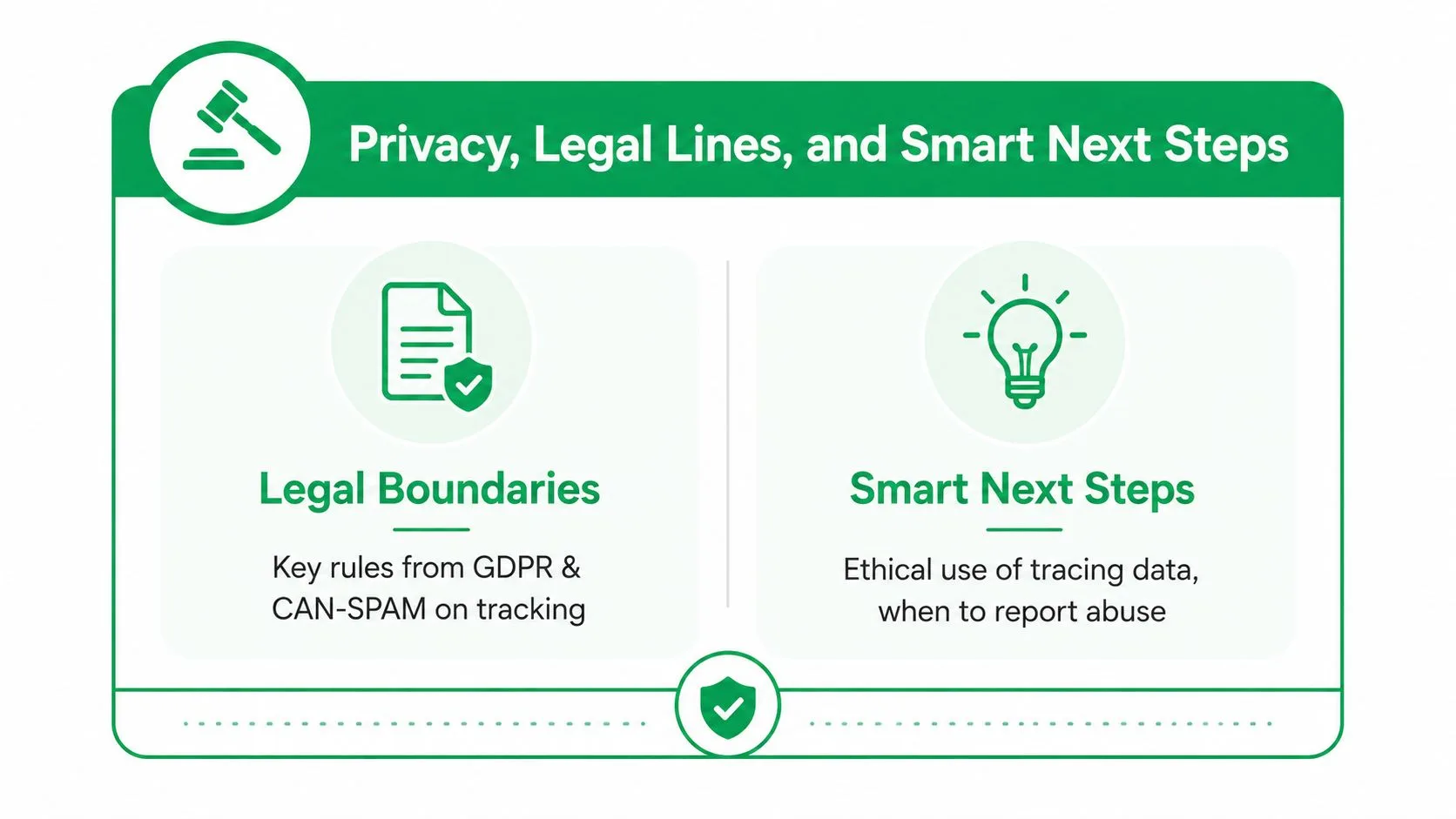
การตรวจสอบอีเมลมีขีดจำกัดที่แท้จริง และบางส่วนเป็นเรื่องกฎหมาย ไม่ใช่ทางเทคนิค การติดตามการเปิดและการคลิกอาจมีประโยชน์สำหรับการส่งอีเมลและการดำเนินงานแคมเปญ แต่ก็เกี่ยวข้องกับกฎหมายความเป็นส่วนตัว ความยินยอม และความโปร่งใส หากคุณกำลังติดตามอีเมลขาออก คุณต้องรู้ว่าผู้รับของคุณได้รับแจ้งอะไร พวกเขาตกลงอะไร และเขตอำนาจศาลของคุณอนุญาตอะไร
เส้นแบ่งอยู่ที่ไหนจริงๆ
เส้นแบ่งเชิงปฏิบัติเรียบง่าย การวินิจฉัยสำหรับการดำเนินงานอีเมลที่ถูกต้องตามกฎหมายเป็นเรื่องหนึ่ง การเฝ้าระวังแบบลับเป็นอีกเรื่องหนึ่ง พิกเซลติดตามและการติดตามการคลิกอาจเป็นที่ยอมรับในบางบริบทและถูกจำกัดในบริบทอื่น โดยเฉพาะอย่างยิ่งเมื่อกฎความยินยอมและการแจ้งเตือนมีผลบังคับใช้ รายละเอียดทางกฎหมายแตกต่างกันไปตามระบอบการปกครอง ดังนั้นคุณไม่ควรสันนิษฐานว่าเนื่องจากเครื่องมือสามารถติดตามผู้รับได้ คุณจึงมีอิสระที่จะใช้ข้อมูลนั้นในทางใดก็ได้ที่คุณต้องการ
สำหรับผู้ที่จัดการอีเมลข้ามพรมแดน ความคาดหวังด้านความเป็นส่วนตัวอาจเป็นเรื่องที่ยุ่งยากเป็นพิเศษ การอ่านประกอบที่มีประโยชน์คือ คำแนะนำด้านความเป็นส่วนตัวที่จำเป็นสำหรับชาวต่างชาติ ซึ่งเป็นเครื่องเตือนใจที่ดีว่าการมองเห็นข้อมูลและกฎท้องถิ่นไม่ได้สอดคล้องกันเสมอไปในทุกประเทศ
สิ่งที่ควรทำต่อไป
หากคุณกำลังวินิจฉัยอีเมลขาเข้าที่น่าสงสัย ให้ใช้การตรวจสอบสไตล์การติดตามเฉพาะเมื่อข้อความดูน่าสงสัยเท่านั้น หากคุณกำลังส่งจากโดเมนของคุณเอง ให้ตั้งค่า SPF, DKIM และ DMARC และตรวจสอบว่าอีเมลขาออกของคุณผ่านการตรวจสอบเหล่านั้น หากคุณต้องการการติดตามสำหรับแคมเปญ ให้เลือกเครื่องมือที่เคารพความเป็นส่วนตัวและทำให้ข้อมูลสถานะมีประโยชน์แทนที่จะเป็นการรุกล้ำ
กฎง่ายๆ ข้อหนึ่งใช้ได้ผลดีในทางปฏิบัติ
ตรวจสอบอีเมลที่น่าสงสัยเมื่อคุณต้องการหลักฐาน ติดตามแคมเปญของคุณเองเมื่อคุณต้องการผลตอบรับ อย่าสับสนระหว่างสองสิ่งนี้
ขีดจำกัดของการตรวจสอบอีเมลคือมันสามารถแสดงเส้นทาง ความถูกต้อง และการมีส่วนร่วมได้ แต่ไม่ใช่ความจริงในความหมายของมนุษย์ มันจะไม่บอกคุณทุกอย่างเกี่ยวกับเจตนา และมันจะไม่ระบุตัวบุคคลได้เสมอไป อย่างไรก็ตาม มันจะบอกคุณได้มากว่าข้อความนั้นควรอยู่ในที่ที่มันไปถึงหรือไม่
หากคุณต้องการวิธีปฏิบัติในการส่งอีเมลที่ติดตามได้จาก Gmail ในขณะที่ยังคงขั้นตอนการทำงานไว้ภายใน Google Sheets, Mail Merge for Gmail รองรับการอัปเดตสถานะต่อแถว เช่น Sent, Opened, Clicked และ Replied มันมีประโยชน์เมื่อคุณต้องการการตรวจสอบขาออกที่ผูกกับข้อมูลแคมเปญจริง ไม่ใช่แค่การคาดเดา
พร้อมที่จะส่งแคมเปญแรกของคุณแล้วหรือยัง?
ติดตั้ง Mail Merge for Gmail จาก Google Workspace Marketplace และส่งอีเมลแบบปรับแต่งเฉพาะบุคคลได้สูงสุด 50 ฉบับต่อวันฟรี
เริ่มต้นใช้งานฟรีอ่านเพิ่มเติม
เพิ่มเติมจาก Tutorials

ส่ง Mail Merge จากนามแฝง Gmail หรือกล่องจดหมายที่ใช้ร่วมกัน
ส่ง Mail Merge จากนามแฝง กลุ่ม หรือกล่องจดหมายที่ใช้ร่วมกันของ Gmail โดยตั้งค่า Send mail as ยืนยันที่อยู่ใน Mail Merge และทำให้การตอบกลับทำงานได้ตามปกติ

Google Forms Autoresponder: อีเมลส่วนตัวสำหรับทุกการตอบกลับ
ตั้งค่า Google Forms autoresponder เพื่อส่งอีเมลตอบกลับข้อมูลใหม่จาก Gmail โดยปรับแต่งเนื้อหาให้เข้ากับคำตอบด้วย Google Sheets และ Mail Merge for Gmail

เทมเพลตอีเมลทวงถามการชำระเงิน: 5 ข้อความที่คุณส่งได้จาก Google Sheets
คัดลอกเทมเพลตอีเมลทวงถามการชำระเงินสำหรับใบแจ้งหนี้ที่เกินกำหนดแต่ละระยะ แล้วส่งการแจ้งเตือนจาก Google Sheets ผ่าน Gmail ด้วยฟิลด์ผสานข้อมูลส่วนบุคคล