


















ईमेल को ट्रेस कैसे करें: एक व्यावहारिक चरण-दर-चरण मार्गदर्शिका
ईमेल को ट्रेस करने का तरीका जानें, जिसमें हेडर पढ़ने, आईपी चेक करने और SPF, DKIM, और DMARC को सत्यापित करने के व्यावहारिक तरीके शामिल हैं। इसमें Gmail और Outlook के उदाहरण भी दिए गए हैं।
ईमेल को ट्रेस कैसे करें के बारे में अधिकांश सलाह गलत तरीके से दी जाती है। लोग ऐसे बात करते हैं जैसे ट्रेस करने का मतलब किसी व्यक्ति का घर का पता ढूंढना हो, लेकिन संदेश शायद ही कभी इसे साबित कर पाता है। व्यवहार में, ईमेल ट्रेसिंग एक वैधता और रूटिंग निदान है, और सबसे उपयोगी सबूत आमतौर पर पूर्ण हेडर, Received चेन, और प्रमाणीकरण परिणामों में होते हैं जो आपको बताते हैं कि क्या संदेश को उस डोमेन की ओर से भेजने की अनुमति थी जिससे वह आने का दावा करता है।
यह बदलाव मायने रखता है क्योंकि दिखाई देने वाली From लाइन को नकली बनाना आसान है, और प्रेषक का स्थान अक्सर साझा मेल इंफ्रास्ट्रक्चर द्वारा छिपा दिया जाता है। हालाँकि, आप आमतौर पर यह जान सकते हैं कि क्या संदेश ने एक विश्वसनीय रास्ता अपनाया, क्या उसने पहचान जांच पास की, और क्या आपका अपना आउटबाउंड मेल इनबॉक्स छोड़ने के बाद ठीक से मापा जा रहा है। ये वे प्रश्न हैं जो उपयोगी ट्रेसिंग को अनुमान से अलग करते हैं।
ईमेल को ट्रेस करने का वास्तविक अर्थ क्या है
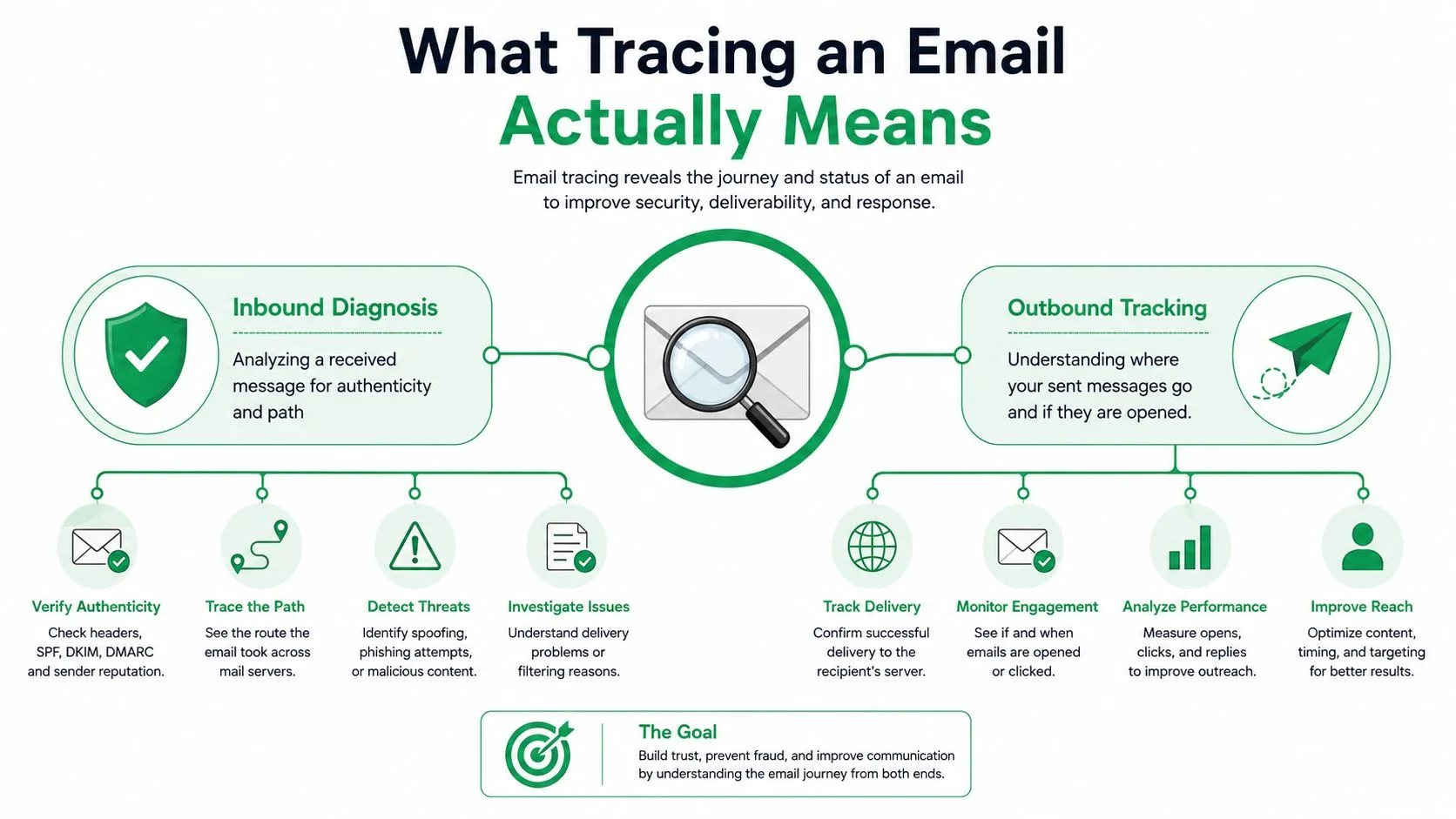
ईमेल को ट्रेस करना प्रेषक का भौतिक स्थान खोजने जैसा नहीं है। इसे सोचने का बेहतर तरीका दो अलग-अलग कार्यों के रूप में है, इनबाउंड निदान और आउटबाउंड ट्रैकिंग। इनबाउंड निदान पूछता है कि क्या कोई संदेश वास्तव में उसी से है जिसका वह दावा करता है, जबकि आउटबाउंड ट्रैकिंग पूछती है कि आपके द्वारा अभियान भेजने के बाद क्या हुआ।
पहले वैधता, बाद में स्थान
दिखाई देने वाला प्रेषक नाम सजावटी हो सकता है। जो मायने रखता है वह हेडर में तकनीकी रास्ता है, क्योंकि ईमेल को ट्रेस करना आमतौर पर संदेश के पूर्ण हेडर से शुरू होता है, क्योंकि वह हेडर मेल सर्वर के माध्यम से संदेश द्वारा अपनाए गए मार्ग को रिकॉर्ड करता है और मूल या सर्वर आईपी पते को उजागर कर सकता है (Surfshark की ईमेल ट्रेसिंग गाइड)। वह मार्ग तब उपयोगी होता है जब आप स्पूफिंग, फॉरवर्ड किए गए मेल, रिले दुरुपयोग, या किसी संदिग्ध हॉप की जांच कर रहे हों जो बाकी श्रृंखला में फिट नहीं बैठता है।
व्यावहारिक नियम: यदि संदेश अजीब लगता है, तो जियोलोकेशन से नहीं, बल्कि पहचान जांच से शुरुआत करें। एक विश्वसनीय मार्ग अनुमानित शहर से अधिक मायने रखता है।
ट्रेसिंग पर बहुत सारी सामग्री डेटा जो कर सकता है उसके बारे में अधिक वादा करती है। आधुनिक मेल अक्सर साझा सिस्टम के माध्यम से यात्रा करते हैं, इसलिए सबसे विश्वसनीय संकेत अक्सर किसी व्यक्ति का आईपी नहीं, बल्कि SPF, DKIM, DMARC, और Received चेन का संयोजन होता है। Gmail के अपने सहायता पृष्ठ उपयोगकर्ताओं को कच्चे हेडर दृश्य के लिए Show original की ओर निर्देशित करते हैं, जो आपको बताता है कि किसी भी गंभीर जांच के लिए हेडर कितना केंद्रीय है (Gmail support)।
आपको कब ट्रेस करना चाहिए और कब ट्रैक करना चाहिए
यदि आप किसी संदिग्ध इनबाउंड संदेश की जांच कर रहे हैं, तो आप प्रामाणिकता और रूटिंग सुराग ढूंढ रहे हैं। यदि आप अभियान भेज रहे हैं, तो आप ओपन, क्लिक, रिप्लाई और कन्वर्जन जैसे जुड़ाव संकेतों की तलाश कर रहे हैं। ये अलग-अलग वर्कफ़्लो हैं, और उन्हें मिलाने से लोग गलत सबूतों के पीछे भागते हैं।
अधिकांश पाठकों को इनमें से केवल एक रास्ते की आवश्यकता होती है:
- संदिग्ध संदेश: हेडर का निरीक्षण करें, फिर प्रमाणीकरण और मार्ग को सत्यापित करें।
- भेजा गया अभियान: भेजने के बाद डिलीवरी और जुड़ाव को ट्रैक करें।
- अस्पष्ट मामला: दोनों का उपयोग करें, क्योंकि एक स्पूफ किया गया संदेश और खराब तरीके से डिलीवर किया गया अभियान समान दिखने वाले तरीकों से विफल हो सकते हैं।
यह अंतर ही कारण है कि यह विषय “प्रेषक को खोजने” से कहीं अधिक व्यापक है। यह वास्तव में मेल को एक दृश्य वस्तु के बजाय एक तकनीकी वस्तु के रूप में पढ़ने के बारे में है।
Gmail और Outlook में पूर्ण हेडर खोलना
पहली बाधा सरल है, लेकिन यह बहुत से लोगों को उलझा देती है। मानक इनबॉक्स दृश्य उस डेटा को छिपाते हैं जिसकी आपको आवश्यकता है, इसलिए किसी भी ट्रेसिंग कार्य के सार्थक होने से पहले आपको पूर्ण हेडर या संदेश स्रोत खोलना होगा। उस चरण के बिना, आप केवल एक प्रस्तुति परत देख रहे हैं, डिलीवरी रिकॉर्ड नहीं।
Gmail, Outlook वेब, और Outlook डेस्कटॉप
Gmail में, रास्ता स्पष्ट है। संदेश खोलें, Reply के बगल में स्थित ड्रॉपडाउन पर क्लिक करें, और कच्चा हेडर डेटा देखने के लिए Show original चुनें (Google की Gmail सहायता)। वह कच्चा दृश्य वह जगह है जहाँ रूटिंग और प्रमाणीकरण फ़ील्ड रहते हैं, सामान्य रीडिंग पेन में नहीं।
Outlook आप कहाँ काम कर रहे हैं, इसके आधार पर अलग-अलग लेबल का उपयोग करता है। वेब पर Outlook आमतौर पर View message source जैसा कुछ दिखाता है, जबकि Outlook डेस्कटॉप आमतौर पर तकनीकी डेटा को File, फिर Properties, और फिर Internet headers के अंतर्गत रखता है। शब्द बदलते हैं, लेकिन लक्ष्य वही रहता है, कच्चा डिलीवरी मेटाडेटा प्रकट करना।
कच्चा हेडर कैसा दिखता है
हेडर सादा टेक्स्ट है, कोई पॉलिश की गई रिपोर्ट नहीं। यह डराने वाला लग सकता है क्योंकि यह टाइमस्टैम्प, सर्वर नामों, प्रमाणीकरण परिणामों और लंबी तकनीकी स्ट्रिंग्स से भरा होता है। हर लाइन के बारे में चिंता न करें। उन लाइनों पर ध्यान दें जो Received दिखाती हैं, प्रमाणीकरण निर्णय, और स्रोत विवरण जिन्हें आपका एनालाइज़र अधिक स्पष्ट रूप से पढ़ सकता है।
अधिकांश लोग हर लाइन को आंखों से समझने की कोशिश में समय बर्बाद करते हैं। हेडर को एक एनालाइज़र में पेस्ट करें और इसके बजाय पठनीय आउटपुट से काम करें।
यही वर्कफ़्लो है। पूर्ण हेडर को कॉपी करें, इसे एक बाहरी ईमेल हेडर एनालाइज़र में पेस्ट करें, और टूल को फ़ील्ड व्यवस्थित करने दें। एक अच्छा एनालाइज़र प्रेषक आईपी, SPF, DKIM, और DMARC परिणामों को स्कैन करना आसान बनाता है, जो कि ठीक वही है जो हेडर विश्लेषण मार्गदर्शन अनुशंसा करता है (Mailbutler की ट्रेसिंग गाइड)।
एक व्यावहारिक सफाई चरण
Outlook से कॉपी किए गए हेडर में ऐसी फॉर्मेटिंग हो सकती है जिसे कुछ एनालाइज़र पसंद नहीं करते। यदि पेस्ट टूटा हुआ दिखता है, तो उसका विश्लेषण करने से पहले फॉर्मेटिंग को हटा दें। लाइन-एंडिंग समस्याओं को ठीक करने और वास्तविक रूटिंग लाइनों को संरक्षित करने के लिए एक सादा-टेक्स्ट पेस्ट अक्सर पर्याप्त होता है।
Received चेन को रूट मैप की तरह पढ़ना
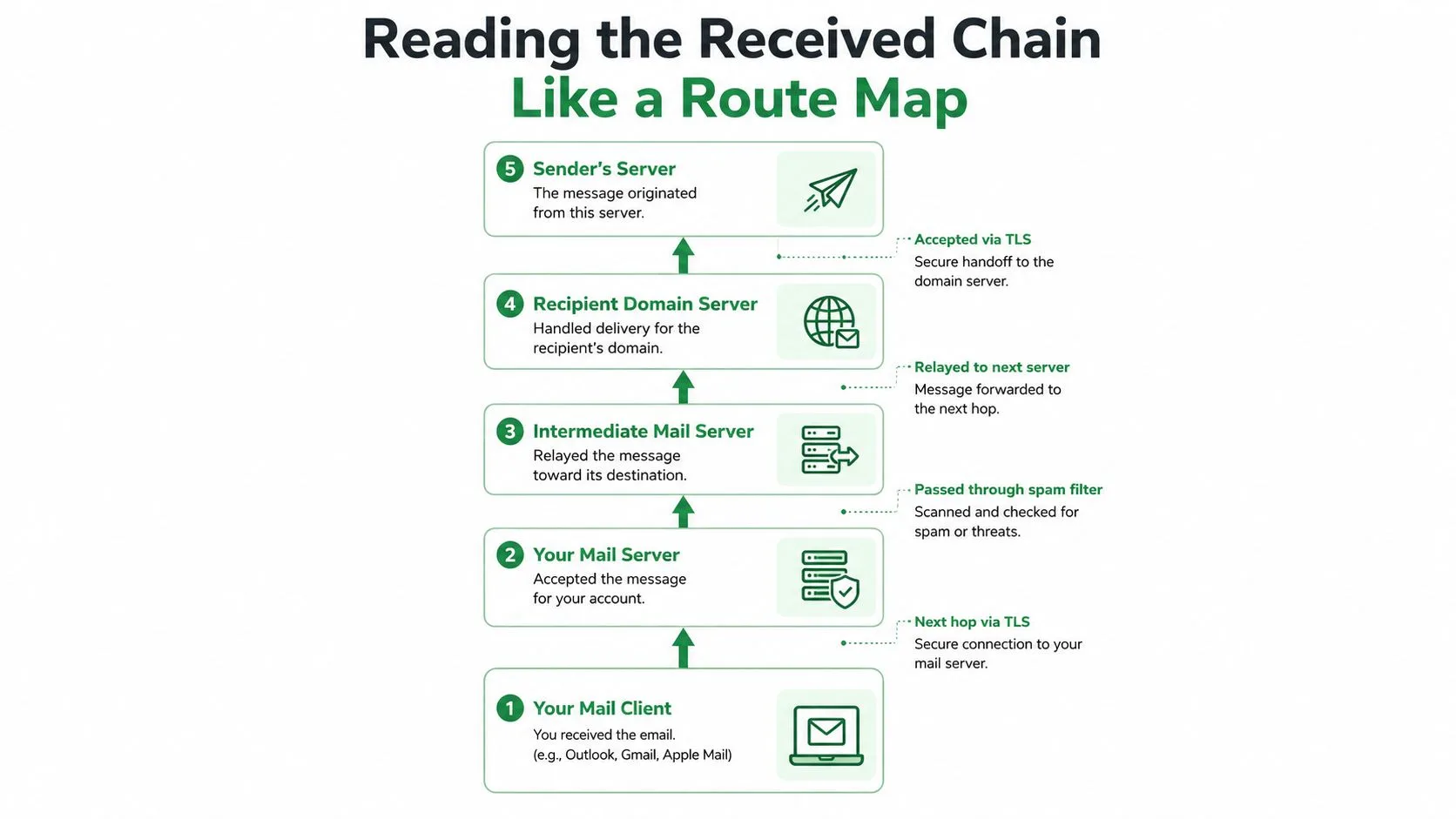
एक बार हेडर खुल जाने के बाद, सबसे उपयोगी हिस्सा आमतौर पर Received चेन होता है। वे लाइनें आपको बताती हैं कि मेल सर्वर को पार करते समय संदेश कहाँ गया, और वे ईमेल के पास रूट मैप के सबसे करीब की चीज़ हैं। चाल उन्हें सही दिशा में पढ़ने की है।
नीचे से ऊपर की ओर पढ़ें
रास्ता उस तरह से उल्टा है जैसा लोग उम्मीद करते हैं। आप Received: from लाइनों को नीचे से ऊपर की ओर पढ़ते हैं, क्योंकि सबसे शुरुआती भरोसेमंद हॉप श्रृंखला के नीचे के पास है, ऊपर नहीं। यह चरण-दर-चरण ट्रेसिंग गाइड में अनुशंसित ठोस पहला कदम है, जो Received: from लाइनों को मेल सर्वर के माध्यम से कालानुक्रमिक पथ के रूप में वर्णित करता है, इससे पहले कि संदेश इनबॉक्स तक पहुंचे (Tresorit की ईमेल ट्रेसिंग गाइड)।
एक उपयोगी पठन इस तरह दिखता है:
- नीचे से शुरू करें: पहला हॉप ढूंढें जो आपके प्रदाता के वातावरण में प्रवेश करता है।
- ऊपर की ओर बढ़ें: प्रत्येक रिले का पालन करें जब तक आप प्रेषक पक्ष तक नहीं पहुंच जाते।
- अजीब बातों की जाँच करें: एक अपरिचित रिले, एक संदिग्ध देरी, या एक हॉप की तलाश करें जो बाकी मार्ग के साथ मेल नहीं खाता है।
- क्रॉस-चेक करें: उस पर भरोसा करने से पहले प्रमाणीकरण साक्ष्य के साथ सबसे शुरुआती उपयोगी हॉप की तुलना करें।
वह क्रम मायने रखता है क्योंकि पहला दिखाई देने वाला आईपी अक्सर किसी व्यक्ति का उपकरण नहीं होता है। यह आमतौर पर एक कॉर्पोरेट मेल सिस्टम, एक वेबमेल प्रदाता, या एक रिले होता है जो प्रेषक के सामने बैठा होता है। उस लाइन से घर का पता पहचानने की कोशिश करना आमतौर पर समय की बर्बादी है।
अफवाह का नहीं, मार्ग का उपयोग करें
एक आम गलती एक एकल आईपी लुकअप को अधिक महत्व देना है। मार्ग एक ढीले जियोलोकेशन अनुमान से अधिक उपयोगी है, खासकर जब साझा इंफ्रास्ट्रक्चर शामिल हो। यदि संदेश किसी बड़े प्रदाता या कॉर्पोरेट गेटवे के माध्यम से आया है, तो आईपी उस सिस्टम की ओर इशारा करता है, न कि किसी व्यक्ति के भौतिक स्थान की ओर।
वीडियो मार्गदर्शन तब मदद कर सकता है जब हेडर घना दिखता है, खासकर यदि आप सीख रहे हैं कि हॉप्स एक साथ कैसे फिट होते हैं।
आसन्न इंफ्रास्ट्रक्चर कार्य के लिए, MX रिकॉर्ड प्राथमिकता पर एक संबंधित नज़र यह समझाने में मदद करती है कि मेल अक्सर वह रास्ता क्यों अपनाता है जो वह करता है। मुख्य बिंदु, हालांकि, यह है, रूटिंग चेन सबूत है, कोई जादुई लोकेटर नहीं।
SPF, DKIM, और DMARC परिणामों को डिकोड करना
यदि Received चेन रूट मैप है, तो SPF, DKIM, और DMARC पहचान जांच हैं। कई गाइड यहाँ कमजोर हो जाते हैं, भले ही ये संकेत आमतौर पर आपको अनुमानित मूल आईपी से कहीं अधिक बताते हैं। एक संदिग्ध संदेश पॉलिश किया हुआ दिख सकता है और फिर भी उन जांचों में विफल हो सकता है जो यह साबित करती हैं कि इसे डोमेन का उपयोग करने के लिए अधिकृत किया गया था।
प्रत्येक जांच क्या कर रही है
SPF पूछता है कि क्या भेजने वाले सर्वर को डोमेन की ओर से भेजने की अनुमति थी। DKIM जांचता है कि क्या संदेश पर इस तरह से हस्ताक्षर किए गए थे जो पारगमन में जीवित रहे। DMARC उन संकेतों को एक साथ जोड़ता है और दिखाता है कि क्या डोमेन की नीति और संरेखण नियम पूरे किए गए थे।
यह सादे अंग्रेजी संस्करण है। व्यावहारिक निष्कर्ष यह है कि ये जांच आपको एक वैध संदेश, गलत तरीके से कॉन्फ़िगर किए गए संदेश और स्पूफ किए गए संदेश के बीच अंतर बताने में मदद करती हैं। हेडर का विश्लेषण एक ईमेल हेडर एनालाइज़र के साथ किया जा सकता है ताकि कच्चे फ़ील्ड पठनीय हो सकें, और विश्लेषण में प्रेषक का आईपी पता और प्रमाणीकरण परिणाम जैसे SPF, DKIM, और DMARC शामिल होने चाहिए, जो संकेत देते हैं कि संदेश ने पहचान जांच पास की या विफल रही (Mailbutler की ट्रेसिंग गाइड)।
बिना अधिक प्रतिक्रिया दिए पास और फेल को कैसे पढ़ें
एक pass आश्वस्त करने वाला है, लेकिन यह पूरी कहानी नहीं है। एक संदेश प्रमाणीकरण पास कर सकता है और फिर भी दुर्भावनापूर्ण हो सकता है यदि प्रेषक खाता या सेवा से समझौता किया गया हो। एक fail अधिक गंभीर है, लेकिन संदर्भ अभी भी मायने रखता है, क्योंकि फॉरवर्डिंग, मेलिंग प्लेटफॉर्म, और कुछ गेटवे मार्ग को उन तरीकों से बदल सकते हैं जो व्याख्या को जटिल बनाते हैं।
प्रमाणीकरण निर्णय का विकल्प नहीं है। यह आपको बताता है कि क्या संदेश तकनीकी रूप से दावा किए गए डोमेन के अनुरूप है, न कि यह कि क्या सामग्री विश्वास के योग्य है।
यही कारण है कि मैं हमेशा हेडर को इस क्रम में पढ़ता हूँ:
- सबसे पहले, SPF: क्या इस सर्वर को भेजने की अनुमति थी?
- फिर DKIM: क्या संदेश ने अपना क्रिप्टोग्राफिक हस्ताक्षर बनाए रखा?
- फिर DMARC: क्या डोमेन और प्रमाणित पहचान संरेखित हैं?
- अंत में, मार्ग: क्या हॉप अनुक्रम जांच के साथ समझ में आता है?
एक तेज़ ट्राइएज आदत
एक संदिग्ध इनबाउंड संदेश के लिए, प्रेषक के नाम या विषय लाइन से शुरुआत न करें। हेडर खोलें, प्रमाणीकरण ब्लॉक की जाँच करें, और फिर मार्ग का निरीक्षण करें। वह क्रम दृश्य फ़ील्ड के माध्यम से शिकार करने की तुलना में तेज़ है और मूर्ख बनाना बहुत कठिन है। यदि आपको गहरे संरेखण संदर्भ की आवश्यकता है, तो यह प्रमाणीकरण अवलोकन उन हेडर फ़ील्ड के साथ स्वाभाविक रूप से फिट बैठता है जिन्हें आप पहले से पढ़ रहे हैं।
रीयल-टाइम एनालिटिक्स के साथ आउटगोइंग ईमेल को ट्रैक करना
ट्रेसिंग प्रेषक पक्ष पर भी मायने रखती है। एक बार जब कोई संदेश आपके खाते से निकल जाता है, तो ईमेल एनालिटिक्स दिखाता है कि डिलीवरी के बाद क्या हुआ, और यह हेडर विश्लेषण से एक अलग कार्य है। प्रश्न यह बदल जाता है कि क्या संदेश स्पूफ किया गया था, यह कि क्या प्राप्तकर्ताओं ने इसे खोला, क्लिक किया, या उत्तर दिया।
आउटबाउंड ट्रेसिंग वास्तव में क्या मापती है
आउटबाउंड एनालिटिक्स आमतौर पर ओपन, क्लिक, रिप्लाई और कन्वर्जन को ट्रैक करता है, क्योंकि व्यवहार में अभियान प्रदर्शन को इसी तरह मापा जाता है। ZoomInfo ईमेल एनालिटिक्स को अभियान डेटा के माप और व्याख्या के रूप में वर्णित करता है, जो इस उपयोग के मामले में अच्छी तरह से फिट बैठता है, क्योंकि लक्ष्य यह समझना है कि प्राप्तकर्ता ने भेजने के बाद क्या किया, न केवल यह पुष्टि करना कि संदेश सिस्टम से निकल गया (ZoomInfo का ईमेल एनालिटिक्स मार्गदर्शन)।
वे संकेत आमतौर पर ओपन के लिए एक छिपे हुए ट्रैकिंग पिक्सेल और क्लिक के लिए रीडायरेक्ट-रैप्ड लिंक से आते हैं। एनालिटिक्स परत उन घटनाओं को प्रति-संदेश स्थिति में बदल देती है, इसलिए आउटबाउंड ट्रेसिंग उसी बातचीत में संबंधित है जैसे ईमेल फॉरेंसिक, भले ही यांत्रिकी अलग हों।
Mail Merge for Gmail उस वर्कफ़्लो में कैसे फिट बैठता है
एक ठोस उदाहरण Mail Merge for Gmail है, जो प्रति दिन 1,500 प्राप्तकर्ताओं तक भेज सकता है जबकि Sent, Opened, Clicked, और Replied जैसे स्टेटस अपडेट को स्प्रेडशीट में वापस लिख सकता है (Mail Merge for Gmail का आउटगोइंग मेल सर्वर मार्गदर्शन)। यह ट्रैकिंग को एक अस्पष्ट अभियान सारांश के बजाय पंक्ति-दर-पंक्ति परिचालन रिकॉर्ड में बदल देता है, और यह तब उपयोगी होता है जब आपको एक प्राप्तकर्ता की प्रतिक्रिया की तुलना दूसरे से करनी हो।
एक विशिष्ट प्रवाह इस तरह दिखता है:
- Google Sheets से प्राप्तकर्ताओं को आयात करें।
- अभियान के लिए एक टेम्पलेट बनाएं या चुनें।
- अभियान चलने पर स्थिति परिवर्तनों को भेजें और मॉनिटर करें।
- जुड़ाव पैटर्न और फॉलो-अप समय के लिए शीट की समीक्षा करें।
मूल्य केवल यह जानना नहीं है कि किसने खोला। यह जुड़ाव का एक व्यावहारिक लॉग होना है जो अगले संदेश को आकार दे सकता है। यदि कोई प्राप्तकर्ता कभी नहीं खोलता है, तो डिलीवरी समस्या हो सकती है। यदि वे खोलते हैं लेकिन क्लिक नहीं करते हैं, तो सामग्री को काम की आवश्यकता हो सकती है। यदि वे उत्तर देते हैं, तो संकेत इतना मजबूत है कि मानवीय फॉलो-अप को रूट किया जा सके।
आउटबाउंड ट्रेसिंग आपको क्या नहीं बताएगी
यह आपको इरादे के बारे में सब कुछ नहीं बताएगी। एक पिक्सेल को ब्लॉक किया जा सकता है, लिंक ट्रैकिंग को हटाया जा सकता है, और ओपन डेटा अधूरा हो सकता है। यही कारण है कि आउटबाउंड ट्रेसिंग को उपयोगी टेलीमेट्री के रूप में माना जाना चाहिए, न कि पूर्ण सत्य के रूप में। प्रेषक-पक्ष निदान के लिए, Mail Merge for Gmail का आउटगोइंग मेल सर्वर मार्गदर्शन इस प्रकार की ट्रैकिंग के लिए फिट बैठता है क्योंकि डिलीवरी अभी भी इस बात पर निर्भर करती है कि आपके भेजने के बाद संदेश कैसे चलता है।
दो सामान्य ट्रेसिंग परिदृश्यों का निवारण
ईमेल को ट्रेस करने का सबसे साफ तरीका एक वास्तविक विफलता से शुरू करना है, फिर हेडर को सबूत की तरह पढ़ना है। फ़िशिंग एक मामला है। एक वैध संदेश जो स्पैम में दब जाता है, दूसरा है। वही छिपे हुए फ़ील्ड दोनों में मायने रखते हैं, लेकिन निष्कर्ष अलग है।
एक बैंक जैसा दिखने वाला संदेश जो जांच में विफल रहता है
एक संदेश दावा करता है कि वह एक बैंक से है और पाठक पर तेजी से कार्य करने का दबाव डालता है। दिखाई देने वाली प्रेषक लाइन एक नज़र में पास होने के लिए पर्याप्त करीब दिख सकती है, लेकिन इनबॉक्स दृश्य रुकने की जगह नहीं है। पूर्ण हेडर खोलें, Received चेन का निरीक्षण करें, फिर SPF, DKIM, और DMARC की जाँच करें।
यदि मार्ग संरेखित नहीं होता है और प्रमाणीकरण ब्लॉक विफल हो जाता है, तो संदेश पर भरोसा करने का कोई मतलब नहीं है। ब्रांडिंग सम्मोहक दिख सकती है जबकि हेडर एक अलग कहानी बताता है। व्यवहार में, वह बिंदु है जहाँ आप इसे स्पूफ किए गए के रूप में मानते हैं और अपने वातावरण के आधार पर रोकथाम या रिपोर्टिंग की ओर बढ़ते हैं।
एक वास्तविक अभियान जिसे जंक की तरह माना गया
एक वैध कोल्ड आउटरीच अभियान अभी भी स्पैम में उतर सकता है, भले ही कुछ भी स्पष्ट रूप से दुर्भावनापूर्ण न दिखे। उस मामले में ट्रेसिंग दूसरी तरफ काम करती है। आप धोखाधड़ी साबित नहीं कर रहे हैं, आप डिलीवरी घर्षण, कमजोर प्रमाणीकरण संरेखण, या ऐसी सूची की तलाश कर रहे हैं जो खराब जुड़ाव खींच रही है।
उपयोगी संकेत वही हैं जिनकी ऊपर चर्चा की गई है, लेकिन पठन बदल जाता है। यदि प्रमाणीकरण कमजोर या असंगत है, तो पहले उसे ठीक करें। यदि हेडर और मार्ग साफ दिखते हैं लेकिन जुड़ाव खराब है, तो सूची की गुणवत्ता और उत्तर व्यवहार संदेश निकाय की तुलना में अधिक मायने रखते हैं। उस तरह की ट्रेसिंग समय बचाती है क्योंकि आप इनबॉक्स के साथ बहस करना बंद कर देते हैं और सबूत पढ़ना शुरू कर देते हैं।
डेड एंड से बचने का सबसे तेज़ तरीका
मानक इनबॉक्स दृश्य ट्रेसिंग के लिए आवश्यक रूटिंग डेटा को छिपाते हैं, इसलिए आपको प्रदाता-विशिष्ट स्रोत दृश्य की आवश्यकता होती है, जैसे View Source, Show Original, या Message Source। यदि वह अभी भी प्रश्न का उत्तर नहीं देता है, तो संदेश का वास्तविक मार्ग खोजने के लिए पूर्ण हेडर खोलें और इसकी तुलना उस मेलबॉक्स से करें जो प्रेषक लाइन में दिखाई देता है (AEA Net की ट्रेसिंग गाइड)।
यदि हेडर खुला नहीं है, तो आप अभी भी अनुमान लगा रहे हैं।
यह तब और भी अधिक मायने रखता है जब कोई प्रेषक साझा इंफ्रास्ट्रक्चर या फॉरवर्डिंग सेवा का उपयोग करता है। दिखाई देने वाला मेलबॉक्स निर्दोष हो सकता है, लेकिन मार्ग और प्रमाणीकरण लाइनें दिखाएंगी कि क्या मेल ने उस संदेश की तरह व्यवहार किया जैसा उस मेलबॉक्स से होना चाहिए।
गोपनीयता, कानूनी लाइनें, और स्मार्ट अगले कदम
ईमेल ट्रेसिंग की वास्तविक सीमाएं हैं, और उनमें से कुछ कानूनी हैं, तकनीकी नहीं। ओपन और क्लिक ट्रैकिंग डिलीवरी और अभियान संचालन के लिए उपयोगी हो सकती है, लेकिन यह गोपनीयता कानून, सहमति और पारदर्शिता को भी छूती है। यदि आप आउटबाउंड मेल को ट्रैक कर रहे हैं, तो आपको यह जानने की आवश्यकता है कि आपके प्राप्तकर्ताओं को क्या बताया गया था, उन्होंने किस पर सहमति व्यक्त की थी, और आपका अधिकार क्षेत्र क्या अनुमति देता है।
लाइन वास्तव में कहाँ है
व्यावहारिक लाइन सरल है। वैध मेल संचालन के लिए निदान एक चीज है। गुप्त निगरानी दूसरी है। ट्रैकिंग पिक्सेल और क्लिक ट्रैकिंग कुछ संदर्भों में स्वीकार्य हो सकते हैं और दूसरों में प्रतिबंधित, विशेष रूप से जहाँ सहमति और नोटिस नियम लागू होते हैं। कानूनी विवरण शासन के अनुसार भिन्न होते हैं, इसलिए आपको यह नहीं मानना चाहिए कि क्योंकि कोई टूल प्राप्तकर्ता को ट्रैक कर सकता है, आप उस डेटा का उपयोग किसी भी तरह से करने के लिए स्वतंत्र हैं जो आप चाहते हैं।
जो लोग सीमाओं के पार मेल का प्रबंधन करते हैं, उनके लिए गोपनीयता की उम्मीदें विशेष रूप से मुश्किल हो सकती हैं। एक उपयोगी साथी पठन प्रवासियों के लिए आवश्यक गोपनीयता सलाह है, जो एक अच्छा अनुस्मारक है कि डेटा दृश्यता और स्थानीय नियम हर देश में हमेशा एक ही तरह से संरेखित नहीं होते हैं।
आगे क्या करना है
यदि आप संदिग्ध इनबाउंड मेल का निदान कर रहे हैं, तो ट्रेस-शैली की जांच का उपयोग केवल तभी करें जब संदेश संदिग्ध लगे। यदि आप अपने स्वयं के डोमेन से भेज रहे हैं, तो SPF, DKIM, और DMARC सेट करें और सत्यापित करें कि आपका आउटबाउंड मेल उन जांचों को पास कर रहा है। यदि आपको अभियानों के लिए ट्रैकिंग की आवश्यकता है, तो ऐसी टूलिंग चुनें जो गोपनीयता का सम्मान करती है और स्थिति डेटा को आक्रामक होने के बजाय उपयोगी बनाती है।
एक सरल नियम व्यवहार में अच्छी तरह से काम करता है।
जब आपको सबूत की आवश्यकता हो तो संदिग्ध मेल को ट्रेस करें। जब आपको फीडबैक की आवश्यकता हो तो अपने स्वयं के अभियानों को ट्रैक करें। दोनों को भ्रमित न करें।
ईमेल ट्रेसिंग की सीमा यह है कि यह मार्ग, वैधता और जुड़ाव दिखा सकती है, लेकिन मानवीय अर्थ में सत्य नहीं। यह आपको इरादे के बारे में सब कुछ नहीं बताएगी, और यह हमेशा किसी व्यक्ति की पहचान नहीं करेगी। हालाँकि, यह आपको बहुत कुछ बताएगी कि क्या कोई संदेश वहाँ है जहाँ उसे उतरना चाहिए था।
यदि आप Google Sheets के अंदर वर्कफ़्लो रखते हुए Gmail से ट्रैक करने योग्य मेल भेजने का एक व्यावहारिक तरीका चाहते हैं, तो Mail Merge for Gmail प्रति-पंक्ति स्थिति अपडेट जैसे Sent, Opened, Clicked, और Replied का समर्थन करता है। यह तब उपयोगी होता है जब आपको आउटबाउंड ट्रेसिंग की आवश्यकता होती है जो वास्तविक अभियान डेटा से जुड़ी हो, न कि केवल अनुमान से।
अपना पहला कैंपेन भेजने के लिए तैयार हैं?
Google Workspace Marketplace से Mail Merge for Gmail इंस्टॉल करें और हर दिन 50 व्यक्तिगत ईमेल मुफ्त में भेजें।
मुफ्त में शुरुआत करेंऔर पढ़ें
Tutorials से और अधिक

Gmail Alias या Shared Mailbox से Mail Merge भेजें
Gmail alias, group या shared mailbox से mail merge भेजें: Gmail में Send mail as सेट करें, Mail Merge में पता वेरिफाई करें और रिप्लाई चालू रखें।

Google Forms Autoresponder: हर रिस्पॉन्स के लिए एक पर्सनलाइज़्ड ईमेल
Google Sheets और Mail Merge for Gmail का उपयोग करके एक Google Forms ऑटोरेस्पॉन्डर सेट करें जो Gmail से हर नए रिस्पॉन्स पर एक पर्सनलाइज़्ड ईमेल भेजता है।

पेमेंट रिमाइंडर ईमेल टेम्पलेट: Google Sheets से भेजे जाने वाले 5 मैसेज
बकाया इनवॉइस के हर चरण के लिए पेमेंट रिमाइंडर ईमेल टेम्पलेट कॉपी करें, फिर पर्सनलाइज़्ड मर्ज फ़ील्ड के साथ Gmail के ज़रिए Google Sheets से हर रिमाइंडर भेजें।