


















メールを追跡する方法:実践的なステップバイステップガイド
メールを追跡する際は、送信元の場所より正当性の確認が重要です。GmailとOutlookでフルヘッダーを開く方法、Receivedチェーンを下から上へ読むコツ、SPF、DKIM、DMARCの結果の読み解き方を、実践的な手順で解説します。

メールを追跡する方法に関するアドバイスの多くは、根本的な問いを間違えています。人々はまるで追跡が相手の住所を突き止めることであるかのように話しますが、メールで証明できることはほとんどありません。実際には、メールの追跡とは正当性と経路の診断であり、最も有用な証拠は通常、フルヘッダー、Receivedチェーン、そしてそのメッセージが主張するドメインを代弁する権限があるかどうかを示す認証結果の中に存在します。
この視点の転換は重要です。なぜなら、目に見えるFrom行は簡単に偽装でき、送信者の場所は多くの場合、共有メールインフラによって隠されているからです。しかし、通常確認できるのは、メッセージが信頼できる経路をたどったか、本人確認チェックに合格したか、そして送信したメールが受信トレイを離れた後に適切に測定されているかどうかです。これらこそが、有用な追跡と単なる推測を分ける問いなのです。
メールを追跡するとはどういうことか
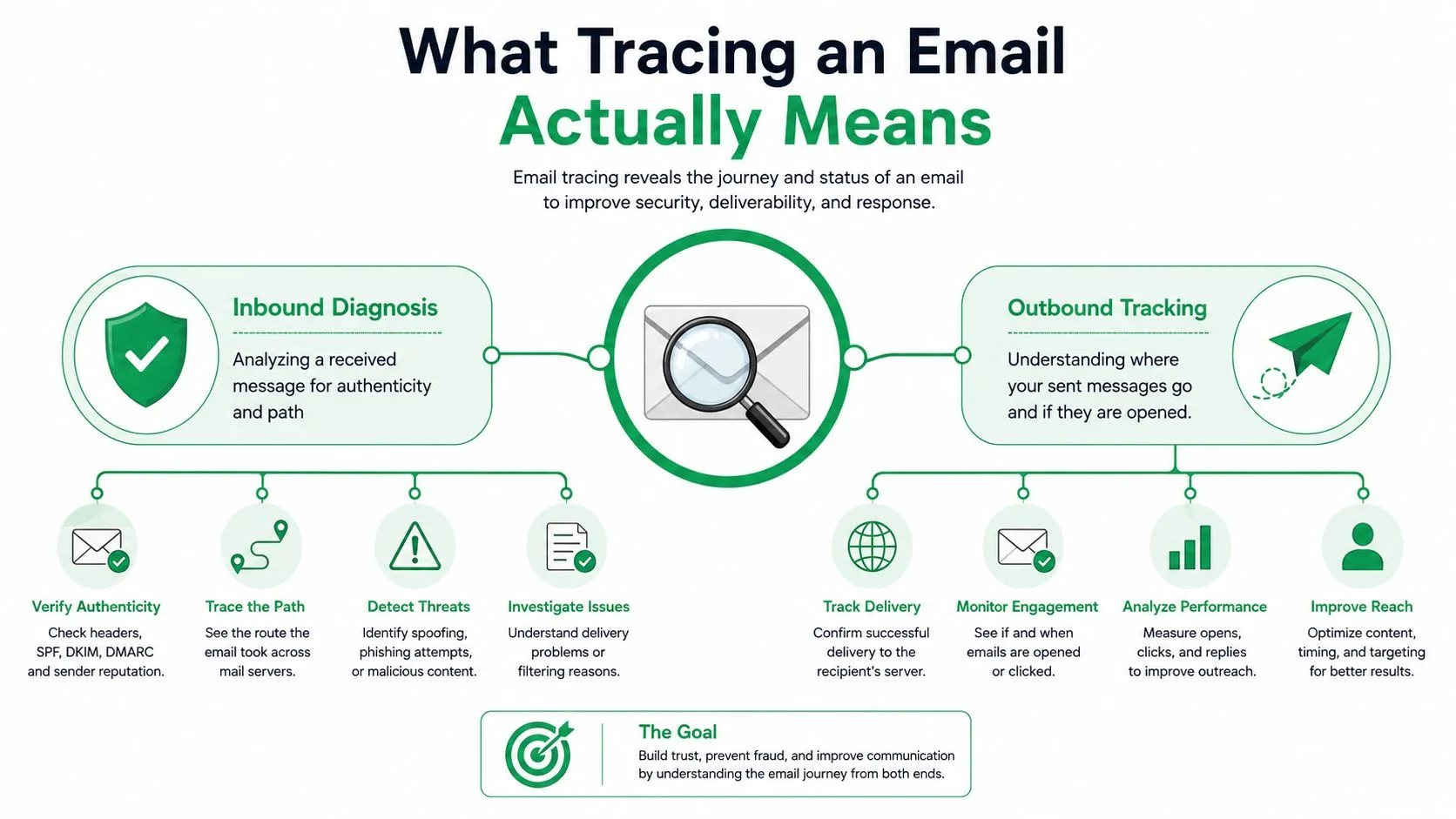
メールの追跡は、送信者の物理的な場所を見つけることとは異なります。より良い考え方は、インバウンド診断とアウトバウンド追跡という2つの別々の作業として捉えることです。インバウンド診断は「メッセージが主張する送信者から本当に送られたものか」を問い、アウトバウンド追跡は「キャンペーン送信後に何が起きたか」を問います。
場所よりも正当性を優先する
目に見える送信者名は飾りである可能性があります。重要なのはヘッダー内の技術的な経路です。なぜなら、メールの追跡は通常、メッセージのフルヘッダーから始まります。このヘッダーには、メールサーバーを経由した経路が記録されており、発信元やサーバーのIPアドレスが露出する可能性があるためです (Surfsharkのメール追跡ガイド)。この経路は、なりすまし、転送メール、リレーの悪用、あるいはチェーンの他の部分と一致しない不審なホップを確認する際に役立ちます。
実践ルール: メッセージが奇妙に見える場合は、位置情報ではなく、本人確認チェックから始めてください。推測された都市名よりも、信頼できる経路の方が重要です。
メール追跡に関するコンテンツの多くは、データでできることを過大評価しています。現代のメールは共有システムを経由することが多いため、最も信頼できるシグナルは個人のIPアドレスではなく、SPF、DKIM、DMARC、およびReceivedチェーンの組み合わせです。Gmailのヘルプページでも、rawヘッダーを表示するために**[元のメッセージを表示]**を使用するようユーザーに案内しており、本格的な調査においてヘッダーがいかに中心的な役割を果たすかを示しています (Gmailサポート)。
追跡すべき時とトラッキングすべき時
不審なインバウンドメッセージを調査している場合は、信頼性と経路の手がかりを探していることになります。キャンペーンを送信している場合は、開封、クリック、返信、コンバージョンといったエンゲージメントのシグナルを探していることになります。これらは異なるワークフローであり、混同すると誤った証拠を追うことになります。
ほとんどの読者は、以下のいずれかのパスを必要としています。
- 不審なメッセージ: ヘッダーを調査し、認証と経路を検証する。
- 送信済みキャンペーン: 送信後の配信状況とエンゲージメントをトラッキングする。
- 不明なケース: 両方を使用する。なりすましメッセージと配信状態の悪いキャンペーンは、似たような失敗の仕方をする可能性があるためです。
この区別こそが、このトピックが単なる「送信者を見つける」以上の意味を持つ理由です。これは、メールを「目に見えるもの」としてではなく、「技術的なオブジェクト」として読み解くことなのです。
GmailとOutlookでフルヘッダーを開く
最初のハードルは単純ですが、多くの人がつまずきます。標準の受信トレイ表示では必要なデータが隠されているため、追跡作業を行う前にフルヘッダーまたはメッセージソースを開く必要があります。このステップを踏まないと、配信記録ではなく、表示レイヤーしか見ることができません。
Gmail、Outlook Web版、Outlookデスクトップ版
Gmailの場合、手順は明確です。メッセージを開き、[返信] の横にあるドロップダウンをクリックして**[元のメッセージを表示]**を選択すると、rawヘッダーデータが表示されます (GoogleのGmailヘルプ)。このrawビューにこそ、経路や認証フィールドが存在し、通常の閲覧画面にはありません。
Outlookは、使用環境によってラベルが異なります。Outlook Web版では通常**[メッセージソースを表示]のような項目が表示され、Outlookデスクトップ版では通常、技術データは[ファイル]、[プロパティ]、[インターネットヘッダー]**の順に移動した場所にあります。言い回しは異なりますが、目的は同じで、生の配信メタデータを明らかにすることです。
rawヘッダーの見え方
ヘッダーは洗練されたレポートではなく、プレーンテキストです。タイムスタンプ、サーバー名、認証結果、長い技術的な文字列で埋め尽くされているため、威圧的に見えるかもしれません。すべての行を気にする必要はありません。Received、認証の判定結果、そしてアナライザーがより明確に読み取れるソースの詳細に焦点を当ててください。
多くの人は、すべての行を目視で解釈しようとして時間を無駄にします。ヘッダーをアナライザーに貼り付け、読み取り可能な出力から作業してください。
これがワークフローです。フルヘッダーをコピーし、外部のメールヘッダーアナライザーに貼り付けて、ツールにフィールドを整理させます。優れたアナライザーを使えば、送信者IP、SPF、DKIM、DMARCの結果をスキャンしやすくなります。これこそが、ヘッダー分析のガイダンスで推奨されている方法です (Mailbutlerの追跡ガイド)。
実践的なクリーンアップのステップ
Outlookからコピーしたヘッダーには、一部のアナライザーが嫌う書式が含まれている場合があります。貼り付けた内容が壊れているように見える場合は、分析前に書式を削除してください。プレーンテキストとして貼り付けるだけで、行末の問題を修正し、実際の経路行を保持するのに十分な場合が多いです。
Receivedチェーンをルートマップのように読む
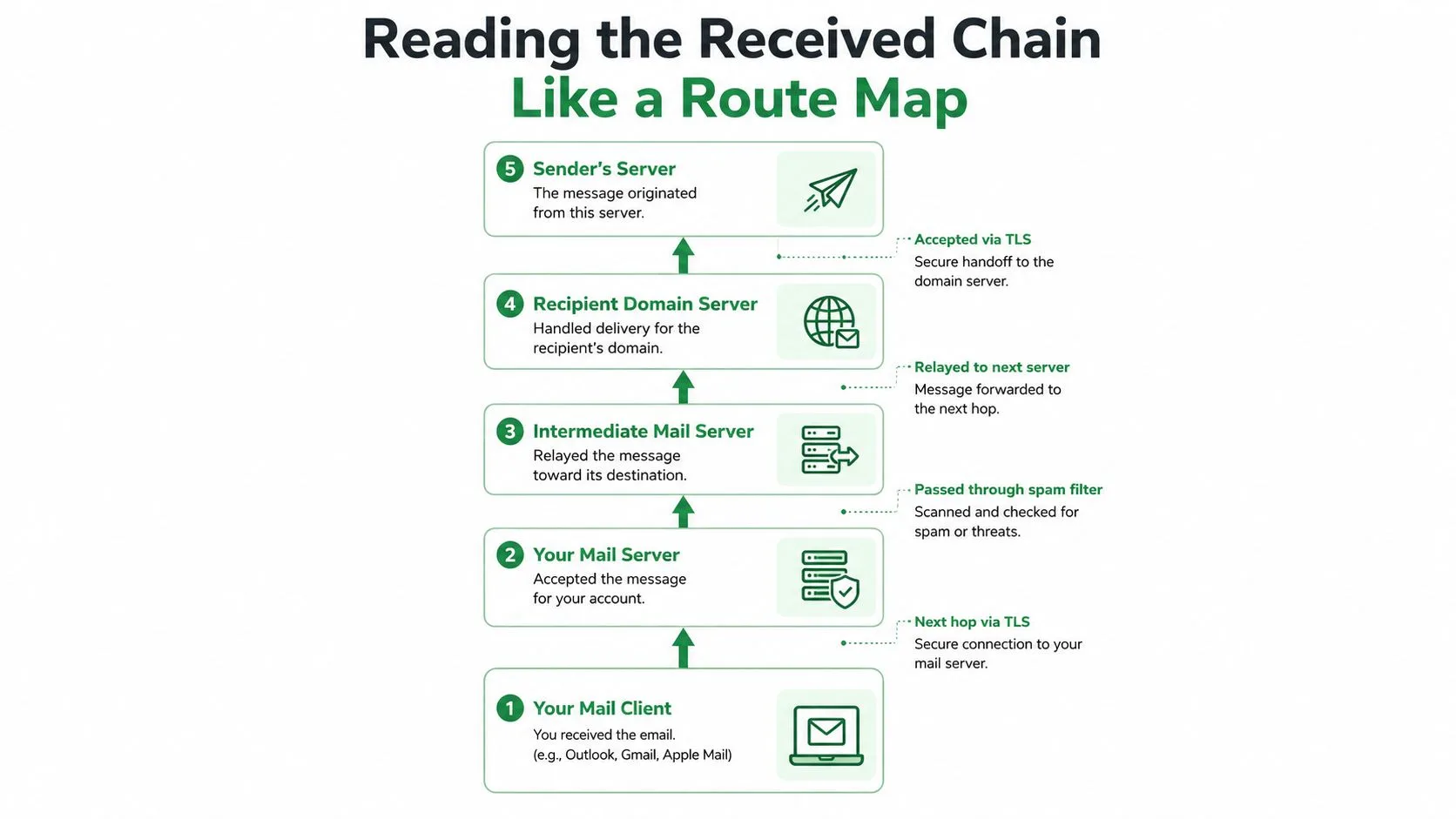
ヘッダーを開いたら、最も有用な部分は通常Receivedチェーンです。これらの行は、メールがメールサーバーを通過する際にどこへ移動したかを示しており、メールにおけるルートマップに最も近いものです。コツは、正しい方向に読むことです。
下から上へ読む
経路は、人々が予想する方向とは逆です。Received: from行は下から上へ読みます。なぜなら、最も信頼できる最初のホップはチェーンの上部ではなく下部にあるからです。これはステップバイステップの追跡ガイドで推奨される具体的な第一歩であり、Received: from行は、メッセージが受信トレイに到達するまでのメールサーバーを経由した時系列の経路であると説明されています (Tresoritのメール追跡ガイド)。
有用な読み方は以下の通りです。
- 下から始める: プロバイダーの環境に入る最初のホップを見つける。
- 上へ移動する: 送信者側に到達するまで、各リレーを追跡する。
- 異常を確認する: 未知のリレー、不審な遅延、または経路の他の部分と一致しないホップを探す。
- クロスチェックする: 信頼する前に、最も初期の有用なホップと認証の証拠を比較する。
この順序は重要です。最初に見えるIPアドレスは、多くの場合個人のデバイスではありません。通常は企業のメールシステム、Webメールプロバイダー、または送信者の前段にあるリレーです。その行から自宅の住所を特定しようとしても、時間の無駄になることがほとんどです。
噂ではなく経路を使う
よくある間違いは、単一のIPルックアップを過大評価することです。特に共有インフラが関与している場合、経路は曖昧な位置情報よりも有用です。メッセージが大手プロバイダーや企業のゲートウェイを経由してきた場合、IPはそのシステムを指しており、個人の物理的な場所を指しているわけではありません。
ヘッダーが密集しているように見える場合は、ビデオガイドが役立ちます。特に、ホップがどのように組み合わさっているかを学ぶ場合に有効です。
隣接するインフラ作業については、MXレコードの優先順位に関する関連情報が、なぜメールがそのような経路をたどるのかを説明するのに役立ちます。ただし、重要な点は「ルーティングチェーンは証拠であり、魔法のロケーターではない」ということです。
SPF、DKIM、DMARCの結果を解読する
Receivedチェーンがルートマップなら、SPF、DKIM、DMARCは本人確認チェックです。多くのガイドではこの部分が薄いですが、これらのシグナルは、推測された発信元IPよりも多くのことを教えてくれます。不審なメッセージでも、見た目は洗練されていても、ドメインの使用を許可されていることを証明するチェックに失敗する可能性があります。
各チェックの役割
SPFは、送信サーバーがそのドメインを代弁して送信することを許可されていたかを問います。DKIMは、メッセージが転送中に改ざんされていない方法で署名されているかを確認します。DMARCはそれらのシグナルを統合し、ドメインのポリシーと整合性のルールが満たされているかを示します。
これが平易な説明です。実践的な教訓は、これらのチェックが「正当なメッセージ」「設定ミスのあるメッセージ」「なりすましメッセージ」を見分ける助けになるということです。ヘッダーはメールヘッダーアナライザーで分析してrawフィールドを読み取り可能にでき、分析には送信者のIPアドレスに加え、メッセージが本人確認チェックに合格したか失敗したかを示すSPF、DKIM、DMARCなどの認証結果を含める必要があります (Mailbutlerの追跡ガイド)。
過剰反応せずに合格・不合格を読み解く
**合格(Pass)**は安心材料ですが、すべてではありません。送信者アカウントやサービスが侵害されていれば、認証に合格しても悪意のあるメッセージである可能性があります。**不合格(Fail)**はより深刻ですが、転送、メール配信プラットフォーム、特定のゲートウェイが解釈を複雑にする方法で経路を変更する可能性があるため、コンテキストが重要です。
認証は判断の代わりにはなりません。それは、メッセージが主張するドメインと技術的に一致しているかどうかを示すものであり、コンテンツが信頼に値するかどうかを示すものではありません。
そのため、私は常に以下の順序でヘッダーを読みます。
- まずSPF: このサーバーは送信を許可されていたか?
- 次にDKIM: メッセージはその暗号署名を保持していたか?
- 次にDMARC: ドメインと認証されたIDは一致しているか?
- 最後に経路: ホップの順序はチェック内容と矛盾していないか?
高速トリアージの習慣
不審なインバウンドメッセージに対しては、送信者名や件名から始めないでください。ヘッダーを開き、認証ブロックを確認し、経路を調査します。この順序は、目に見えるフィールドを追い回すよりも速く、騙される可能性もはるかに低くなります。より深い整合性のリファレンスが必要な場合は、こちらの認証概要が、すでに読んでいるヘッダーフィールドと自然に適合します。
リアルタイム分析で送信メールを追跡する
追跡は送信側でも重要です。メッセージがアカウントを離れた後、メール分析は配信後に何が起きたかを示します。これはヘッダー分析とは異なるタスクです。問いは「メッセージがなりすまされたか」から「受信者が開封、クリック、返信したか」へと変わります。
アウトバウンド追跡が実際に測定するもの
アウトバウンド分析は通常、開封、クリック、返信、コンバージョンを追跡します。これが実践においてキャンペーンパフォーマンスが測定される方法だからです。ZoomInfoはメール分析を「キャンペーンデータの測定と解釈」と説明しています。これは、単にメッセージがシステムを離れたことを確認するだけでなく、送信後に受信者が何をしたかを理解することが目的であるため、このユースケースにうまく適合します (ZoomInfoのメール分析ガイダンス)。
これらのシグナルは通常、開封には隠しトラッキングピクセル、クリックにはリダイレクトラップされたリンクから得られます。分析レイヤーはこれらのイベントをメッセージごとのステータスに変換するため、メカニズムは異なっても、アウトバウンド追跡はメールフォレンジックと同じ文脈に属します。
Mail Merge for Gmailがワークフローに適合する理由
具体的な例として、Mail Merge for Gmailがあります。これは1日あたり最大1,500人の受信者に送信でき、送信済み、開封済み、クリック済み、返信済みといったステータス更新をスプレッドシートに書き戻すことができます (Mail Merge for Gmailの送信メールサーバーガイダンス)。これにより、追跡は曖昧なキャンペーンの要約ではなく、行ごとの運用記録となり、ある受信者の反応を別の受信者と比較する必要がある場合に役立ちます。
典型的なフローは以下の通りです。
- Google Sheetsから受信者をインポートする。
- キャンペーン用のテンプレートを作成または選択する。
- キャンペーン実行中に送信し、ステータスの変化を監視する。
- エンゲージメントのパターンとフォローアップのタイミングを確認するためにシートをレビューする。
価値は、誰が開いたかを知ることだけではありません。次のメッセージを形作るための、実践的なエンゲージメントログを持つことです。受信者が一度も開封しない場合は配信に問題がある可能性があり、開封してもクリックしない場合はコンテンツの改善が必要かもしれません。返信があれば、人間によるフォローアップを行うのに十分な強いシグナルです。
アウトバウンド追跡でわからないこと
意図に関するすべてを教えてくれるわけではありません。ピクセルはブロックされる可能性があり、リンク追跡は削除される可能性があり、開封データは不完全な場合があります。そのため、アウトバウンド追跡は絶対的な真実ではなく、有用なテレメトリとして扱うべきです。送信者側の診断については、Mail Merge for Gmailの送信メールサーバーガイダンスが、この種の追跡に適しています。なぜなら、配信はあなたが送信した後にメッセージがどのように移動するかに依存するからです。
2つの一般的な追跡シナリオのトラブルシューティング
メールを追跡する最もクリーンな方法は、実際の失敗から始めて、ヘッダーを証拠のように読むことです。フィッシングはその一例です。スパムに埋もれてしまった正当なメッセージももう一つの例です。どちらも同じ隠しフィールドが重要ですが、結論は異なります。
チェックに失敗する銀行のなりすまし
銀行を名乗り、読者に迅速な行動を促すメッセージ。目に見える送信者行は一見すると本物のように見えるかもしれませんが、受信トレイの表示だけで判断してはいけません。フルヘッダーを開き、Receivedチェーンを調査し、SPF、DKIM、DMARCを確認してください。
経路が一致せず、認証ブロックが失敗している場合、そのメッセージを信頼する理由はありません。ブランディングは説得力があるように見えても、ヘッダーは別の物語を語っています。実際には、その時点でなりすましとして扱い、環境に応じて封じ込めや報告に移行します。
ジャンク扱いされた実際のキャンペーン
正当なコールドアウトリーチキャンペーンでも、悪意があるようには見えなくてもスパムに分類されることがあります。その場合、追跡は逆方向に機能します。詐欺を証明するのではなく、配信の摩擦、弱い認証の整合性、あるいはエンゲージメントの低いリストを探しているのです。
有用なシグナルは上記で議論したものと同じですが、読み方が変わります。認証が弱い、または一貫性がない場合は、まずそれを修正してください。ヘッダーと経路がクリーンに見えるのにエンゲージメントが低い場合は、メッセージ本文そのものよりも、リストの品質や返信行動の方が重要です。その種の追跡は、受信トレイと議論するのをやめて証拠を読み始めるため、時間を節約できます。
行き止まりを避ける最速の方法
標準の受信トレイ表示は追跡に必要なルーティングデータを隠しているため、ソースを表示、元のメッセージを表示、メッセージソースなど、プロバイダー固有のソースビューが必要です。それでも疑問が解決しない場合は、フルヘッダーを開いてメッセージの実際の経路を見つけ、送信者行に表示されているメールボックスと比較してください (AEA Netの追跡ガイダンス)。
ヘッダーが開かれていなければ、あなたはまだ推測しているに過ぎません。
送信者が共有インフラや転送サービスを使用している場合は、なおさら重要です。目に見えるメールボックスは無実かもしれませんが、経路と認証行は、そのメールがそのメールボックスからのメッセージとして振る舞っているかどうかを示します。
プライバシー、法的境界線、賢明な次のステップ
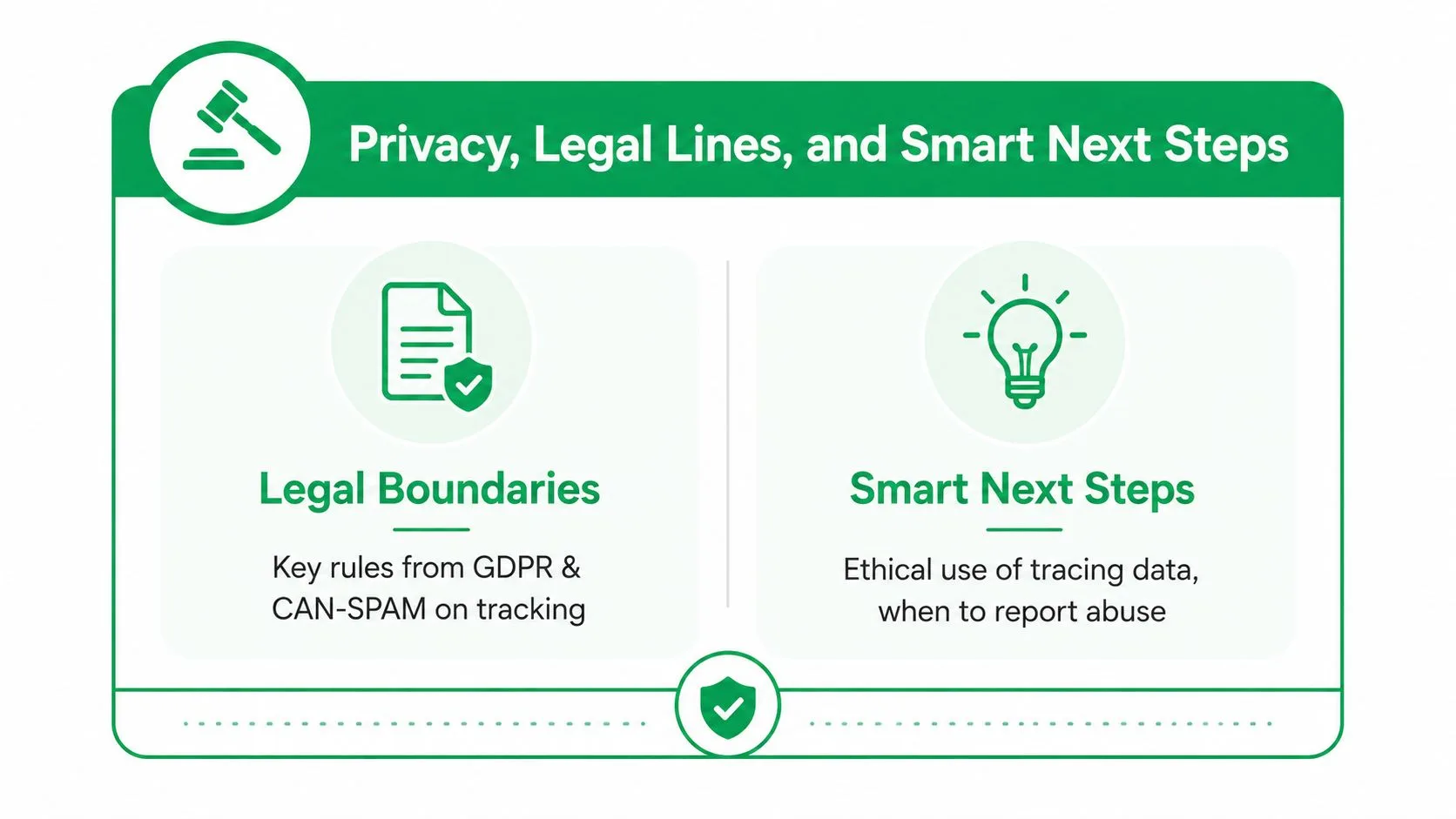
メール追跡には現実的な限界があり、その一部は技術的なものではなく法的なものです。開封やクリックの追跡は、到達率やキャンペーン運用には役立ちますが、プライバシー法、同意、透明性にも触れます。アウトバウンドメールを追跡する場合は、受信者に何を伝え、何に同意を得ており、管轄区域で何が許可されているかを知る必要があります。
境界線はどこにあるか
実践的な境界線は単純です。正当なメール運用のための診断は一つのことですが、秘密裏の監視は別のことです。トラッキングピクセルやクリック追跡は、一部のコンテキストでは許容されますが、同意や通知のルールが適用される場所など、制限される場合もあります。法的な詳細は体制によって異なるため、ツールが受信者を追跡できるからといって、そのデータを好きなように使用してよいとは限りません。
国境を越えてメールを管理する人々にとって、プライバシーの期待値は特に厄介な場合があります。海外駐在員のための必須プライバシーアドバイスは、データの可視性と現地のルールがすべての国で同じように一致するわけではないことを思い出させてくれる、有用な参考資料です。
次にすべきこと
不審なインバウンドメールを診断する場合は、メッセージが疑わしい場合にのみ追跡スタイルのチェックを使用してください。自分のドメインから送信する場合は、SPF、DKIM、DMARCを設定し、送信メールがそれらのチェックに合格していることを確認してください。キャンペーンの追跡が必要な場合は、プライバシーを尊重し、ステータスデータを侵襲的ではなく有用にするツールを選択してください。
単純なルールが実践においてうまく機能します。
証拠が必要なときは不審なメールを追跡し、フィードバックが必要なときは自分のキャンペーンをトラッキングする。この2つを混同してはいけない。
メール追跡の限界は、経路、正当性、エンゲージメントを示すことはできても、人間的な意味での真実を示すことはできないという点です。意図に関するすべてを教えてくれるわけではなく、常に個人を特定できるわけでもありません。しかし、メッセージが着信した場所にふさわしいかどうかについては、多くのことを教えてくれます。
Google Sheets内でワークフローを維持しながらGmailから追跡可能なメールを送信する実践的な方法が必要な場合は、Mail Merge for Gmailが、送信済み、開封済み、クリック済み、返信済みといった行ごとのステータス更新をサポートしています。単なる推測ではなく、実際のキャンペーンデータに結びついたアウトバウンド追跡が必要な場合に役立ちます。
最初のキャンペーンを送信する準備はできましたか?
Google Workspace MarketplaceからMail Merge for Gmailをインストールして、1日最大50通のパーソナライズされたメールを無料で送信しましょう。
無料で始めるおすすめの関連記事
Tutorials のその他の記事

Gmailエイリアスや共有メールボックスから差し込み印刷を送信する方法
Gmailのエイリアス、グループ、または共有メールボックスから差し込み印刷を送信する方法を解説します。Gmailで「名前を指定して送信」を設定し、Mail Mergeでアドレスを検証して、返信が適切に機能するようにするための具体的な手順を詳しく説明します。

Google Formsの自動返信:すべての回答にパーソナライズされたメールを送信
Google SheetsとMail Merge for Gmailを使用して、Gmailからすべての新しい回答に対して、回答内容でパーソナライズされたメールを送信するGoogle Formsの自動返信システムを設定する方法を詳しく解説します。

支払督促メールのテンプレート:Google Sheetsから送信できる5つのメッセージ
支払期日を過ぎた請求書の各段階に合わせた支払督促メールのテンプレートをコピーして活用しましょう。Google SheetsとGmailを連携させ、パーソナライズされた差し込みフィールドを使用して、すべての督促状を効率的かつ確実に送信する方法を詳しく解説します。