


















การส่งอีเมลจำนวนมากจาก Gmail: คู่มือฉบับสมบูรณ์ทีละขั้นตอน
เรียนรู้วิธีส่งอีเมลจำนวนมากจาก Gmail ด้วย Mail Merge for Gmail คู่มือทีละขั้นตอนสำหรับการเข้าถึงแบบส่วนบุคคล การติดตามผล และแนวทางปฏิบัติที่ดีที่สุดในการส่งอีเมล

คุณมีสเปรดชีตที่เต็มไปด้วยรายชื่อผู้มุ่งหวัง ลูกค้า หรือผู้ติดต่อสำหรับกิจกรรมต่างๆ และขั้นตอนถัดไปดูเหมือนจะง่ายดาย นั่นคือการเขียนอีเมลหนึ่งฉบับ วางที่อยู่อีเมลลงในช่อง Bcc แล้วกดส่ง แต่ทางลัดนั้นมักจะสร้างปัญหามากกว่าที่จะแก้ไข ผู้รับจะได้รับข้อความที่เป็นรูปแบบทั่วไป ทีมของคุณสูญเสียความเป็นส่วนตัวในการสื่อสาร และการควบคุมการส่งของ Gmail อาจทำให้แคมเปญขนาดใหญ่ของคุณเกิดความล่าช้าหรือถูกปฏิเสธได้
วิธีที่ใช้งานได้จริงในการ ส่งอีเมลจำนวนมากจาก Gmail คือการปฏิบัติต่อทุกข้อความเสมือนเป็นการสนทนาส่วนตัว ให้ใช้รายการจาก Google Sheets ที่สะอาดตา ปรับแต่งเนื้อหาด้วยข้อมูลของผู้รับ ดูตัวอย่างผลลัพธ์ก่อนส่ง อยู่ภายใต้ขีดจำกัดของ Gmail และศึกษาผลตอบรับหลังจากส่งออกไป คู่มือนี้จะแนะนำขั้นตอนการทำงานดังกล่าวด้วย Mail Merge for Gmail โดยยังคงคำนึงถึงความเป็นจริงเรื่องความสามารถในการส่งอีเมลถึงผู้รับ (deliverability)
เหตุใดการส่งอีเมลจำนวนมากจาก Gmail จึงสำคัญสำหรับทีมขนาดเล็ก
ผู้ก่อตั้งมักจะเริ่มต้นสัปดาห์ด้วยรายการผู้ติดต่อที่จัดการได้ แต่พอถึงวันพุธ การติดตามผลด้วยตนเองกลับกินเวลาที่ควรจะใช้ไปกับการโทรหาลูกค้า งานบริการลูกค้า หรือการตัดสินใจเรื่องผลิตภัณฑ์ การคัดลอกชื่อลงในทุกข้อความอาจดูเหมือนเป็นการใส่ใจ แต่จะกลายเป็นงานที่ซ้ำซากอย่างรวดเร็ว และงานที่ซ้ำซากมักจะนำไปสู่ความผิดพลาด เช่น การลืมใส่ชื่อ ข้อมูลที่ล้าสมัย และการลืมติดตามผล
Gmail ยังคงมีประโยชน์เพราะเป็นส่วนหนึ่งของขั้นตอนการทำงานประจำวันของทีมอยู่แล้ว รายชื่อผู้ติดต่อใน Google Sheets ช่วยให้คุณมีข้อมูลที่เป็นโครงสร้าง ในขณะที่กระบวนการ mail merge ช่วยให้คุณส่งข้อความแยกกันโดยใช้ข้อมูลเหล่านั้น Mail Merge for Gmail เป็นส่วนเสริม (add-on) ของ Google Workspace ที่สร้างขึ้นเพื่อขั้นตอนการทำงานนี้โดยเฉพาะ คุณสามารถนำเข้ารายชื่อผู้รับ สร้างหรือเลือกเทมเพลต ดูตัวอย่างแคมเปญ และส่งจาก Gmail ได้โดยไม่ต้องให้ทีมต้องจัดการระบบสื่อสารแยกต่างหาก
กฎที่ใช้งานได้จริง: การปรับแต่งเนื้อหาควรเปลี่ยนความเกี่ยวข้องของข้อความ ไม่ใช่แค่คำทักทายเท่านั้น
ทีมสรรหาบุคลากรอาจปรับแต่งการเข้าถึงตามบทบาทและสถานที่ตั้ง เอเจนซี่ขนาดเล็กอาจอ้างอิงถึงบริษัทของผู้มุ่งหวังและบริการที่เกี่ยวข้องกับสถานการณ์ของพวกเขามากที่สุด องค์กรไม่แสวงหาผลกำไรอาจแยกกลุ่มอาสาสมัคร ผู้บริจาค และผู้เข้าร่วมกิจกรรม แทนที่จะส่งประกาศฉบับเดียวถึงทุกคน เทคโนโลยีรองรับความแตกต่างเหล่านั้น แต่คุณภาพยังคงมาจากรายการรายชื่อและข้อความของคุณ
ผลลัพธ์มาตรฐานของอีเมลจะแตกต่างกันไปตามกลุ่มเป้าหมายและวิธีการ เกณฑ์มาตรฐานการตลาดผ่านอีเมลของ Brevo รายงานตัวเลขการเปิดอ่าน (open-rate) อยู่ระหว่าง 20% ถึง 40% ในชุดเกณฑ์มาตรฐานที่ใช้กันทั่วไป รวมถึง ค่าเฉลี่ยปี 2026 ที่ 20.73% และ 33.87% เมื่อรวม Apple Mail Privacy Protection ตัวเลขเหล่านั้นไม่ได้รับประกันผลลัพธ์สำหรับแคมเปญของคุณ แต่แสดงให้เห็นว่าเหตุใดการกำหนดกลุ่มเป้าหมายจึงสำคัญกว่าการเพิ่มจำนวนผู้รับเพียงอย่างเดียว
การติดตั้ง Mail Merge for Gmail ใน Workspace ของคุณ
การติดตั้งจะเกิดขึ้นภายใน Google Workspace ดังนั้นทีมของคุณจึงไม่จำเป็นต้องสร้างบัญชีแยกต่างหากหรือย้ายข้อมูลแคมเปญไปยังแดชบอร์ดที่ไม่คุ้นเคย ก่อนที่จะติดตั้งสิ่งใด ให้ยืนยันว่าคุณกำลังใช้บัญชี Google ที่ควรเป็นเจ้าของแคมเปญและไฟล์ Google Sheets ที่เกี่ยวข้อง
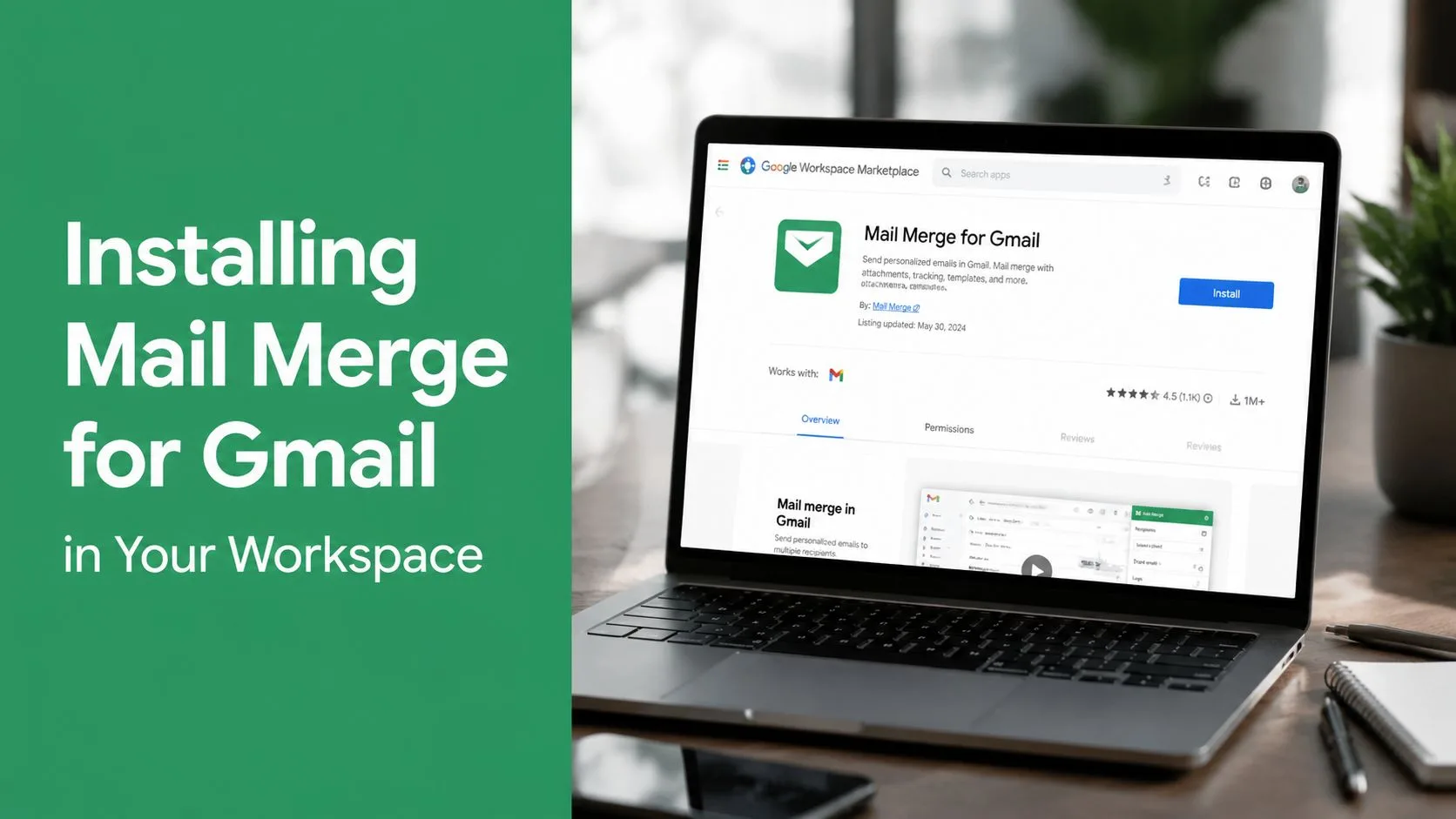
ติดตั้งส่วนเสริม
- เปิด Google Workspace Marketplace
- ค้นหา Mail Merge for Gmail
- เลือกรายการผลิตภัณฑ์ที่เป็นของบริการนั้นโดยเฉพาะ ชื่อที่สื่อความหมายอาจดูคล้ายกัน ดังนั้นให้ตรวจสอบผู้เผยแพร่และรายละเอียดผลิตภัณฑ์ก่อนให้สิทธิ์เข้าถึง
- เลือก Install จากนั้นตรวจสอบคำขอสิทธิ์ของ Google
- อนุมัติการเข้าถึง Gmail และ Google Sheets ตามที่ร้องขอ
หน้าจอขอสิทธิ์ควรได้รับความสนใจ อย่าอนุมัติส่วนเสริมเพียงเพราะชื่อมีคำว่า “mail merge” ให้ยืนยันว่ารายการนั้นอ้างถึงผลิตภัณฑ์ที่คุณตั้งใจจะใช้ โดยเฉพาะอย่างยิ่งหากองค์กรของคุณกำลังเปรียบเทียบเครื่องมือ mail merge สำหรับ Gmail หลายตัว คู่มือส่วนเสริม mail merge สำหรับ Google Sheets สามารถช่วยให้คุณเข้าใจว่าขั้นตอนการทำงานของสเปรดชีตเข้ากับผลิตภัณฑ์ได้อย่างไร
ค้นหาขั้นตอนการทำงานของแคมเปญ
หลังจากติดตั้งแล้ว ให้เปิด Gmail และเริ่มหน้าต่างเขียนอีเมลใหม่ ส่วนเสริมควรจะพร้อมใช้งานผ่านการควบคุมของ Workspace หรือส่วนเสริมที่เกี่ยวข้องกับประสบการณ์การเขียนอีเมล จากนั้นขั้นตอนการทำงานจะเป็นไปตามสามขั้นตอนหลัก:
- นำเข้ารายชื่อผู้รับ: เลือกข้อมูล Google Sheets ที่มีแถวรายชื่อผู้ติดต่อของคุณ
- สร้างหรือเลือกเทมเพลต: เขียนข้อความและแทรกฟิลด์ที่ควรเปลี่ยนไปตามผู้รับแต่ละคน
- ดูตัวอย่างและส่ง: ตรวจสอบตัวอย่างที่ใส่ข้อมูลแล้ว จากนั้นส่งทันทีหรือกำหนดเวลาสำหรับแคมเปญ
ส่วนเสริมจะเก็บขั้นตอนการทำงานไว้ภายในบัญชี Google ของคุณ รายละเอียดผลิตภัณฑ์ระบุว่า ไม่ได้อ่านกล่องจดหมายของคุณ เก็บข้อมูลไว้ภายในบัญชี Google ของคุณ และรักษา การปฏิบัติตาม GDPR ประเด็นเหล่านั้นมีความสำคัญเมื่อการเข้าถึงของคุณรวมถึงข้อมูลที่ละเอียดอ่อนของลูกค้า ผู้สมัครงาน หรือผู้ติดต่อในยุโรป คุณยังคงต้องรวบรวมและใช้ข้อมูลส่วนบุคคลโดยชอบด้วยกฎหมาย รักษาบันทึกการอนุญาตตามที่กำหนด และลบผู้ที่ขอไม่รับข้อความเพิ่มเติมออก
การเตรียมรายชื่อผู้รับใน Google Sheets
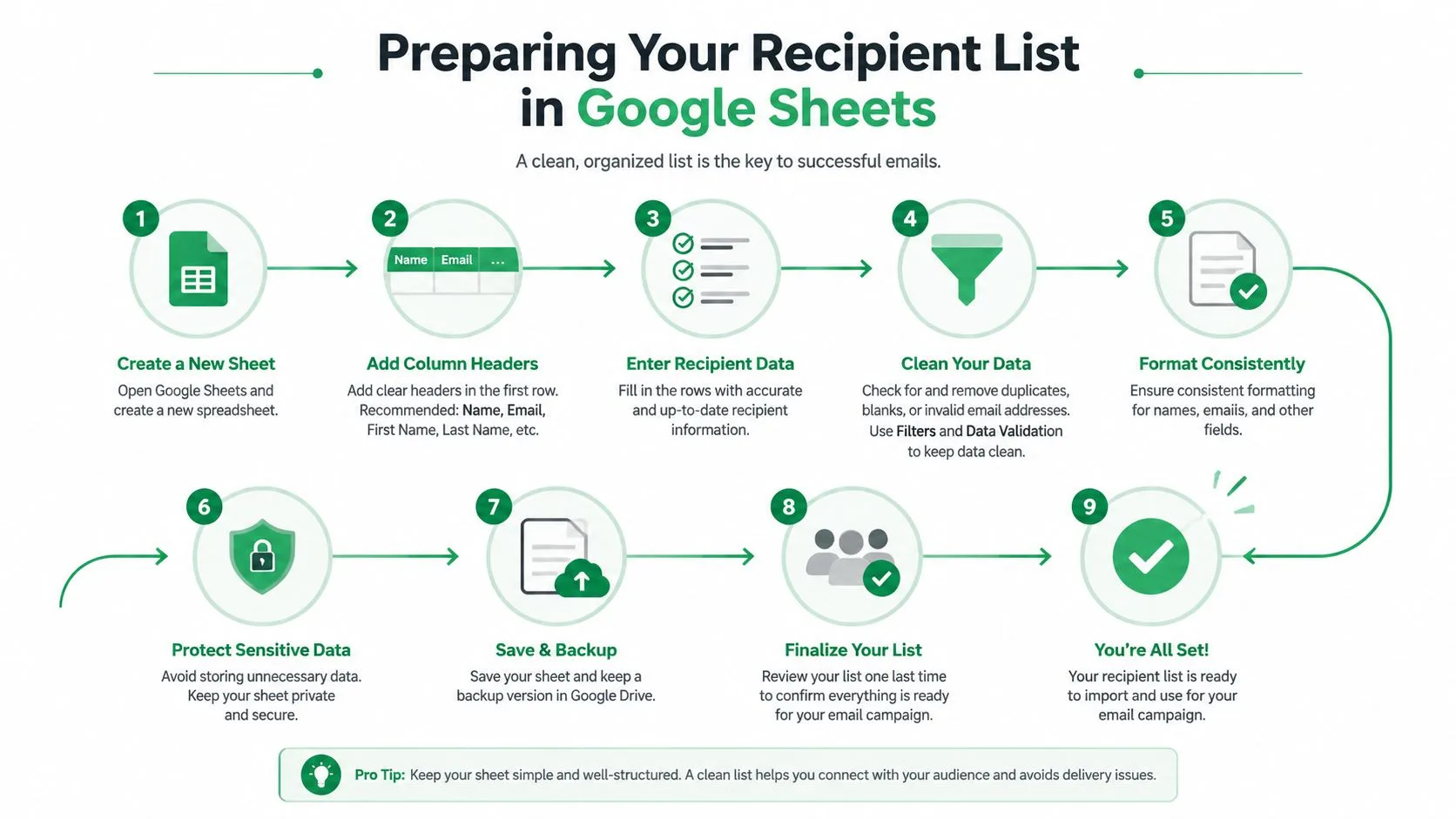
การรวมข้อมูล (merge) ไม่สามารถกอบกู้ข้อมูลผู้ติดต่อที่ไม่มีระเบียบได้ สเปรดชีตจะเป็นตัวกำหนดว่าฟิลด์ใดจะปรากฏในแต่ละข้อความ ดังนั้นการเตรียมรายการจึงเป็นส่วนหนึ่งของการเขียนแคมเปญ ไม่ใช่งานธุรการที่ควรเลื่อนออกไปจนถึงท้ายที่สุด
สร้างสมุดงาน Google Sheets ใหม่ที่มีแถวส่วนหัวหนึ่งแถว ใช้ชื่อที่ชัดเจนและสม่ำเสมอ เช่น first_name, last_name, email, company, role และ custom_note แต่ละแถวถัดไปควรแสดงถึงผู้รับหนึ่งคน คอลัมน์อีเมลต้องมีที่อยู่ที่ถูกต้อง และฟิลด์การปรับแต่งทุกฟิลด์ที่ใช้ในเทมเพลตควรมีค่าที่คาดเดาได้หรือเว้นว่างไว้อย่างตั้งใจ
ใช้โครงสร้างที่เรียบง่ายและทนทาน
หลีกเลี่ยงเซลล์ที่ผสานกัน แถวชื่อเรื่องที่ตกแต่งสวยงาม ส่วนหัวที่ว่างเปล่า และการใช้อักษรพิมพ์ใหญ่ที่ไม่สม่ำเสมอ ฟิลด์ที่ชื่อ first_name จะไม่ตรงกับฟิลด์เทมเพลตที่ชื่อ FirstName หากส่วนเสริมคาดหวังว่าชื่อคอลัมน์จะต้องตรงกันเป๊ะ ให้เก็บแถวแรกไว้สำหรับส่วนหัวและหลีกเลี่ยงการแทรกบันทึกไว้เหนือตารางข้อมูล
โครงสร้างที่มีประโยชน์อาจมีลักษณะดังนี้:
| first_name | last_name | company | role | custom_note | |
|---|---|---|---|---|---|
| Sarah | Patel | sarah@example.com | Acme | Operations | กำลังขยายทีมงาน onboarding |
| Marcus | Lee | marcus@example.com | Bright Ideas | Director | เพิ่งเปิดตัวบริการใหม่ |
ฟิลด์ custom_note มีค่ามากเพราะให้พื้นที่สำหรับคำเปิดที่จริงใจและเฉพาะเจาะจงสำหรับผู้รับ นอกจากนี้ยังช่วยป้องกันไม่ให้เนื้อหาต้องพึ่งพาเพียงแค่ชื่อต้นเป็นสัญญาณเดียวของความเกี่ยวข้อง
ทำความสะอาดรายการก่อนนำเข้า
ตรวจสอบรายการทีละแถว หรือใช้ตัวกรองสเปรดชีตเพื่อค้นหาปัญหาที่ชัดเจน:
- ตรวจสอบที่อยู่: ลบที่อยู่อีเมลที่ผิดรูปแบบหรือไม่สมบูรณ์ก่อนทำการรวมข้อมูล
- ลบรายการซ้ำ: บุคคลไม่ควรได้รับแคมเปญเดิมหลายครั้งเพราะปรากฏอยู่ในไฟล์ส่งออกสองไฟล์
- แยกกลุ่มเป้าหมาย: แยกกลุ่มลูกค้า ผู้มุ่งหวัง ผู้สมัครงาน และผู้ติดต่อกิจกรรมออกจากกันเมื่อบริบทแตกต่างกัน
- เคารพการยกเว้น: รักษาบัญชีรายชื่อผู้ที่ยกเลิกการรับข่าวสารและผู้ที่ไม่ควรได้รับอีเมลไว้อย่างชัดเจน
- ตรวจสอบช่องว่าง: ตัดสินใจว่าข้อความควรเป็นอย่างไรเมื่อบริษัท บทบาท หรือชื่อต้นหายไป
การแบ่งกลุ่มเป้าหมายเป็นการตัดสินใจเรื่องความสามารถในการส่งอีเมลพอๆ กับการตัดสินใจเรื่องการเขียนข้อความ รายการที่เน้นกลุ่มเป้าหมายช่วยให้คุณมีพื้นที่มากขึ้นในการเขียนข้อความที่มีประโยชน์ และทำให้ง่ายต่อการคัดผู้รับที่ไม่เกี่ยวข้องออก สำหรับระบบที่กว้างขึ้นในการจัดระเบียบและรักษาบันทึกผู้ติดต่อ โปรดดูคู่มือนี้เกี่ยวกับการ จัดการฐานข้อมูลผู้ติดต่อ
วิดีโอนี้ให้คำแนะนำแบบเห็นภาพของกระบวนการเตรียมการ:
การสร้างเทมเพลตอีเมลส่วนบุคคลที่เปลี่ยนเป็นยอดขายได้
เหตุผลที่ควรใช้ mail merge แทนช่อง Bcc ขนาดใหญ่ไม่ใช่แค่เรื่องความเร็วเท่านั้น แต่เป็นความสามารถในการส่งข้อความที่สะท้อนถึงสิ่งที่คุณรู้เกี่ยวกับผู้รับแต่ละคนในขณะที่ยังคงทำงานจากเทมเพลตเดียวที่ควบคุมได้
เริ่มต้นด้วยข้อความพื้นฐานที่กระชับ จากนั้นระบุส่วนที่ควรเปลี่ยนไปตามแถว เช่น คำทักทาย ชื่อบริษัท บทบาท ข้อสังเกตเปิดเรื่อง ข้อเสนอ หรือคำกระตุ้นให้ตัดสินใจ (call to action) ฟิลด์เช่น {{first_name}} สามารถปรับแต่งคำทักทายได้ แต่ความเกี่ยวข้องที่ลึกซึ้งมักมาจากฟิลด์เช่น {{custom_note}} หรือ {{company}}

ทำให้ข้อความรู้สึกเหมือนเขียนขึ้นมาเฉพาะบุคคล
เทมเพลตทั่วไปอาจกล่าวว่า “ฉันช่วยบริษัทต่างๆ ปรับปรุงยอดขาย” เวอร์ชันที่รวมข้อมูลแล้วที่มีประโยชน์อาจเชื่อมโยงข้อเสนอกับบทบาทของผู้รับหรือบริบทของบริษัท สเปรดชีตจะให้ข้อมูลตัวแปร แต่ผู้ส่งยังคงต้องเขียนประโยคที่เป็นธรรมชาติล้อมรอบข้อมูลนั้น ฟิลด์ที่แทรกไว้อย่างไม่เหมาะสมจะทำให้เห็นชัดว่าเป็นระบบอัตโนมัติ โดยเฉพาะอย่างยิ่งเมื่อค่าที่ว่างเปล่าทำให้เกิดคำทักทายที่ดูแปลกๆ หรือประโยคที่ไม่สมบูรณ์
Mail Merge for Gmail รองรับการปรับแต่งใน หัวเรื่องและเนื้อหาข้อความ พร้อมตัวเลือกสำหรับ CC, BCC, ไฟล์แนบ และเทมเพลต HTML แบบกำหนดเอง ความสามารถเหล่านั้นมีประโยชน์เมื่อผู้รับแต่ละคนต้องการเอกสารที่แตกต่างกันหรือเมื่อรูปแบบแบรนด์มีความสำคัญ นอกจากนี้ยังสร้างวิธีที่แคมเปญจะล้มเหลวได้มากขึ้น ดังนั้นให้ใช้เฉพาะฟิลด์และคุณสมบัติที่ปรับปรุงประสบการณ์ของผู้รับเท่านั้น
ดูตัวอย่างแถวจริง ไม่ใช่แค่เทมเพลต
การดูตัวอย่างคือจุดที่ผู้ส่งที่มีประสบการณ์จะตรวจพบข้อผิดพลาดที่ดูเหมือนมองไม่เห็นในตัวแก้ไข ตรวจสอบหลายๆ แถวที่มีเงื่อนไขข้อมูลแตกต่างกัน:
- บันทึกที่สมบูรณ์: ยืนยันว่าชื่อ บริษัท และบันทึกส่วนตัวอ่านดูเป็นธรรมชาติ
- บันทึกบางส่วน: ตรวจสอบสิ่งที่เกิดขึ้นเมื่อฟิลด์ว่างเปล่า
- อักขระที่ไม่ปกติ: มองหาเครื่องหมายวรรคตอน เครื่องหมายแอมเพอร์แซนด์ (&) หรือชื่อบริษัทที่ส่งผลต่อการจัดรูปแบบ
- ค่าที่ยาว: ตรวจสอบให้แน่ใจว่าบันทึกส่วนตัวที่ยาวเกินไปจะไม่กลบส่วนเปิดเรื่อง
- ไฟล์แนบ: ยืนยันว่าไฟล์ที่ถูกต้องเชื่อมโยงกับผู้รับที่ถูกต้อง
ก่อนส่ง: อ่านข้อความที่แสดงผลออกมาดังๆ หากฟังดูเหมือนฟิลด์ฐานข้อมูลถูกแทรกเข้าไปในเทมเพลต ให้เขียนประโยคโดยรอบใหม่
คุณสามารถส่งทันทีหรือกำหนดเวลาแคมเปญในภายหลังได้ การกำหนดเวลาช่วยให้ทีมเตรียมตัวอย่างรอบคอบแทนที่จะรีบเร่งส่งในขณะที่จัดการงานอื่น ไม่สามารถทดแทนการตัดสินใจเรื่องกลุ่มเป้าหมาย การดูแลรายการรายชื่อ หรือการดูตัวอย่างที่เหมาะสมได้
การดูตัวอย่างและการส่งแคมเปญแรกของคุณ
กระบวนการเปิดตัวควรดำเนินไปอย่างราบรื่น เลือกไฟล์ Google Sheets เลือกเวิร์กชีตที่เกี่ยวข้อง เชื่อมต่อคอลัมน์กับฟิลด์เทมเพลต และสร้างตัวอย่างก่อนที่คุณจะยืนยันแคมเปญ
อ่านตัวอย่างที่สมบูรณ์อย่างน้อยหนึ่งรายการตั้งแต่ต้นหัวเรื่องจนถึงคำลงท้าย จากนั้นตรวจสอบแถวที่มีข้อมูลที่หายไปหรือไม่ปกติ ชื่อต้นที่ว่างเปล่า ค่าบริษัทที่ผิดรูปแบบ หรือไฟล์แนบที่ไม่ถูกต้อง สามารถเปลี่ยนข้อความที่น่าเชื่อถือให้กลายเป็นการส่งอัตโนมัติที่ชัดเจนได้
เคารพขีดจำกัดการส่งของ Gmail
ข้อจำกัดในการวางแผนที่สำคัญที่สุดคือขีดจำกัดของ mail merge Google Workspace อนุญาตให้ส่งได้ 2,000 ข้อความต่อบัญชีผู้ใช้ต่อวัน ในขณะที่ฟีเจอร์ mail merge ของ Gmail จำกัดไว้ที่ 1,500 ข้อความต่อวัน ตาม ขีดจำกัดการส่งอีเมลของ Gmail ใน Google Workspace Google ยังนับจำนวนผู้รับ ไม่ใช่แค่จำนวนข้อความ โดยมี ผู้รับรวม 10,000 คนต่อวัน และ ผู้รับภายนอก 3,000 คนต่อวัน สำหรับบัญชี Workspace
สำหรับข้อความเดียว Gmail อนุญาตให้มีผู้รับรวมสูงสุด 2,000 คน ในช่อง To, Cc และ Bcc โดยมีผู้รับภายนอกไม่เกิน 500 คน ตามที่ระบุไว้ในคำแนะนำอย่างเป็นทางการเดียวกัน ตัวเลขเหล่านั้นทำให้การดูแลรายการรายชื่อและการแบ่งกลุ่มเป้าหมายเป็นข้อกำหนดในการดำเนินงาน แคมเปญหนึ่งอาจอยู่ต่ำกว่าขีดจำกัดหนึ่งแต่ยังคงชนกับอีกขีดจำกัดหนึ่งเนื่องจากอีเมลอื่นๆ ที่ส่งจากบัญชีเดียวกัน
| คำถามการวางแผน | สิ่งที่ต้องคำนึงถึง |
|---|---|
| บัญชีสามารถส่งอีเมลได้กี่ข้อความ? | ขีดจำกัดบัญชี Workspace คือ 2,000 ข้อความต่อวัน |
| ฟีเจอร์ mail merge รองรับผู้รับได้กี่คน? | Gmail mail merge จำกัดไว้ที่ 1,500 ข้อความต่อวัน |
| ผู้รับรายวันถูกนับอย่างไร? | Google นับจำนวนผู้รับ ไม่ใช่แค่จำนวนข้อความ |
| เพดานผู้รับต่อข้อความคือเท่าใด? | To, Cc และ Bcc รวมกันได้สูงสุด 2,000 คน โดยมีผู้รับภายนอก 500 คน |
ส่งในลักษณะที่มีการควบคุม
หากแคมเปญเกินเกณฑ์รายวันที่กำหนด ให้หยุดพักและดำเนินการต่อในวันถัดไป อย่าพยายามข้ามการควบคุมของ Gmail โดยการสลับบัญชีอย่างรวดเร็ว ซ่อนผู้รับในช่อง Bcc หรือส่งข้อความที่ไม่เกี่ยวข้องไปยังรายการขนาดใหญ่ วิธีแก้ปัญหาเหล่านั้นจะเพิ่มความเสี่ยงในการดำเนินงานและชื่อเสียง
เลือก Send เมื่อตัวอย่าง กลุ่มเป้าหมาย และกำหนดการพร้อมแล้ว หากเวลาเป็นสิ่งสำคัญ ให้กำหนดเวลาแคมเปญแทนที่จะพึ่งพาให้ใครสักคนจำต้องเปิดตัวด้วยตนเอง เก็บรักษาบันทึกของไฟล์สเปรดชีตที่เลือก เวอร์ชันเทมเพลต กลุ่มเป้าหมาย และวันที่ส่ง เพื่อให้ผลลัพธ์ยังคงเข้าใจได้ในภายหลัง
การติดตามผลลัพธ์และการปกป้องชื่อเสียงผู้ส่งของคุณ
แคมเปญยังไม่เสร็จสิ้นเมื่อ Gmail ส่งข้อความออกไป งานที่มีประโยชน์จะเริ่มต้นขึ้นเมื่อคุณเปรียบเทียบกลุ่มเป้าหมาย เนื้อหา และการตอบกลับของผู้รับ Mail Merge for Gmail จะเขียนสถานะรายแถวกลับไปยังสเปรดชีต รวมถึง Sent, Opened, Clicked และ Replied มุมมองนั้นช่วยให้คุณแยกแยะกิจกรรมการส่งออกจากกิจกรรมการมีส่วนร่วมจริง และให้ทีมขายหรือทีมสรรหาบุคลากรมีพื้นที่ร่วมกันในการตัดสินใจว่าจะทำอย่างไรต่อไป
ข้อมูลการเปิดอ่านต้องใช้การตัดสินใจ ข้อมูลเกณฑ์มาตรฐานของ Brevo รวมถึง ค่ามัธยฐานอัตราการเปิดอ่านปี 2026 ที่ 21.5% จากเกณฑ์มาตรฐานหนึ่ง และค่าเฉลี่ย 31% โดยกลุ่มที่มีผลงานดีที่สุด 10% อยู่ที่ 45.1% จากอีกแหล่งหนึ่ง แหล่งเดียวกันยังรายงานค่าเฉลี่ย 20.73% และตัวเลข 33.87% ที่รวม Apple Mail Privacy Protection เนื่องจากวิธีการแตกต่างกันและฟีเจอร์ความเป็นส่วนตัวส่งผลต่อการวัดผล ให้ถือว่าการเปิดอ่านเป็นตัวบ่งชี้ทิศทางมากกว่าการเป็นหลักฐานว่าบุคคลนั้นอ่านทุกคำ
อ่านสเปรดชีตในฐานะเครื่องมือตัดสินใจ
ใช้สถานะแต่ละอย่างเพื่อนำทางไปสู่การดำเนินการที่แตกต่างกัน แทนที่จะปฏิบัติต่อการไม่ตอบกลับทุกอย่างเหมือนกัน:
- Sent: ข้อความถูกประมวลผลแล้ว แต่สถานะนี้เพียงอย่างเดียวไม่บอกคุณว่าผู้รับมีส่วนร่วมหรือไม่
- Opened: ผู้รับสร้างสัญญาณการเปิดอ่าน แม้ว่าการปกป้องความเป็นส่วนตัวอาจทำให้ตัวชี้วัดนี้ไม่สมบูรณ์แบบ
- Clicked: ผู้รับโต้ตอบกับลิงก์ที่มีการติดตาม ซึ่งอาจบ่งบอกถึงความสนใจที่แรงกล้ากว่าการเปิดอ่านเพียงอย่างเดียว
- Replied: การตอบกลับโดยตรงสมควรได้รับการจัดการเป็นรายบุคคล ไม่ใช่ข้อความอัตโนมัติอีกฉบับ
เปรียบเทียบกลุ่มเป้าหมาย หัวเรื่อง และเวอร์ชันข้อความภายในบริบทกลุ่มเป้าหมายเดียวกัน อัตราการเปิดอ่านที่สูงขึ้นอาจสะท้อนถึงหัวเรื่องที่แข็งแกร่งขึ้น ผู้ส่งที่คุ้นเคยมากขึ้น หรือการผสมผสานกลุ่มเป้าหมายที่แตกต่างกัน การคลิกและการตอบกลับมักจะให้ทิศทางที่ใช้งานได้จริงมากกว่าเกี่ยวกับความเกี่ยวข้องของข้อความ ในขณะที่การตีกลับ (bounce) และกิจกรรมการยกเลิกการรับข่าวสารจะบอกคุณว่ารายการรายชื่อหรือข้อเสนอจำเป็นต้องได้รับการปรับปรุงหรือไม่
ปฏิบัติตามข้อกำหนดผู้ส่งของ Gmail
แนวทางปฏิบัติสำหรับผู้ส่งของ Gmail กำหนดให้มีการตรวจสอบสิทธิ์และการจัดการการยกเลิกการรับข่าวสารสำหรับอีเมลปริมาณมาก ตั้งแต่ กุมภาพันธ์ 2024 เป็นต้นมา ผู้ส่งที่ส่ง 5,000 ข้อความขึ้นไปต่อวัน ไปยังบัญชี Gmail ต้องตรวจสอบสิทธิ์อีเมลขาออก หลีกเลี่ยงอีเมลที่ไม่พึงประสงค์ และจัดเตรียมช่องทางการยกเลิกการรับข่าวสารที่ง่าย ตามที่ระบุไว้ใน แนวทางปฏิบัติสำหรับผู้ส่งของ Google
Google ยังนิยามผู้ส่งอีเมลจำนวนมากว่าเป็นผู้ที่ส่งอีเมลใกล้เคียง 5,000 ข้อความขึ้นไปไปยังบัญชี Gmail ส่วนบุคคลภายใน 24 ชั่วโมง ตามคำแนะนำอย่างเป็นทางการเดียวกัน เกณฑ์นั้นแตกต่างจากขีดจำกัด mail merge ของ Workspace คุณสามารถชนเพดานการส่งของผลิตภัณฑ์ได้โดยไม่ถูกจัดอยู่ในนิยามผู้ส่งอีเมลจำนวนมากของ Google และคุณยังคงควรปฏิบัติตามแนวทางการส่งที่รับผิดชอบในปริมาณที่น้อยลง
| ขีดจำกัดหรือข้อกำหนด | รายละเอียด |
|---|---|
| ขีดจำกัดการส่งของบัญชี Workspace | 2,000 ข้อความต่อบัญชีผู้ใช้ต่อวัน |
| ขีดจำกัด Gmail mail merge | 1,500 ข้อความต่อวัน |
| ผู้รับรวมรายวัน | 10,000 คน |
| ผู้รับภายนอก Workspace | 3,000 คนต่อวัน |
| ผู้รับต่อข้อความเดียว | 2,000 คน รวม To, Cc และ Bcc |
| ผู้รับภายนอกต่อข้อความเดียว | 500 คน |
| นิยามผู้ส่งอีเมลจำนวนมาก | ใกล้เคียง 5,000 ข้อความขึ้นไปไปยังบัญชี Gmail ส่วนบุคคลภายใน 24 ชั่วโมง |
| ข้อกำหนดสำหรับผู้ส่งปริมาณมาก | การตรวจสอบสิทธิ์, ไม่มีอีเมลที่ไม่พึงประสงค์, และช่องทางการยกเลิกที่ง่าย |
Gmail ไม่ได้เผยแพร่อัตราการส่งผ่านที่ใช้งานได้จริงแบบคงที่สำหรับผู้ส่งทุกคน ความสามารถในการส่งขึ้นอยู่กับชื่อเสียงของผู้ส่ง ปริมาณล่าสุด คุณภาพการตรวจสอบสิทธิ์ และความคิดเห็นของผู้รับ สิ่งนั้นทำให้การบำรุงรักษารายการรายชื่อมีความสำคัญมากกว่าการพยายามเพิ่มช่องว่างที่มีอยู่ทั้งหมดให้สูงสุด
ปกป้องชื่อเสียงที่คุณสร้างขึ้น
ส่งเฉพาะไปยังผู้ที่ควรคาดหวังข้อความอย่างสมเหตุสมผล ลบที่อยู่ที่ใช้ไม่ได้ ระงับการยกเลิกการรับข่าวสาร และหยุดส่งไปยังผู้ติดต่อที่แสดงการมีส่วนร่วมที่ไม่เป็นประโยชน์อย่างต่อเนื่อง ใช้ชื่อผู้ส่งที่จดจำได้และทำให้จุดประสงค์ของอีเมลชัดเจนในหัวเรื่องและเนื้อหา
ตัวชี้วัดที่สำคัญที่สุดไม่ใช่จำนวนข้อความที่คุณสามารถผลักดันออกไปได้ แต่คือการที่ผู้รับที่ถูกต้องพบว่าข้อความนั้นมีความเกี่ยวข้องเพียงพอที่จะมีส่วนร่วมหรือไม่
ตรวจสอบข้อร้องเรียน การตีกลับ การคลิก การตอบกลับ และกิจกรรมการยกเลิกการรับข่าวสารหลังจากทุกแคมเปญ หากสัญญาณเหล่านั้นแย่ลง ให้ลดกลุ่มเป้าหมาย แก้ไขข้อความ หรือหยุดพักเพื่อตรวจสอบ คู่มือชื่อเสียงผู้ส่งอีเมล ให้บริบทเพิ่มเติมสำหรับการจัดการสัญญาณความเชื่อมั่นที่ส่งผลต่อการจัดส่งเข้ากล่องจดหมาย
แคมเปญ Gmail ที่มีระเบียบวินัยจะมีกลุ่มเป้าหมายที่แคบ ข้อมูลที่สะอาด การปรับแต่งเนื้อหาที่จริงใจ และกระบวนการติดตามผลที่วัดผลได้ ไม่ได้ขึ้นอยู่กับทางลัด Bcc หรือการส่งซ้ำไปยังผู้ที่ปฏิเสธไปแล้ว Mail Merge for Gmail นำเสนอการปรับแต่งเนื้อหาบนสเปรดชีต การกำหนดเวลา การติดตามผล และการควบคุมการยกเลิกการรับข่าวสารที่จำเป็นในการจัดการขั้นตอนการทำงานนั้นจาก Gmail เยี่ยมชม Mail Merge for Gmail เพื่อตั้งค่าแคมเปญที่ให้ความสำคัญกับความเกี่ยวข้องของผู้รับและขีดจำกัดการส่งของ Gmail เป็นหัวใจสำคัญของการดำเนินการ
พร้อมที่จะส่งแคมเปญแรกของคุณแล้วหรือยัง?
ติดตั้ง Mail Merge for Gmail จาก Google Workspace Marketplace และส่งอีเมลแบบปรับแต่งเฉพาะบุคคลได้สูงสุด 50 ฉบับต่อวันฟรี
เริ่มต้นใช้งานฟรีอ่านเพิ่มเติม
เพิ่มเติมจาก Tutorials

Google Forms Autoresponder: อีเมลส่วนตัวสำหรับทุกการตอบกลับ
ตั้งค่า Google Forms autoresponder เพื่อส่งอีเมลตอบกลับข้อมูลใหม่จาก Gmail โดยปรับแต่งเนื้อหาให้เข้ากับคำตอบด้วย Google Sheets และ Mail Merge for Gmail

เทมเพลตอีเมลทวงถามการชำระเงิน: 5 ข้อความที่คุณส่งได้จาก Google Sheets
คัดลอกเทมเพลตอีเมลทวงถามการชำระเงินสำหรับใบแจ้งหนี้ที่เกินกำหนดแต่ละระยะ แล้วส่งการแจ้งเตือนจาก Google Sheets ผ่าน Gmail ด้วยฟิลด์ผสานข้อมูลส่วนบุคคล

วิธีลบอีเมลซ้ำใน Google Sheets ก่อนทำ Mail Merge
เรียนรู้วิธีลบอีเมลซ้ำใน Google Sheets ก่อนการทำ Mail Merge ด้วยเครื่องมือ Remove duplicates, UNIQUE และ COUNTIF เพื่อป้องกันไม่ให้ผู้รับได้รับข้อความเดิมซ้ำ