


















Påminnelsemejl för evenemang: En guide för högre deltagande
Upptäck hur du skapar effektiva påminnelsemejl för evenemang som ökar deltagande och engagemang. Praktiska tips ingår.
Det är tre dagar kvar till ett evenemang, registreringslistan ser bra ut, och ändå blir lokalen glesare än den borde vara. Mejlet skickades ut, folk såg det, och en stor del av dem dök ändå inte upp. Det gapet är precis där påminnelsemejl för evenemang antingen gör sitt jobb eller försvinner i bruset.
De flesta arrangörer behandlar påminnelser som en andra inbjudan. Det är fel inställning. En påminnelse är ett verktyg för att minska friktion, ett kort meddelande som tar bort de små hindren som stoppar någon från att delta, anlända eller hålla sig uppdaterad.
Varför de flesta påminnelsemejl för evenemang misslyckas med att öka deltagandet
Ett vanligt misslyckande börjar med goda avsikter. Arrangören öppnar ett utkast till påminnelse, lägger sedan till talarbiografi, hela agendan, ett stycke om varför evenemanget är viktigt och några extra länkar eftersom “mer kontext” känns säkrare. Resultatet ser polerat ut, men personen som läser det på en telefon tio minuter före evenemanget måste fortfarande leta efter det som är viktigast: hur man deltar eller var man ska gå.
Det är där påminnelser tappar folk. De mest användbara påminnelsemejlen är korta, specifika och byggda kring deltagarens omedelbara uppgift, inte arrangörens marknadsföringsmål. Vägledning från Zoho Backstage’s reminder email advice gör den grundläggande avvägningen tydlig: inkludera endast det som förhindrar att folk uteblir, och skjut sedan över allt annat till en landningssida eller FAQ.
Vad deltagare faktiskt behöver i sista stund
En person som kollar sin telefon precis innan ett webbinarium vill inte ha en varumärkesberättelse. De vill ha deltagarlänken, evenemangstiden, tidszonen och alla detaljer som stoppar panik i sista minuten, som en entré, parkeringsinformation eller förberedelser. Ju närmare evenemanget kommer, desto mindre tålamod har folk med att leta igenom text.
Praktisk regel: om en detalj inte hjälper någon att delta, anlända eller förbereda sig inom de närmaste minuterna, hör den förmodligen inte hemma i påminnelsemejlet.
Det är också därför påminnelsesystem fungerar bäst när de är en del av ett större meddelandeflöde. Team som vill ha renare operativ kommunikation kombinerar ofta påminnelser med en bredare disciplin kring meddelanden, och logiken bakom improve club communication gäller även här, eftersom meddelandet måste vara aktuellt, tydligt och lätt att agera på.
Det finns en annan dold felpunkt: leveransbarhet. Om en påminnelse hamnar i skräpposten spelar innehållet ingen roll, så det är värt att kontrollera din sändningsinställning och listkvalitet vid sidan av själva meddelandet. En praktisk startpunkt är how to prevent email from going to spam, eftersom en briljant påminnelse med dålig inkorgsplacering fortfarande missar målet.
Inställningsförändringen är enkel. En påminnelse är inte till för att övertala någon från grunden. Den är till för att göra det enkelt att delta.
Att bygga en högpresterande kadens för påminnelsemejl
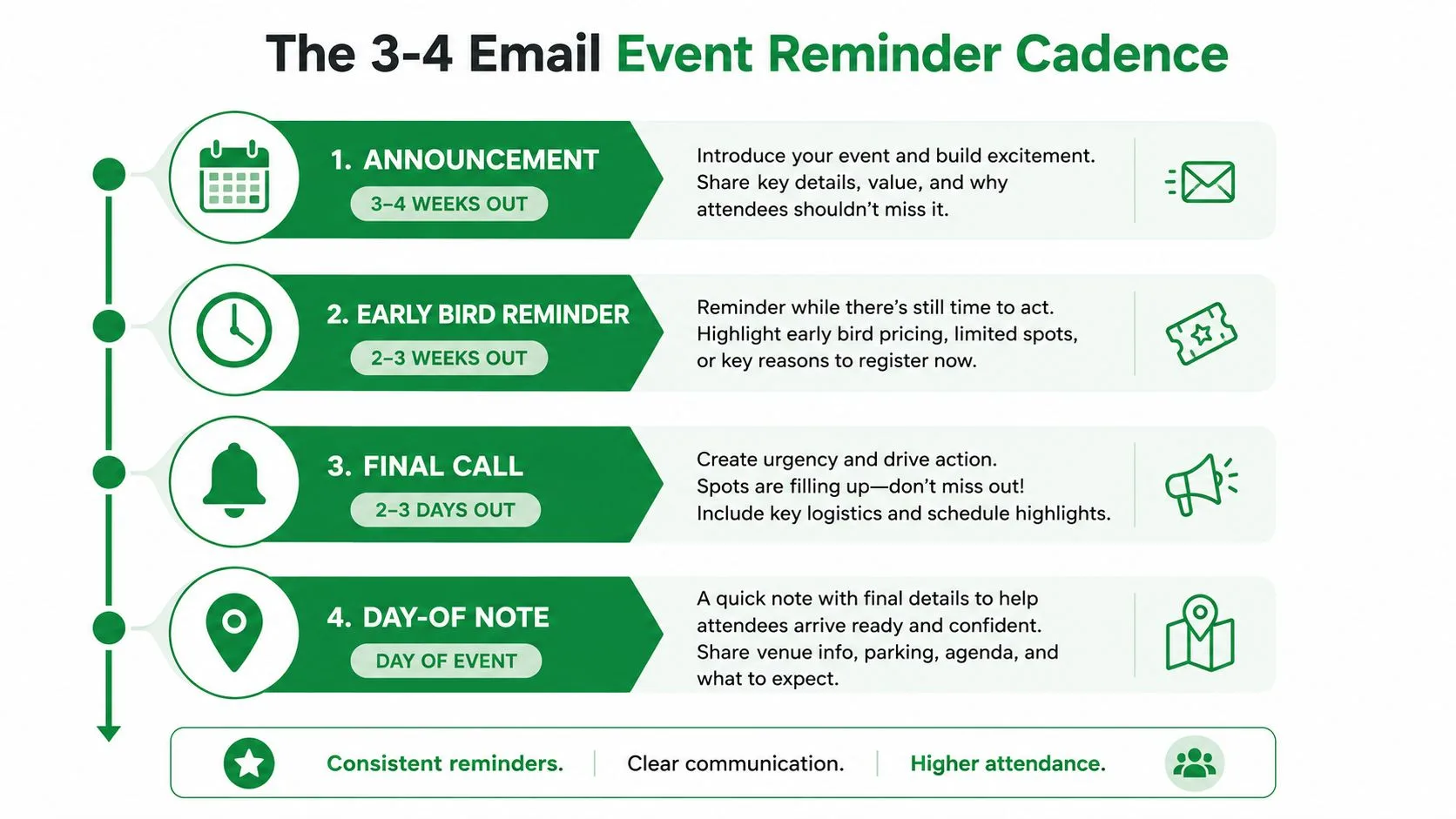
Kadensen är lika viktig som texten. Skicka för tidigt och folk glömmer. Skicka för ofta och meddelandena känns som brus. Den mest använda metoden är tre till fyra mejl under den sista veckan, med påminnelser ungefär en vecka, 24 timmar och en timme före evenemanget, plus en valfri uppföljning inom 24 timmar efter för deltagare och de som uteblev, vilket är det mönster många evenemangsguider ser som den praktiska gyllene medelvägen Add to Calendar Pro.
Använd varje utskick för en specifik uppgift
En-veckas-påminnelsen bygger förväntan och ger folk utrymme att planera. Det är första punkten där du bör upprepa det väsentliga, men håll tonen lugn och praktisk. För webbinarier och virtuella evenemang är detta också rätt tidpunkt att förstärka tidszonen, eftersom förvirring kring den kan göra att fler uteblir än man förväntar sig.
24-timmars-påminnelsen är logistikmejlet. Det innehåller parkering, entrédetaljer, kalenderlänkar eller deltagarlänken. För fysiska evenemang gör detta mejl mycket tyst arbete eftersom det tar bort stressen i sista minuten kring lokalens tillgänglighet, incheckning eller transport.
En-timmars-påminnelsen är den sista chansen att fånga deltagare. Det bör vara extremt kort och mycket specifikt. För online-evenemang, placera deltagarlänken nära toppen så att folk inte behöver skrolla, och för live-evenemang, gör ankomstinstruktionerna omöjliga att missa. Den metoden ligger i linje med event reminder email timing guidance from Twilio, som pekar på en vecka och 24 timmar som de viktigaste tidpunkterna.
När ska man lägga till meddelandet efter evenemanget?
En uppföljning inom 24 timmar efter evenemanget är användbar för både deltagare och de som uteblev. Deltagare får nästa steg eller material, och de som uteblev kan få en tydlig väg tillbaka in i tratten utan att den ursprungliga påminnelsen behöver göra för mycket.
Den bästa kadensen är den som låter varje påminnelse göra ett jobb bra, istället för tre jobb dåligt.
För globala publiker fungerar samma kadens, men sändningstiden måste respektera lokala tidszoner. För konferenser som pågår i flera dagar, dela upp påminnelser efter dag eller spår så att meddelandena inte förvandlas till en vägg av datum. Strukturen förblir densamma, tajmingen anpassas.
Om du redan tänker i kampanjsekvenser är logiken liknande ett drip email campaign framework, förutom att tryckpunkten är deltagande, inte vårdande av leads.
Att skriva påminnelsetext som minskar friktion
Ett bra påminnelsemejl läses ofta som en avskalad operativ notering, inte en polerad reklamtext. Det känns mindre glamoröst, men det fungerar eftersom läsaren kan bearbeta det omedelbart. Det största misstaget är att försöka göra varje påminnelse “fräsch” genom att lägga till fler ord istället för att göra meddelandet lättare att agera på.
Bestäm vad som stannar och vad som tas bort
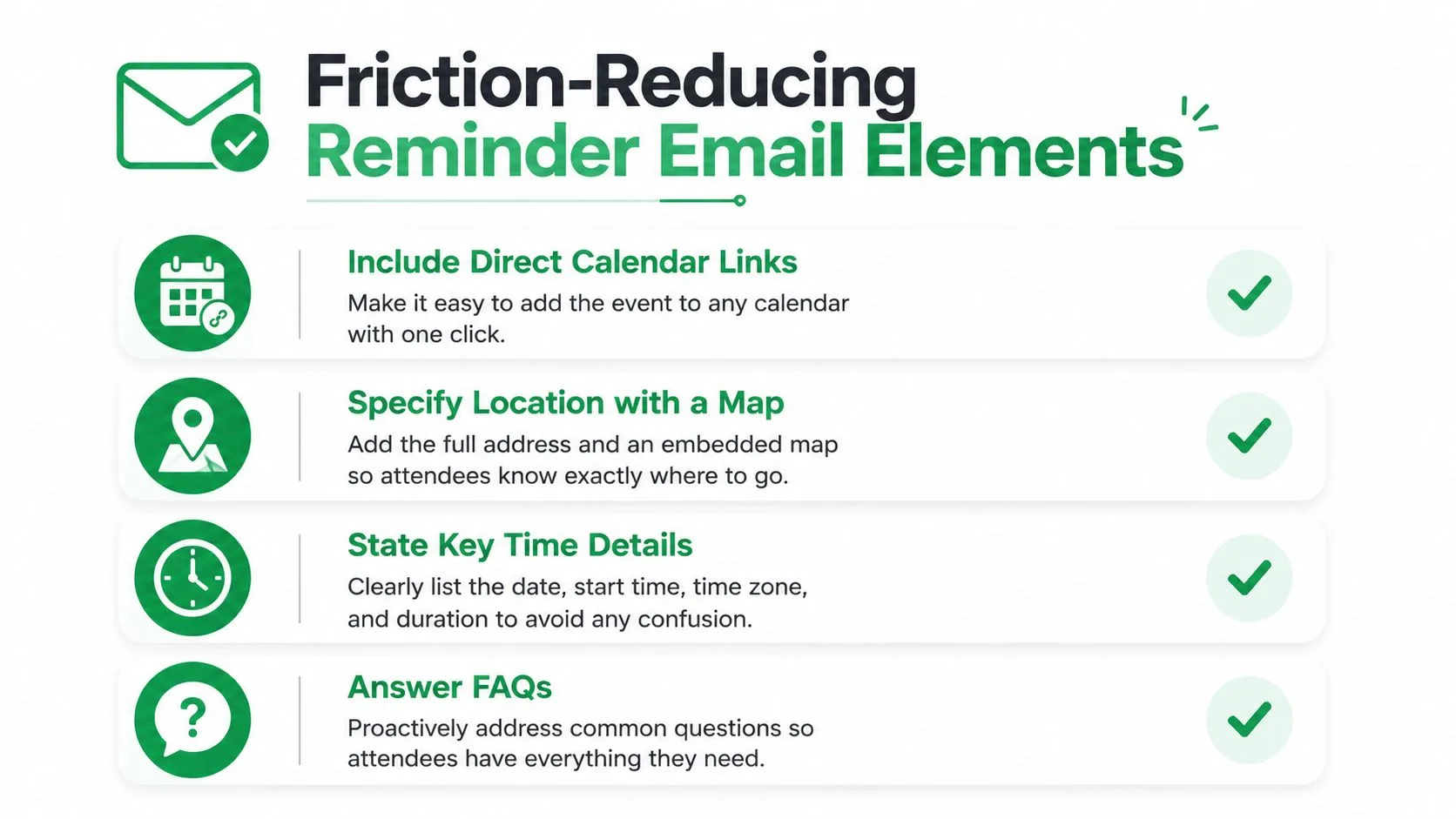
Behåll detaljerna som förhindrar att folk uteblir. Det betyder oftast evenemangets namn, datum och tid, tidszon för evenemang över flera regioner eller virtuella evenemang, plats eller deltagarlänk, och en enda tydlig CTA. För fysiska evenemang, lägg till parkering, tillgång till lokal eller klädkod endast om dessa detaljer påverkar deltagande eller ankomst.
Ta bort resten. Fullständiga talarbiografier, långa sponsorlistor och duplicerade stycken om agendan hör oftast hemma på en landningssida eller FAQ, inte i påminnelsens brödtext. Om deltagaren redan har registrerat sig behöver de inte säljas in på evenemanget igen, de behöver en snabb väg för att dyka upp förberedda.
Här är den hårda regeln jag använder när jag granskar text:
- Behåll åtkomstdetaljer när evenemanget är online, eftersom en saknad länk skapar en missad session.
- Behåll logistik för lokalen när evenemanget är fysiskt, eftersom parkering, incheckning och entréer är de vanligaste felzonerna.
- Behåll förberedelseinstruktioner när en deltagare måste ta med något eller slutföra ett steg i förväg.
- Flytta ut allt annat om det inte minskar förvirring, förseningar eller uteblivande.
De mest effektiva påminnelserna svarar omedelbart på tre frågor: vad är det, när är det och var är det. För virtuella eller gränsöverskridande evenemang måste tidszonen vara explicit, inte underförstådd. Det är särskilt viktigt när deltagare ser meddelandet nära starttiden på mobilen.
Låt varje påminnelse tillföra något nytt
Att upprepa samma textblock i varje utskick tränar folk att skumma texten. Ett bättre mönster är att hålla kärnstrukturen stabil samtidigt som du lägger till en användbar ny detalj varje gång, som en höjdpunkt i agendan, ett citat från en talare eller en parkeringspåminnelse. På så sätt känns påminnelsen relevant utan att förvandlas till en ny broschyr.
Mobil design spelar roll här eftersom dessa mejl ofta öppnas precis före evenemanget, på en telefon, i brådska. Korta stycken, synliga länkar och en direkt CTA gör större skillnad än smarta ämnesrader. Mailchimps vägledning för evenemangspåminnelser betonar också mobil visning av denna anledning Mailchimp event reminder guidance.
Om någon behöver zooma in för att hitta deltagarlänken har påminnelsen redan misslyckats.
För online-evenemang, placera deltagarlänken och instruktionerna högst upp. För hybridevenemang, visa uppdelningen tydligt så att deltagare inte slösar tid på att räkna ut vilken väg som gäller för dem. Den lilla tydligheten gör oftast mer än vad ännu ett stycke varumärkesröst någonsin kommer att göra.
Att sätta upp personliga påminnelsekampanjer med Mail Merge for Gmail
Personalisering blir mycket enklare när inte varje deltagare får exakt samma påminnelse. Ett verktyg som Mail Merge for Gmail kan skicka individualiserade påminnelsemejl från Gmail med hjälp av kontaktdata lagrad i Google Sheets, vilket är användbart när olika gäster behöver olika länkar, sessionsdetaljer eller logistik. Flödet är okomplicerat, och det praktiska värdet är att meddelandet kan förbli kort medan fälten ändras per mottagare.
En ren uppsättning i Google Sheets
Börja med din mottagarlista i Google Sheets. Se till att raderna är rena och importera sedan det arket till arbetsflödet för utskick. Om din lista innehåller val av sessioner, biljetttyper eller nätverksgrupper, kan dessa fält användas för att skräddarsy påminnelsen så att varje deltagare ser rätt version.
En solid referenspunkt för mekaniken är how to mail merge from Google Sheets. Grundmönstret är enkelt: importera mottagare, välj eller bygg en mall, förhandsgranska och skicka sedan.
Använd merge-fält i ämnesraden och brödtexten när de hjälper mottagaren att agera snabbare. En sessionsspecifik deltagare behöver inte en generisk påminnelse om mejlet kan namnge spåret, rummet eller åtkomstlänken direkt. Det handlar inte om nyhetens behag, det handlar om att minska förvirring.
Schemaläggning, spårning och teamkoordinering
Schemaläggning spelar roll eftersom tajmingen av påminnelser är en del av evenemangsupplevelsen. Ställ in utskicken för en vecka, 24 timmar och en timme i förväg så att kadensen körs utan manuell uppföljning. Om ditt team behöver insyn, använd CC- eller BCC-fält sparsamt för koordinering, inte som en ersättning för en ren deltagarlista.
Spårningssidan är lika användbar. Mail Merge for Gmail skriver tillbaka leverans- och engagemangsstatus till kalkylarket, så att ditt team kan se vem som har skickats, öppnats, klickats eller svarats utan att bygga en separat rapporteringsprocess. Det ger dig ett delat register när du behöver jämföra påminnelsers prestanda över sessioner eller evenemangstyper.
Hantering av avregistreringar spelar också roll, även för evenemangskommunikation, eftersom du vill ha en lista som förblir pålitlig över tid. Och om du skalar upp påminnelsearbetet över team, är en fördel med ett kalkylarksbaserat flöde att det håller deltagarlistan synlig utan att tvinga folk att gräva igenom inkorgstrådar.
Att spåra prestanda och optimera leveransbarhet
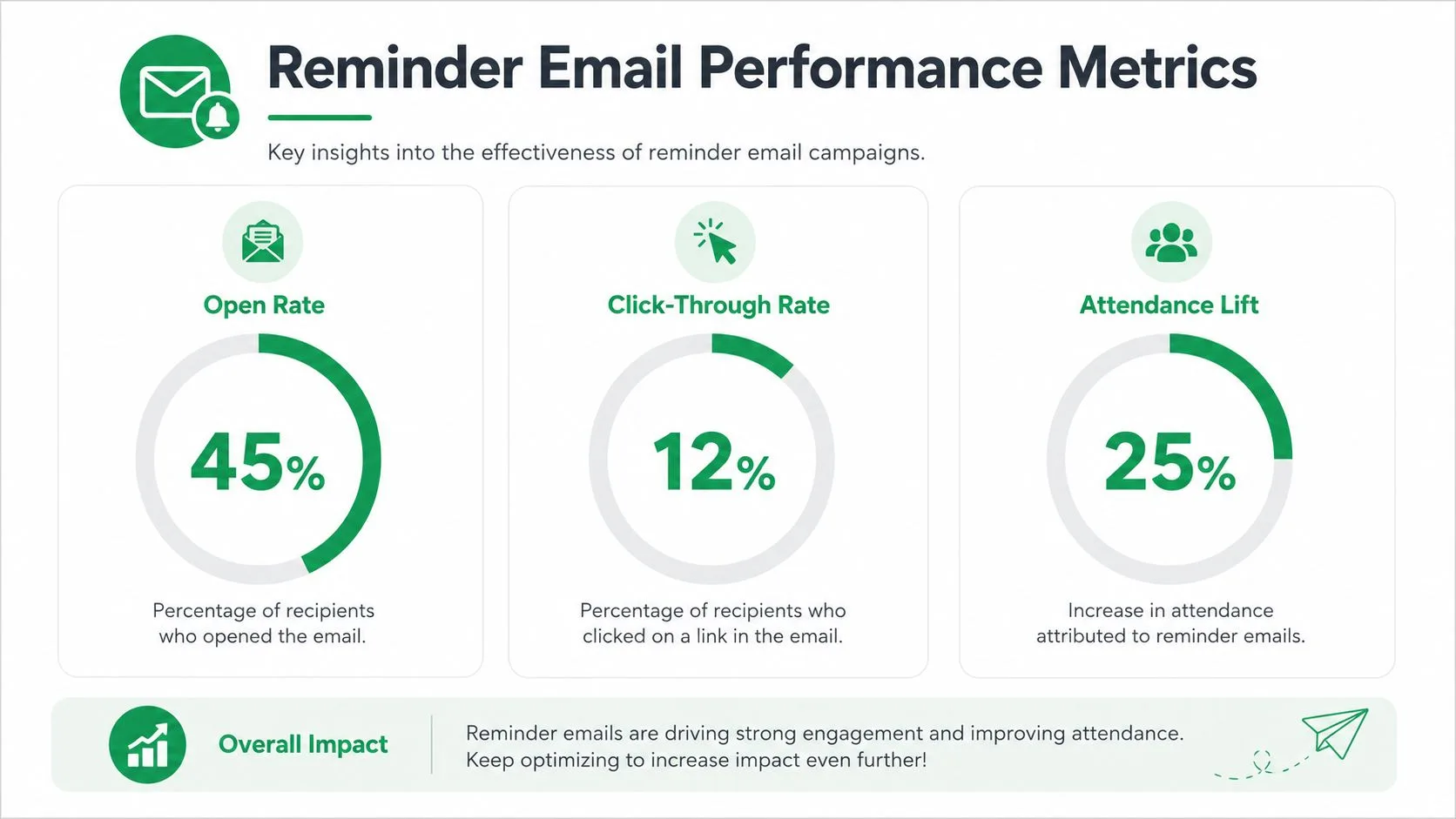
Påminnelsen skickas, men arbetet börjar när du tittar på vad som hände efteråt. Öppningsbeteende, klickbeteende och svar berättar olika historier, och de pekar sällan på samma lösning. Om folk öppnar men inte klickar på deltagarlänken är problemet oftast tydlighet eller tajming. Om de aldrig öppnar är problemet snarare ämnesraden, sändningstiden eller inkorgsplaceringen.
Vad du ska bevaka efter varje utskick
Öppningsdata är mest användbar precis efter att mejlet har gått ut, eftersom det är då påminnelsen förväntas göra sitt första jobb. Klickdata betyder mest på deltagarlänken eller kalenderlänken, eftersom det visar om deltagaren kan gå från läsning till handling. Svar är lätta att ignorera, men de lyfter ofta fram de verkliga hindren, som schemakonflikter eller frågor om åtkomst.
Listhygien ligger under allt detta. Rensa dubbletter i mottagarlistan, verifiera adresser innan du skickar och ta bort rollbaserade eller ogiltiga adresser eftersom de kan förvränga leverans- och deltagarmetrik och få kampanjen att se bättre eller sämre ut än den faktiskt är. Det rådet dyker upp i praktisk vägledning från Stripo’s event reminder email article, och det är en av de få platserna där operativt arbete direkt förändrar datakvaliteten.
Här är delen som team ofta hoppar över:
- Testa ämnesrader när du behöver veta om tydlighet eller brådska vinner.
- Testa sändningstider när en påminnelse öppnas för sent eller för tidigt.
- Jämför klick med öppningar för att se om innehållet hjälper folk att ta nästa steg.
- Dela resultaten med intressenter så att ingen behöver bygga om samma rapport i ett kalkylark.
Använd datan för att förfina nästa kadens
Jag letar efter mönster, inte enstaka toppar. Om en-timmars-påminnelsen får starka klick men svagt deltagande, kan problemet vara friktion vid ankomst snarare än budskapet. Om en-veckas-påminnelsen ignoreras men 24-timmars-påminnelsen presterar bättre, kan det tidigare utskicket vara för svagt på brådska eller för lätt att förbise.
Problem med leveransbarhet ser ofta ut som innehållsproblem tills du kontrollerar listan.
Det är därför en prestandagranskning måste inkludera både meddelandet och mottagarlistan. En ren påminnelse-sekvens kan fortfarande underprestera om kontakterna är gamla, duplicerade eller dåligt segmenterade. Syftet med spårning är inte att generera fler diagram, det är att hitta den exakta punkten där deltagarresan bryts.
Din kompletta checklista för implementering av evenemangspåminnelser
Ett solitt påminnelseflöde börjar innan det första mejlet går ut. Bygg en ren lista, segmentera den efter publik eller spår, och ställ sedan in kadensen så att utskicken för en vecka, 24 timmar och en timme redan är schemalagda. Om du driver ett större program kan en referens som Paul Robins Promotions checklist hjälpa dig att samordna påminnelsearbetet med resten av evenemangsverksamheten.
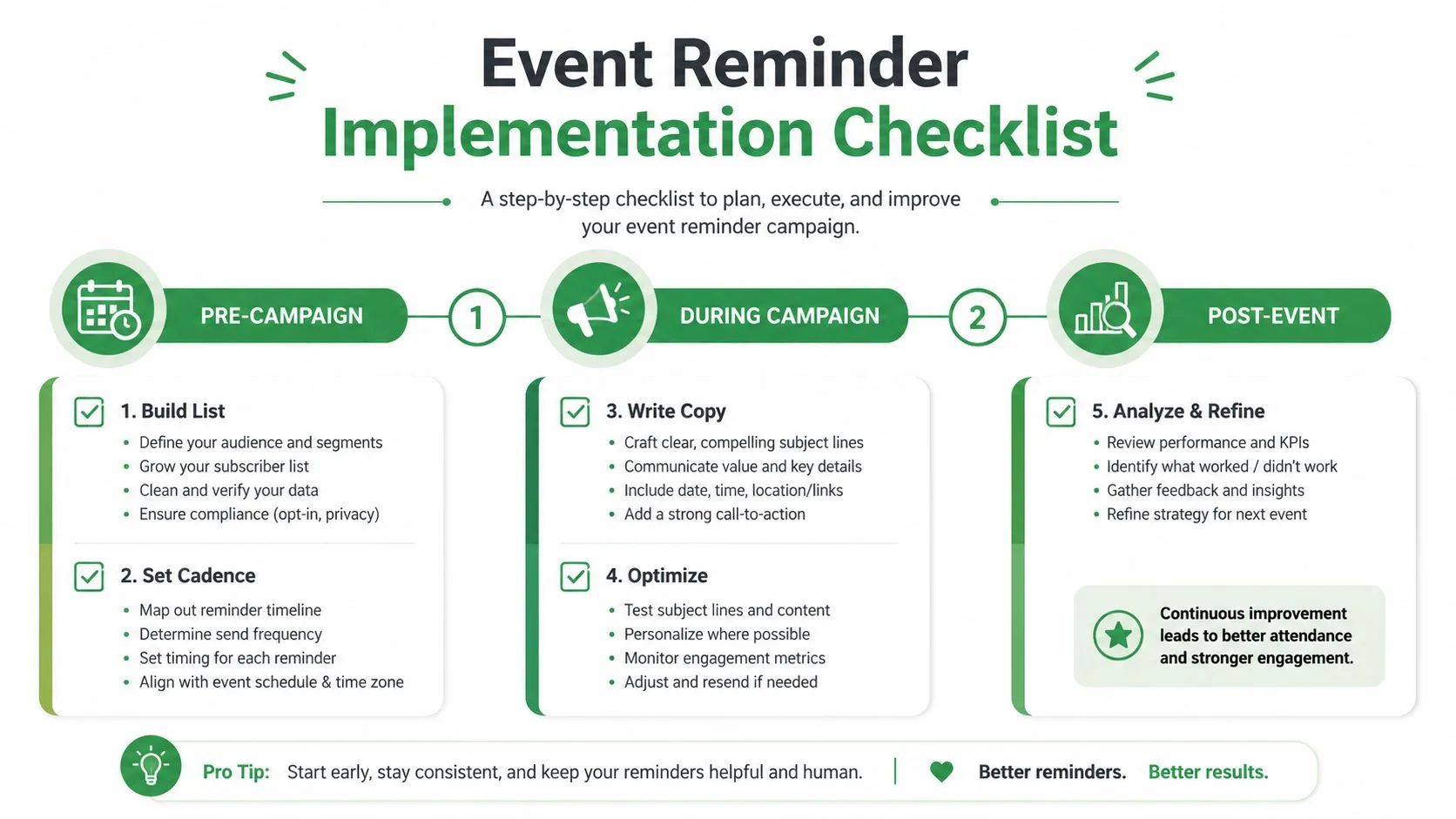
Håll arbetsflödet tajt
Under kampanjen, skriv text som svarar på grunderna snabbt, och ta sedan bort allt som inte tar bort friktion. Använd merge-fält där de hjälper, men överkomplicera inte underhållet med för många variationer. Om du skickar påminnelser till globala publiker, verifiera tidszonen i varje version innan den går live.
Efter evenemanget, granska öppningar, klick, svar och eventuella leveransproblem, och justera sedan nästa kadens baserat på vad som hände. Det bästa påminnelsesystemet är repeterbart, tråkigt på rätt sätt och lätt för teamet att köra utan ständig debatt.
- Före kampanjen, bygg och rensa listan så att din sändningsdata speglar verkliga deltagare.
- Före kampanjen, ställ in kadensen så att tajmingen inte beror på manuell uppföljning.
- Under kampanjen, skriv för handling så att deltagaren ser deltagarlänken eller ankomstvägen omedelbart.
- Under kampanjen, optimera för mobil så att meddelandet fungerar på den enhet folk främst använder.
- Efter evenemanget, analysera och förfina så att nästa evenemang börjar med bättre beslut.
Om du vill ha ett enklare sätt att personalisera och schemalägga påminnelsemejl från de verktyg ditt team redan använder, låter Mail Merge for Gmail dig skicka spårbara, individualiserade kampanjer från Gmail med Google Sheets-data, schemaläggning och svarsspårning inbyggt. Det är en praktisk lösning för evenemangspåminnelser eftersom detaljerna kan förbli tajta medan varje deltagare fortfarande får rätt version.
Redo att skicka din första kampanj?
Installera Mail Merge for Gmail från Google Workspace Marketplace och skicka upp till 50 personliga e-postmeddelanden per dag gratis.
Kom igång gratisMer läsning
Mer från Tutorials

Så tar du bort dubbletter i Google Sheets före en e-postkoppling
Lär dig hur du tar bort dubbletter i Google Sheets före en e-postkoppling med verktyg som UNIQUE och COUNTIF så att ingen får samma mejl två gånger.

Hur du bygger målgruppsanpassade e-postlistor som faktiskt konverterar
Lär dig hur du bygger målgruppsanpassade e-postlistor som driver öppningar, klick och svar. Praktiska steg för källhantering, segmentering, rensning och GDPR-kompatibel utskickshantering.

Skicka massutskick från Gmail: En komplett steg-för-steg-guide
Lär dig hur du skickar massutskick från Gmail med Mail Merge for Gmail. Steg-för-steg-guide för personlig kommunikation, spårning och bästa praxis för leveransbarhet.