


















قوالب بريد إلكتروني HTML ديناميكية تحقق نتائج فعلية
صمم وبرمج وأرسل قوالب بريد إلكتروني HTML ديناميكية تتكيف مع كل قارئ. دليل خطوة بخطوة للتخصيص والتصميم المتجاوب وضمان الوصول.
لقد أنشأت حملتك في Google Sheets، وكتبت سطر موضوع يبدو بشرياً، وصممت بريداً إلكترونياً أنيقاً. ثم تصلك المعاينة الأولى باسم فارغ، أو كتلة منتج معطلة، أو تخطيط ينهار في Gmail. المشكلة عادة ليست في النص، بل في التعامل مع البريد الإلكتروني كملف تصميم بدلاً من كونه تطبيقاً صغيراً يجب أن يقرأ البيانات، ويعرضها بأمان، ويرسلها عبر Gmail، وينتج ملاحظات قابلة للاستخدام.
قوالب البريد الإلكتروني HTML الديناميكية تحل هذه المشكلة عندما يتم بناؤها كعملية هندسية. يحتاج القالب إلى نموذج بيانات موثوق، وبدائل احتياطية متوقعة، وHTML متوافق مع العملاء، واختبار دقيق، وحلقة قياس تخبرك بما يجب تغييره لاحقاً. عادة ما تكون التطبيقات الأكثر فعالية ليست هي الأكثر تعقيداً، بل هي تلك التي تتسم بالنمطية، والاعتدال، والتصميم الذي يتدهور بأناقة عند الحاجة.
ما الذي يجعل قالب البريد الإلكتروني HTML ديناميكياً
قالب البريد الإلكتروني الثابت هو تكوين نهائي. يقوم شخص ما بتصدير التصميم، وإدراج نفس العنوان وعبارة الحث على اتخاذ إجراء (CTA) للجميع، وإرسال نسخة واحدة إلى القائمة. يختلف قالب البريد الإلكتروني HTML الديناميكي لأنه يظل غير مكتمل جزئياً حتى وقت الإرسال. يستخدم النظام بيانات المستلم ليقرر أي النصوص، والكتل، والروابط، وعبارات الحث على اتخاذ إجراء تنتمي إلى كل رسالة.
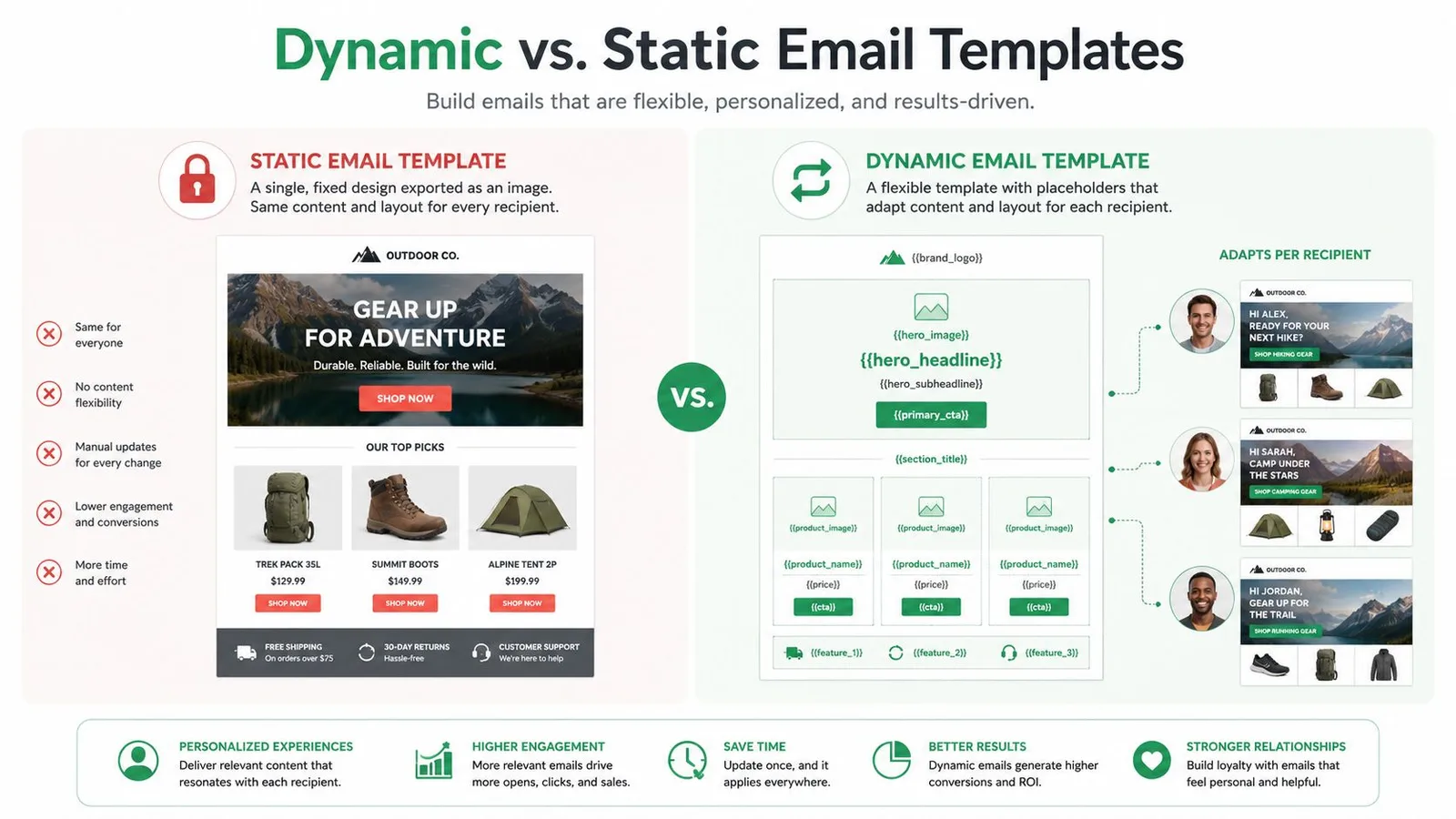
تدفق الإرسال مباشر:
- إنشاء مصدر البيانات. قد يحتوي ملف Google Sheet على
first_name(الاسم الأول)، وplan(الخطة)، وlocation(الموقع)، وcart_value(قيمة عربة التسوق)، وحقول المنتجات. - وضع الرموز في HTML. يمكن أن تستخدم التحية
{{first_name}}، بينما يمكن أن يتضمن رابط الزر معرفاً خاصاً بالمستلم. - حل القالب قبل الإرسال. يقرأ نظام الدمج كل صف، ويستبدل الرموز، ويقيم الشروط، ويولد HTML النهائي المرسل عبر Gmail.
هذا يمنحك ثلاثة سلوكيات مفيدة. استبدال وسوم الدمج يغير قيمة مثل الاسم أو الشركة. الكتل الشرطية تعرض محتوى مختلفاً للمستخدمين التجريبيين والمشتركين المدفوعين. الكتل المتكررة تولد بطاقة منتج أو حدث لكل صف أو عنصر ذي صلة في بيانات المستلم.
قد يستخدم القالب العملي ترويسة مشتركة، ورسالة رئيسية خاصة بالخطة، وصفاً من المنتجات الموصى بها، وعبارة حث على اتخاذ إجراء تشير إلى وجهة مخصصة. يظل التخطيط متسقاً، لكن الرسالة تكتسب أهمية دون الحاجة إلى تصميم منفصل لكل شريحة. تشير أبحاث الصناعة التي لخصتها إحصائيات التخصيص من Instapage إلى أن رسائل البريد الإلكتروني المخصصة تتمتع بمعدل فتح أعلى بنسبة 29% ومعدل نقر أعلى بنسبة 41% مقارنة بالرسائل غير المخصصة. كما يشير نفس المصدر إلى أن سطور الموضوع المخصصة أكثر عرضة للفتح بنسبة 26%، بينما يمكن لعبارات الحث على اتخاذ إجراء المخصصة تحسين معدلات التحويل بنسبة 202%.
قاعدة عملية: تعامل مع كل حقل ديناميكي كاعتمادية. حدد مصدره، وبديله الاحتياطي، وتنسيقه، وقيمته الاختبارية قبل أن تصمم حوله.
المكسب ليس التخصيص لذاته، بل هو نظام HTML قابل لإعادة الاستخدام متصل بجدول بيانات، وتدفق إرسال Gmail، وتحليلات يمكنها إظهار ما إذا كانت الملاءمة تحسن النتيجة. تتوفر نظرة عامة مفيدة على الآليات في هذا الدليل حول محتوى البريد الإلكتروني الديناميكي.
بناء هيكل القالب من الصفر
ابدأ بهيكل تفهمه عملاء البريد الإلكتروني، وليس تخطيط صفحة ويب يبدو جيداً في المتصفح. يظل الهيكل القائم على الجداول هو الأساس الأكثر أماناً لأن Gmail وOutlook لنظام Windows وApple Mail وYahoo يمكنها تطبيق HTML وCSS بشكل مختلف. اجعل التصميم نمطياً بحيث يمكنك استبدال كتلة محتوى دون التأثير على الترويسة، أو التذييل، أو قواعد التجاوب.
يحتوي الهيكل الموثوق على ثلاث كتل رئيسية:
- الترويسة: شعار العلامة التجارية، وشعار مع نص بديل ذي معنى، ورابط علوي متسق إذا لزم الأمر.
- محتوى الرسالة: حاوية مرنة بعرض أقصى يبلغ 600 بكسل، تحتوي على الرسالة الرئيسية، ونص الجسم، والكتل الديناميكية، وعبارة الحث على اتخاذ إجراء الأساسية.
- التذييل: رابط إلغاء الاشتراك، والعنوان الفعلي، ورابط التفضيلات، وأي تفاصيل اتصال مطلوبة.
استخدم وسوم دمج تظل مقروءة عند فقدان القيمة. Hi {{first_name}}, تعمل فقط إذا قدم النظام بديلاً معقولاً. إذا لم يكن الأمر كذلك، فحدد افتراضياً مثل “Hi there” أو قم بتخزين حقل تحية نظيف في الجدول. اجعل الوسوم ضمنية مع النص المحيط بدلاً من وضعها في عناصر تصميم معزولة حيث يمكن أن تترك القيمة الفارغة مسافات محرجة.
يجب أن يستخدم التخطيط الموجه للهواتف المحمولة حاوية خارجية مرنة واستعلامات وسائط مستهدفة. عند نقطة التوقف 600 بكسل، قم بتكديس الأقسام المكونة من عمودين في عمود واحد. يمكن لنقطة توقف أضيق تبلغ 480 بكسل تضييق الحشوات، وتغيير حجم العناوين، وجعل الأزرار أسهل في الاستخدام على الشاشات الصغيرة. استخدم مجموعة خطوط مع بدائل آمنة للويب، مثل Arial وHelvetica وsans-serif، وقم بالتعليق على كل كتلة حتى يفهم المحرر التالي الغرض منها.
| الكتلة | الغرض | مثال لوسم الدمج |
|---|---|---|
| الترويسة | تحديد الهوية والتنقل | {{company_name}} |
| الرسالة الرئيسية | تغيير الرسالة الرئيسية حسب الشريحة | {{hero_copy}} |
| محتوى الرسالة | احتواء محتوى شرطي أو متكرر | {{product_block}} |
| عبارة الحث (CTA) | توجيه كل قارئ إلى إجراء ذي صلة | {{cta_url}} |
| التذييل | توفير الامتثال وتفاصيل الاتصال | {{unsubscribe_url}} |
احتفظ بثلاثة عناصر معاً: مصدر HTML، والنسخة الإنتاجية مع تضمين الأنماط المهمة، ونسخة نصية بسيطة. لا ينبغي أن تكون النسخة النصية البسيطة فكرة لاحقة، فهي تحافظ على المعنى عند فشل HTML وتمنح المرشحات والتقنيات المساعدة بديلاً أوضح. للحصول على نقطة بداية خاصة بالإطلاق، يمكن لهذا قالب بريد إلكتروني لإطلاق منتج جديد مساعدتك في التفكير في تسلسل المحتوى قبل إضافة المنطق الشرطي.
ربط التخصيص والمحتوى الشرطي
جدول البيانات هو عقد البيانات بين جمهورك والقالب. يجب أن تتوافق رؤوس الأعمدة بوضوح مع وسوم الدمج، ويجب أن يحتوي كل صف على قيم بالتنسيق الذي يتوقعه العارض. تجنب الرؤوس التي تتغير بين الحملات، أو المسافات الزائدة في الخلايا، أو تنسيقات التاريخ المختلطة التي تجبر القالب على تخمين معنى القيمة.
قد يحتوي صف تأهيل SaaS على:
| العمود | قيمة المثال |
|---|---|
first_name | Maya |
plan | Premium |
inactive_features | Reports, Integrations, Team roles |
upgrade_url | وجهة خاصة بالمستلم |
subject_a | Three features to try next |
subject_b | Maya, your next steps in the app |
cc | مالك داخلي اختياري |
from_name | Customer Success |
يمكن أن يستخدم الموضوع والموضوع التمهيدي نفس نموذج بيانات الجسم. قم بتخزين المتغيرات في أعمدة منفصلة، ثم اختر القيمة المناسبة أثناء التجربة أو حسب الشريحة. بالنسبة للمحتوى الشرطي، استخدم صيغة صريحة مدعومة بواسطة أداة الدمج الخاصة بك، مثل:
{{#if_plan_eq_premium}}Show VIP pricing and advanced setup guidance{{/if_plan_eq_premium}}
يجب أن يقوم العارض بإزالة الكتلة بأكملها عندما يكون الشرط خاطئاً. هذا مهم لأن ترك خلايا جدول فارغة، أو حشوات، أو عناوين يتيمة يمكن أن يخلق فجوات مرئية. بالنسبة لمستخدم تجريبي، قد تعرض توجيهات التنشيط. بالنسبة لمستخدم مميز، قد تعرض ترقية أو عبارة حث على اتخاذ إجراء أكثر تفاعلاً.
يتطلب المحتوى المتكرر نموذج بيانات أقوى. إذا كانت خلية واحدة تحتوي على رموز منتجات مفصولة بفواصل، فقم بتقسيم القيم والتحقق منها قبل عرض بطاقة منتج واحدة لكل عنصر. إذا كانت الحملة تحتاج إلى تفاصيل أكثر ثراءً مثل رابط الصورة، والعنوان، والسعر، والوجهة، فإن جدول منتجات منفصلاً مرتبطاً برمز المنتج أكثر أماناً من حزم كل شيء في خلية واحدة.
نظافة البيانات تتفوق على الصيغ الذكية. جدول نظيف بحقول صريحة سيتفوق على قالب متطور يتم تغذيته بقيم غير متسقة.
يمكن أن تدعم عمليات تبديل CC وBCC واسم المرسل إشعارات مالك الحساب أو التواصل الخاضع للرقابة الدقيقة، لكنها تحتاج إلى التحقق. تأكد من صحة العناوين، وقم بإزالة المسافات البيضاء، وتوحيد أسماء الخطط، والتحقق من التواريخ قبل بدء عملية الإرسال. قم بمعاينة صف به اسم مفقود، وخطة غير معروفة، وقائمة منتجات فارغة، ورابط غير صالح. تكشف هذه الحالات ما إذا كان القالب يحتوي على بدائل احتياطية حقيقية أو يعمل فقط مع بيانات مثالية.
إرسال القوالب الديناميكية من Gmail
يجب أن تبدو الحملة القائمة على Gmail وكأنها عملية نشر خاضعة للرقابة، وليس عملية لصق جماعي. مع Mail Merge for Gmail، يبدأ سير العمل بتثبيت إضافة Google Workspace، وتفويض نطاقات Gmail وGoogle Sheets المطلوبة، واختيار جدول البيانات الذي يحتوي على صفوف المستلمين. تصبح رؤوس الأعمدة بعد ذلك هي الحقول التي يمكن لمسودتك الرجوع إليها.
قم بكتابة المسودة مع رموز مثل {{First Name}} و{{Company}} في الموضوع، والجسم، وحقول CC المدعومة. استخدم جزء المعاينة قبل الإرسال. تكشف معاينة المستلم الحقيقية عن القيم المفقودة، والروابط المشوهة، والكتل الشرطية التي تظهر بشكل غير صحيح، والتوقيعات التي تظهر خارج التخطيط المقصود.
يجب أن تتضمن عملية الإرسال مرحلة مراجعة. يتيح لك وضع المسودة فحص الرسائل قبل الإرسال، بينما يفصل الجدولة بين التحضير والتسليم. يبلغ الحد اليومي لـ Gmail للمستهلكين 500 مستلم، ويبلغ حد Google Workspace 1,500 مستلم، كما هو موثق في إرشادات إضافة دمج البريد في Google Sheets. ابنِ دفعاتك حول الحساب الذي تستخدمه، وليس السعة التي تتمنى أن تكون لديك.
بعد الإرسال، يحول الكتابة اللاحقة لكل صف جدول البيانات إلى سجل حملة خفيف الوزن. تساعدك حالات مثل Sent (تم الإرسال)، وFailed (فشل)، وBounced (مرتد) في تحديد الصفوف التي تحتاج إلى اهتمام دون مقارنة صادرات منفصلة. احتفظ بحقول الدمج الأصلية مرئية في النسخة المرسلة حيثما أمكن ذلك، لأن استكشاف الأخطاء وإصلاحها يكون أسرع عندما يمكنك رؤية القيم التي أنتجت الرسالة.
استخدم هذا العرض التوضيحي كمرجع مرئي لتدفق العمل في Gmail:
يضيف Gmail بعض التعقيدات العملية. قد يتم حقن توقيع أسفل HTML الخاص بك، وقد تتداخل الردود في محادثة موجودة عندما يتطابق الموضوع والمستلمون، وقد يظل الرمز المشوه مرئياً في الرسالة المرسلة. أرسل اختبارات داخلية إلى حسابات تمثل العملاء الذين يستخدمهم جمهورك، ثم افحص كلاً من النسختين المستلمة والمرسلة.
التصميم المتجاوب، وحجم الملف، وإمكانية الوصول
يمكن أن يكون القالب الديناميكي صحيحاً منطقياً ومع ذلك يفشل في صندوق الوارد. ابدأ بحاوية مرنة بحد أقصى 600 بكسل، ثم استخدم استعلامات الوسائط عند 600 بكسل و480 بكسل لتكديس الأعمدة، وتقليل الحشوات، والحفاظ على قابلية استخدام الأزرار. تعتمد قوالب البريد الإلكتروني HTML المتجاوبة على العروض المرنة، واستعلامات الوسائط، والهيكل الموجه للهواتف المحمولة لأن العملاء لا يعرضون HTML بشكل متسق عبر بيئات سطح المكتب والهواتف المحمولة. يغطي دليل قوالب البريد الإلكتروني المتجاوبة نفس الأساس من منظور سير عمل Gmail.
تبلغ عتبة قص HTML في Gmail حوالي 102 كيلوبايت، وتوصي الإرشادات باستهداف حوالي 75 كيلوبايت للحفاظ على مساحة كافية، وفقاً لـ إرشادات استكشاف أخطاء عرض البريد الإلكتروني وإصلاحها. قم بتضمين CSS المهم، وإزالة الترميز غير المستخدم، والحفاظ على القيمة الرئيسية فوق الطية، وتجنب إنشاء فروع متكررة غير ضرورية. عادة ما تكون الرسومات الرئيسية المستضافة خارجياً أكثر أماناً من تضمين الأصول الكبيرة مباشرة، بينما يجب استخدام صور base64 الصغيرة بشكل انتقائي.
| القيد | Gmail | Outlook (Windows) | Apple Mail | Yahoo |
|---|---|---|---|---|
| قص HTML | عتبة حوالي 102 كيلوبايت | يختلف العرض حسب محرك سطح المكتب | مرن بشكل عام، لا يزال بحاجة للاختبار | يختلف دعم العميل |
| CSS متجاوب | يدعم العديد من الأنماط الشائعة | قد يختلف سلوك استعلام الوسائط | دعم قوي للتجاوب | اختبر طرق عرض الجوال والويب |
| محتوى تفاعلي | قد يتم دعم AMP | قد يعود AMP إلى HTML | مطلوب بديل HTML | يعتمد دعم AMP على صندوق البريد |
| الوضع الداكن | يمكن أن يغير الألوان | يتطلب اختباراً مخصصاً | قد يغير الألوان | قد يختلف العرض |
يعتمد ضمان الوصول أيضاً على التوازن. تشير إرشادات أفضل ممارسات محتوى البريد الإلكتروني من Optimizely إلى قاعدة عامة مفادها عدم تجاوز محتوى الصور 40% وأن يكون النص 60% على الأقل. تعامل مع ذلك كمعيار عملي، وليس كضمان. ضع الرسالة الأساسية، وأسماء المنتجات، ومعنى عبارة الحث على اتخاذ إجراء في نص حي حتى يظل البريد الإلكتروني يعمل عند حظر الصور.
تحتاج إمكانية الوصول إلى نفس أولوية اللمسات المرئية. وجد تقرير إمكانية الوصول لعام 2025 أن 99.89% من رسائل البريد الإلكتروني HTML في عينته احتوت على مشكلات خطيرة أو حرجة، وأن 21 رسالة فقط اجتازت الاختبار دون مشكلات، وفقاً لـ تقرير إمكانية الوصول لترميز البريد الإلكتروني. أضف نصاً بديلاً وصفياً للصور ذات المعنى، واستخدم سمة بديلة فارغة للصور الزخرفية، وقم بتطبيق role="presentation" على جداول التخطيط كما هو موصى به في دليل البريد الإلكتروني القابل للوصول من Litmus. حافظ على العناوين، والتباين، والبدائل المقروءة، ونسخة نصية بسيطة بنفس التخصيص.
للحصول على تفكير متجاوب أوسع خارج نطاق البريد الإلكتروني، تقدم نصائح مواقع الويب الصديقة للجوال من المحترفين مبادئ مفيدة حول التخطيطات المرنة وسهولة استخدام الأجهزة.
متى يستحق AMP والبريد الإلكتروني التفاعلي الجهد
يبدو بريد AMP الإلكتروني جذاباً لأنه يمكن أن يحول صندوق الوارد إلى سطح تطبيق. يمكن للنماذج، والاستطلاعات، وأشرطة التمرير، والأقسام القابلة للطي، وعناصر التدوير، وتأثيرات التمرير، والتسعير الديناميكي، والمحتوى المحدث أن تقلل من عدد النقرات بين المستلم والإجراء. السؤال الهندسي هو ما إذا كان بإمكان عدد كافٍ من جمهورك استخدام هذه التجربة لتبرير مسار كود آخر.
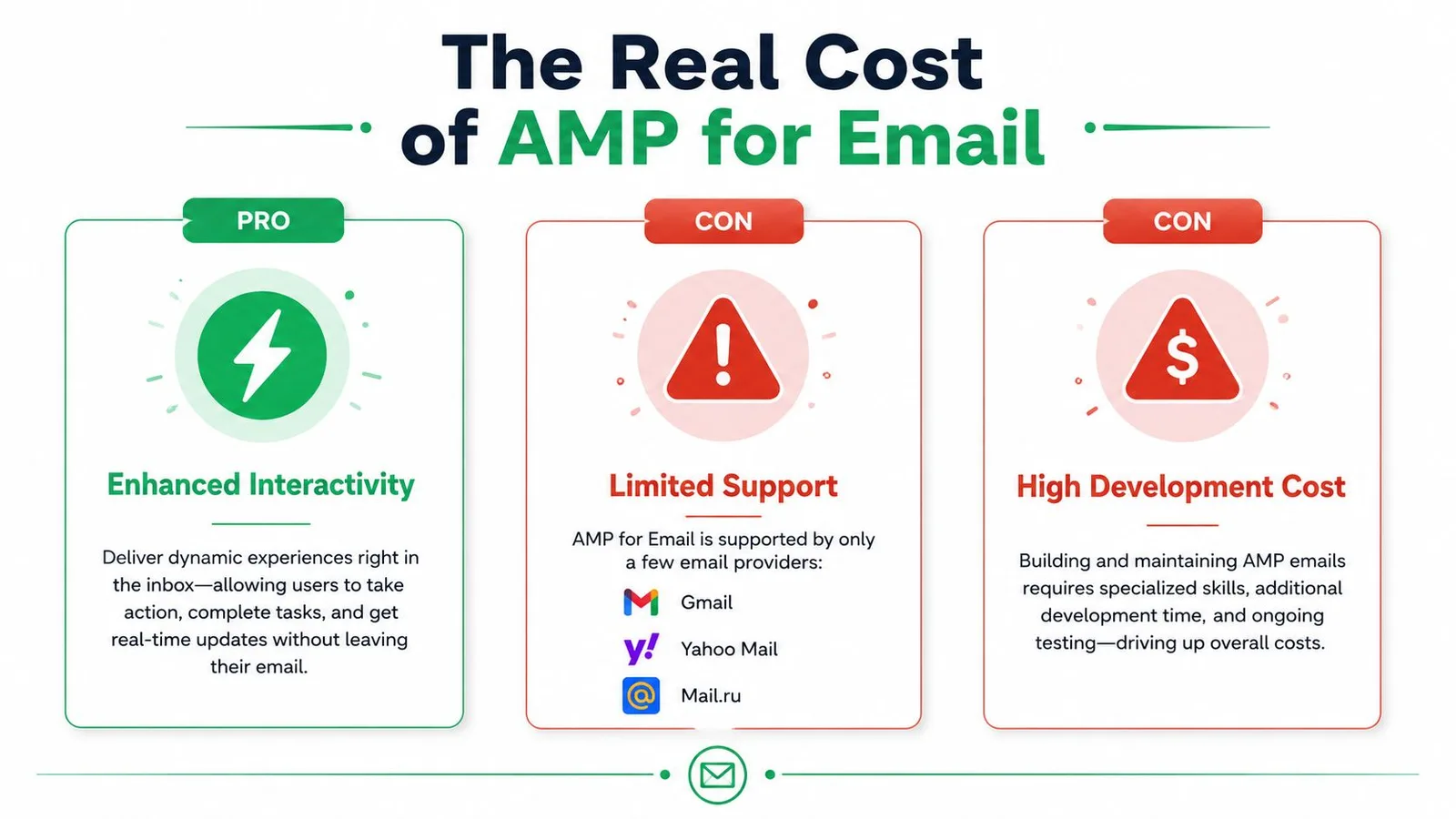
يظل دعم AMP مقتصراً على Gmail وYahoo Mail وMail.ru، بينما يعود Outlook وApple Mail إلى HTML، كما هو موضح في هذه النظرة العامة على قوالب بريد AMP الإلكتروني. هذا يعني أنك لا تزال بحاجة إلى نسخة ثابتة كاملة، وتحتاج إلى الحفاظ على دقة كلتا النسختين مع تغير العرض، والروابط، والتتبع، ونظام العلامة التجارية.
يقدم البريد الإلكتروني التفاعلي أكثر من مجرد عمل تطويري. فهو يضيف مجموعات ضمان الجودة (QA)، وتعقيد الموافقة، ومخاطر إمكانية الوصول، وفرصة أكبر لأن يعرض العميل تجربة غير مكتملة. يبلغ سقف HTML في Gmail أيضاً حوالي 102 كيلوبايت، وتحذر إرشادات Badsender من أن المحتوى التفاعلي يمكن أن يدفع القالب نحو هذا الحد عند استخدامه بكثرة. يمكنك مراجعة قيود العميل وحجم الملف في إرشادات حجم البريد الإلكتروني من Badsender.
التحسين التدريجي هو الافتراضي الأكثر أماناً. اجعل نسخة HTML الثابتة كاملة، ثم أضف التفاعل حيث يمكن لعميل داعم استخدامه.
يكسب AMP مكانه في مواقف ضيقة. قد يكون استطلاع NPS داخل البريد الإلكتروني قيماً عندما يضيف البديل احتكاكاً. يمكن لتأكيد الحجز، وحجز المواعيد، والمخزون المباشر، والتسعير الذي يتغير في وقت الفتح أن يبرر أيضاً التنفيذ الإضافي إذا كانت البيانات جديرة بالثقة وكان البديل متساوياً في الوضوح. نادراً ما يستحق عنصر التدوير نفس الاستثمار عندما تقدم بطاقة ثابتة مصممة جيداً مع رابط صفحة هبوط المعلومات الأساسية.
ابنِ المسار الثابت أولاً. أضف طبقة AMP كتحسين، وليس كتجربة وحيدة للحملة. اختبر البديل كما لو كان البريد الإلكتروني الأساسي، لأنه بالنسبة للعديد من المستلمين سيكون كذلك.
تتبع التفاعل والتحسين بمرور الوقت
يصبح القالب الديناميكي مفيداً عندما يغذي كل إرسال القرار التالي. أضف معاملات UTM إلى الروابط، واستخدم متغيرات دمج مخصصة لتحديد الشرائح أو المتغيرات، وقم بتوصيل التتبع لكل مستلم بجدول البيانات أو نظام التقارير الذي تستخدمه بالفعل. قم بقياس الفتحات، والنقرات، والردود، والارتدادات بشكل منفصل. لن ينقذ عدد الفتح المرتفع عبارة حث على اتخاذ إجراء ضعيفة، ومعدل النقر القوي لا يعذر التسليم الضعيف.
بالنسبة لسير عمل يركز على Gmail، استخدم أدوات خفيفة الوزن في المرحلة التي توفر فيها إشارة كافية:
- إيصالات قراءة Gmail: مفيدة لرؤية محدودة من شخص لشخص، لكنها ليست لوحة تحكم حملة كاملة.
- كتابة حالة جدول البيانات: مفيدة لتسليم مستوى الصف ومراجعة التفاعل.
- مختصرات الروابط: يمكن لـ Bitly أو Rebrandly توفير سياق على مستوى النقر، على الرغم من أنها تضيف إعادة توجيه أخرى إلى المسار.
- لوحات تحكم ESP: أكثر ملاءمة للبرامج الأكبر التي تحتاج إلى تقارير موحدة حول ضمان الوصول، والمجموعات، والأتمتة.
يعمل اختبار A/B بشكل أفضل عندما تعزل القرار. ضع متغيرات سطر الموضوع في أعمدة منفصلة، ثم اختبر نص الموضوع التمهيدي، أو نص الرسالة الرئيسية، أو موضع عبارة الحث على اتخاذ إجراء بدلاً من تغيير كل شيء في وقت واحد. استخدم متغيرين للجدول مع نفس قواعد الجمهور وسجل الإصدار المرفق بكل صف. تشير Adobe إلى أن رسائل البريد الإلكتروني المخصصة يمكن أن ترفع معدل النقر بنسبة 139% مقابل الإرسالات الثابتة لمرة واحدة، وأن سطور الموضوع المخصصة أكثر عرضة للفتح بنسبة 26%، كما هو مفصل في إرشادات التخصيص من Adobe. تدعم هذه المعايير اختبار التخصيص، لكنها لا تحل محل أدلة حملتك الخاصة.
أعلن عن فائز فقط بعد تحديد حجم عينة أدنى وقاعدة ثقة بنسبة 95% قبل بدء الاختبار. إذا كان الجمهور صغيراً جداً بحيث لا يدعم هذا القرار، فاعتبر النتيجة توجيهية بدلاً من كونها نهائية. الانضباط يهم أكثر من إجبار فائز.
قم بإجراء فحص الصحة هذا كل يوم اثنين:
- تحقق من توافق SPF وDKIM وDMARC.
- راجع الصفوف الفاشلة والمرتدة وغير المشترك فيها.
- تحقق من معاينات نقاط البريد العشوائي وعرض العميل.
- قم بإزالة العناوين غير الصالحة أو غير المتفاعلة وفقاً لسياسة قائمتك.
- قارن الفتحات والنقرات والردود والارتدادات حسب الشريحة.
- راجع Google Postmaster Tools لسمعة النطاق.
- اختر تغييراً واحداً في القالب أو البيانات للاختبار الخاضع للرقابة التالي.
يستحق ضمان الوصول اهتماماً وثيقاً لأن MailMend تشير إلى متوسط معدل وصول لعام 2024 يبلغ 83.1%، مما يعني أن ما يقرب من 1 من كل 5 رسائل بريد إلكتروني قد تفشل في الوصول إلى صندوق الوارد، كما ورد في تحليل ضمان الوصول من MailMend. اجعل المنطق الشرطي مفهوماً، وراقب كل متغير، وقاوم إضافة فروع ديناميكية لا يمكن لفريقك ضمان الجودة لها بشكل متسق.
يربط Mail Merge for Gmail بيانات مستلم Google Sheets بمسودات Gmail المخصصة، وقوالب HTML، والمعاينات، والجدولة، والتتبع، وحالات الحملة لكل صف. استخدم Mail Merge for Gmail لتحويل القالب الذي بنيته إلى سير عمل إرسال وقياس قابل للتكرار دون مغادرة Gmail.
هل أنت مستعد لإرسال حملتك الأولى؟
قم بتثبيت Mail Merge for Gmail من Google Workspace Marketplace وأرسل ما يصل إلى 50 رسالة بريد إلكتروني مخصصة يومياً مجاناً.
ابدأ مجاناًقراءة المزيد
المزيد من Guides

دمج المراسلات مع CC و BCC في Gmail: إضافة الأشخاص المناسبين لكل بريد
تعلم كيفية إجراء دمج المراسلات مع CC و BCC من Google Sheets، وإعداد الأعمدة، ومعاينة النتيجة، ومعرفة كيف يؤثر المستلمون في النسخ على حصتك اليومية.

الوصول إلى حد الإرسال في Gmail: ماذا يعني ذلك وكيف تكمل حملتك
هل واجهت خطأ الوصول إلى حد الإرسال في Gmail؟ تعرف على الحدود اليومية الحقيقية، ومتى يمكنك الإرسال مرة أخرى، وكيفية تقسيم دمج المراسلات إلى دفعات يومية آمنة.

رسائل البريد الإلكتروني المخصصة في Gmail: الدليل الشامل
أتقن سير عمل رسائل البريد الإلكتروني المخصصة في Gmail. تعلم كيفية دمج بيانات Sheets، وتتبع الفتح، وتوسيع نطاق التواصل دون مغادرة صندوق الوارد.