


















เทมเพลตอีเมล HTML แบบไดนามิกที่ช่วยเพิ่มอัตราการแปลงจริง
เรียนรู้วิธีออกแบบ เขียนโค้ด และส่งเทมเพลตอีเมล HTML แบบไดนามิกที่ปรับเปลี่ยนได้ตามผู้อ่านแต่ละคน พร้อมคู่มือขั้นตอนการทำ การปรับแต่ง และการส่ง

คุณสร้างแคมเปญใน Google Sheets เขียนหัวข้ออีเมลที่ดูเป็นธรรมชาติ และออกแบบอีเมลไว้อย่างสวยงาม แต่เมื่อดูตัวอย่างแรกกลับพบชื่อที่ว่างเปล่า บล็อกสินค้าที่พัง หรือเลย์เอาต์ที่แสดงผลผิดพลาดใน Gmail ปัญหามักไม่ได้อยู่ที่เนื้อหา แต่อยู่ที่การมองว่าอีเมลเป็นเพียงไฟล์ออกแบบ แทนที่จะเป็นแอปพลิเคชันขนาดเล็กที่ต้องอ่านข้อมูล แสดงผลอย่างปลอดภัย ส่งผ่าน Gmail และให้ผลลัพธ์ที่วัดผลได้
เทมเพลตอีเมล HTML แบบไดนามิก จะช่วยแก้ปัญหานี้ได้เมื่อสร้างขึ้นในรูปแบบของกระบวนการทางวิศวกรรม เทมเพลตต้องการโมเดลข้อมูลที่เชื่อถือได้ ค่าสำรอง (fallback) ที่คาดการณ์ได้ HTML ที่เข้ากันได้กับไคลเอนต์ การทดสอบอย่างละเอียด และวงจรการวัดผลที่จะบอกคุณว่าต้องปรับปรุงอะไรต่อไป การใช้งานที่มีประสิทธิภาพที่สุดมักไม่ใช่สิ่งที่ซับซ้อนที่สุด แต่เป็นสิ่งที่ปรับเปลี่ยนได้ (modular) เรียบง่าย และถูกออกแบบมาให้แสดงผลได้อย่างเหมาะสมแม้ในกรณีที่เกิดข้อผิดพลาด
สิ่งที่ทำให้เทมเพลตอีเมล HTML เป็นแบบไดนามิก
เทมเพลตอีเมลแบบคงที่ (static) คือองค์ประกอบที่เสร็จสมบูรณ์แล้ว โดยมีการส่งเวอร์ชันเดียวให้กับทุกคน แต่เทมเพลตอีเมล HTML แบบไดนามิกจะแตกต่างออกไปเพราะเนื้อหาบางส่วนจะยังไม่ถูกกำหนดจนกว่าจะถึงเวลาส่ง ระบบจะใช้ข้อมูลของผู้รับในการตัดสินใจว่าข้อความ บล็อก ลิงก์ และคำกระตุ้นการตัดสินใจ (CTA) ใดที่เหมาะสมกับแต่ละข้อความ
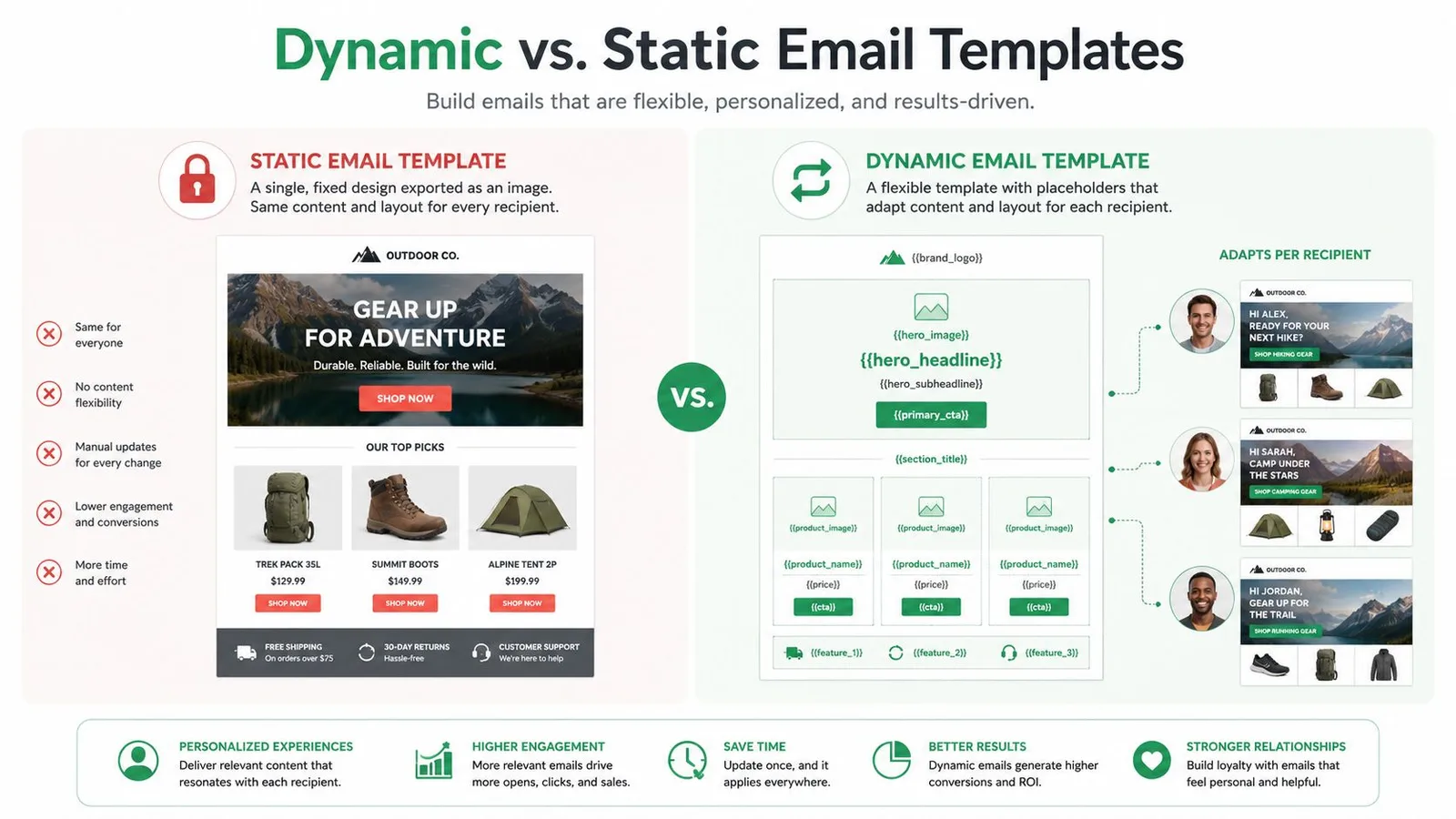
ขั้นตอนการส่งนั้นตรงไปตรงมา:
- สร้างแหล่งข้อมูล: Google Sheet อาจประกอบด้วย
first_name,plan,location,cart_valueและฟิลด์สินค้า - ใส่โทเค็นใน HTML: การทักทายสามารถใช้
{{first_name}}ในขณะที่ URL ของปุ่มสามารถรวมตัวระบุเฉพาะของผู้รับไว้ได้ - ประมวลผลเทมเพลตก่อนส่ง: ระบบรวมข้อมูลจะอ่านแต่ละแถว แทนที่โทเค็น ประเมินเงื่อนไข และสร้าง HTML สุดท้ายที่จะส่งผ่าน Gmail
สิ่งนี้ทำให้คุณได้รับพฤติกรรมที่มีประโยชน์สามประการ ได้แก่ การแทนที่ด้วยแท็กผสาน (Merge tag substitution) ซึ่งเปลี่ยนค่า เช่น ชื่อหรือบริษัท บล็อกตามเงื่อนไข (Conditional blocks) ซึ่งแสดงเนื้อหาที่แตกต่างกันสำหรับผู้ใช้ทดลองใช้และผู้ใช้แบบชำระเงิน และ บล็อกที่ทำซ้ำ (Repeated blocks) ซึ่งสร้างการ์ดสินค้าหรือกิจกรรมสำหรับแต่ละแถวหรือรายการที่เกี่ยวข้องในข้อมูลของผู้รับ
เทมเพลตที่ใช้งานได้จริงอาจใช้ส่วนหัวร่วมกัน ข้อความหลักที่เฉพาะเจาะจงตามแพ็กเกจ รายการสินค้าแนะนำ และ CTA ที่นำไปสู่ปลายทางที่ปรับแต่งเฉพาะบุคคล เลย์เอาต์ยังคงสม่ำเสมอ แต่ข้อความมีความเกี่ยวข้องมากขึ้นโดยไม่ต้องออกแบบแยกสำหรับแต่ละกลุ่ม งานวิจัยในอุตสาหกรรมที่สรุปโดย สถิติการปรับแต่งเฉพาะบุคคลของ Instapage รายงานว่าอีเมลที่ปรับแต่งเฉพาะบุคคลมี อัตราการเปิดสูงขึ้น 29% และ อัตราการคลิกผ่านสูงขึ้น 41% เมื่อเทียบกับอีเมลทั่วไป แหล่งข้อมูลเดียวกันยังระบุว่าหัวข้ออีเมลที่ปรับแต่งเฉพาะบุคคลมี โอกาสถูกเปิดสูงขึ้น 26% ในขณะที่ CTA ที่ปรับแต่งเฉพาะบุคคลสามารถเพิ่มอัตราการแปลงได้ถึง 202%
กฎการปฏิบัติ: ปฏิบัติต่อทุกฟิลด์แบบไดนามิกเสมือนเป็นสิ่งที่ต้องพึ่งพา (dependency) กำหนดแหล่งที่มา ค่าสำรอง รูปแบบ และค่าทดสอบก่อนที่คุณจะเริ่มออกแบบ
ผลตอบแทนที่ได้ไม่ใช่แค่การปรับแต่งเพื่อความสวยงาม แต่เป็นระบบ HTML ที่ใช้ซ้ำได้ซึ่งเชื่อมต่อกับสเปรดชีต กระบวนการส่งผ่าน Gmail และการวิเคราะห์ที่สามารถแสดงให้เห็นว่าความเกี่ยวข้องนั้นช่วยปรับปรุงผลลัพธ์หรือไม่ คุณสามารถดูภาพรวมของกลไกการทำงานได้ในคู่มือ เนื้อหาอีเมลแบบไดนามิก นี้
การสร้างสถาปัตยกรรมเทมเพลตตั้งแต่ต้น
เริ่มต้นด้วยโครงสร้างที่ไคลเอนต์อีเมลเข้าใจ ไม่ใช่เลย์เอาต์หน้าเว็บที่ดูดีในเบราว์เซอร์ โครงสร้างแบบตาราง (table-based skeleton) ยังคงเป็นรากฐานที่ปลอดภัยที่สุดเนื่องจาก Gmail, Outlook สำหรับ Windows, Apple Mail และ Yahoo อาจใช้ HTML และ CSS แตกต่างกันไป ออกแบบให้เป็นแบบโมดูลเพื่อให้คุณสามารถเปลี่ยนบล็อกเนื้อหาได้โดยไม่กระทบต่อส่วนหัว ส่วนท้าย หรือกฎการตอบสนอง (responsive)
สถาปัตยกรรมที่เชื่อถือได้มีสามบล็อกหลัก:
- ส่วนหัว (Header): แบรนด์ โลโก้พร้อมข้อความ alt ที่มีความหมาย และลิงก์ด้านบนที่สม่ำเสมอหากจำเป็น
- ส่วนเนื้อหา (Content well): คอนเทนเนอร์แบบยืดหยุ่นที่มีความกว้างสูงสุด 600px ซึ่งบรรจุข้อความหลัก เนื้อหา บล็อกแบบไดนามิก และ CTA หลัก
- ส่วนท้าย (Footer): ลิงก์ยกเลิกการสมัคร ที่อยู่จริง ลิงก์การตั้งค่า และรายละเอียดการติดต่อที่จำเป็น
ใช้แท็กผสานที่ยังคงอ่านได้เมื่อค่าหายไป Hi {{first_name}}, จะใช้งานได้ก็ต่อเมื่อระบบมีค่าสำรองที่เหมาะสม หากไม่มี ให้กำหนดค่าเริ่มต้นเช่น “Hi there” หรือจัดเก็บฟิลด์คำทักทายที่สะอาดไว้ในสเปรดชีต วางแท็กไว้ในบรรทัดเดียวกับข้อความโดยรอบ แทนที่จะวางไว้ในองค์ประกอบการออกแบบที่แยกต่างหาก ซึ่งค่าที่ว่างเปล่าอาจทำให้เกิดช่องว่างที่ไม่สวยงาม
เลย์เอาต์ที่เน้นมือถือเป็นหลักควรใช้คอนเทนเนอร์ภายนอกแบบยืดหยุ่นและมีเดียคิวรีที่กำหนดเป้าหมาย ที่จุดพัก 600px ให้จัดส่วนที่มีสองคอลัมน์ให้เป็นคอลัมน์เดียว จุดพักที่แคบลงที่ 480px สามารถปรับช่องว่าง ปรับขนาดหัวข้อ และทำให้ปุ่มใช้งานได้ง่ายขึ้นบนหน้าจอขนาดเล็ก ใช้ชุดฟอนต์ที่มีค่าสำรองที่ปลอดภัยสำหรับเว็บ เช่น Arial, Helvetica, sans-serif และใส่คำอธิบายในแต่ละบล็อกเพื่อให้ผู้แก้ไขคนต่อไปเข้าใจวัตถุประสงค์
| บล็อก | วัตถุประสงค์ | ตัวอย่างแท็กผสาน |
|---|---|---|
| ส่วนหัว | สร้างตัวตนและการนำทาง | {{company_name}} |
| ส่วนหลัก (Hero) | เปลี่ยนข้อความหลักตามกลุ่มเป้าหมาย | {{hero_copy}} |
| ส่วนเนื้อหา | บรรจุเนื้อหาตามเงื่อนไขหรือเนื้อหาซ้ำ | {{product_block}} |
| CTA | ส่งผู้อ่านแต่ละคนไปยังการดำเนินการที่เกี่ยวข้อง | {{cta_url}} |
| ส่วนท้าย | ให้รายละเอียดการปฏิบัติตามกฎระเบียบและการติดต่อ | {{unsubscribe_url}} |
เก็บสามส่วนประกอบไว้ด้วยกัน ได้แก่ HTML ต้นฉบับ เวอร์ชันสำหรับการผลิตที่มีการแทรกสไตล์ที่สำคัญ (inlined) และเวอร์ชันข้อความล้วน (plain-text) เวอร์ชันข้อความล้วนไม่ควรเป็นสิ่งที่ทำภายหลัง เพราะจะช่วยรักษาความหมายเมื่อ HTML ล้มเหลว และให้ตัวกรองและเทคโนโลยีช่วยเหลือมีทางเลือกที่ชัดเจนยิ่งขึ้น สำหรับจุดเริ่มต้นที่เฉพาะเจาะจงสำหรับการเปิดตัว เทมเพลตอีเมลเปิดตัวผลิตภัณฑ์ใหม่ นี้สามารถช่วยให้คุณคิดผ่านลำดับชั้นของเนื้อหาก่อนที่จะเพิ่มตรรกะแบบมีเงื่อนไข
การเชื่อมต่อการปรับแต่งเฉพาะบุคคลและเนื้อหาตามเงื่อนไข
สเปรดชีตคือสัญญาข้อมูลระหว่างผู้ชมของคุณกับเทมเพลต หัวคอลัมน์ควรแมปกับแท็กผสานอย่างชัดเจน และทุกแถวควรมีค่าในรูปแบบที่ตัวแสดงผลคาดหวัง หลีกเลี่ยงหัวคอลัมน์ที่เปลี่ยนแปลงระหว่างแคมเปญ ช่องว่างต่อท้ายในเซลล์ หรือรูปแบบวันที่ผสมกันที่บังคับให้เทมเพลตต้องเดาความหมายของค่า
แถวการต้อนรับผู้ใช้ใหม่ (onboarding) ของ SaaS อาจประกอบด้วย:
| คอลัมน์ | ค่าตัวอย่าง |
|---|---|
first_name | Maya |
plan | Premium |
inactive_features | Reports, Integrations, Team roles |
upgrade_url | ปลายทางเฉพาะของผู้รับ |
subject_a | สามฟีเจอร์ที่ควรลองถัดไป |
subject_b | Maya ขั้นตอนถัดไปของคุณในแอป |
cc | เจ้าของภายใน (ทางเลือก) |
from_name | Customer Success |
หัวข้อและข้อความพรีเฮดเดอร์สามารถใช้โมเดลข้อมูลเดียวกับเนื้อหาได้ จัดเก็บตัวแปรไว้ในคอลัมน์แยกต่างหาก จากนั้นเลือกค่าที่เหมาะสมระหว่างการทดลองหรือตามกลุ่มเป้าหมาย สำหรับเนื้อหาตามเงื่อนไข ให้ใช้ไวยากรณ์ที่ชัดเจนซึ่งรองรับโดยเครื่องมือผสานของคุณ เช่น:
{{#if_plan_eq_premium}}แสดงราคา VIP และคำแนะนำการตั้งค่าขั้นสูง{{/if_plan_eq_premium}}
ตัวแสดงผลควรลบบล็อกทั้งหมดออกเมื่อเงื่อนไขเป็นเท็จ สิ่งนี้สำคัญเพราะการทิ้งเซลล์ตารางที่ว่างเปล่า ช่องว่าง หรือหัวข้อที่ไม่มีเนื้อหาอาจสร้างช่องว่างที่มองเห็นได้ สำหรับผู้ใช้ทดลองใช้ คุณอาจแสดงคำแนะนำการใช้งาน สำหรับผู้ใช้ระดับพรีเมียม คุณอาจแสดง CTA การอัปเกรดหรือการขยายบริการที่เน้นการดูแลมากขึ้น
เนื้อหาที่ทำซ้ำต้องการโมเดลข้อมูลที่แข็งแกร่งกว่า หากเซลล์เดียวมี SKU ที่คั่นด้วยเครื่องหมายจุลภาค ให้แยกและตรวจสอบค่าก่อนที่จะแสดงการ์ดสินค้าหนึ่งใบต่อรายการ หากแคมเปญต้องการรายละเอียดที่สมบูรณ์กว่า เช่น URL รูปภาพ ชื่อ ราคา และปลายทาง ตารางสินค้าแยกต่างหากที่อ้างอิงด้วย SKU จะปลอดภัยกว่าการรวมทุกอย่างไว้ในเซลล์เดียว
สุขอนามัยของข้อมูลสำคัญกว่าไวยากรณ์ที่ชาญฉลาด สเปรดชีตที่สะอาดพร้อมฟิลด์ที่ชัดเจนจะให้ผลลัพธ์ที่ดีกว่าเทมเพลตที่ซับซ้อนซึ่งป้อนด้วยค่าที่ไม่สอดคล้องกัน
การสลับ CC, BCC และชื่อผู้ส่งสามารถรองรับการแจ้งเตือนเจ้าของบัญชีหรือการเข้าถึงที่ควบคุมอย่างระมัดระวัง แต่จำเป็นต้องมีการตรวจสอบ ตรวจสอบว่าที่อยู่นั้นถูกต้อง ตัดช่องว่าง ปรับชื่อแพ็กเกจให้เป็นมาตรฐาน และตรวจสอบวันที่ก่อนที่กระบวนการส่งจะเริ่มขึ้น ทดสอบแถวที่มีชื่อหายไป แพ็กเกจที่ไม่รู้จัก รายการสินค้าว่างเปล่า และลิงก์ที่ไม่ถูกต้อง กรณีเหล่านี้จะเปิดเผยว่าเทมเพลตมีค่าสำรองจริงหรือไม่ หรือทำงานได้เฉพาะกับข้อมูลที่สมบูรณ์แบบเท่านั้น
การส่งเทมเพลตแบบไดนามิกจาก Gmail
แคมเปญที่ใช้ Gmail ควรให้ความรู้สึกเหมือนการปรับใช้ที่ควบคุมได้ ไม่ใช่การคัดลอกและวางจำนวนมาก ด้วย Mail Merge for Gmail กระบวนการทำงานจะเริ่มต้นด้วยการติดตั้งส่วนเสริมของ Google Workspace การอนุญาตขอบเขต Gmail และ Google Sheets ที่จำเป็น และการเลือกสเปรดชีตที่มีแถวของผู้รับ จากนั้นหัวคอลัมน์จะกลายเป็นฟิลด์ที่ร่างอีเมลของคุณสามารถอ้างอิงได้
เขียนร่างอีเมลด้วยโทเค็น เช่น {{First Name}} และ {{Company}} ในหัวข้อ เนื้อหา และฟิลด์ CC ที่รองรับ ใช้บานหน้าต่างแสดงตัวอย่างก่อนส่ง การแสดงตัวอย่างของผู้รับจริงจะเผยให้เห็นค่าที่หายไป URL ที่ผิดรูปแบบ บล็อกเงื่อนไขที่แสดงผลไม่ถูกต้อง และลายเซ็นที่ปรากฏนอกเลย์เอาต์ที่ตั้งใจไว้
กระบวนการส่งควรมีขั้นตอนการตรวจสอบ โหมดร่างช่วยให้คุณตรวจสอบข้อความก่อนส่ง ในขณะที่การกำหนดเวลาช่วยแยกการเตรียมการออกจากการจัดส่ง Gmail สำหรับผู้บริโภคมีขีดจำกัดรายวันอยู่ที่ 500 ผู้รับ และ Google Workspace มีขีดจำกัดอยู่ที่ 1,500 ผู้รับ ตามที่ระบุไว้ใน คำแนะนำส่วนเสริม Mail Merge ของ Google Sheets สร้างชุดการส่งของคุณตามบัญชีที่คุณใช้ ไม่ใช่ความจุที่คุณต้องการ
หลังจากการส่ง การเขียนกลับ (writeback) รายแถวจะเปลี่ยนสเปรดชีตให้เป็นบัญชีแยกประเภทแคมเปญที่มีน้ำหนักเบา สถานะเช่น Sent, Failed และ Bounced ช่วยให้คุณระบุได้ว่าแถวใดต้องการความสนใจโดยไม่ต้องเปรียบเทียบการส่งออกแยกต่างหาก เก็บฟิลด์การผสานดั้งเดิมไว้ในสำเนาที่ส่งไปหากเป็นไปได้ เพราะการแก้ไขปัญหาจะทำได้เร็วขึ้นเมื่อคุณเห็นว่าค่าใดสร้างข้อความนั้นขึ้นมา
ใช้คำแนะนำนี้เป็นข้อมูลอ้างอิงภาพสำหรับกระบวนการฝั่ง Gmail:
Gmail เพิ่มความซับซ้อนในทางปฏิบัติเล็กน้อย ลายเซ็นอาจถูกแทรกไว้ใต้ HTML ของคุณ การตอบกลับอาจรวมอยู่ในบทสนทนาที่มีอยู่เมื่อหัวข้อและผู้รับตรงกัน และโทเค็นที่ผิดรูปแบบอาจยังคงมองเห็นได้ในข้อความที่ส่งไป ส่งการทดสอบภายในไปยังบัญชีที่เป็นตัวแทนของไคลเอนต์ที่ผู้ชมของคุณใช้ จากนั้นตรวจสอบทั้งเวอร์ชันที่ได้รับและเวอร์ชันที่ส่งไป
การออกแบบที่ตอบสนอง ขนาดไฟล์ และการเข้าถึง
เทมเพลตแบบไดนามิกสามารถถูกต้องตามตรรกะแต่ยังคงล้มเหลวในกล่องจดหมาย เริ่มต้นด้วยคอนเทนเนอร์แบบยืดหยุ่นที่จำกัดไว้ที่ 600px จากนั้นใช้มีเดียคิวรีที่ 600px และ 480px เพื่อจัดคอลัมน์ ลดช่องว่าง และทำให้ปุ่มใช้งานได้ เทมเพลตอีเมล HTML แบบตอบสนองอาศัยความกว้างแบบยืดหยุ่น มีเดียคิวรี และโครงสร้างที่เน้นมือถือเป็นหลัก เนื่องจากไคลเอนต์ไม่แสดงผล HTML อย่างสม่ำเสมอในสภาพแวดล้อมเดสก์ท็อปและมือถือ คู่มือเทมเพลตอีเมลแบบตอบสนอง ครอบคลุมพื้นฐานเดียวกันจากมุมมองของกระบวนการทำงานใน Gmail
เกณฑ์การตัด HTML ของ Gmail อยู่ที่ประมาณ 102 KB และคำแนะนำแนะนำให้กำหนดเป้าหมายไว้ที่ประมาณ 75 KB เพื่อรักษาพื้นที่ว่าง ตาม คำแนะนำในการแก้ไขปัญหาการแสดงผลอีเมล แทรก CSS ที่สำคัญ ลบมาร์กอัปที่ไม่ได้ใช้ เก็บคุณค่าหลักไว้เหนือส่วนพับ (above the fold) และหลีกเลี่ยงการสร้างสาขาที่ซ้ำกันโดยไม่จำเป็น กราฟิกหลักที่โฮสต์ภายนอกมักจะปลอดภัยกว่าการฝังสินทรัพย์ขนาดใหญ่โดยตรง ในขณะที่รูปภาพ base64 ขนาดเล็กควรใช้เฉพาะที่จำเป็น
| ข้อจำกัด | Gmail | Outlook (Windows) | Apple Mail | Yahoo |
|---|---|---|---|---|
| การตัด HTML | เกณฑ์ประมาณ 102 KB | การแสดงผลแตกต่างกันไปตามเอนจินเดสก์ท็อป | โดยทั่วไปยืดหยุ่น แต่ยังคงต้องทดสอบ | การสนับสนุนไคลเอนต์แตกต่างกันไป |
| CSS แบบตอบสนอง | รองรับรูปแบบทั่วไปหลายรูปแบบ | พฤติกรรมมีเดียคิวรีอาจแตกต่างกัน | รองรับการตอบสนองได้ดี | ทดสอบมุมมองมือถือและเว็บเมล |
| เนื้อหาเชิงโต้ตอบ | อาจรองรับ AMP | AMP อาจเปลี่ยนกลับเป็น HTML | จำเป็นต้องมี HTML สำรอง | การสนับสนุน AMP ขึ้นอยู่กับกล่องจดหมาย |
| โหมดมืด | สามารถเปลี่ยนสีได้ | ต้องมีการทดสอบเฉพาะ | อาจเปลี่ยนสี | การแสดงผลอาจแตกต่างกันไป |
ความสามารถในการส่ง (deliverability) ยังขึ้นอยู่กับความสมดุล คำแนะนำจาก แนวทางปฏิบัติที่ดีที่สุดด้านเนื้อหาอีเมลของ Optimizely อ้างถึงแนวทางปฏิบัติทั่วไปว่า เนื้อหารูปภาพไม่ควรเกิน 40% และควรมีข้อความอย่างน้อย 60% ให้ถือว่านี่เป็นเกณฑ์มาตรฐานในทางปฏิบัติ ไม่ใช่การรับประกัน ใส่ข้อความหลัก ชื่อสินค้า และความหมายของ CTA ไว้ในข้อความจริง เพื่อให้อีเมลยังคงทำงานได้เมื่อรูปภาพถูกบล็อก
การเข้าถึง (accessibility) ต้องการความสำคัญเช่นเดียวกับความสวยงามทางสายตา รายงานการเข้าถึงปี 2025 พบว่า 99.89% ของอีเมล HTML ในกลุ่มตัวอย่างมีปัญหาที่ร้ายแรงหรือสำคัญ และมีเพียง 21 อีเมล เท่านั้นที่ผ่านโดยไม่มีปัญหา ตาม รายงานการเข้าถึง Email Markup เพิ่มข้อความ alt ที่สื่อความหมายให้กับรูปภาพที่สำคัญ ใช้แอตทริบิวต์ alt เป็นค่าว่างสำหรับรูปภาพตกแต่ง และใช้ role="presentation" กับตารางเลย์เอาต์ตามที่แนะนำใน คู่มืออีเมลที่เข้าถึงได้ของ Litmus รักษาหัวข้อ ความคมชัด ค่าสำรองที่อ่านได้ และเวอร์ชันข้อความล้วนที่มีการปรับแต่งเฉพาะบุคคลเหมือนกัน
สำหรับการคิดเชิงตอบสนองที่กว้างขึ้นนอกเหนือจากอีเมล เคล็ดลับเว็บไซต์ที่เป็นมิตรกับมือถือจากผู้เชี่ยวชาญ เหล่านี้เสนอหลักการที่เป็นประโยชน์เกี่ยวกับเลย์เอาต์ที่ยืดหยุ่นและการใช้งานบนอุปกรณ์
เมื่อใดที่ AMP และอีเมลเชิงโต้ตอบคุ้มค่าที่จะลงทุน
อีเมล AMP ฟังดูน่าสนใจเพราะสามารถเปลี่ยนกล่องจดหมายให้เป็นพื้นผิวแอปพลิเคชันได้ แบบฟอร์ม โพล แถบเลื่อน ส่วนที่ยุบได้ คารูเซล เอฟเฟกต์การโฮเวอร์ ราคาแบบไดนามิก และเนื้อหาที่อัปเดตสามารถลดจำนวนการคลิกระหว่างผู้รับกับการดำเนินการได้ คำถามทางวิศวกรรมคือผู้ชมของคุณมีจำนวนมากพอที่จะใช้ประสบการณ์นั้นเพื่อคุ้มค่ากับการสร้างเส้นทางโค้ดอีกเส้นทางหนึ่งหรือไม่
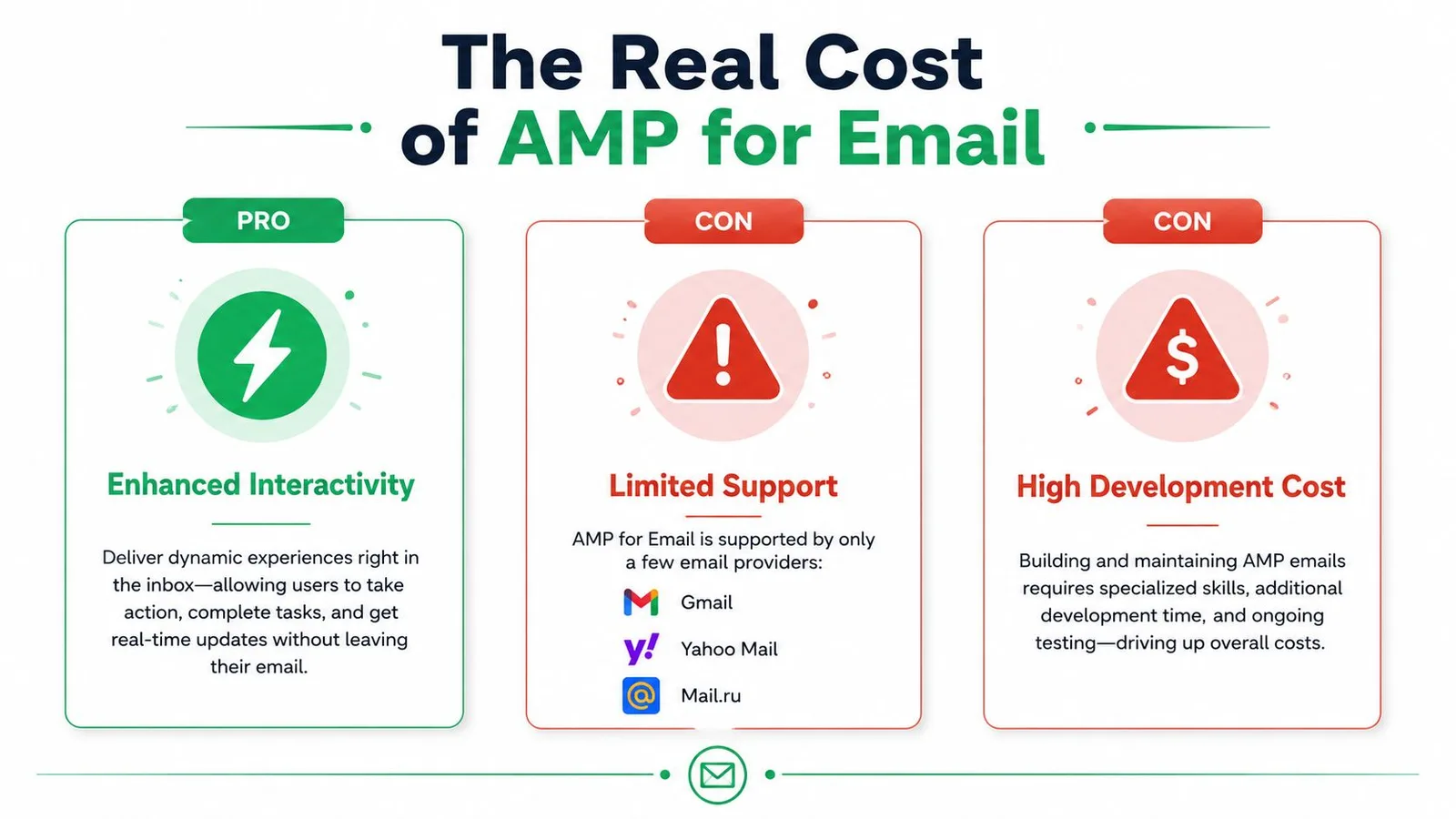
การสนับสนุน AMP ยังคงจำกัดอยู่เพียง Gmail, Yahoo Mail และ Mail.ru ในขณะที่ Outlook และ Apple Mail จะเปลี่ยนกลับเป็น HTML ตามที่อธิบายไว้ในภาพรวมของ เทมเพลตอีเมล AMP นั่นหมายความว่าคุณยังคงต้องมีเวอร์ชันคงที่ที่สมบูรณ์ และคุณต้องรักษาทั้งสองเวอร์ชันให้ถูกต้องเมื่อข้อเสนอ ลิงก์ การติดตาม และระบบแบรนด์เปลี่ยนแปลงไป
อีเมลเชิงโต้ตอบนำมาซึ่งงานมากกว่าแค่การพัฒนา มันเพิ่มความซับซ้อนในการ QA, ความซับซ้อนในการอนุมัติ, ความเสี่ยงด้านการเข้าถึง และโอกาสที่ไคลเอนต์จะแสดงประสบการณ์ที่ไม่สมบูรณ์ เพดาน HTML ของ Gmail ยังอยู่ที่ประมาณ 102 KB และคำแนะนำของ Badsender เตือนว่าเนื้อหาเชิงโต้ตอบสามารถผลักดันเทมเพลตไปสู่ขีดจำกัดนั้นได้เมื่อใช้มากเกินไป คุณสามารถตรวจสอบข้อจำกัดของไคลเอนต์และขนาดไฟล์ได้ในคำแนะนำขนาดอีเมลของ Badsender
การปรับปรุงแบบก้าวหน้า (Progressive enhancement) เป็นค่าเริ่มต้นที่ปลอดภัยกว่า ทำให้เวอร์ชัน HTML คงที่สมบูรณ์ จากนั้นเพิ่มการโต้ตอบในที่ที่ไคลเอนต์ที่รองรับสามารถใช้งานได้
AMP คุ้มค่าในสถานการณ์ที่จำกัด แบบสำรวจ NPS ในอีเมลอาจมีค่าเมื่อทางเลือกอื่นเพิ่มความยุ่งยาก การยืนยันการเข้าร่วม การจองนัดหมาย สินค้าคงคลังสด และราคาที่เปลี่ยนแปลง ณ เวลาที่เปิดอีเมล ก็สามารถคุ้มค่ากับการดำเนินการเพิ่มเติมหากข้อมูลเชื่อถือได้และค่าสำรองมีความชัดเจนเท่าเทียมกัน คารูเซลแทบไม่คุ้มค่ากับการลงทุนเมื่อการ์ดแบบคงที่ที่ออกแบบมาอย่างดีพร้อมลิงก์ไปยังหน้า Landing Page สามารถให้ข้อมูลหลักได้
สร้างเส้นทางคงที่ก่อน จากนั้นเพิ่มเลเยอร์ AMP เป็นการปรับปรุง ไม่ใช่ประสบการณ์เดียวของแคมเปญ ทดสอบค่าสำรองเสมือนว่าเป็นอีเมลหลัก เพราะสำหรับผู้รับหลายคน มันจะเป็นเช่นนั้น
การติดตามการมีส่วนร่วมและการปรับปรุงเมื่อเวลาผ่านไป
เทมเพลตแบบไดนามิกจะมีประโยชน์เมื่อทุกการส่งช่วยให้ตัดสินใจในครั้งถัดไปได้ เพิ่มพารามิเตอร์ UTM ลงในลิงก์ ใช้ตัวแปรผสานแบบกำหนดเองเพื่อระบุกลุ่มหรือตัวแปร และเชื่อมต่อการติดตามรายบุคคลเข้ากับสเปรดชีตหรือระบบรายงานที่คุณใช้อยู่ วัดการเปิด การคลิก การตอบกลับ และการตีกลับแยกกัน จำนวนการเปิดที่สูงจะไม่ช่วยแก้ CTA ที่อ่อนแอ และอัตราการคลิกที่แข็งแกร่งก็ไม่สามารถแก้การส่งที่แย่ได้
สำหรับกระบวนการทำงานที่เน้น Gmail ให้ใช้เครื่องมือที่มีน้ำหนักเบาในขั้นตอนที่ให้สัญญาณเพียงพอ:
- ใบตอบรับการอ่านของ Gmail: มีประโยชน์สำหรับการมองเห็นแบบหนึ่งต่อหนึ่งที่จำกัด แต่ไม่ใช่แดชบอร์ดแคมเปญที่สมบูรณ์
- การเขียนกลับสถานะสเปรดชีต: มีประโยชน์สำหรับการตรวจสอบการจัดส่งและการมีส่วนร่วมในระดับแถว
- ตัวย่อลิงก์ (Link shorteners): Bitly หรือ Rebrandly สามารถให้บริบทในระดับการคลิก แม้ว่าจะเพิ่มการเปลี่ยนเส้นทางอีกหนึ่งขั้นตอนในเส้นทาง
- แดชบอร์ด ESP: เหมาะสำหรับโปรแกรมขนาดใหญ่ที่ต้องการการรายงานความสามารถในการส่ง กลุ่มเป้าหมาย และระบบอัตโนมัติแบบรวมศูนย์
การทดสอบ A/B ทำงานได้ดีที่สุดเมื่อคุณแยกการตัดสินใจ ใส่ตัวแปรหัวข้ออีเมลไว้ในคอลัมน์แยกต่างหาก จากนั้นทดสอบข้อความพรีเฮดเดอร์ ข้อความหลัก หรือตำแหน่ง CTA แทนที่จะเปลี่ยนทุกอย่างพร้อมกัน ใช้สเปรดชีตสองเวอร์ชันที่มีกฎผู้ชมเดียวกันและบันทึกเวอร์ชันที่แนบมากับแต่ละแถว Adobe รายงานว่าอีเมลที่ปรับแต่งเฉพาะบุคคลสามารถเพิ่มอัตราการคลิกได้ 139% เมื่อเทียบกับการส่งแบบคงที่ครั้งเดียว และหัวข้ออีเมลที่ปรับแต่งเฉพาะบุคคลมี โอกาสถูกเปิดสูงขึ้น 26% ตามรายละเอียดในคำแนะนำการปรับแต่งเฉพาะบุคคลของ Adobe เกณฑ์มาตรฐานเหล่านั้นสนับสนุนการทดสอบการปรับแต่งเฉพาะบุคคล แต่ไม่ได้แทนที่หลักฐานแคมเปญของคุณเอง
ประกาศผู้ชนะหลังจากที่คุณกำหนดขนาดกลุ่มตัวอย่างขั้นต่ำและกฎ ความเชื่อมั่น 95% ก่อนที่การทดสอบจะเริ่มขึ้น หากผู้ชมมีขนาดเล็กเกินกว่าจะรองรับการตัดสินใจนั้น ให้เรียกผลลัพธ์ว่าเป็นเชิงทิศทางมากกว่าที่จะเป็นข้อสรุป วินัยมีความสำคัญมากกว่าการบังคับให้มีผู้ชนะ
ตรวจสอบสุขภาพแคมเปญทุกวันจันทร์:
- ตรวจสอบการจัดตำแหน่ง SPF, DKIM และ DMARC
- ตรวจสอบแถวที่ล้มเหลว ตีกลับ และยกเลิกการสมัคร
- ตรวจสอบตัวอย่างคะแนนสแปมและการแสดงผลของไคลเอนต์
- ลบที่อยู่ที่ใช้งานไม่ได้หรือไม่ตอบสนองตามนโยบายรายการของคุณ
- เปรียบเทียบการเปิด การคลิก การตอบกลับ และการตีกลับตามกลุ่มเป้าหมาย
- ตรวจสอบ Google Postmaster Tools เพื่อดูชื่อเสียงของโดเมน
- เลือกเทมเพลตหรือการเปลี่ยนแปลงข้อมูลหนึ่งรายการสำหรับการทดสอบควบคุมครั้งถัดไป
ความสามารถในการส่งสมควรได้รับความสนใจอย่างใกล้ชิดเนื่องจาก MailMend อ้างถึง อัตราการส่งเฉลี่ยปี 2024 ที่ 83.1% ซึ่งหมายความว่าอีเมลเกือบ 1 ใน 5 ฉบับ อาจไม่ถึงกล่องจดหมาย ตามที่รายงานในการวิเคราะห์ความสามารถในการส่งของ MailMend รักษาตรรกะแบบมีเงื่อนไขให้เข้าใจง่าย ตรวจสอบแต่ละตัวแปร และหลีกเลี่ยงการเพิ่มสาขาแบบไดนามิกที่ทีมของคุณไม่สามารถ QA ได้อย่างสม่ำเสมอ
Mail Merge for Gmail เชื่อมต่อข้อมูลผู้รับใน Google Sheets เข้ากับร่างอีเมล Gmail ที่ปรับแต่งเฉพาะบุคคล เทมเพลต HTML การแสดงตัวอย่าง การกำหนดเวลา การติดตาม และสถานะแคมเปญรายแถว ใช้ Mail Merge for Gmail เพื่อเปลี่ยนเทมเพลตที่คุณสร้างขึ้นให้เป็นกระบวนการส่งและวัดผลที่ทำซ้ำได้โดยไม่ต้องออกจาก Gmail
พร้อมที่จะส่งแคมเปญแรกของคุณแล้วหรือยัง?
ติดตั้ง Mail Merge for Gmail จาก Google Workspace Marketplace และส่งอีเมลแบบปรับแต่งเฉพาะบุคคลได้สูงสุด 50 ฉบับต่อวันฟรี
เริ่มต้นใช้งานฟรีอ่านเพิ่มเติม
เพิ่มเติมจาก Guides

Mail Merge พร้อม CC และ BCC ใน Gmail: สำเนาถึงคนที่ใช่ในทุกอีเมล
เรียนรู้วิธีการทำ Mail Merge พร้อม CC และ BCC จาก Google Sheets ตั้งค่าคอลัมน์ ดูตัวอย่างผลลัพธ์ และดูว่าผู้รับสำเนาส่งผลต่อโควตารายวันของคุณอย่างไรบ้าง

ถึงขีดจำกัดการส่ง Gmail: หมายความว่าอย่างไรและจะส่งแคมเปญให้จบได้อย่างไร
เจอข้อผิดพลาดว่าถึงขีดจำกัดการส่ง Gmail แล้วใช่ไหม? เรียนรู้ขีดจำกัดรายวันที่แท้จริง เวลาที่คุณจะส่งได้อีกครั้ง และวิธีแบ่งการส่งเมลผสาน (mail merge) ออกเป็นชุดๆ ต่อวันอย่างปลอดภัย

อีเมลส่วนบุคคลใน Gmail: คู่มือฉบับสมบูรณ์
ส่งอีเมลส่วนบุคคลใน Gmail อย่างมืออาชีพ ตั้งแต่ผสานข้อมูลจาก Google Sheets ติดตามการเปิดอ่าน และขยายการส่งอีเมลได้โดยไม่ต้องออกจากกล่องจดหมาย