


















Dynamische HTML-E-Mail-Vorlagen, die tatsächlich konvertieren
Erstellen, programmieren und versenden Sie dynamische HTML-E-Mail-Vorlagen, die sich an jeden Leser anpassen. Ein Schritt-für-Schritt-Leitfaden.
Sie haben die Kampagne in Google Sheets erstellt, eine Betreffzeile geschrieben, die menschlich klingt, und eine ausgefeilte E-Mail gestaltet. Dann kommt die erste Vorschau an: ein leerer Name, ein defekter Produktblock oder ein Layout, das in Gmail in sich zusammenfällt. Das Problem ist meist nicht der Text. Das Problem ist, dass die E-Mail wie eine Designdatei behandelt wurde, anstatt wie eine kleine Anwendung, die Daten lesen, sicher rendern, über Gmail versenden und verwertbares Feedback liefern muss.
Dynamische HTML-E-Mail-Vorlagen lösen dieses Problem, wenn sie als technischer Workflow aufgebaut sind. Die Vorlage benötigt ein zuverlässiges Datenmodell, vorhersehbare Fallbacks, client-kompatibles HTML, sorgfältige Tests und eine Messschleife, die Ihnen sagt, was als Nächstes zu ändern ist. Die effektivsten Implementierungen sind meist nicht die aufwendigsten. Sie sind modular, zurückhaltend und so konzipiert, dass sie bei Problemen elegant degradieren.
Was eine HTML-E-Mail-Vorlage dynamisch macht
Eine statische E-Mail-Vorlage ist eine fertige Komposition. Jemand exportiert das Design, fügt für alle dieselbe Überschrift und denselben CTA ein und sendet eine Version an die Liste. Eine dynamische HTML-E-Mail-Vorlage ist anders, da sie bis zum Versandzeitpunkt teilweise unaufgelöst bleibt. Das System verwendet Empfängerdaten, um zu entscheiden, welche Texte, Blöcke, Links und Handlungsaufforderungen in jede Nachricht gehören.
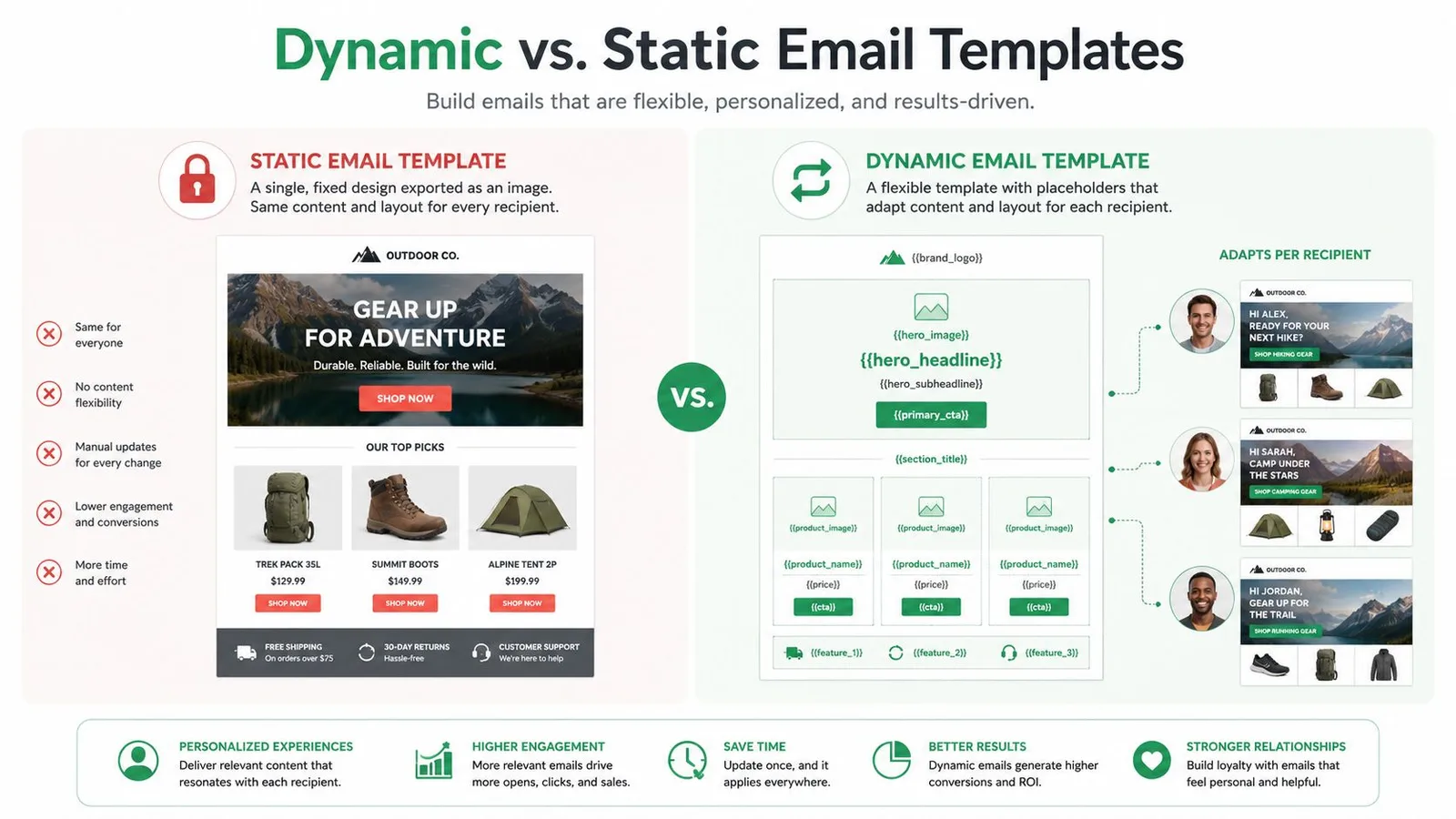
Der Versandablauf ist unkompliziert:
- Erstellen Sie die Datenquelle. Ein Google Sheet kann Felder wie
first_name,plan,location,cart_valueund Produktdaten enthalten. - Platzieren Sie Tokens im HTML. Eine Begrüßung kann
{{first_name}}verwenden, während eine Button-URL eine empfängerspezifische Kennung enthalten kann. - Lösen Sie die Vorlage vor dem Versand auf. Das Merge-System liest jede Zeile, ersetzt Tokens, wertet Bedingungen aus und generiert das finale HTML, das über Gmail versendet wird.
Das ermöglicht drei nützliche Verhaltensweisen. Merge-Tag-Ersetzung ändert einen Wert wie einen Namen oder ein Unternehmen. Bedingte Blöcke zeigen Testnutzern und zahlenden Kunden unterschiedliche Inhalte. Wiederholte Blöcke generieren eine Produkt- oder Veranstaltungskarte für jede relevante Zeile oder jeden Artikel in den Daten eines Empfängers.
Eine praktische Vorlage könnte einen gemeinsamen Header, eine plan-spezifische Hero-Botschaft, eine Reihe empfohlener Produkte und einen CTA verwenden, der auf ein personalisiertes Ziel verweist. Das Layout bleibt konsistent, aber die Nachricht gewinnt an Relevanz, ohne dass für jedes Segment ein separates Design erforderlich ist. Branchenstudien, die in den Personalisierungsstatistiken von Instapage zusammengefasst sind, berichten, dass personalisierte E-Mails eine um 29 % höhere Öffnungsrate und eine um 41 % höhere Klickrate aufweisen als nicht personalisierte E-Mails. Dieselbe Quelle berichtet, dass personalisierte Betreffzeilen mit einer um 26 % höheren Wahrscheinlichkeit geöffnet werden, während personalisierte Handlungsaufforderungen die Konversionsraten um 202 % verbessern können.
Praktische Regel: Behandeln Sie jedes dynamische Feld als Abhängigkeit. Definieren Sie Quelle, Fallback, Format und Testwert, bevor Sie das Design darum herum aufbauen.
Der Gewinn ist nicht Personalisierung um ihrer selbst willen. Der Gewinn ist ein wiederverwendbares HTML-System, das mit einer Tabelle, einem Gmail-Versandablauf und Analysen verbunden ist, die zeigen können, ob Relevanz das Ergebnis verbessert. Einen nützlichen Überblick über die Mechanik finden Sie in diesem Leitfaden zu dynamischen E-Mail-Inhalten.
Aufbau der Vorlagenarchitektur von Grund auf
Beginnen Sie mit einer Struktur, die E-Mail-Clients verstehen, nicht mit einem Webseiten-Layout, das zufällig in einem Browser gut aussieht. Ein tabellenbasiertes Skelett bleibt das sicherste Fundament, da Gmail, Outlook für Windows, Apple Mail und Yahoo HTML und CSS unterschiedlich anwenden können. Halten Sie das Design modular, damit Sie einen Inhaltsblock ersetzen können, ohne Header, Footer oder responsive Regeln zu stören.
Eine zuverlässige Architektur besteht aus drei Hauptblöcken:
- Header: Gebrandeter Masthead, Logo mit aussagekräftigem Alt-Text und bei Bedarf ein konsistenter oberer Link.
- Inhaltsbereich: Ein flüssiger Container mit einer maximalen Breite von 600px, der Hero, Fließtext, dynamische Blöcke und den primären CTA enthält.
- Footer: Abmeldelink, physische Adresse, Link zu den Einstellungen und alle erforderlichen Kontaktdaten.
Verwenden Sie Merge-Tags, die lesbar bleiben, wenn ein Wert fehlt. Hallo {{first_name}}, funktioniert nur, wenn das System einen sinnvollen Fallback liefert. Falls nicht, definieren Sie einen Standard wie „Hallo“ oder speichern Sie eine saubere Anrede in der Tabelle. Halten Sie Tags inline mit dem umgebenden Text, anstatt sie in isolierte Designelemente zu platzieren, wo ein leerer Wert für unschöne Abstände sorgen kann.
Ein Mobile-First-Layout sollte einen flüssigen äußeren Container und gezielte Media Queries verwenden. Am 600px-Breakpoint sollten zweispaltige Abschnitte in eine einzige Spalte umgebrochen werden. Ein schmalerer 480px-Breakpoint kann Abstände verringern, Überschriften skalieren und Buttons auf kleinen Bildschirmen leichter bedienbar machen. Verwenden Sie einen Font-Stack mit web-sicheren Fallbacks wie Arial, Helvetica, sans-serif und kommentieren Sie jeden Block, damit der nächste Bearbeiter seinen Zweck versteht.
| Block | Zweck | Beispiel Merge-Tag |
|---|---|---|
| Header | Etabliert Identität und Navigation | {{company_name}} |
| Hero | Ändert die Hauptbotschaft nach Segment | {{hero_copy}} |
| Inhaltsbereich | Enthält bedingte oder wiederholte Inhalte | {{product_block}} |
| CTA | Sendet jeden Leser zu einer relevanten Aktion | {{cta_url}} |
| Footer | Bietet Compliance und Kontaktdaten | {{unsubscribe_url}} |
Halten Sie drei Artefakte zusammen: das Quell-HTML, die Produktionsversion mit kritischen Styles als Inline-CSS und ein Plain-Text-Pendant. Die Plain-Text-Version sollte kein nachträglicher Einfall sein. Sie bewahrt die Bedeutung, wenn HTML fehlschlägt, und gibt Filtern sowie assistiven Technologien eine klarere Alternative. Als Ausgangspunkt für einen Launch kann diese E-Mail-Vorlage für neue Produkteinführungen helfen, die inhaltliche Hierarchie zu durchdenken, bevor Sie bedingte Logik hinzufügen.
Personalisierung und bedingte Inhalte einbinden
Die Tabelle ist der Datenvertrag zwischen Ihrem Publikum und der Vorlage. Spaltenüberschriften sollten sauber auf Merge-Tags abgebildet werden, und jede Zeile sollte Werte in dem Format enthalten, das Ihr Renderer erwartet. Vermeiden Sie Überschriften, die sich zwischen Kampagnen ändern, nachgestellte Leerzeichen in Zellen oder gemischte Datumsformate, die die Vorlage zwingen, den Wert zu erraten.
Eine Zeile für das SaaS-Onboarding könnte enthalten:
| Spalte | Beispielwert |
|---|---|
first_name | Maya |
plan | Premium |
inactive_features | Berichte, Integrationen, Teamrollen |
upgrade_url | Empfängerspezifisches Ziel |
subject_a | Drei Funktionen, die Sie als Nächstes testen sollten |
subject_b | Maya, Ihre nächsten Schritte in der App |
cc | Optionaler interner Eigentümer |
from_name | Kundenerfolg |
Betreff und Preheader können dasselbe Datenmodell wie der Hauptteil verwenden. Speichern Sie Varianten in separaten Spalten und wählen Sie den entsprechenden Wert während eines Experiments oder nach Segment aus. Für bedingte Inhalte verwenden Sie eine explizite Syntax, die von Ihrem Merge-Tool unterstützt wird, wie zum Beispiel:
{{#if_plan_eq_premium}}VIP-Preise und erweiterte Einrichtungsanleitung anzeigen{{/if_plan_eq_premium}}
Der Renderer sollte den gesamten Block entfernen, wenn die Bedingung falsch ist. Das ist wichtig, da leere Tabellenzellen, Abstände oder verwaiste Überschriften sichtbare Lücken erzeugen können. Für einen Testnutzer könnten Sie eine Aktivierungsanleitung anzeigen. Für einen Premium-Nutzer könnten Sie einen CTA für ein Upgrade oder eine Erweiterung anzeigen.
Wiederholte Inhalte erfordern ein stärkeres Datenmodell. Wenn eine einzelne Zelle kommagetrennte SKUs enthält, teilen und validieren Sie die Werte, bevor Sie eine Produktkarte pro Artikel rendern. Wenn die Kampagne reichhaltigere Details wie Bild-URL, Titel, Preis und Ziel benötigt, ist eine separate Produkttabelle, die über die SKU verknüpft ist, sicherer, als alles in eine Zelle zu packen.
Datenhygiene schlägt clevere Syntax. Eine saubere Tabelle mit expliziten Feldern wird eine ausgefeilte Vorlage, die mit inkonsistenten Werten gefüttert wird, übertreffen.
CC, BCC und Änderungen des Absendernamens können Benachrichtigungen an Kontoinhaber oder gezielte Outreach-Maßnahmen unterstützen, erfordern aber eine Validierung. Prüfen Sie, ob Adressen gültig sind, entfernen Sie Leerzeichen, normalisieren Sie Plannamen und verifizieren Sie Daten, bevor der Versandprozess beginnt. Testen Sie eine Zeile mit fehlendem Namen, unbekanntem Plan, leerer Produktliste und ungültigem Link. Diese Fälle zeigen, ob die Vorlage echte Fallbacks hat oder nur mit perfekten Daten funktioniert.
Dynamische Vorlagen aus Gmail versenden
Eine Gmail-basierte Kampagne sollte sich wie ein kontrollierter Einsatz anfühlen, nicht wie ein Massen-Copy-Paste-Vorgang. Mit Mail Merge for Gmail beginnt der Workflow mit der Installation des Google Workspace Add-ons, der Autorisierung der erforderlichen Gmail- und Google Sheets-Berechtigungen und der Auswahl der Tabelle, die die Empfängerzeilen enthält. Die Spaltenüberschriften werden dann zu den Feldern, auf die Ihr Entwurf verweisen kann.
Erstellen Sie den Entwurf mit Tokens wie {{First Name}} und {{Company}} im Betreff, im Text und in den unterstützten CC-Feldern. Nutzen Sie das Vorschaufenster vor dem Senden. Eine echte Empfängervorschau deckt fehlende Werte, fehlerhafte URLs, falsch angezeigte bedingte Blöcke und Signaturen auf, die außerhalb des beabsichtigten Layouts erscheinen.
Der Versandprozess sollte eine Prüfungsphase beinhalten. Der Entwurfsmodus ermöglicht es Ihnen, Nachrichten vor dem Versand zu inspizieren, während die Terminierung die Vorbereitung von der Zustellung trennt. Das private Gmail hat ein tägliches Limit von 500 Empfängern, und Google Workspace hat ein Limit von 1.500 Empfängern, wie in der Anleitung zum Google Sheets Mail Merge Add-on dokumentiert. Bauen Sie Ihre Batches basierend auf dem Konto auf, das Sie verwenden, nicht auf der Kapazität, die Sie sich wünschen würden.
Nach dem Versand verwandelt das zeilenweise Zurückschreiben die Tabelle in ein leichtgewichtiges Kampagnenprotokoll. Statusmeldungen wie Gesendet, Fehlgeschlagen und Unzustellbar helfen Ihnen, die Zeilen zu identifizieren, die Aufmerksamkeit erfordern, ohne separate Exporte vergleichen zu müssen. Behalten Sie die ursprünglichen Merge-Felder nach Möglichkeit in der gesendeten Kopie bei, da die Fehlerbehebung schneller ist, wenn Sie sehen können, welche Werte eine Nachricht erzeugt haben.
Nutzen Sie diese Anleitung als visuelle Referenz für den Gmail-Ablauf:
Gmail bringt einige praktische Komplikationen mit sich. Eine Signatur kann unter Ihr HTML eingefügt werden, Antworten können in eine bestehende Konversation einfließen, wenn Betreff und Empfänger übereinstimmen, und ein fehlerhaftes Token kann in der gesendeten Nachricht sichtbar bleiben. Senden Sie interne Tests an Konten, die die Clients repräsentieren, die Ihre Zielgruppe verwendet, und prüfen Sie dann sowohl die empfangenen als auch die gesendeten Versionen.
Responsive Design, Dateigröße und Barrierefreiheit
Eine dynamische Vorlage kann logisch korrekt sein und dennoch im Posteingang versagen. Beginnen Sie mit einem flüssigen Container, der auf 600px begrenzt ist, und verwenden Sie dann Media Queries bei 600px und 480px, um Spalten zu stapeln, Abstände zu reduzieren und Buttons bedienbar zu halten. Responsive HTML-E-Mail-Vorlagen basieren auf flüssigen Breiten, Media Queries und einer Mobile-First-Struktur, da Clients HTML in Desktop- und Mobilumgebungen nicht konsistent rendern. Der Leitfaden für responsive E-Mail-Vorlagen behandelt dasselbe Fundament aus der Perspektive eines Gmail-Workflows.
Die HTML-Clipping-Grenze von Gmail liegt bei etwa 102 KB, und die Empfehlung lautet, etwa 75 KB anzustreben, um Spielraum zu bewahren, wie in der Anleitung zur Fehlerbehebung beim E-Mail-Rendering beschrieben. Inline-CSS für kritische Elemente, entfernen Sie ungenutztes Markup, halten Sie den Hauptwert im sichtbaren Bereich (above the fold) und vermeiden Sie die Generierung unnötiger wiederholter Zweige. Extern gehostete Hero-Grafiken sind meist sicherer als das direkte Einbetten großer Assets, während kleine base64-Bilder selektiv verwendet werden sollten.
| Einschränkung | Gmail | Outlook (Windows) | Apple Mail | Yahoo |
|---|---|---|---|---|
| HTML-Clipping | Etwa 102 KB Grenze | Rendering variiert je nach Desktop-Engine | Generell flexibel, trotzdem testen | Client-Support variiert |
| Responsive CSS | Unterstützt viele gängige Muster | Media-Query-Verhalten kann abweichen | Starker Responsive-Support | Mobile- und Webmail-Ansichten testen |
| Interaktiver Inhalt | AMP wird ggf. unterstützt | AMP fällt ggf. auf HTML zurück | HTML-Fallback erforderlich | AMP-Support hängt vom Postfach ab |
| Dark Mode | Kann Farben verändern | Erfordert dediziertes Testen | Kann Farben transformieren | Rendering kann variieren |
Die Zustellbarkeit hängt auch vom Gleichgewicht ab. Die Anleitung zu E-Mail-Inhalts-Best-Practices von Optimizely nennt eine gängige Richtlinie von maximal 40 % Bildanteil und mindestens 60 % Text. Betrachten Sie dies als praktischen Maßstab, nicht als Garantie. Platzieren Sie die Kernbotschaft, Produktnamen und die Bedeutung des CTA in Live-Text, damit die E-Mail auch dann funktioniert, wenn Bilder blockiert sind.
Barrierefreiheit erfordert dieselbe Priorität wie visuelle Politur. Ein Bericht zur Barrierefreiheit von 2025 ergab, dass 99,89 % der HTML-E-Mails in der Stichprobe schwerwiegende oder kritische Probleme enthielten und nur 21 E-Mails ohne Probleme bestanden, so der Bericht zur Barrierefreiheit von E-Mail-Markup. Fügen Sie aussagekräftigen Bildern beschreibende Alt-Texte hinzu, verwenden Sie ein leeres Alt-Attribut für dekorative Bilder und wenden Sie role="presentation" auf Layout-Tabellen an, wie im Leitfaden für barrierefreie E-Mails von Litmus empfohlen. Bewahren Sie Überschriften, Kontraste, lesbare Fallbacks und eine Plain-Text-Version mit derselben Personalisierung.
Für weiterführende responsive Überlegungen jenseits von E-Mails bieten diese Tipps für mobilfreundliche Websites von Profis nützliche Prinzipien rund um flüssige Layouts und Benutzerfreundlichkeit auf Geräten.
Wann sich AMP und interaktive E-Mails lohnen
AMP-E-Mails klingen attraktiv, weil sie den Posteingang in eine Anwendungsoberfläche verwandeln können. Formulare, Umfragen, Schieberegler, ausklappbare Abschnitte, Karussells, Hover-Effekte, dynamische Preise und aktualisierbare Inhalte können die Anzahl der Klicks zwischen Empfänger und Aktion reduzieren. Die technische Frage ist, ob genügend Empfänger diese Erfahrung nutzen können, um einen weiteren Codepfad zu rechtfertigen.
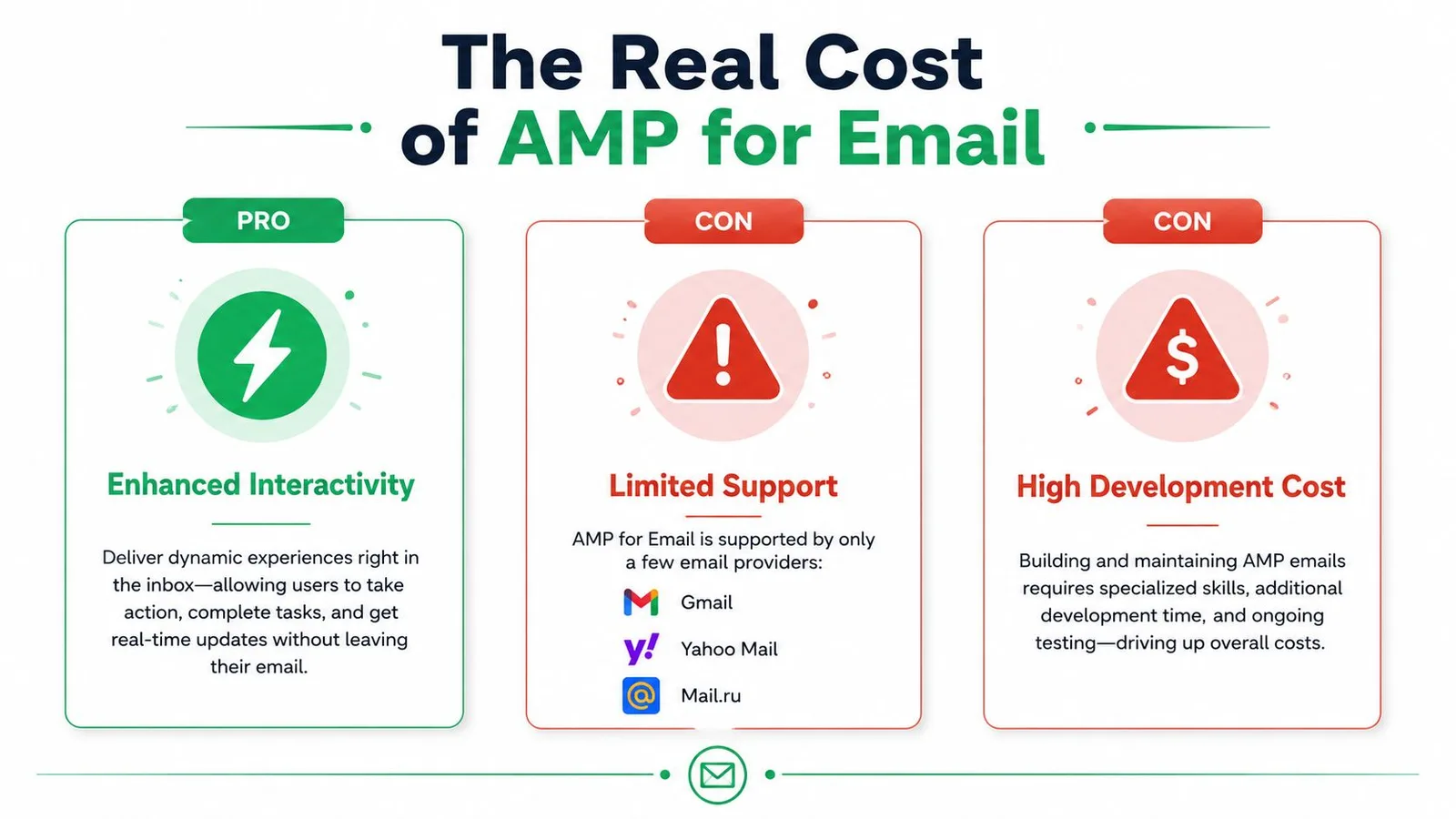
Der AMP-Support bleibt auf Gmail, Yahoo Mail und Mail.ru beschränkt, während Outlook und Apple Mail auf HTML zurückfallen, wie in diesem Überblick über AMP-E-Mail-Vorlagen erklärt. Das bedeutet, Sie benötigen weiterhin eine vollständige statische Version und müssen beide Versionen aktuell halten, wenn sich Angebot, Links, Tracking und Markensystem ändern.
Interaktive E-Mails bedeuten mehr als nur Entwicklungsarbeit. Sie bringen QA-Kombinationen, Genehmigungskomplexität, Risiken für die Barrierefreiheit und eine größere Wahrscheinlichkeit mit sich, dass ein Client eine unvollständige Erfahrung anzeigt. Die HTML-Obergrenze von Gmail liegt ebenfalls bei etwa 102 KB, und die Anleitung von Badsender warnt, dass interaktive Inhalte eine Vorlage bei zu starker Nutzung in Richtung dieses Limits treiben können. Sie können die Client- und Dateigrößenbeschränkungen in der Anleitung zur E-Mail-Größe von Badsender nachlesen.
Progressive Enhancement ist der sicherere Standard. Machen Sie die statische HTML-Version vollständig und fügen Sie Interaktion dort hinzu, wo ein unterstützender Client sie nutzen kann.
AMP lohnt sich in engen Situationen. Eine NPS-Umfrage innerhalb der E-Mail kann wertvoll sein, wenn die Alternative Reibungsverluste erzeugt. RSVP-Bestätigungen, Terminbuchungen, Live-Inventar und Preise, die sich zum Zeitpunkt des Öffnens ändern, können den zusätzlichen Implementierungsaufwand ebenfalls rechtfertigen, wenn die Daten vertrauenswürdig sind und der Fallback gleichermaßen klar ist. Ein Karussell verdient selten dieselbe Investition, wenn eine gut gestaltete statische Karte mit einem Link zur Landingpage die Kerninformationen liefert.
Bauen Sie zuerst den statischen Pfad. Fügen Sie die AMP-Ebene als Erweiterung hinzu, nicht als einzige Erfahrung der Kampagne. Testen Sie den Fallback, als wäre er die primäre E-Mail, denn für viele Empfänger wird er genau das sein.
Engagement verfolgen und im Laufe der Zeit verbessern
Eine dynamische Vorlage wird nützlich, wenn jeder Versand die nächste Entscheidung speist. Fügen Sie UTM-Parameter zu Links hinzu, verwenden Sie benutzerdefinierte Merge-Variablen zur Identifizierung von Segmenten oder Varianten und verbinden Sie das Tracking pro Empfänger mit der Tabelle oder dem Berichtssystem, das Sie bereits verwenden. Messen Sie Öffnungen, Klicks, Antworten und Unzustellbarkeiten separat. Eine hohe Öffnungsrate rettet keinen schwachen CTA, und eine starke Klickrate entschuldigt keine schlechte Zustellung.
Verwenden Sie für einen auf Gmail zentrierten Workflow leichtgewichtige Tools in der Phase, in der sie genügend Signal liefern:
- Gmail-Lesebestätigungen: Nützlich für begrenzte Eins-zu-eins-Sichtbarkeit, aber kein vollständiges Kampagnen-Dashboard.
- Tabellen-Status-Rückschreiben: Hilfreich für die Zustellung auf Zeilenebene und die Überprüfung des Engagements.
- Link-Verkürzer: Bitly oder Rebrandly können Kontext auf Klickebene bieten, fügen jedoch eine weitere Umleitung zum Pfad hinzu.
- ESP-Dashboards: Besser geeignet für größere Programme, die konsolidierte Berichte zu Zustellbarkeit, Kohorten und Automatisierung benötigen.
A/B-Tests funktionieren am besten, wenn Sie die Entscheidung isolieren. Platzieren Sie Betreffzeilen-Varianten in separaten Spalten und testen Sie dann Preheader-Text, Hero-Copy oder CTA-Platzierung, anstatt alles auf einmal zu ändern. Verwenden Sie zwei Tabellen-Varianten mit denselben Zielgruppenregeln und zeichnen Sie die Version auf, die jeder Zeile zugeordnet ist. Adobe berichtet, dass personalisierte E-Mails die Klickrate im Vergleich zu statischen Einmal-Versendungen um 139 % steigern können und dass personalisierte Betreffzeilen mit einer um 26 % höheren Wahrscheinlichkeit geöffnet werden, wie in Adobes Personalisierungsleitfaden detailliert beschrieben. Diese Benchmarks unterstützen das Testen von Personalisierung, ersetzen aber nicht Ihre eigenen Kampagnenbeweise.
Erklären Sie einen Gewinner erst, nachdem Sie eine minimale Stichprobengröße und eine 95 %-Konfidenzregel vor Testbeginn definiert haben. Wenn die Zielgruppe zu klein ist, um diese Entscheidung zu stützen, bezeichnen Sie das Ergebnis als richtungsweisend statt als definitiv. Die Disziplin ist wichtiger als das Erzwingen eines Gewinners.
Führen Sie jeden Montag diesen Gesundheitscheck durch:
- Überprüfen Sie SPF-, DKIM- und DMARC-Ausrichtung.
- Überprüfen Sie fehlgeschlagene, unzustellbare und abgemeldete Zeilen.
- Überprüfen Sie Spam-Score-Vorschauen und Client-Rendering.
- Entfernen Sie ungültige oder inaktive Adressen gemäß Ihrer Listenrichtlinie.
- Vergleichen Sie Öffnungen, Klicks, Antworten und Unzustellbarkeiten nach Segment.
- Überprüfen Sie Google Postmaster Tools auf die Domain-Reputation.
- Wählen Sie eine Vorlage oder Datenänderung für den nächsten kontrollierten Test.
Die Zustellbarkeit verdient besondere Aufmerksamkeit, da MailMend eine durchschnittliche Zustellbarkeitsrate von 83,1 % für 2024 angibt, was bedeutet, dass fast 1 von 5 E-Mails möglicherweise nicht den Posteingang erreicht, wie in der Zustellbarkeitsanalyse von MailMend berichtet. Halten Sie bedingte Logik verständlich, überwachen Sie jede Variante und widerstehen Sie dem Hinzufügen dynamischer Zweige, die Ihr Team nicht konsistent qualitätssichern kann.
Mail Merge for Gmail verbindet Google Sheets-Empfängerdaten mit personalisierten Gmail-Entwürfen, HTML-Vorlagen, Vorschauen, Terminierung, Tracking und Kampagnenstatus pro Zeile. Nutzen Sie Mail Merge for Gmail, um die von Ihnen erstellte Vorlage in einen wiederholbaren Sende-und-Mess-Workflow zu verwandeln, ohne Gmail zu verlassen.
Bereit für den Versand Ihrer ersten Kampagne?
Installieren Sie Mail Merge for Gmail aus dem Google Workspace Marketplace und versenden Sie kostenlos bis zu 50 personalisierte E-Mails pro Tag.
Kostenlos startenWeitere Lektüre
Mehr aus Guides

Serienbriefe mit CC und BCC in Gmail: Die richtigen Personen kopieren
Erfahren Sie, wie Sie Serienbriefe mit CC und BCC aus Google Sheets erstellen, Spalten einrichten, die Vorschau nutzen und Ihr tägliches Kontingent prüfen.

Gmail-Versandlimit erreicht: Was das bedeutet und wie Sie Ihre Kampagne abschließen
Haben Sie den Fehler 'Gmail-Versandlimit erreicht' erhalten? Erfahren Sie mehr über die tatsächlichen täglichen Limits, wann Sie wieder senden können und wie Sie einen Seriendruck in sichere tägliche Batches aufteilen.

Personalisierte E-Mails in Gmail: Der vollständige Leitfaden
Meistern Sie Ihren Workflow für personalisierte E-Mails in Gmail. Lernen Sie, Sheets-Daten zusammenzuführen, Öffnungen zu verfolgen und Outreach zu skalieren.