


















دمج المراسلات مع CC و BCC في Gmail: إضافة الأشخاص المناسبين لكل بريد
تعلم كيفية إجراء دمج المراسلات مع CC و BCC من Google Sheets، وإعداد الأعمدة، ومعاينة النتيجة، ومعرفة كيف يؤثر المستلمون في النسخ على حصتك اليومية.

يرسل دمج المراسلات بريدا إلكترونيا مخصصا واحدا لكل صف في جدول البيانات الخاص بك. هذا رائع للتخصيص، لكنه يطرح سؤالا عمليا. كيف تبقي مديرك، أو شريك المبيعات، أو صندوق وارد CRM الخاص بك على اطلاع بكل رسالة؟ الإجابة هي دمج المراسلات مع CC و BCC، حيث يمكن لكل صف أن يحمل العناوين المنسوخة الخاصة به.
يوضح هذا الدليل كيفية إعداد أعمدة CC و BCC في Google Sheets، وكيفية توجيه Mail Merge for Gmail لاستخدامها، ومتى يكون كل حقل هو الخيار الصحيح، وكيف تؤثر العناوين المنسوخة على حصة الإرسال اليومية الخاصة بك.
كيف يعمل دمج المراسلات مع CC و BCC
في عملية الدمج، يصبح كل صف بريدا إلكترونيا مستقلا. يتم وضع العنوان الموجود في عمود المستلم في حقل “إلى” (To). إذا احتفظت أيضا بعمود CC وعمود BCC، فستتم إضافة العناوين الموجودة في تلك الخلايا إلى نفس الرسالة. هذا يعني أن الأشخاص في النسخة يتلقون بالضبط ما يتلقاه المستلم، مع نفس الموضوع والمحتوى المخصص.
يمكنك استخدام هذا بطريقتين:
- نفس النسخة لكل صف. املأ عمود CC بعنوان واحد، على سبيل المثال مدير حسابك، في كل سطر.
- نسخة مختلفة لكل صف. يدرج كل صف الزميل الذي يمتلك ذلك الحساب، لذلك يتم نسخ كل مندوب مبيعات فقط في جهات الاتصال الخاصة به.
النمط الثاني هو السبب في وضع CC و BCC في الورقة بدلا من إعداد عام واحد.
إعداد أعمدة CC و BCC في Google Sheets
افتح ورقتك وأضف عمودا واحدا لـ CC وعمودا منفصلا لـ BCC. امنحهم رؤوسا واضحة مثل CC و BCC. تصف وثائق المستلمين المتعددين الخاصة بـ Mail Merge for Gmail نفس التخطيط.
| البريد الإلكتروني | الاسم الأول | CC | BCC |
|---|---|---|---|
| ana@acme.example | Ana | lead@yourcompany.example | crm@yourcompany.example |
| bo@zeta.example | Bo | lead@yourcompany.example, finance@yourcompany.example | crm@yourcompany.example |
بعض القواعد تحافظ على نظافة الأعمدة:
- ضع عنوانا واحدا في الخلية، أو عدة عناوين مفصولة بفواصل.
- اترك الخلية فارغة عندما لا يحتاج الصف إلى نسخ أي شخص.
- تحقق من التهجئة بعناية، لأن الخطأ المطبعي في خلية CC غير قابل للتسليم تماما مثل الخطأ في عمود “إلى” (To).
- احتفظ بصف الرأس في الصف الأول حتى تتمكن الإضافة من قراءة أسماء الأعمدة.
إذا كنت لا تزال تبني قائمتك، فإن الدليل حول كيفية دمج المراسلات من Google Sheets يغطي أساسيات إعداد الورقة.
توجيه Mail Merge for Gmail لتحديد الأعمدة المستخدمة
إضافة الأعمدة هي نصف المهمة فقط. تحتاج الإضافة إلى معرفة أنها تحتوي على عناوين النسخ.
- افتح ورقتك وقم بتشغيل Mail Merge for Gmail.
- انقر على More options (مزيد من الخيارات).
- اختر العمود الصحيح لـ CC، وإذا كنت تستخدمه، لـ BCC.
- تحقق من المعاينة. يجب أن تعرض الآن عناوين CC و BCC للصف الذي تشاهده.
أرسل دائما اختبارا لنفسك أولا. انظر إلى الرسالة المستلمة، ثم تنقل عبر بضعة صفوف في المعاينة للتأكد من أن كل صف يلتقط الأشخاص المنسوخين الصحيحين. من السهل إصلاح الأخطاء هنا قبل الإرسال، ومن المستحيل إصلاحها بعد ذلك.
CC أو BCC: أيهما يجب أن تختار؟
الفرق يكمن في الرؤية. يظهر الأشخاص في CC لكل من يتلقى الرسالة. بينما يتم إخفاء الأشخاص في BCC عن الآخرين. يلخص شرح Grammarly لـ BCC الآداب العامة بشكل جيد: استخدم CC للشفافية و BCC للخصوصية.
في دمج المراسلات، لا يرى المستلمون بعضهم البعض على أي حال، لأن كل شخص يحصل على بريده الإلكتروني الخاص. لذا فإن الاختيار يتعلق بمن يتم الكشف عنه للمستلم:
- استخدم CC عندما يجب أن يعرف المستلم أن هناك زميلا مشاركا. يخبر مدير الحساب المذكور في CC العميل المحتمل بمن قد يرد أيضا.
- استخدم BCC عندما تريد ببساطة نسخة داخلية، مثل عنوان تسجيل CRM أو صندوق بريد أرشيف، وسيكون ذلك بمثابة إزعاج للمستلم.
كن حذرا من إحدى عادات BCC. إذا ضغط مستلم مخفي على “الرد على الكل”، فسيتم الكشف عن عنوانه للجميع في السلسلة. أخبر الزملاء الداخليين الموجودين في BCC بعدم الرد على السلسلة، أو استخدم CC عندما تتوقع انضمامهم إلى المحادثة.
تذكر أيضا أن أيا من الحقلين لا يعيد توجيه الردود. تذهب الردود إلى عنوان المرسل الخاص بك ما لم تقم بتعيين عنوان “الرد إلى” (reply-to) مختلف. يدعم Mail Merge for Gmail عنوان “الرد إلى” المخصص، وهو الأداة المناسبة عندما يجب أن يتلقى زميل الإجابات.
كيف يتم احتساب CC و BCC ضمن حصتك اليومية
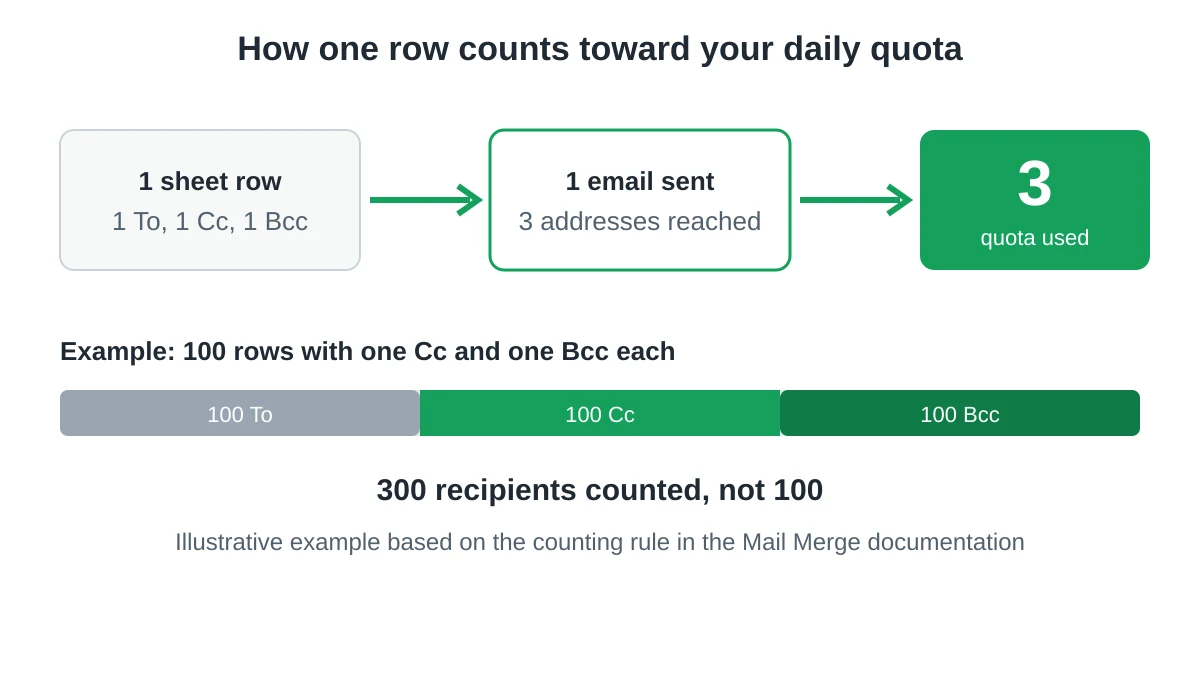
هذا هو الجزء الذي يغفل عنه الناس. يتم احتساب كل عنوان منسوخ كمستلم. وفقا لوثائق Mail Merge، فإن بريدا إلكترونيا واحدا يضم شخصا واحدا في CC وشخصا واحدا في BCC يصل إلى ثلاثة أشخاص، لذلك يتم تقليل حصتك اليومية بمقدار ثلاثة. ثلاثة مستلمين بالإضافة إلى اثنين في CC يساوي خمسة.
تطبق Google منطقا مشابها على حدودها الخاصة. تدرج صفحة حدود إرسال Gmail لـ Google Workspace حدا أقصى لدمج المراسلات يبلغ 1,500 رسالة يوميا وتشير إلى أن كل عنوان يتم احتسابه في كل مرة تذهب إليه رسالة، لذلك يتم احتساب 5 رسائل مرسلة إلى 10 عناوين كـ 50 مستلما. تحذر Google أيضا من أن الحدود يمكن أن تتغير دون إشعار، لذا تحقق من تلك الصفحة قبل التخطيط لإرسال كبير.
مثال عملي يوضح التأثير. تخيل 100 صف، كل منها يحتوي على CC واحد و BCC واحد. أنت ترسل 100 بريد إلكتروني، لكنك تصل إلى 300 عنوان. مقابل حد يومي يبلغ 1,500 مستلم، تستهلك تلك الحملة وحدها خمس حصتك اليومية.
للبقاء ضمن الحد الأقصى:
- انسخ فقط الأشخاص الذين يحتاجون إلى ذلك. يضيف BCC في كل صف إلى صندوق بريد أرشيف مستلما واحدا لكل بريد إلكتروني.
- قسّم قائمة كبيرة على عدة أيام باستخدام الجدولة أو حملة التنقيط.
- إذا وصلت إلى الحد الأقصى، فاقرأ ما يجب فعله عند الوصول إلى حد إرسال Gmail.
أخطاء شائعة يجب تجنبها
- نسخ المستلم على نفسه. تحقق من أن خلية CC لا تكرر أبدا عنوان “إلى” (To).
- الخلط بين العمودين. المدير الذي يُقصد إخفاؤه ولكن تم وضعه في CC سيكون مرئيا لكل عميل محتمل.
- نسيان المعاينة. المعاينة هي أسرع طريقة لاكتشاف عمود فارغ أو غير محاذٍ.
- استخدام BCC لإخفاء تضارب المصالح. إذا كنت غير مرتاح في شرح سبب إخفاء شخص ما، فاستخدم CC بدلا من ذلك.
- تجاهل الحصة. تملأ القوائم الكبيرة ذات النسخ المتعددة الحصة اليومية بشكل أسرع مما يشير إليه عدد الصفوف.
لمزيد من المعلومات حول الحفاظ على صحة الحملة، راجع دليلنا حول إرسال رسائل بريد إلكتروني جماعية من Gmail.
الأسئلة الشائعة
هل يمكنني إضافة عدة عناوين CC إلى صف واحد؟
نعم. افصل العناوين بفواصل في نفس الخلية، تماما كما تفعل في عمود المستلم.
هل يمكنني إرسال دمج المراسلات إلى عدة مستلمين في حقل “إلى” في صف واحد؟
نعم. يقبل عمود المستلم أيضا عدة عناوين مفصولة بفواصل، ويتم احتساب كل منها ضمن حصتك.
هل تعرض المعاينة CC و BCC؟
بمجرد تحديد الأعمدة في “مزيد من الخيارات” (More options)، تعرض المعاينة العناوين المنسوخة للصف الذي تشاهده.
هل سيرى مستلمو BCC المستلمين الآخرين؟
يرى مستلم BCC عناوين “إلى” و CC لذلك البريد الإلكتروني الواحد، والتي تنتمي إلى صف واحد فقط. ولا يرون أبدا الصفوف الأخرى في ورقتك.
هل تقلل عناوين CC و BCC من حصتي اليومية؟
نعم. يتم احتساب كل عنوان “إلى” و CC و BCC كمستلم واحد، لذلك فإن بريدا إلكترونيا واحدا يحتوي على الثلاثة يستهلك ثلاث وحدات من الحصة.
ابدأ عملية الدمج التالية مع نسخ الأشخاص المناسبين
يتطلب إعداد CC و BCC عمودين إضافيين وزيارة واحدة إلى “مزيد من الخيارات” (More options). يتيح لك Mail Merge for Gmail تخصيص كل رسالة من Google Sheets، ومعاينة النتيجة والإرسال من حساب Gmail الخاص بك، مع نسخ الزملاء المناسبين في كل صف.
هل أنت مستعد لإرسال حملتك الأولى؟
قم بتثبيت Mail Merge for Gmail من Google Workspace Marketplace وأرسل ما يصل إلى 50 رسالة بريد إلكتروني مخصصة يومياً مجاناً.
ابدأ مجاناًقراءة المزيد
المزيد من Guides

الوصول إلى حد الإرسال في Gmail: ماذا يعني ذلك وكيف تكمل حملتك
هل واجهت خطأ الوصول إلى حد الإرسال في Gmail؟ تعرف على الحدود اليومية الحقيقية، ومتى يمكنك الإرسال مرة أخرى، وكيفية تقسيم دمج المراسلات إلى دفعات يومية آمنة.

رسائل البريد الإلكتروني المخصصة في Gmail: الدليل الشامل
أتقن سير عمل رسائل البريد الإلكتروني المخصصة في Gmail. تعلم كيفية دمج بيانات Sheets، وتتبع الفتح، وتوسيع نطاق التواصل دون مغادرة صندوق الوارد.

قائمة جهات اتصال البريد الإلكتروني: بناء قاعدة بيانات عالية الجودة والحفاظ عليها
تعرف على كيفية بناء وتنظيف وصيانة قائمة جهات اتصال بريد إلكتروني عالية الجودة. دليل عملي للشركات الصغيرة باستخدام Mail Merge for Gmail.