


















SPF-Eintrag für Gmail: Ihr Schritt-für-Schritt-Leitfaden für 2026
Meistern Sie die Einrichtung Ihres SPF-Eintrags für Gmail und Google Workspace mit unserem Leitfaden für 2026. Verhindern Sie Spam, verbessern Sie die Zustellbarkeit und sorgen Sie für E-Mail-Sicherheit.
Sie starten ein Kunden-Update, eine E-Mail für die Personalsuche oder eine Sales-Sequenz aus Gmail. Der Text ist solide. Die Liste ist sauber. Doch dann werden die Antworten zur Seltenheit, oder schlimmer noch, jemand teilt Ihnen mit, dass Ihre Nachricht im Spam gelandet ist.
In kleinen Teams führt das meist dazu, dass man sich zuerst die Betreffzeilen, Vorlagen und das Versandvolumen ansieht. Das ist verständlich. Doch eine der häufigsten Ursachen liegt außerhalb von Gmail, in Ihren DNS-Einstellungen. Ihr SPF-Eintrag entscheidet darüber, ob empfangende Mailserver Gmail als zugelassenen Absender für Ihre Domain betrachten.
Das ist umso wichtiger, wenn Sie Tools für Gmail-basiertes Outreach recherchieren. Seien Sie vorsichtig bei Produktnamen, die generisch klingen, insbesondere Mail Merge for Gmail. Der Begriff beschreibt eine Kategorie ebenso wie ein spezifisches Produkt. Daher ist es leicht, Einrichtungsanleitungen, die für ein anderes Mail-Merge-Tool gedacht sind, auf das falsche System anzuwenden.
Warum Ihr Gmail SPF-Eintrag wichtig ist
Eine nützliche Art, SPF zu betrachten, ist als Gästeliste für Ihre Domain. Wenn Ihre E-Mail einen anderen Mailserver erreicht, prüft dieser Server, ob der Absender auf der Liste steht. Wenn Gmail darauf steht, hat Ihre Nachricht eine viel bessere Chance, als legitim behandelt zu werden. Wenn Gmail nicht darauf steht, hat der Empfänger einen Grund, der Nachricht zu misstrauen, noch bevor er die Betreffzeile gelesen hat.
Dieses Vertrauensproblem tritt in gewöhnlichen Geschäftssituationen auf. Ein Gründer sendet Onboarding-E-Mails. Ein Personalleiter verschickt Einladungen zu Vorstellungsgesprächen. Eine Schule sendet Veranstaltungs-Updates an Eltern. Innerhalb von Gmail sieht alles in Ordnung aus, aber der empfangende Server sieht keine klare Autorisierung für Ihre Domain und beginnt, diese Nachrichten vorsichtiger zu behandeln.

Was SPF schützt
SPF erfüllt zwei Aufgaben gleichzeitig:
- Zustellungsschutz: Es hilft empfangenden Servern zu erkennen, dass Google berechtigt ist, im Namen Ihrer Domain zu senden.
- Markenschutz: Es macht es für andere schwieriger, Ihre Domain bei ausgehenden E-Mails zu fälschen.
SPF teilt der Außenwelt mit, welche Versandsysteme für Ihre Domain sprechen und welche nicht.
Wenn Sie versuchen, den Erfolg Ihres E-Mail-Marketings zu steigern, ist dies eine der ersten technischen Überprüfungen, die sich lohnen. Bessere Texte können eine Domain, die nicht ordnungsgemäß authentifiziert ist, nicht kompensieren.
Warum kleine Fehler großen Ärger verursachen
Das Frustrierende ist, dass SPF-Probleme oft nicht wie SPF-Probleme aussehen. Nachrichten können weiterhin versendet werden. Manche Empfänger erhalten sie möglicherweise trotzdem. Andere sehen Spam-Platzierungen, Warnungen oder eine stille Filterung. Diese Inkonsistenz ist es, die die Leute verwirrt.
Wenn Ihre E-Mails bereits in Junk-Ordner abdriften, lohnt es sich, diesen Einrichtungsleitfaden mit einer praktischen Anleitung dazu zu kombinieren, wie man verhindert, dass E-Mails im Spam landen. SPF ist nicht die ganze Geschichte der Zustellbarkeit, aber es ist eine der wenigen Korrekturen, die das Vertrauen direkt auf Domain-Ebene verbessern, anstatt nur am Inhalt zu feilen und auf das Beste zu hoffen.
Erstellen Ihres grundlegenden Gmail SPF-Eintrags
Wenn Ihre Domain E-Mails nur über Gmail oder Google Workspace versendet, ist die Einrichtung unkompliziert. Googles offizieller SPF-Eintrag ist die exakte Zeichenfolge, die in der Google Workspace Admin-Hilfe dokumentiert ist:
v=spf1 include:_spf.google.com ~all
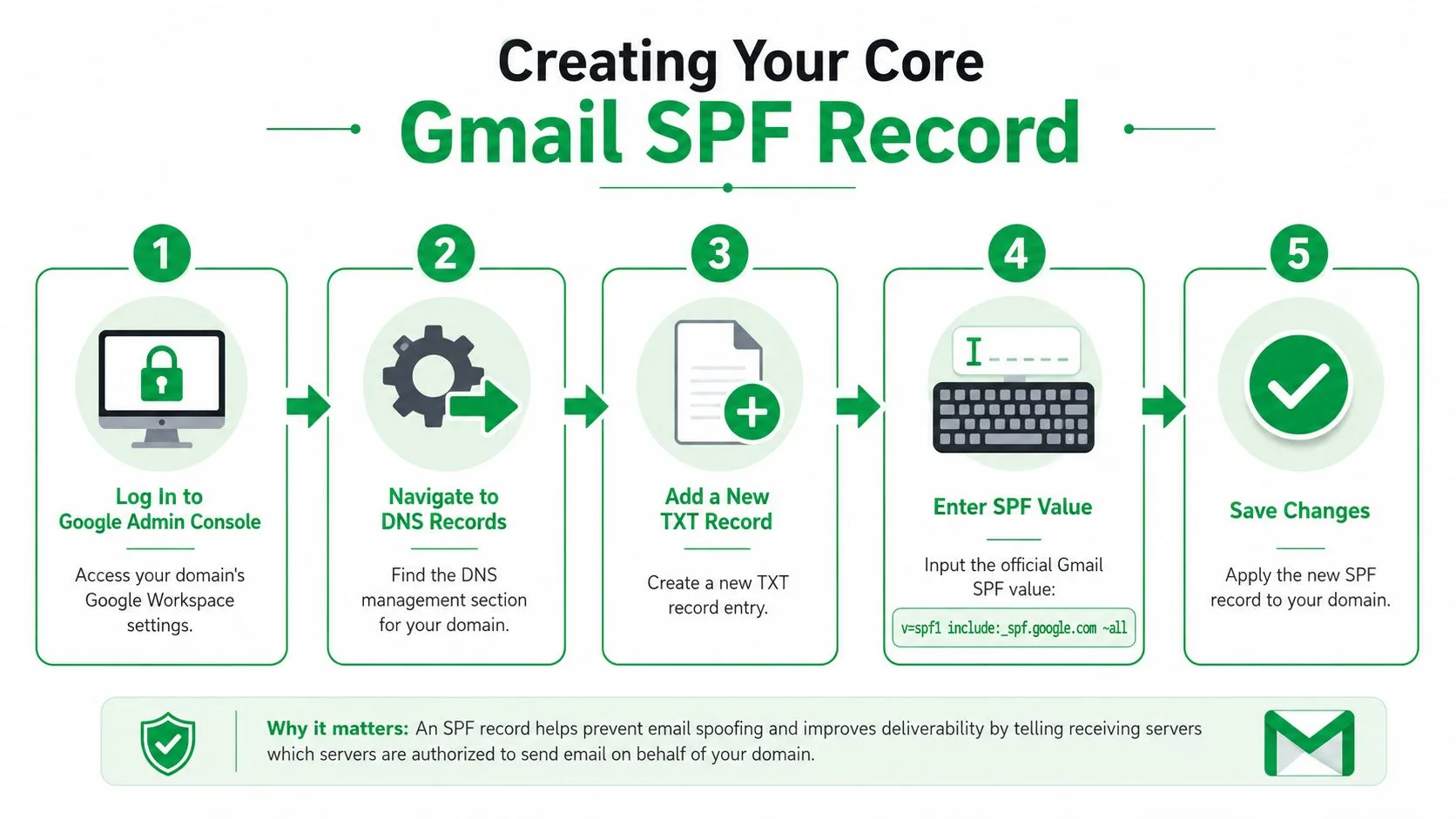
Dieser Wert muss als ein einzelner TXT-Eintrag an der Wurzel (Root) Ihrer Domain veröffentlicht werden. In den meisten DNS-Dashboards lautet der Host @. Google empfiehlt außerdem eine TTL von 3600 Sekunden (1 Stunde), und DNS-Änderungen können laut derselben Google Workspace-Dokumentation bis zu 48 Stunden dauern, bis sie vollständig verbreitet sind.
Was Sie im DNS eingeben müssen
Egal, ob Ihr DNS bei GoDaddy, Cloudflare, Namecheap oder einem anderen Anbieter verwaltet wird, die Felder sind normalerweise wie folgt zugeordnet:
- Typ: TXT
- Host oder Name:
@ - Wert oder Inhalt: die oben genannte SPF-Zeichenfolge
- TTL:
3600, falls Ihr Anbieter Ihnen erlaubt, dies manuell festzulegen
Der häufigste Fehler hierbei ist, zu viel über den Datensatztyp nachzudenken. Viele DNS-Panels bieten keinen separaten SPF-Datensatztyp mehr an. Das ist normal. Sie benötigen einen TXT-Eintrag.
Eine kurze visuelle Anleitung kann helfen, wenn Sie zum ersten Mal DNS bearbeiten:
Was funktioniert und was nicht
Hier ist die praktische Version.
- Funktioniert: Hinzufügen eines TXT-Eintrags an der Wurzel der Domain mit dem exakten Gmail SPF-Wert.
- Funktioniert nicht: Hinzufügen zusätzlicher Leerzeichen, Aufteilen des Wertes in separate SPF-Einträge oder Veröffentlichen unter dem falschen Host, wie z. B. einer Subdomain, wenn Ihre E-Mails von der Hauptdomain gesendet werden.
Praktische Regel: Kopieren Sie den SPF-Wert exakt, veröffentlichen Sie ihn einmal und widerstehen Sie dem Drang, später einen zweiten SPF-Eintrag zu erstellen, wenn Sie einen weiteren Absender hinzufügen.
Wenn Sie sich in einer einfachen Gmail-Umgebung befinden, reicht dies normalerweise aus, um Ihre grundlegende SPF-Eintrag-Einrichtung für Gmail korrekt abzuschließen. Speichern Sie den Eintrag, warten Sie auf die Verbreitung und überprüfen Sie ihn, bevor Sie etwas anderes ändern.
Umgang mit mehreren E-Mail-Absendern und Mail Merge
Eine häufige Einrichtung in kleinen Unternehmen sieht so aus: Mitarbeiter senden reguläre E-Mails über Google Workspace, das Marketing führt Kampagnen über ein Mail-Merge-Tool durch und ein CRM oder Helpdesk sendet automatisierte Nachrichten von derselben Domain. SPF muss alle abdecken, sonst beginnt eines dieser Systeme, die Authentifizierung nicht zu bestehen.
Hier scheitern viele Gmail SPF-Einrichtungen. Der grundlegende Google-Eintrag ist einfach. Die Komplexität beginnt, wenn jedes neue Tool Sie auffordert, einen weiteren include:-Eintrag hinzuzufügen, und niemand prüft, was diese Ergänzungen mit dem vollständigen Datensatz machen.
Die zwei wichtigsten Regeln
Regel eins: Veröffentlichen Sie einen SPF TXT-Eintrag für die Domain.
Regel zwei: Halten Sie die vollständige SPF-Auswertung unter 10 DNS-Lookups. Dieses Limit beinhaltet verschachtelte Lookups innerhalb jedes include:. Ein Datensatz kann in Ihrem DNS-Panel kurz aussehen und dennoch fehlschlagen, weil der SPF-Eintrag eines Anbieters in mehrere weitere Prüfungen expandiert. Diese Aufschlüsselung von DMARC Report erklärt, warum die Anzahl der Lookups bei der Gmail SPF-Konfiguration wichtig ist.
Umgebungen mit mehreren Absendern erreichen dieses Limit schneller, als man denkt. Google Workspace plus ein Mail-Merge-Absender, ein CRM und eine Support-Plattform können Sie in Schwierigkeiten bringen, selbst wenn die Anweisungen jedes Anbieters für sich genommen technisch korrekt sind. Der Fehler besteht darin, jeden Absender als separates DNS-Projekt zu behandeln, anstatt als eine kombinierte Autorisierungsrichtlinie.
Wie eine ordnungsgemäße Zusammenführung aussieht
Wenn Gmail und ein anderer zugelassener Dienst E-Mails für Ihre Domain versenden, fügen Sie beide Absender demselben SPF-Eintrag hinzu.
| Szenario | Korrekter zusammengeführter SPF-Eintrag |
|---|---|
| Nur Gmail | v=spf1 include:_spf.google.com ~all |
| Gmail plus ein Drittanbieter | v=spf1 include:_spf.google.com include:spf.thirdparty.com ~all |
| Gmail plus mehrere Absender | v=spf1 include:_spf.google.com include:spf.vendorone.com include:spf.vendortwo.com ~all |
Diese Beispiele zeigen die Struktur. Ihre tatsächlichen Drittanbieter-Werte müssen aus der Dokumentation des jeweiligen Anbieters stammen. Der praktische Punkt bleibt unverändert. Eine Domain erhält einen SPF-Eintrag.
Was im wirklichen Leben meist schiefgeht
Ich sehe normalerweise drei Fehlermuster.
- Ein zweiter SPF-Eintrag wird veröffentlicht. Jemand fügt einen neuen TXT-Eintrag hinzu, der mit
v=spf1beginnt, anstatt den bestehenden zu bearbeiten. - Alte Dienste bleiben für immer autorisiert. Ein Unternehmen nutzt ein Tool nicht mehr, aber dessen
include:bleibt im DNS bestehen und verbraucht weiterhin Lookups. - Mail Merge wird als “nur Gmail” behandelt. Manche Tools senden über die Infrastruktur von Google, während andere über ihre eigenen Server oder einen verbundenen Anbieter senden. Dieser Unterschied ändert, ob SPF ein weiteres Include benötigt.
Der dritte Punkt wird oft übersehen. Wenn Ihr Team einen auf Google Sheets basierenden Arbeitsablauf verwendet, bestätigen Sie, wie dieses Tool E-Mails sendet, bevor Sie das DNS anfassen. Ein Leitfaden zum Mail Merge aus Google Sheets kann Ihnen helfen, den Arbeitsablauf abzubilden, aber SPF hängt immer noch von der Sendeinfrastruktur hinter diesem Arbeitsablauf ab.
So bleiben Sie unter dem 10-Lookup-Limit
Beginnen Sie mit einer Bestandsaufnahme der Absender. Listen Sie jedes System auf, das berechtigt ist, E-Mails als Ihre Domain zu versenden. Beziehen Sie Marketing-Plattformen, CRMs, Support-Tools, Rechnungs-Apps, Website-Formulare und jedes Mail-Merge-Produkt ein.
Dann kürzen Sie rigoros.
Entfernen Sie Absender, die Sie nicht mehr nutzen. Prüfen Sie, ob zwei Tools über denselben Anbieter senden, was ein Include überflüssig machen könnte. Wenn ein Anbieter mehr als eine SPF-Option anbietet, wählen Sie diejenige, die er für Ihren Anwendungsfall dokumentiert, anstatt jeden Datensatz einzufügen, den Sie finden können.
Wenn der Datensatz immer noch zu groß ist, ist die Antwort kein zweiter SPF-Eintrag. Die Antwort besteht darin, die Anzahl der autorisierten Versandpfade zu reduzieren oder in einigen Fällen eine Subdomain für einen separaten E-Mail-Strom zu verwenden, damit der SPF-Eintrag der Hauptdomain überschaubar bleibt.
Wenn Sie einen neuen Absender hinzufügen, behandeln Sie dies wie eine Überprüfung der DNS-Änderung. Bestätigen Sie, dass der Absender noch benötigt wird, aktualisieren Sie den einzelnen SPF-Eintrag und prüfen Sie die Anzahl der Lookups, bevor Sie speichern.
So überprüfen Sie, ob Ihr SPF-Eintrag funktioniert
Sobald Sie den Eintrag gespeichert haben, gehen Sie nicht davon aus, dass Sie fertig sind. Bei der Überprüfung finden Sie die stillen Fehler, insbesondere wenn Ihr DNS-Panel den Eintrag akzeptiert hat, aber die Syntax oder die Anzahl der Lookups immer noch falsch ist.
Verwenden Sie zuerst einen Validator
Beginnen Sie mit einem öffentlichen SPF-Checker wie MxToolbox oder dmarcian SPF Surveyor. Diese sind nützlich, weil sie nicht nur bestätigen, dass ein TXT-Eintrag existiert. Sie prüfen auch die Struktur und helfen Ihnen bei fortgeschritteneren Lookups zu erkennen, ob Ihre Includes zu viele DNS-Lookups erzeugen.
Geben Sie Ihren Domainnamen ein und überprüfen Sie das Ergebnis sorgfältig. Sie suchen nach drei Dingen:
- Der Datensatz wird gefunden: Das Tool kann Ihren SPF TXT-Eintrag im öffentlichen DNS sehen.
- Die Syntax ist gültig: Keine fehlerhaften Mechanismen, verirrten Leerzeichen oder doppelten SPF-Einträge.
- Die Kette ist überschaubar: Die Includes expandieren nicht zu einem fehlerhaften Ergebnis.
Wie ein gutes Ergebnis aussieht
Eine gesunde Prüfung sieht normalerweise langweilig aus, und genau das wollen Sie. Das Tool findet einen SPF-Eintrag, analysiert ihn sauber und meldet keinen permanenten Fehler.
Ein fehlerhaftes Ergebnis fällt normalerweise in eine dieser Kategorien:
- Kein SPF-Eintrag gefunden: Der Eintrag wurde noch nicht verbreitet, wurde unter dem falschen Host gespeichert oder wurde nie veröffentlicht.
- Mehrere SPF-Einträge gefunden: Sie haben einen zweiten
v=spf1TXT-Eintrag hinzugefügt, anstatt den bestehenden zu bearbeiten. - Zu viele Lookups: Ihre kombinierte Absenderliste ist zu groß oder zu stark verschachtelt.
Überprüfen Sie auch eine Live-E-Mail
Validatoren sind gut für die Struktur. Eine echte Nachricht bestätigt das Verhalten.
Senden Sie eine Test-E-Mail an einen Gmail-Posteingang, auf den Sie zugreifen können. Öffnen Sie die Nachricht, verwenden Sie die Option von Gmail, um den ursprünglichen Nachrichtentext anzuzeigen, und untersuchen Sie die Authentifizierungsergebnisse. Wenn SPF besteht, ist das ein starkes Zeichen dafür, dass Ihr öffentliches DNS und Ihr tatsächlicher Versandpfad aufeinander abgestimmt sind.
Validierungstools sagen Ihnen, ob der DNS-Eintrag veröffentlichbar ist. Ein Live-Test sagt Ihnen, ob Ihr tatsächlicher E-Mail-Fluss mit der DNS-Richtlinie übereinstimmt.
Wenn der Validator besteht, aber Live-Nachrichten sich immer noch falsch verhalten, liegt das Problem möglicherweise an einer anderen Stelle in Ihrem Authentifizierungs-Stack und nicht allein an SPF.
Fehlerbehebung bei häufigen SPF-Eintragsfehlern
SPF-Probleme werden meist direkt nach einer Änderung offensichtlich. Ein kleines Unternehmen beginnt, Angebote aus Google Workspace zu versenden, fügt ein Mail-Merge-Tool hinzu und bemerkt dann, dass Antworten langsamer werden oder Nachrichten im Spam landen. In der Praxis ist das Problem oft ein DNS-Fehler, kein kompliziertes E-Mail-Problem.
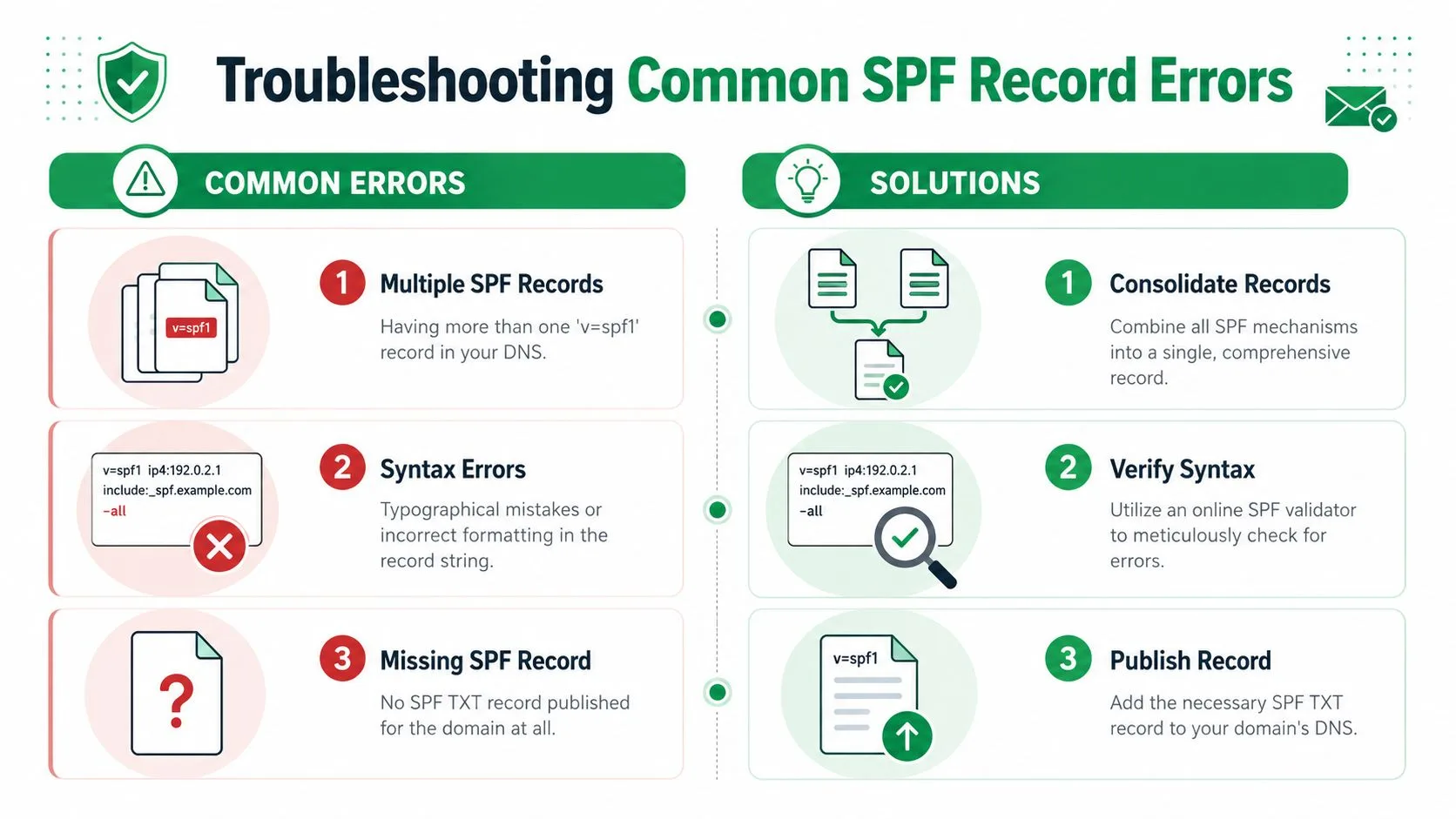
Mehrere SPF-Einträge gefunden
Symptom: Ihr Validator meldet mehrere SPF-Einträge, oder empfangende Server geben einen permanenten SPF-Fehler zurück.
Ursache: Ihre Domain hat mehr als einen TXT-Eintrag, der mit v=spf1 beginnt. Ich sehe dies, nachdem ein Unternehmen einen zweiten Absender hinzugefügt hat, wie z. B. ein CRM oder eine Outreach-Plattform, und die Einrichtungsanleitung des neuen Anbieters buchstabengetreu befolgt wurde. SPF führt diese Datensätze nicht zusammen. Empfänger sehen den Konflikt und behandeln ihn als ungültig.
Lösung: Behalten Sie einen SPF-Eintrag für die Domain bei und fügen Sie jeden zugelassenen Absender in diesen einen TXT-Eintrag ein. Wenn Sie bereits separate Datensätze haben, wählen Sie einen als Master, kombinieren Sie die benötigten Mechanismen und löschen Sie dann die zusätzlichen.
Zu viele DNS-Lookups
Symptom: Der Datensatz sieht vollständig aus, aber SPF schlägt dennoch mit einem Lookup-Limit oder einem Permerror-Ergebnis fehl.
Ursache: SPF-Prüfungen können nur einer begrenzten Anzahl von DNS-Lookups folgen. Dies ist der Fehler, den grundlegende Gmail SPF-Leitfäden oft überspringen. Er tritt in realen Umgebungen auf, in denen Google Workspace nur ein Absender unter mehreren ist, insbesondere wenn Sie auch Mail-Merge-Software, ein Helpdesk, ein Abrechnungssystem und eine Marketing-Plattform von derselben Domain aus verwenden. Jedes include: kann weitere Includes darunter ziehen, sodass ein Datensatz, der kurz aussieht, das Limit dennoch überschreiten kann.
Lösung: Kürzen Sie die Absenderliste, bevor Sie etwas Cleveres versuchen. Entfernen Sie Dienste, die keine E-Mails mehr für Ihre Domain versenden. Fragen Sie jeden Anbieter, ob alle seine veröffentlichten Includes für Ihren Anwendungsfall benötigt werden. Wenn Ihr Stack immer noch zu groß ist, teilen Sie E-Mail-Ströme nach Subdomains auf. Behalten Sie beispielsweise reguläre Mitarbeiter-E-Mails auf Ihrer Hauptdomain und verschieben Sie Outreach- oder Massenmails auf eine Subdomain mit eigener SPF-Richtlinie. Dieser Ansatz ist in einer Umgebung mit mehreren Absendern oft die sauberste Lösung, da er den Lookup-Druck reduziert und verhindert, dass ein aufgeblähter Datensatz alles andere kaputt macht.
Syntaxprobleme und fehlende Datensätze
Symptom: Der Datensatz existiert im DNS, aber der Validator meldet Formatierungsfehler, oder es wird überhaupt kein SPF-Eintrag gefunden.
Ursache: Dies kommt normalerweise von einem fehlerhaften Einfügen, dem falschen Host-Wert oder der Veröffentlichung der SPF-Zeichenfolge im falschen Feld. Bei cPanel, GoDaddy, Cloudflare und Google Domains-Ersatzlösungen unterscheiden sich die Bezeichnungen gerade so weit, dass sie unerfahrene Administratoren verwirren. Ein Datensatz, der für die Root-Domain gedacht ist, könnte unter www eingegeben werden, oder der TXT-Wert könnte falsch aufgeteilt sein.
Lösung: Vergleichen Sie den veröffentlichten TXT-Wert Zeichen für Zeichen mit dem beabsichtigten Datensatz. Bestätigen Sie, dass der Host für die Domain, die Sie authentifizieren, korrekt ist, und stellen Sie sicher, dass Sie einen TXT-Eintrag erstellt haben und keinen anderen Datensatztyp. Wenn die Syntax in Ordnung ist, aber E-Mails immer noch fehlschlagen, überprüfen Sie die umfassendere E-Mail-Authentifizierungseinrichtung für benutzerdefinierte Domains, da der SPF-Eintrag gültig sein kann, während ein anderes Authentifizierungssteuerelement das Problem verursacht.
Eine praktische Reihenfolge zur Fehlerbehebung
Verwenden Sie diese Reihenfolge, wenn SPF fehlschlägt:
- Auf doppelte SPF-Einträge prüfen. Dies ist das am schnellsten zu bestätigende und zu behebende Problem.
- Den Datensatztext genau überprüfen. Suchen Sie nach Tippfehlern, fehlenden Leerzeichen, zusätzlichen Anführungszeichen oder dem falschen Host.
- Jeden Sendedienst abbilden. Beziehen Sie Google Workspace, Mail-Merge-Tools, CRMs, Support-Plattformen und alles andere ein, das als Ihre Domain sendet.
- Lookup-intensive Includes zählen. Wenn die Liste überfüllt ist, vereinfachen Sie sie oder verschieben Sie einige Absender auf eine Subdomain.
Diese Reihenfolge spart Zeit, da sie dem entspricht, wie SPF in der Praxis normalerweise fehlschlägt. Kleine Teams gehen oft davon aus, dass das neueste Tool das Problem verursacht hat, aber alter DNS-Ballast ist genauso häufig. Wenn Sie eine umfassendere betriebliche Checkliste wünschen, während Sie dies bereinigen, ist Simply Tech Today’s Leitfaden zur E-Mail-Sicherheit eine nützliche Referenz.
Jenseits von SPF: Ihre nächsten Schritte bei der E-Mail-Authentifizierung
Ein kleines Unternehmen kann einen korrekten SPF-Eintrag veröffentlichen und dennoch zusehen, wie Nachrichten im Spam landen, sobald Rechnungen, Outreach und Follow-ups von verschiedenen Systemen aus versendet werden. Das passiert normalerweise in gemischten Setups, insbesondere wenn Google Workspace den täglichen E-Mail-Verkehr abwickelt und ein anderes Tool Kampagnen oder Mail Merge von derselben Domain aus sendet.
SPF deckt nur einen Teil der Entscheidung ab, die ein empfangender Mailserver trifft. Es prüft, ob der sendende Server berechtigt ist, Ihre Domain zu verwenden. Das ist wichtig, beweist aber nicht, dass die Nachricht korrekt signiert wurde, und sagt dem empfangenden Server nicht, was zu tun ist, wenn die Authentifizierung fehlschlägt.
Hier kommen DKIM und DMARC ins Spiel, und sie sind in Umgebungen mit mehreren Absendern noch wichtiger.
DKIM fügt der Nachricht eine kryptografische Signatur hinzu, damit empfangende Server bestätigen können, dass die Nachricht legitim ist und nicht verändert wurde, nachdem sie Ihr System verlassen hat. DMARC sitzt auf SPF und DKIM auf und teilt Postfachanbietern mit, wie diese Prüfungen für Ihre Domain zu bewerten sind. Es bietet Ihnen auch Berichte, was oft der erste klare Blick auf einen Absender ist, von dem Sie vergessen hatten, dass er Ihre Domain nutzt.
Dies ist der Punkt, den viele grundlegende SPF-Leitfäden übersehen. Wenn Sie Google Workspace, ein Mail-Merge-Tool, ein CRM und eine Support-Plattform verwenden, kann SPF aufgrund des 10-Lookup-Limits schwer zu warten sein. DKIM hilft dabei, die Abhängigkeit von SPF allein zu verringern, und DMARC bietet Ihnen eine Richtlinienebene, sodass Ihre Domain nicht nur nach einem einzigen überfüllten TXT-Eintrag beurteilt wird.
Für den nächsten technischen Schritt nach SPF lesen Sie diesen Leitfaden zur E-Mail-Authentifizierung für benutzerdefinierte Domains. Er bietet den praktischen Einrichtungspfad für DKIM und DMARC, nachdem Ihr SPF-Eintrag vorhanden ist.
Wenn Sie eine umfassendere betriebliche Checkliste wünschen, ist Simply Tech Today’s Leitfaden zur E-Mail-Sicherheit eine nützliche ergänzende Lektüre.
Die praktische Erkenntnis ist unkompliziert. SPF schafft die Erlaubnis. DKIM beweist die Integrität der Nachricht. DMARC gibt Ihnen Kontrolle, Sichtbarkeit und einen sichereren Weg, eine Domain zu verwalten, die E-Mails von mehr als einem System aus sendet.
Bereit für den Versand Ihrer ersten Kampagne?
Installieren Sie Mail Merge for Gmail aus dem Google Workspace Marketplace und versenden Sie kostenlos bis zu 50 personalisierte E-Mails pro Tag.
Kostenlos startenWeitere Lektüre
Mehr aus Tutorials

Google Forms Autoresponder: Eine personalisierte E-Mail für jede Antwort
Richten Sie einen Google Forms Autoresponder ein, der jede neue Antwort aus Gmail per E-Mail versendet, personalisiert mit Google Sheets und Mail Merge.

Zahlungserinnerung per E-Mail: 5 Vorlagen für Google Sheets
Kopieren Sie E-Mail-Vorlagen für jede Phase überfälliger Rechnungen und senden Sie Erinnerungen aus Google Sheets über Gmail mit Serienbrieffeldern.

So entfernen Sie doppelte E-Mails in Google Sheets vor einem Seriendruck
Erfahren Sie, wie Sie doppelte E-Mails in Google Sheets vor einem Seriendruck entfernen, damit kein Kontakt dieselbe Nachricht zweimal erhält.