


















سجل SPF لـ Gmail: دليلك خطوة بخطوة لعام 2026
أتقن إعداد سجل SPF لـ Gmail الخاص بك في Google Workspace من خلال دليلنا لعام 2026. امنع الرسائل غير المرغوب فيها، وعزز قابلية وصول البريد، واضمن أمان بريدك الإلكتروني.
أنت تطلق تحديثاً للعملاء، أو بريداً إلكترونياً للتوظيف، أو سلسلة رسائل مبيعات من Gmail. النص قوي. والقائمة نظيفة. ثم تتباطأ الردود لتصل إلى حد التوقف، أو الأسوأ من ذلك، يخبرك شخص ما أن رسالتك انتهى بها المطاف في مجلد الرسائل غير المرغوب فيها (spam).
في الفرق الصغيرة، يدفع هذا الأشخاص عادةً إلى النظر في سطور الموضوع، والقوالب، وحجم الإرسال أولاً. وهذا منطقي. لكن أحد أكثر الأسباب شيوعاً يقع خارج Gmail، في إعدادات DNS الخاصة بك. يقرر سجل SPF الخاص بك ما إذا كانت خوادم البريد المستلمة ستعامل Gmail كمرسل معتمد لنطاقك (domain).
هذا الأمر يهم أكثر إذا كنت تبحث في أدوات تعتمد على Gmail في التواصل. كن حذراً مع أسماء المنتجات التي تبدو عامة، وخاصة Mail Merge for Gmail. تصف العبارة فئة بقدر ما تصف منتجاً محدداً، لذا من السهل قراءة نصائح إعداد مخصصة لأداة دمج بريد مختلفة وتطبيقها على النظام الخاطئ.
لماذا يهم سجل SPF الخاص بـ Gmail
طريقة مفيدة للتفكير في SPF هي اعتباره قائمة ضيوف لنطاقك. عندما تصل رسالتك الإلكترونية إلى خادم بريد آخر، يتحقق ذلك الخادم مما إذا كان المرسل موجوداً في القائمة. إذا كان Gmail موجوداً فيها، فإن فرص اعتبار رسالتك مشروعة تكون أكبر بكثير. إذا لم يكن Gmail موجوداً، فلدى المستلم سبب لعدم الثقة في الرسالة قبل أن يقرأ حتى سطر الموضوع.
تظهر مشكلة الثقة هذه في مواقف العمل العادية. يرسل مؤسس رسائل تعريفية. يرسل مدير الموارد البشرية دعوات للمقابلة. ترسل مدرسة تحديثات الأحداث للآباء. يبدو كل شيء على ما يرام داخل Gmail، لكن الخادم المستلم لا يرى تفويضاً واضحاً لنطاقك ويبدأ في التعامل مع تلك الرسائل بحذر أكبر.
ما الذي يحميه SPF
يقوم SPF بمهمتين في وقت واحد:
- حماية التسليم: يساعد الخوادم المستلمة على التعرف على أن Google مسموح لها بالإرسال نيابة عن نطاقك.
- حماية العلامة التجارية: يجعل من الصعب على شخص آخر انتحال شخصية نطاقك في البريد الصادر.
يخبر SPF العالم الخارجي بأنظمة الإرسال التي تتحدث باسم نطاقك والتي لا تفعل ذلك.
إذا كنت تحاول تعزيز نجاح التسويق عبر البريد الإلكتروني، فهذا أحد الفحوصات التقنية الأولى التي تستحق القيام بها. لا يمكن للنص الأفضل أن يعوض نطاقاً لم تتم مصادقته بشكل صحيح.
لماذا تسبب الأخطاء الصغيرة ألماً كبيراً
الجزء المحبط هو أن مشاكل SPF غالباً لا تبدو كمشاكل SPF. قد تستمر الرسائل في الإرسال. قد يتلقاها بعض المستلمين. قد يرى آخرون وضعها في البريد غير المرغوب فيه، أو تحذيرات، أو تصفية صامتة. هذا التناقض هو ما يربك الناس.
إذا كانت رسائل البريد الإلكتروني الخاصة بك تنجرف بالفعل إلى مجلدات البريد غير الهام، فمن الجدير إقران دليل الإعداد هذا بجولة عملية حول كيفية منع البريد الإلكتروني من الانتقال إلى البريد غير المرغوب فيه. ليس SPF هو القصة الكاملة لقابلية التسليم، ولكنه أحد الإصلاحات القليلة التي تحسن الثقة مباشرة على مستوى النطاق بدلاً من تعديل المحتوى وتوقع الأفضل.
إنشاء سجل SPF الأساسي لـ Gmail
إذا كان نطاقك يرسل البريد الإلكتروني فقط من خلال Gmail أو Google Workspace، فإن الإعداد مباشر. سجل SPF الرسمي من Google هو السلسلة المحددة بالضبط الموثقة في مساعدة مسؤول Google Workspace:
v=spf1 include:_spf.google.com ~all
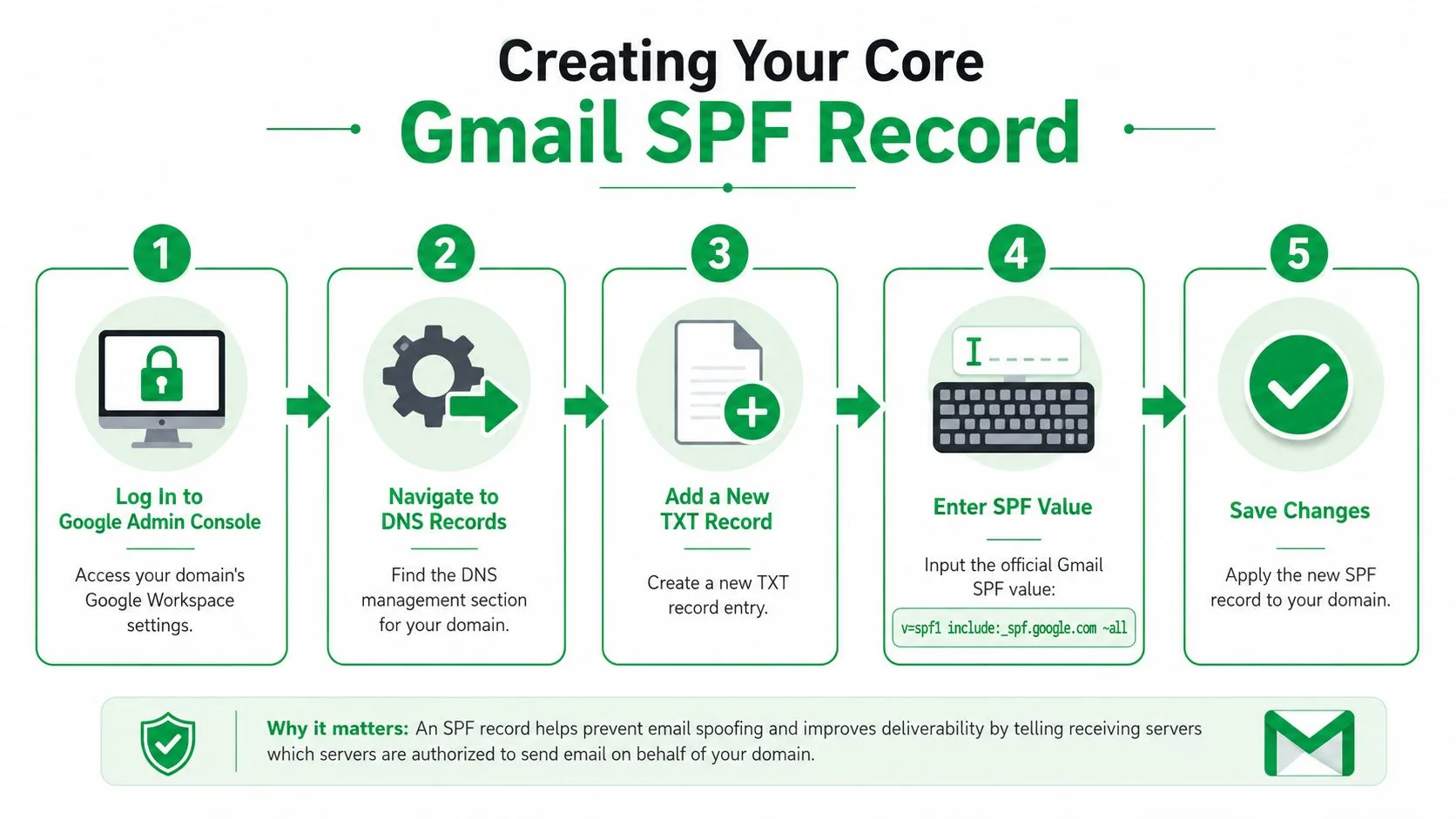
يجب نشر هذه القيمة كسجل TXT واحد في جذر نطاقك. في معظم لوحات تحكم DNS، يكون المضيف هو @. توصي Google أيضاً بـ TTL قدره 3600 ثانية (ساعة واحدة)، ويمكن أن تستغرق تغييرات DNS ما يصل إلى 48 ساعة للانتشار بالكامل اعتماداً على مزود الخدمة الخاص بك، وفقاً لنفس وثائق Google Workspace.
ما الذي يجب إدخاله في DNS
سواء كانت خدمة DNS الخاصة بك تدار في GoDaddy أو Cloudflare أو Namecheap أو مزود آخر، فإن الحقول عادة ما تتوافق مع ما يلي:
- النوع: TXT
- المضيف أو الاسم:
@ - القيمة أو المحتوى: سلسلة SPF أعلاه
- TTL:
3600إذا كان مزودك يسمح لك بتعيينها يدوياً
الخطأ الأكثر شيوعاً هنا هو المبالغة في التفكير في نوع السجل. لم تعد العديد من لوحات DNS توفر نوع سجل SPF منفصل. هذا طبيعي. أنت تريد سجل TXT.
يمكن أن تساعد جولة مرئية سريعة إذا كانت هذه هي المرة الأولى التي تقوم فيها بتحرير DNS:
ما الذي يعمل وما الذي لا يعمل
إليك النسخة العملية.
- يعمل: إضافة سجل TXT واحد في جذر النطاق مع قيمة SPF الخاصة بـ Gmail بالضبط.
- لا يعمل: إضافة مسافات إضافية، أو تقسيم القيمة إلى سجلات SPF منفصلة، أو نشرها تحت مضيف خاطئ مثل نطاق فرعي عندما يتم إرسال بريدك من النطاق الرئيسي.
قاعدة عملية: انسخ قيمة SPF بدقة، وانشرها مرة واحدة، وقاوم الرغبة في إنشاء سجل SPF ثانٍ لاحقاً عند إضافة مرسل آخر.
إذا كنت في بيئة Gmail بسيطة فقط، فهذا عادة ما يكفي لإتمام إعداد سجل SPF لـ Gmail بشكل صحيح. احفظ السجل، وانتظر الانتشار، وتحقق منه قبل تغيير أي شيء آخر.
التعامل مع مرسلي البريد المتعددين ودمج البريد
يبدو إعداد الأعمال الصغيرة الشائع كما يلي. يرسل الموظفون بريداً عادياً من Google Workspace، ويدير التسويق حملات من أداة دمج البريد، ويرسل نظام CRM أو مكتب المساعدة رسائل آلية من نفس النطاق. يجب أن يغطي SPF كل هؤلاء، وإلا سيبدأ أحد تلك الأنظمة في فشل المصادقة.
هذا هو المكان الذي تتعطل فيه العديد من إعدادات SPF لـ Gmail. سجل Google الأساسي سهل. تبدأ التعقيدات عندما تطلب كل أداة جديدة إضافة إدخال include: آخر ولا يتحقق أحد مما تفعله تلك الإضافات للسجل الكامل.
القاعدتان الأكثر أهمية
القاعدة الأولى: انشر سجل SPF TXT واحداً للنطاق.
القاعدة الثانية: حافظ على تقييم SPF الكامل تحت 10 عمليات بحث DNS. يتضمن هذا الحد عمليات البحث المتداخلة داخل كل include:. يمكن أن يبدو السجل قصيراً في لوحة DNS الخاصة بك ومع ذلك يفشل لأن سجل SPF الخاص ببائع واحد يتوسع إلى عدة فحوصات أخرى. يشرح هذا التحليل من DMARC Report سبب أهمية عدد عمليات البحث في تكوين SPF لـ Gmail.
تصل بيئات المرسل المتعدد إلى هذا الحد بشكل أسرع مما يتوقع الناس. يمكن لـ Google Workspace بالإضافة إلى مرسل دمج بريد، ونظام CRM، ومنصة دعم أن يدفعوك إلى المشاكل حتى لو كانت تعليمات كل بائع صحيحة تقنياً بمفردها. الخطأ هو التعامل مع كل مرسل كمشروع DNS منفصل بدلاً من سياسة تفويض مدمجة واحدة.
كيف يبدو الدمج الصحيح
إذا كان Gmail وخدمة معتمدة أخرى يرسلان البريد لنطاقك، فأضف كلا المرسلين إلى نفس سجل SPF.
| السيناريو | سجل SPF المدمج الصحيح |
|---|---|
| Gmail فقط | v=spf1 include:_spf.google.com ~all |
| Gmail بالإضافة إلى مرسل طرف ثالث واحد | v=spf1 include:_spf.google.com include:spf.thirdparty.com ~all |
| Gmail بالإضافة إلى عدة مرسلين | v=spf1 include:_spf.google.com include:spf.vendorone.com include:spf.vendortwo.com ~all |
تُظهر هذه الأمثلة الهيكل. يجب أن تأتي قيم الطرف الثالث الفعلية الخاصة بك من وثائق كل مزود. النقطة العملية لم تتغير. نطاق واحد يحصل على سجل SPF واحد.
ما الذي يتعطل عادة في الحياة الواقعية
أرى عادة ثلاثة أنماط للفشل.
- يتم نشر سجل SPF ثانٍ. يضيف شخص ما إدخال TXT جديداً يبدأ بـ
v=spf1بدلاً من تحرير السجل الحالي. - تبقى الخدمات القديمة معتمدة إلى الأبد. تتوقف الشركة عن استخدام أداة، ولكن يظل
include:الخاص بها في DNS ويستمر في استهلاك عمليات البحث. - يتم التعامل مع دمج البريد على أنه “مجرد Gmail”. ترسل بعض الأدوات من خلال بنية Google التحتية، بينما ترسل أدوات أخرى من خلال خوادمها الخاصة أو مزود متصل. يغير هذا الاختلاف ما إذا كان SPF يحتاج إلى إدراج (include) آخر.
يتم تفويت النقطة الثالثة كثيراً. إذا كان فريقك يستخدم سير عمل يعتمد على Sheets، فتأكد من كيفية إرسال تلك الأداة للبريد قبل لمس DNS. يمكن أن يساعدك دليل دمج البريد من Google Sheets في تخطيط سير العمل، لكن SPF لا يزال يعتمد على بنية الإرسال التحتية خلف سير العمل هذا.
كيفية البقاء تحت حد الـ 10 عمليات بحث
ابدأ بجرد المرسل. ضع قائمة بكل نظام مسموح له بإرسال البريد كنطاقك. قم بتضمين منصات التسويق، وأنظمة CRM، وأدوات الدعم، وتطبيقات الفواتير، ونماذج الموقع الإلكتروني، وأي منتج لدمج البريد.
ثم قم بتقليصها بشدة.
أزل المرسلين الذين لم تعد تستخدمهم. تحقق مما إذا كانت أداتان ترسلان من خلال نفس المزود، مما قد يجعل إدراج أحدهما غير ضروري. إذا قدم بائع أكثر من خيار SPF، فاختر الخيار الذي يوثقونه لحالة استخدامك بدلاً من لصق كل سجل يمكنك العثور عليه.
إذا كان السجل لا يزال كبيراً جداً، فالحل ليس سجل SPF ثانياً. الحل هو تقليل عدد مسارات الإرسال المعتمدة، أو في بعض الحالات استخدام نطاق فرعي لتدفق بريد منفصل بحيث يظل سجل SPF للنطاق الرئيسي قابلاً للإدارة.
إذا أضفت مرسلاً جديداً، فتعامل معه كمراجعة لتغيير DNS. تأكد من أن المرسل لا يزال مطلوباً، وقم بتحديث سجل SPF الفردي، وتحقق من عدد عمليات البحث قبل الحفظ.
كيفية التحقق من أن سجل SPF الخاص بك يعمل
بمجرد حفظ السجل، لا تفترض أنك انتهيت. التحقق هو المكان الذي تكتشف فيه الأخطاء الهادئة، خاصة إذا قبلت لوحة DNS الخاصة بك الإدخال ولكن بناء الجملة أو عدد عمليات البحث لا يزال خاطئاً.
استخدم أداة التحقق أولاً
ابدأ بمدقق SPF عام مثل MxToolbox أو dmarcian SPF Surveyor. هذه الأدوات مفيدة لأنها لا تؤكد فقط وجود سجل TXT. بل إنها تفحص الهيكل أيضاً، وفي حالة عمليات البحث الأكثر تقدماً، تساعدك على معرفة ما إذا كانت إدراجاتك (includes) تنشئ الكثير من عمليات بحث DNS.
أدخل اسم نطاقك وراجع النتيجة بعناية. أنت تبحث عن ثلاثة أشياء:
- تم العثور على السجل: يمكن للأداة رؤية سجل SPF TXT الخاص بك في DNS العام.
- بناء الجملة صالح: لا توجد آليات مشوهة، أو مسافات ضالة، أو إدخالات SPF مكررة.
- السلسلة قابلة للإدارة: لا تتوسع الإدراجات إلى نتيجة معطلة.
كيف تبدو النتيجة الجيدة
عادة ما يبدو الفحص الصحي مملاً، وهذا بالضبط ما تريده. تعثر الأداة على سجل SPF واحد، وتحلله بشكل نظيف، ولا تضع علامة على خطأ دائم.
عادة ما تقع النتيجة الفاشلة في إحدى هذه الفئات:
- لم يتم العثور على سجل SPF: لم ينتشر السجل بعد، أو تم حفظه تحت المضيف الخطأ، أو لم يتم نشره أبداً.
- تم العثور على سجلات SPF متعددة: أضفت سجل TXT ثانياً بـ
v=spf1بدلاً من تحرير السجل الحالي. - الكثير من عمليات البحث: قائمة المرسلين المدمجة الخاصة بك كبيرة جداً أو متداخلة جداً.
تحقق من بريد إلكتروني مباشر أيضاً
أدوات التحقق جيدة للهيكل. الرسالة الحقيقية تؤكد السلوك.
أرسل بريداً إلكترونياً اختبارياً إلى صندوق وارد في Gmail يمكنك الوصول إليه. افتح الرسالة، واستخدم خيار Gmail لعرض مصدر الرسالة الأصلي، وافحص نتائج المصادقة. إذا نجح SPF، فهذه علامة قوية على أن DNS العام الخاص بك ومسار الإرسال الحقيقي الخاص بك متوافقان.
تخبرك أدوات التحقق ما إذا كان سجل DNS قابلاً للنشر. يخبرك اختبار مباشر ما إذا كان تدفق بريدك الفعلي يطابق سياسة DNS.
إذا نجحت أداة التحقق ولكن الرسائل المباشرة لا تزال تتصرف بشكل سيء، فقد تكمن المشكلة في مكان آخر في حزمة المصادقة الخاصة بك بدلاً من SPF وحده.
استكشاف أخطاء سجل SPF الشائعة وإصلاحها
تصبح مشاكل SPF واضحة عادةً مباشرة بعد التغيير. تبدأ شركة صغيرة في إرسال مقترحات من Google Workspace، وتضيف أداة دمج بريد، ثم تلاحظ تباطؤ الردود أو وصول الرسائل إلى البريد غير المرغوب فيه. من الناحية العملية، غالباً ما يكون السبب خطأ DNS واحداً، وليس مشكلة بريد معقدة.
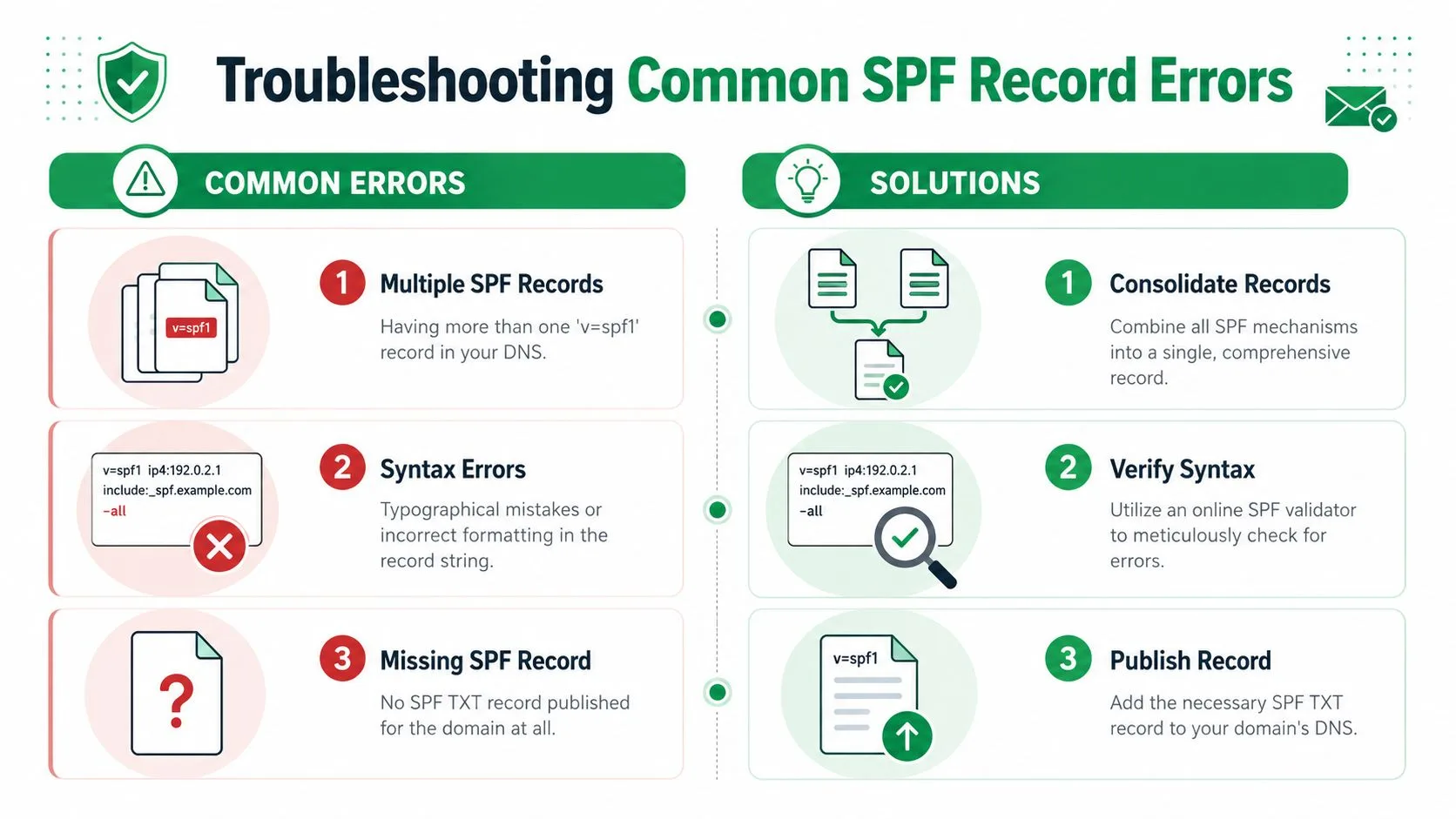
تم العثور على سجلات SPF متعددة
العرض: تبلغ أداة التحقق الخاصة بك عن سجلات SPF متعددة، أو تعيد الخوادم المستلمة خطأ SPF دائماً.
السبب: يحتوي نطاقك على أكثر من سجل TXT واحد يبدأ بـ v=spf1. أرى هذا بعد أن تضيف شركة مرسلاً ثانياً، مثل نظام CRM أو منصة تواصل، ويتم اتباع دليل إعداد البائع الجديد حرفياً. لا يقوم SPF بدمج تلك السجلات. يرى المستلمون التعارض ويعاملونه على أنه غير صالح.
الحل: احتفظ بسجل SPF واحد للنطاق واطوِ كل مرسل معتمد في إدخال TXT الفردي ذلك. إذا كان لديك بالفعل سجلات منفصلة، فاختر واحداً كمرجع رئيسي، واجمع الآليات المطلوبة، ثم احذف الإضافات.
الكثير من عمليات بحث DNS
العرض: يبدو السجل مكتملاً، ولكن لا يزال SPF يفشل مع حد البحث أو نتيجة خطأ دائم (permerror).
السبب: لا يمكن لفحوصات SPF متابعة سوى عدد محدود من عمليات بحث DNS. هذا هو الخطأ الذي تتجاهله أدلة SPF الأساسية لـ Gmail غالباً. يظهر في البيئات الحقيقية حيث يكون Google Workspace مرسلاً واحداً فقط من بين عدة مرسلين، خاصة إذا كنت تستخدم أيضاً برنامج دمج بريد، ومكتب مساعدة، ونظام فواتير، ومنصة تسويق من نفس النطاق. يمكن لكل include: سحب المزيد من الإدراجات تحتها، لذا يمكن للسجل الذي يبدو قصيراً أن يتجاوز الحد.
الحل: قلص قائمة المرسلين قبل أن تحاول أي شيء ذكي. أزل الخدمات التي لم تعد ترسل بريداً لنطاقك. اسأل كل بائع عما إذا كانت كل إدراجاته المنشورة مطلوبة لحالة استخدامك. إذا كانت حزمتك لا تزال كبيرة جداً، فقم بتقسيم تدفقات البريد حسب النطاق الفرعي. على سبيل المثال، احتفظ ببريد الموظفين العادي على نطاقك الرئيسي وانقل التواصل أو البريد الجماعي إلى نطاق فرعي بسياسة SPF الخاصة به. غالباً ما يكون هذا النهج هو الإصلاح الأنظف في إعداد متعدد المرسلين لأنه يقلل من ضغط البحث ويمنع سجلاً واحداً متضخماً من كسر كل شيء آخر.
مشاكل بناء الجملة والسجلات المفقودة
العرض: السجل موجود في DNS، ولكن أداة التحقق تضع علامة على أخطاء التنسيق، أو لم يتم العثور على سجل SPF على الإطلاق.
السبب: يأتي هذا عادةً من لصق سيئ، أو قيمة مضيف خاطئة، أو نشر سلسلة SPF في الحقل الخطأ. في استبدالات cPanel وGoDaddy وCloudflare وGoogle Domains، تختلف التسميات بما يكفي لإرباك المسؤولين لأول مرة. قد يتم إدخال سجل مخصص للنطاق الجذري تحت www، أو قد يتم تقسيم قيمة TXT بشكل غير صحيح.
الحل: قارن قيمة TXT المنشورة مقابل السجل المقصود حرفاً بحرف. تأكد من أن المضيف صحيح للنطاق الذي تقوم بمصادقته، وتأكد من أنك أنشأت سجل TXT، وليس نوع سجل آخر. إذا كان بناء الجملة جيداً ولكن البريد لا يزال يفشل، فراجع إعداد مصادقة البريد الإلكتروني للنطاقات المخصصة الأوسع، لأن سجل SPF قد يكون صالحاً بينما تتسبب عناصر تحكم مصادقة أخرى في المشكلة.
ترتيب عملي لاستكشاف الأخطاء وإصلاحها
استخدم هذا الترتيب عندما يتعطل SPF:
- تحقق من سجلات SPF المكررة. هذه هي أسرع مشكلة يمكن تأكيدها وإصلاحها.
- راجع نص السجل بدقة. ابحث عن أخطاء مطبعية، أو مسافات مفقودة، أو علامات اقتباس إضافية، أو المضيف الخطأ.
- خطط لكل خدمة إرسال. قم بتضمين Google Workspace، وأدوات دمج البريد، وأنظمة CRM، ومنصات الدعم، وأي شيء آخر يرسل باسم نطاقك.
- احسب الإدراجات التي تتطلب عمليات بحث كثيرة. إذا كانت القائمة مزدحمة، فقم بتبسيطها أو نقل بعض المرسلين إلى نطاق فرعي.
يوفر هذا الترتيب الوقت لأنه يطابق كيفية فشل SPF عادةً في الميدان. غالباً ما تفترض الفرق الصغيرة أن الأداة الأحدث تسببت في المشكلة، لكن فوضى DNS القديمة شائعة بنفس القدر. إذا كنت تريد قائمة مراجعة تشغيلية أوسع أثناء تنظيف هذا، فإن دليل Simply Tech Today لأمان البريد الإلكتروني مرجع مفيد.
ما وراء SPF: خطواتك التالية في مصادقة البريد الإلكتروني
يمكن لشركة صغيرة نشر سجل SPF صحيح ومع ذلك مراقبة وصول الرسائل إلى البريد غير المرغوب فيه بمجرد بدء إرسال الفواتير، والتواصل، والمتابعات من أنظمة مختلفة. يحدث هذا عادةً في الإعدادات المختلطة، خاصة عندما يتعامل Google Workspace مع البريد اليومي وترسل أداة أخرى حملات أو دمج بريد من نفس النطاق.
يغطي SPF جزءاً فقط من القرار الذي يتخذه خادم البريد المستلم. إنه يتحقق مما إذا كان خادم الإرسال مسموحاً له باستخدام نطاقك. هذا مهم، لكنه لا يثبت أن الرسالة تم توقيعها بشكل صحيح أو يخبر الخادم المستلم بما يجب فعله عند فشل المصادقة.
هذا هو المكان الذي يأتي فيه DKIM وDMARC، وهما يهمان أكثر في بيئات المرسل المتعدد.
يضيف DKIM توقيعاً مشفراً للرسالة حتى تتمكن الخوادم المستلمة من تأكيد أن الرسالة مشروعة ولم يتم تغييرها بعد مغادرتها لنظامك. يجلس DMARC فوق SPF وDKIM ويخبر مزودي صندوق البريد بكيفية تقييم تلك الفحوصات لنطاقك. كما يمنحك تقارير، والتي غالباً ما تكون النظرة الواضحة الأولى لمرسل نسيت أنه كان يستخدم نطاقك.
هذه هي النقطة التي تفوتها العديد من أدلة SPF الأساسية. إذا كنت تستخدم Google Workspace، وأداة دمج بريد، ونظام CRM، ومنصة دعم، فقد يصبح SPF صعب الصيانة بسبب حد الـ 10 عمليات بحث. يساعد DKIM في تقليل مدى اعتمادك على SPF وحده، ويمنحك DMARC طبقة سياسة بحيث لا يتم الحكم على نطاقك من خلال سجل TXT واحد مزدحم فقط.
للخطوة التقنية التالية بعد SPF، راجع هذا الدليل حول مصادقة البريد الإلكتروني للنطاقات المخصصة. إنه يعطي مسار الإعداد العملي لـ DKIM وDMARC بعد وضع سجل SPF الخاص بك في مكانه.
إذا كنت تريد قائمة مراجعة تشغيلية أوسع، فإن دليل Simply Tech Today لأمان البريد الإلكتروني قراءة مصاحبة مفيدة.
الخلاصة العملية مباشرة. يضع SPF الإذن في مكانه. يثبت DKIM سلامة الرسالة. يمنحك DMARC التحكم، والرؤية، وطريقة أكثر أماناً لإدارة نطاق يرسل البريد من أكثر من نظام واحد.
هل أنت مستعد لإرسال حملتك الأولى؟
قم بتثبيت Mail Merge for Gmail من Google Workspace Marketplace وأرسل ما يصل إلى 50 رسالة بريد إلكتروني مخصصة يومياً مجاناً.
ابدأ مجاناًقراءة المزيد
المزيد من Tutorials

الرد الآلي في Google Forms: بريد إلكتروني مخصص لكل رد
قم بإعداد الرد الآلي في Google Forms لإرسال بريد إلكتروني لكل رد جديد من Gmail، مخصص بالإجابات، باستخدام Google Sheets وMail Merge for Gmail.

نموذج بريد إلكتروني للتذكير بالدفع: خمس رسائل يمكنك إرسالها من Google Sheets
انسخ نموذج بريد إلكتروني للتذكير بالدفع لكل مرحلة من مراحل الفاتورة المتأخرة، ثم أرسل كل تذكير من Google Sheets عبر Gmail مع حقول دمج مخصصة.

كيفية إزالة رسائل البريد الإلكتروني المكررة في Google Sheets قبل دمج المراسلات
تعرف على كيفية إزالة رسائل البريد الإلكتروني المكررة في Google Sheets قبل دمج المراسلات باستخدام أدوات الإزالة وUNIQUE وCOUNTIF.