


















SPF-oppføring for Gmail: Din steg-for-steg-guide for 2026
Mestre oppsettet av SPF-oppføring for Gmail i Google Workspace med vår guide for 2026. Unngå søppelpost, øk leveringsdyktigheten og sikre e-posten din.
Du sender ut en kundeoppdatering, en ansettelses-e-post eller en salgssekvens fra Gmail. Teksten er god. Listen er ren. Så går svarfrekvensen ned til et minimum, eller enda verre, noen forteller deg at meldingen din havnet i søppelposten.
I små team fører dette vanligvis til at man først ser på emnefelt, maler og utsendelsesvolum. Det er forståelig. Men en av de vanligste årsakene ligger utenfor Gmail, i DNS-innstillingene dine. SPF-oppføringen din avgjør om mottakende e-postservere behandler Gmail som en godkjent avsender for domenet ditt.
Dette er enda viktigere hvis du undersøker verktøy for Gmail-basert utsendelse. Vær forsiktig med produktnavn som høres generiske ut, spesielt Mail Merge for Gmail. Uttrykket beskriver en kategori like mye som et spesifikt produkt, så det er lett å lese oppsettveiledninger ment for et annet utsendelsesverktøy og bruke dem på feil system.
Hvorfor SPF-oppføringen for Gmail betyr noe
En nyttig måte å tenke på SPF er som en gjesteliste for domenet ditt. Når e-posten din når en annen e-postserver, sjekker serveren om avsenderen står på listen. Hvis Gmail står på den, har meldingen din mye større sjanse for å bli behandlet som legitim. Hvis Gmail ikke står på den, har mottakeren en grunn til å mistro meldingen før mottakeren i det hele tatt har lest emnefeltet.
Dette tillitsproblemet dukker opp i vanlige forretningssituasjoner. En gründer sender velkomst-e-poster. En HR-leder sender intervjuinvitasjoner. En skole sender hendelsesoppdateringer til foreldre. Alt ser bra ut inne i Gmail, men den mottakende serveren ser ingen klar autorisasjon for domenet ditt og begynner å håndtere disse meldingene mer forsiktig.

Hva SPF beskytter
SPF gjør to jobber samtidig:
- Leveringsbeskyttelse: Det hjelper mottakende servere å gjenkjenne at Google har lov til å sende på vegne av domenet ditt.
- Merkevarebeskyttelse: Det gjør det vanskeligere for andre å forfalske domenet ditt i utgående e-post.
SPF forteller omverdenen hvilke utsendelsessystemer som snakker på vegne av domenet ditt og hvilke som ikke gjør det.
Hvis du prøver å øke suksessen med e-postmarkedsføring, er dette en av de første tekniske kontrollene det er verdt å gjøre. Bedre tekst kan ikke kompensere for et domene som ikke er riktig autentisert.
Hvorfor små feil forårsaker store problemer
Det frustrerende er at SPF-problemer ofte ikke ser ut som SPF-problemer. Meldinger kan fortsatt sendes. Noen mottakere kan fortsatt motta dem. Andre kan oppleve at de havner i søppelpost, får advarsler eller blir filtrert bort uten varsel. Den inkonsekvensen er det som forvirrer folk.
Hvis e-postene dine allerede driver inn i søppelpostmapper, er det verdt å kombinere denne oppsettguiden med en praktisk gjennomgang av hvordan hindre at e-post havner i søppelpost. SPF er ikke hele historien om leveringsdyktighet, men det er en av de få løsningene som direkte forbedrer tilliten på domenivå i stedet for å bare finjustere innholdet og håpe på det beste.
Opprette din grunnleggende SPF-oppføring for Gmail
Hvis domenet ditt sender e-post kun via Gmail eller Google Workspace, er oppsettet rett frem. Googles offisielle SPF-oppføring er den nøyaktige strengen som er dokumentert i Google Workspace Admin Help:
v=spf1 include:_spf.google.com ~all
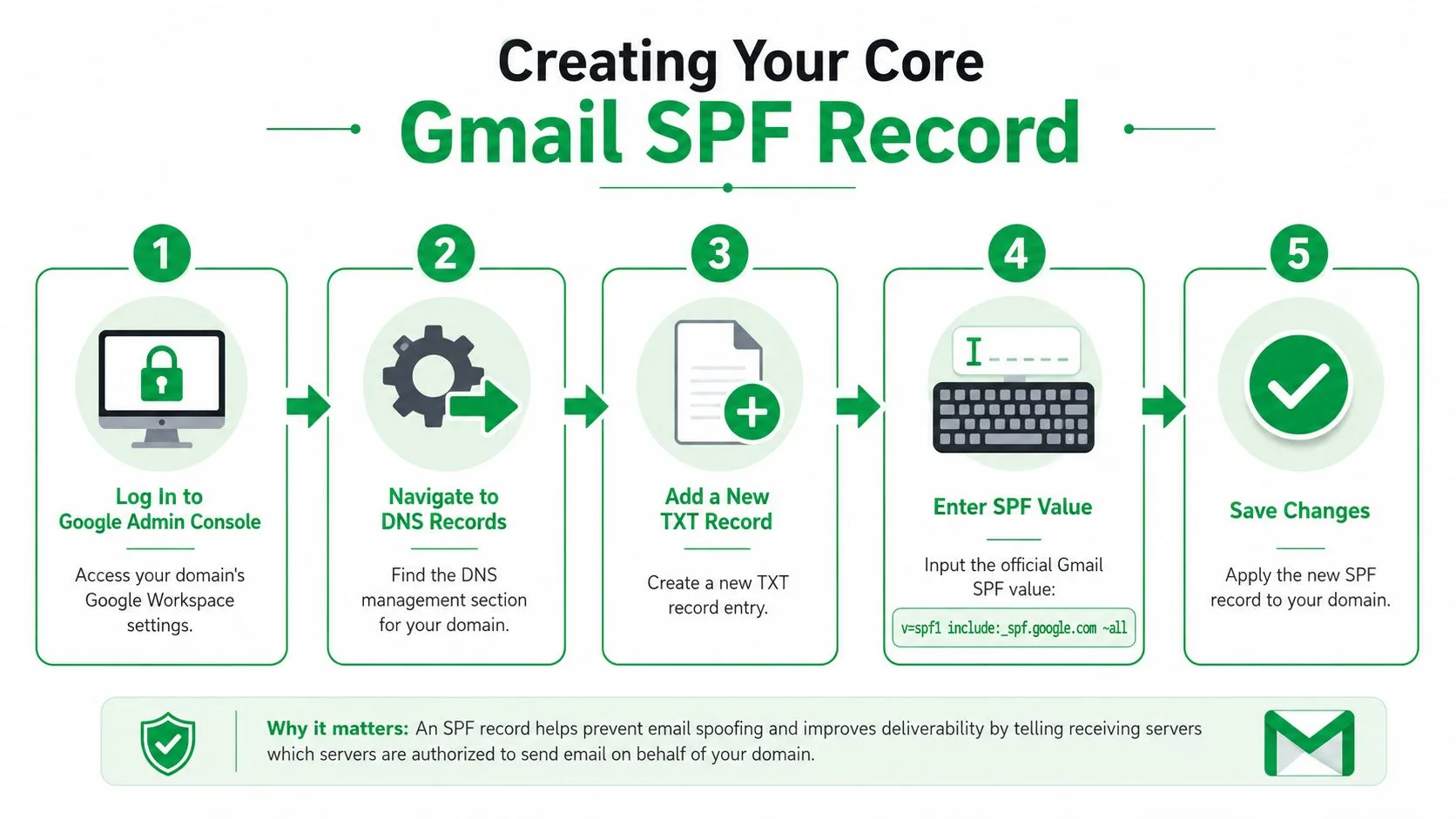
Denne verdien må publiseres som én enkelt TXT-oppføring ved roten av domenet ditt. I de fleste DNS-kontrollpaneler er verten @. Google anbefaler også en TTL på 3600 sekunder (1 time), og DNS-endringer kan ta opptil 48 timer å spre seg fullstendig avhengig av leverandøren din, ifølge den samme Google Workspace-dokumentasjonen.
Hva du skal skrive inn i DNS
Enten DNS-en din administreres i GoDaddy, Cloudflare, Namecheap eller en annen leverandør, samsvarer feltene vanligvis slik:
- Type: TXT
- Vert eller navn:
@ - Verdi eller innhold: SPF-strengen ovenfor
- TTL:
3600hvis leverandøren din lar deg angi den manuelt
Den vanligste feilen her er å overtenke oppføringstypen. Mange DNS-paneler tilbyr ikke lenger en egen SPF-oppføringstype. Det er normalt. Du skal ha en TXT-oppføring.
En rask visuell gjennomgang kan hjelpe hvis dette er første gang du redigerer DNS:
Hva fungerer og hva fungerer ikke
Her er den praktiske versjonen.
- Fungerer: å legge til én TXT-oppføring ved roten av domenet med den nøyaktige SPF-verdien for Gmail.
- Fungerer ikke: å legge til ekstra mellomrom, dele verdien opp i separate SPF-oppføringer, eller publisere den under feil vert, for eksempel et underdomene når e-posten din sendes fra hoveddomenet.
Praktisk regel: Kopier SPF-verdien nøyaktig, publiser den én gang, og motstå fristelsen til å opprette en ny SPF-oppføring senere når du legger til en annen avsender.
Hvis du er i et enkelt miljø som kun bruker Gmail, er dette vanligvis nok til å få SPF-oppsettet for Gmail riktig. Lagre oppføringen, vent på spredning, og verifiser den før du endrer noe annet.
Håndtering av flere e-postavsendere og utsendelsesverktøy
Et vanlig oppsett for små bedrifter ser slik ut. Ansatte sender vanlig e-post fra Google Workspace, markedsføring kjører kampanjer fra et utsendelsesverktøy, og et CRM- eller kundestøttesystem sender automatiserte meldinger fra samme domene. SPF må dekke alle disse, ellers begynner ett av disse systemene å feile i autentiseringen.
Det er her mange SPF-oppsett for Gmail bryter sammen. Den grunnleggende Google-oppføringen er enkel. Kompleksiteten starter når hvert nye verktøy ber deg om å legge til en ny include:-oppføring, og ingen sjekker hva disse tilleggene gjør med den fullstendige oppføringen.
De to reglene som betyr mest
Regel én: publiser én SPF TXT-oppføring for domenet.
Regel to: hold den fullstendige SPF-evalueringen under 10 DNS-oppslag. Denne grensen inkluderer nestede oppslag inne i hver include:. En oppføring kan se kort ut i DNS-panelet ditt og likevel feile fordi én leverandørs SPF-oppføring utvides til flere kontroller. Denne gjennomgangen fra DMARC Report forklarer hvorfor antall oppslag betyr noe i SPF-konfigurasjon for Gmail.
Miljøer med flere avsendere når denne grensen raskere enn folk forventer. Google Workspace pluss en utsendelsesavsender, et CRM og en støtteplattform kan føre deg ut i problemer selv om hver leverandørs instruksjoner er teknisk korrekte hver for seg. Feilen er å behandle hver avsender som et separat DNS-prosjekt i stedet for én samlet autorisasjonspolicy.
Hvordan en riktig sammenslåing ser ut
Hvis Gmail og en annen godkjent tjeneste begge sender e-post for domenet ditt, legg til begge avsenderne i samme SPF-oppføring.
| Scenario | Riktig sammenslått SPF-oppføring |
|---|---|
| Kun Gmail | v=spf1 include:_spf.google.com ~all |
| Gmail pluss én tredjepartsavsender | v=spf1 include:_spf.google.com include:spf.thirdparty.com ~all |
| Gmail pluss flere avsendere | v=spf1 include:_spf.google.com include:spf.vendorone.com include:spf.vendortwo.com ~all |
Disse eksemplene viser strukturen. Dine faktiske tredjepartsverdier må hentes fra hver leverandørs dokumentasjon. Det praktiske poenget er uendret. Ett domene får én SPF-oppføring.
Hva som vanligvis går galt i virkeligheten
Jeg ser vanligvis tre feilmønstre.
- En andre SPF-oppføring publiseres. Noen legger til en ny TXT-oppføring som starter med
v=spf1i stedet for å redigere den eksisterende. - Gamle tjenester forblir autoriserte for alltid. En bedrift slutter å bruke et verktøy, men dens
include:forblir i DNS og fortsetter å bruke oppslag. - Utsendelsesverktøy behandles som “bare Gmail”. Noen verktøy sender gjennom Googles infrastruktur, mens andre sender gjennom sine egne servere eller en tilkoblet leverandør. Den forskjellen endrer om SPF trenger en ekstra include.
Det tredje punktet blir ofte oversett. Hvis teamet ditt bruker en arbeidsflyt basert på Google Sheets, bekreft hvordan det verktøyet sender e-post før du rører DNS. En guide om utsendelse fra Google Sheets kan hjelpe deg med å kartlegge arbeidsflyten, men SPF avhenger fortsatt av utsendelsesinfrastrukturen bak den arbeidsflyten.
Hvordan holde seg under grensen på 10 oppslag
Start med en oversikt over avsendere. List opp hvert system som har lov til å sende e-post som domenet ditt. Inkluder markedsføringsplattformer, CRM-er, støtteverktøy, faktureringsapper, nettsideskjemaer og ethvert utsendelsesprodukt.
Deretter må du kutte hardt.
Fjern avsendere du ikke lenger bruker. Sjekk om to verktøy sender gjennom samme leverandør, noe som kan gjøre én include unødvendig. Hvis en leverandør tilbyr mer enn ett SPF-alternativ, velg det de dokumenterer for ditt brukstilfelle i stedet for å lime inn hver oppføring du kan finne.
Hvis oppføringen fortsatt er for stor, er svaret ikke en andre SPF-oppføring. Svaret er å redusere antall autoriserte utsendelsesveier, eller i noen tilfeller bruke et underdomene for en separat e-poststrøm slik at SPF-oppføringen for hoveddomenet forblir håndterbar.
Hvis du legger til en ny avsender, behandle det som en gjennomgang av DNS-endringer. Bekreft at avsenderen fortsatt er nødvendig, oppdater den enkelte SPF-oppføringen, og sjekk antall oppslag før du lagrer.
Hvordan verifisere at SPF-oppføringen din fungerer
Når du har lagret oppføringen, må du ikke anta at du er ferdig. Verifisering er der du fanger opp de stille feilene, spesielt hvis DNS-panelet ditt godtok oppføringen, men syntaksen eller antall oppslag fortsatt er feil.
Bruk en validator først
Start med en offentlig SPF-kontrollør som MxToolbox eller dmarcian SPF Surveyor. Disse er nyttige fordi de ikke bare bekrefter at en TXT-oppføring eksisterer. De inspiserer også strukturen og, i tilfelle mer avanserte oppslag, hjelper deg med å se om dine includes skaper for mange DNS-oppslag.
Skriv inn domenenavnet ditt og gå nøye gjennom resultatet. Du ser etter tre ting:
- Oppføringen er funnet: verktøyet kan se SPF TXT-oppføringen din i offentlig DNS.
- Syntaksen er gyldig: ingen feilformede mekanismer, løse mellomrom eller dupliserte SPF-oppføringer.
- Kjeden er håndterbar: includes utvides ikke til et ødelagt resultat.
Hvordan et godt resultat ser ut
En sunn kontroll ser vanligvis kjedelig ut, og det er akkurat det du vil ha. Verktøyet finner én SPF-oppføring, tolker den rent, og flagger ikke en permanent feil.
Et mislykket resultat faller vanligvis inn i en av disse kategoriene:
- Ingen SPF-oppføring funnet: oppføringen har ikke spredt seg ennå, ble lagret under feil vert, eller ble aldri publisert.
- Flere SPF-oppføringer funnet: du la til en andre
v=spf1TXT-oppføring i stedet for å redigere den eksisterende. - For mange oppslag: den kombinerte avsenderlisten din er for stor eller for nestet.
Sjekk en live e-post også
Validatorer er gode for struktur. En ekte melding bekrefter oppførsel.
Send en test-e-post til en Gmail-innboks du har tilgang til. Åpne meldingen, bruk Gmails alternativ for å vise den originale meldingen, og inspiser autentiseringsresultatene. Hvis SPF går gjennom, er det et sterkt tegn på at din offentlige DNS og din faktiske utsendelsesvei er på linje.
Valideringsverktøy forteller deg om DNS-oppføringen er publiserbar. En live-test forteller deg om din faktiske e-postflyt samsvarer med DNS-policyen.
Hvis validatoren går gjennom, men live-meldinger fortsatt oppfører seg rart, kan problemet ligge et annet sted i autentiseringsstakken din i stedet for bare i SPF.
Feilsøking av vanlige feil i SPF-oppføringer
SPF-problemer blir vanligvis åpenbare rett etter en endring. En liten bedrift begynner å sende forslag fra Google Workspace, legger til et utsendelsesverktøy, og merker deretter at svarfrekvensen går ned eller meldinger havner i søppelpost. I praksis er problemet ofte én DNS-feil, ikke et komplisert e-postproblem.
Flere SPF-oppføringer funnet
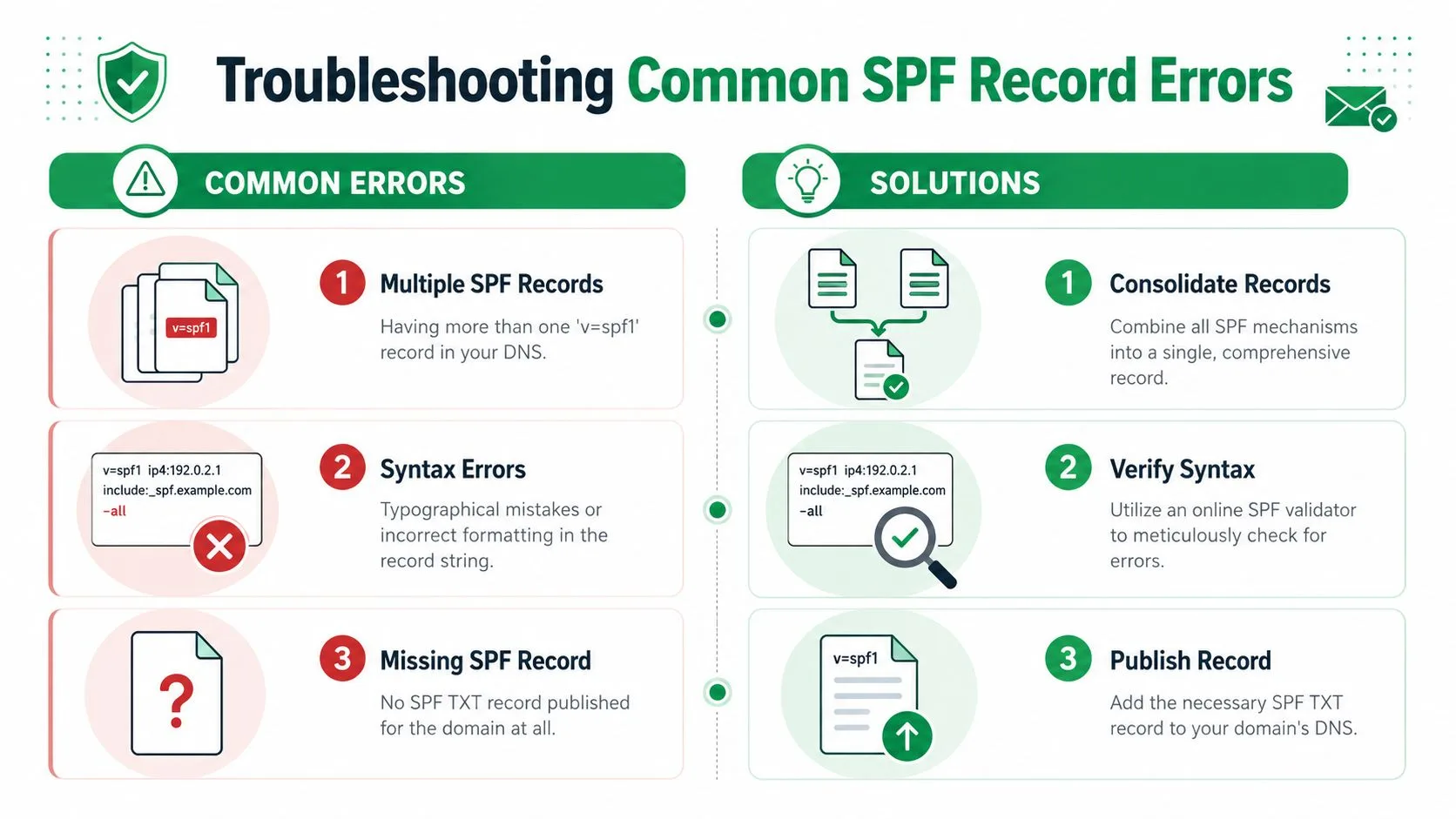
Symptom: validatoren din rapporterer flere SPF-oppføringer, eller mottakende servere returnerer en permanent SPF-feil.
Årsak: domenet ditt har mer enn én TXT-oppføring som starter med v=spf1. Jeg ser dette etter at en bedrift legger til en andre avsender, for eksempel et CRM eller en utsendelsesplattform, og den nye leverandørens oppsettguide følges til punkt og prikke. SPF slår ikke sammen disse oppføringene. Mottakere ser konflikten og behandler den som ugyldig.
Løsning: behold én SPF-oppføring for domenet og fold hver godkjent avsender inn i den enkelte TXT-oppføringen. Hvis du allerede har separate oppføringer, velg én som hovedoppføring, kombiner de nødvendige mekanismene, og slett deretter de ekstra.
For mange DNS-oppslag
Symptom: oppføringen ser komplett ut, men SPF feiler fortsatt med en oppslagsgrense eller permerror-resultat.
Årsak: SPF-kontroller kan bare følge et begrenset antall DNS-oppslag. Dette er feilen grunnleggende SPF-guider for Gmail ofte hopper over. Den dukker opp i ekte miljøer der Google Workspace bare er én avsender blant flere, spesielt hvis du også bruker utsendelsesprogramvare, et kundestøttesystem, et faktureringssystem og en markedsføringsplattform fra samme domene. Hver include: kan trekke inn flere includes under seg, så en oppføring som ser kort ut kan fortsatt overskride grensen.
Løsning: trim avsenderlisten før du prøver noe smart. Fjern tjenester som ikke lenger sender e-post for domenet ditt. Spør hver leverandør om alle deres publiserte includes er nødvendige for ditt brukstilfelle. Hvis stakken din fortsatt er for stor, del e-poststrømmer etter underdomene. For eksempel, behold vanlig ansatt-e-post på hoveddomenet ditt og flytt utsendelser eller masseutsendelser til et underdomene med sin egen SPF-policy. Den tilnærmingen er ofte den reneste løsningen i et oppsett med flere avsendere fordi den reduserer oppslagstrykket og hindrer at én oppblåst oppføring ødelegger alt annet.
Syntaksfeil og manglende oppføringer
Symptom: oppføringen eksisterer i DNS, men validatoren flagger formateringsfeil, eller ingen SPF-oppføring blir funnet i det hele tatt.
Årsak: dette kommer vanligvis fra en dårlig kopiering, feil vertverdi, eller publisering av SPF-strengen i feil felt. I cPanel, GoDaddy, Cloudflare og erstatninger for Google Domains, varierer merkelappene akkurat nok til å forvirre førstegangsadministratorer. En oppføring ment for rotdomenet kan bli skrevet inn under www, eller TXT-verdien kan bli delt feil.
Løsning: sammenlign den publiserte TXT-verdien med den tiltenkte oppføringen tegn for tegn. Bekreft at verten er riktig for domenet du autentiserer, og sørg for at du opprettet en TXT-oppføring, ikke en annen oppføringstype. Hvis syntaksen er fin, men e-post fortsatt feiler, gå gjennom den bredere e-postautentiseringen for egne domener, fordi SPF-oppføringen kan være gyldig mens en annen autentiseringskontroll forårsaker problemet.
En praktisk rekkefølge for feilsøking
Bruk denne rekkefølgen når SPF feiler:
- Sjekk etter dupliserte SPF-oppføringer. Dette er det raskeste problemet å bekrefte og fikse.
- Gå nøye gjennom oppføringsteksten. Se etter skrivefeil, manglende mellomrom, ekstra anførselstegn eller feil vert.
- Kartlegg hver utsendelsestjeneste. Inkluder Google Workspace, utsendelsesverktøy, CRM-er, støtteplattformer og alt annet som sender som domenet ditt.
- Tell oppslagsintensive includes. Hvis listen er full, forenkle den eller flytt noen avsendere til et underdomene.
Denne rekkefølgen sparer tid fordi den samsvarer med hvordan SPF vanligvis feiler i feltet. Små team antar ofte at det nyeste verktøyet forårsaket problemet, men gammelt DNS-rot er like vanlig. Hvis du vil ha en bredere operasjonell sjekkliste mens du rydder opp i dette, er Simply Tech Todays guide til e-postsikkerhet en nyttig referanse.
Utover SPF: Dine neste steg innen e-postautentisering
En liten bedrift kan publisere en korrekt SPF-oppføring og fortsatt se meldinger havne i søppelpost når fakturaer, utsendelser og oppfølginger begynner å gå ut fra forskjellige systemer. Det skjer vanligvis i blandede oppsett, spesielt når Google Workspace håndterer daglig e-post og et annet verktøy sender kampanjer eller utsendelser fra samme domene.
SPF dekker bare en del av beslutningen en mottakende e-postserver tar. Den sjekker om den sendende serveren har lov til å bruke domenet ditt. Det betyr noe, men det beviser ikke at meldingen ble signert riktig eller forteller den mottakende serveren hva den skal gjøre når autentiseringen feiler.
Det er her DKIM og DMARC kommer inn, og de betyr enda mer i miljøer med flere avsendere.
DKIM legger til en kryptografisk signatur til meldingen slik at mottakende servere kan bekrefte at meldingen er legitim og ikke ble endret etter at den forlot systemet ditt. DMARC ligger på toppen av SPF og DKIM og forteller e-postleverandører hvordan de skal evaluere disse kontrollene for domenet ditt. Det gir deg også rapportering, som ofte er det første klare bildet av en avsender du glemte brukte domenet ditt.
Dette er punktet mange grunnleggende SPF-guider går glipp av. Hvis du bruker Google Workspace, et utsendelsesverktøy, et CRM og en støtteplattform, kan SPF bli vanskelig å vedlikeholde på grunn av grensen på 10 oppslag. DKIM hjelper med å redusere hvor mye du må stole på SPF alene, og DMARC gir deg et policylag slik at domenet ditt ikke blir dømt kun av én overfylt TXT-oppføring.
For det neste tekniske steget etter SPF, gå gjennom denne guiden til e-postautentisering for egne domener. Den gir den praktiske oppsettsveien for DKIM og DMARC etter at SPF-oppføringen din er på plass.
Hvis du vil ha en bredere operasjonell sjekkliste, er Simply Tech Todays guide til e-postsikkerhet en nyttig tilleggslesning.
Det praktiske poenget er rett frem. SPF får tillatelsen på plass. DKIM beviser meldingsintegritet. DMARC gir deg kontroll, synlighet og en tryggere måte å administrere et domene som sender e-post fra mer enn ett system.
Klar for å sende din første kampanje?
Installer Mail Merge for Gmail fra Google Workspace Marketplace og send opptil 50 personlige e-poster per dag gratis.
Kom i gang gratisMer lesestoff
Mer fra Tutorials

Google Forms-autosvar: En personlig e-post for hvert svar
Sett opp et Google Forms-autosvar som sender en personlig e-post fra Gmail for hvert nye svar, ved hjelp av Google Sheets og Mail Merge for Gmail.

E-postmal for betalingspåminnelse: Fem meldinger du kan sende fra Google Sheets
Kopier en e-postmal for betalingspåminnelse for forfalte fakturaer, og send hver påminnelse fra Google Sheets via Gmail med personlige flettefelt.

Slik fjerner du duplikate e-poster i Google Sheets før en utsendelse
Lær hvordan du fjerner duplikate e-poster i Google Sheets før en utsendelse med verktøy som UNIQUE og COUNTIF, slik at ingen mottar samme melding to ganger.