


















SPF Record Gmail: คู่มือฉบับสมบูรณ์ปี 2026
จัดการการตั้งค่า SPF record สำหรับ Gmail และ Google Workspace ด้วยคู่มือปี 2026 ของเรา เพื่อป้องกันสแปม เพิ่มอัตราการส่งอีเมลถึงผู้รับ และสร้างความปลอดภัยให้กับอีเมลของคุณ
คุณส่งอีเมลอัปเดตลูกค้า อีเมลรับสมัครงาน หรือลำดับการขายจาก Gmail เนื้อหาดูดี รายชื่อผู้รับก็ถูกต้อง แต่แล้วการตอบกลับกลับช้าลง หรือที่แย่กว่านั้นคือมีคนบอกคุณว่าอีเมลของคุณไปอยู่ในโฟลเดอร์สแปม
สำหรับทีมขนาดเล็ก สิ่งนี้มักทำให้คนเริ่มหันไปตรวจสอบหัวข้ออีเมล เทมเพลต และปริมาณการส่งก่อน ซึ่งก็สมเหตุสมผล แต่สาเหตุที่พบบ่อยที่สุดอย่างหนึ่งอยู่นอกเหนือจาก Gmail นั่นคือในการตั้งค่า DNS ของคุณ SPF record ของคุณเป็นตัวตัดสินว่าเซิร์ฟเวอร์อีเมลปลายทางจะยอมรับ Gmail ในฐานะผู้ส่งที่ได้รับอนุญาตสำหรับโดเมนของคุณหรือไม่
เรื่องนี้มีความสำคัญยิ่งขึ้นหากคุณกำลังค้นหาเครื่องมือสำหรับการทำ Outreach ผ่าน Gmail โปรดระมัดระวังชื่อผลิตภัณฑ์ที่ฟังดูทั่วไป โดยเฉพาะ Mail Merge for Gmail วลีนี้อธิบายถึงหมวดหมู่ของผลิตภัณฑ์พอๆ กับที่เป็นชื่อเฉพาะ ดังนั้นจึงเป็นเรื่องง่ายที่จะอ่านคำแนะนำการตั้งค่าที่ตั้งใจให้ใช้กับเครื่องมือ Mail Merge อื่น แล้วนำไปใช้กับระบบที่ผิด
ทำไม SPF Record ของ Gmail ถึงสำคัญ
วิธีที่ง่ายในการทำความเข้าใจ SPF คือการมองว่าเป็นรายชื่อแขกสำหรับโดเมนของคุณ เมื่ออีเมลของคุณไปถึงเซิร์ฟเวอร์อีเมลอื่น เซิร์ฟเวอร์นั้นจะตรวจสอบว่าผู้ส่งอยู่ในรายชื่อหรือไม่ หาก Gmail อยู่ในนั้น อีเมลของคุณจะมีโอกาสสูงมากที่จะถูกมองว่าเป็นของจริง หาก Gmail ไม่อยู่ในนั้น ผู้รับจะมีเหตุผลที่จะไม่ไว้วางใจข้อความนั้นก่อนที่ผู้รับจะอ่านหัวข้ออีเมลเสียด้วยซ้ำ
ปัญหาความไว้วางใจนี้ปรากฏให้เห็นในสถานการณ์ทางธุรกิจทั่วไป ผู้ก่อตั้งส่งอีเมลต้อนรับพนักงานใหม่ ผู้จัดการฝ่ายทรัพยากรบุคคลส่งคำเชิญสัมภาษณ์ โรงเรียนส่งข้อมูลอัปเดตกิจกรรมให้ผู้ปกครอง ทุกอย่างดูปกติภายใน Gmail แต่เซิร์ฟเวอร์ปลายทางกลับไม่เห็นการอนุญาตที่ชัดเจนสำหรับโดเมนของคุณ และเริ่มจัดการข้อความเหล่านั้นด้วยความระมัดระวังมากขึ้น

สิ่งที่ SPF ปกป้อง
SPF ทำหน้าที่สองอย่างพร้อมกัน:
- การป้องกันการส่งอีเมล (Delivery protection): ช่วยให้เซิร์ฟเวอร์ปลายทางรับทราบว่า Google ได้รับอนุญาตให้ส่งอีเมลในนามของโดเมนของคุณ
- การป้องกันแบรนด์ (Brand protection): ทำให้ผู้อื่นปลอมแปลงโดเมนของคุณในอีเมลขาออกได้ยากขึ้น
SPF บอกโลกภายนอกว่าระบบการส่งใดบ้างที่เป็นตัวแทนของโดเมนของคุณ และระบบใดไม่ใช่
หากคุณกำลังพยายาม เพิ่มความสำเร็จในการทำการตลาดผ่านอีเมล นี่คือหนึ่งในการตรวจสอบทางเทคนิคแรกๆ ที่ควรทำ เนื้อหาที่ดีกว่าไม่สามารถชดเชยโดเมนที่ไม่ได้ผ่านการยืนยันตัวตนอย่างถูกต้องได้
ทำไมความผิดพลาดเล็กน้อยถึงสร้างปัญหาใหญ่
ส่วนที่น่าหงุดหงิดคือปัญหา SPF มักจะดูไม่เหมือนปัญหา SPF ข้อความอาจยังคงส่งออกไปได้ ผู้รับบางคนอาจยังได้รับอีเมล แต่คนอื่นๆ อาจพบว่าอีเมลไปอยู่ในสแปม มีคำเตือน หรือถูกกรองทิ้งโดยไม่มีการแจ้งเตือน ความไม่สม่ำเสมอนี้คือสิ่งที่ทำให้ผู้คนสับสน
หากอีเมลของคุณเริ่มหลุดเข้าไปในโฟลเดอร์ขยะแล้ว ควรจับคู่คู่มือการตั้งค่านี้กับคำแนะนำเชิงปฏิบัติเกี่ยวกับ วิธีป้องกันไม่ให้อีเมลไปอยู่ในสแปม SPF ไม่ใช่เรื่องราวทั้งหมดของการส่งอีเมลถึงผู้รับ แต่เป็นหนึ่งในการแก้ไขไม่กี่อย่างที่ช่วยเพิ่มความไว้วางใจในระดับโดเมนโดยตรง แทนที่จะปรับแต่งเนื้อหาแล้วหวังว่าจะได้ผลดีที่สุด
การสร้าง SPF Record หลักสำหรับ Gmail
หากโดเมนของคุณส่งอีเมล ผ่าน Gmail หรือ Google Workspace เท่านั้น การตั้งค่าจะตรงไปตรงมา SPF record อย่างเป็นทางการของ Google คือสตริงที่ระบุไว้ใน Google Workspace Admin Help:
v=spf1 include:_spf.google.com ~all
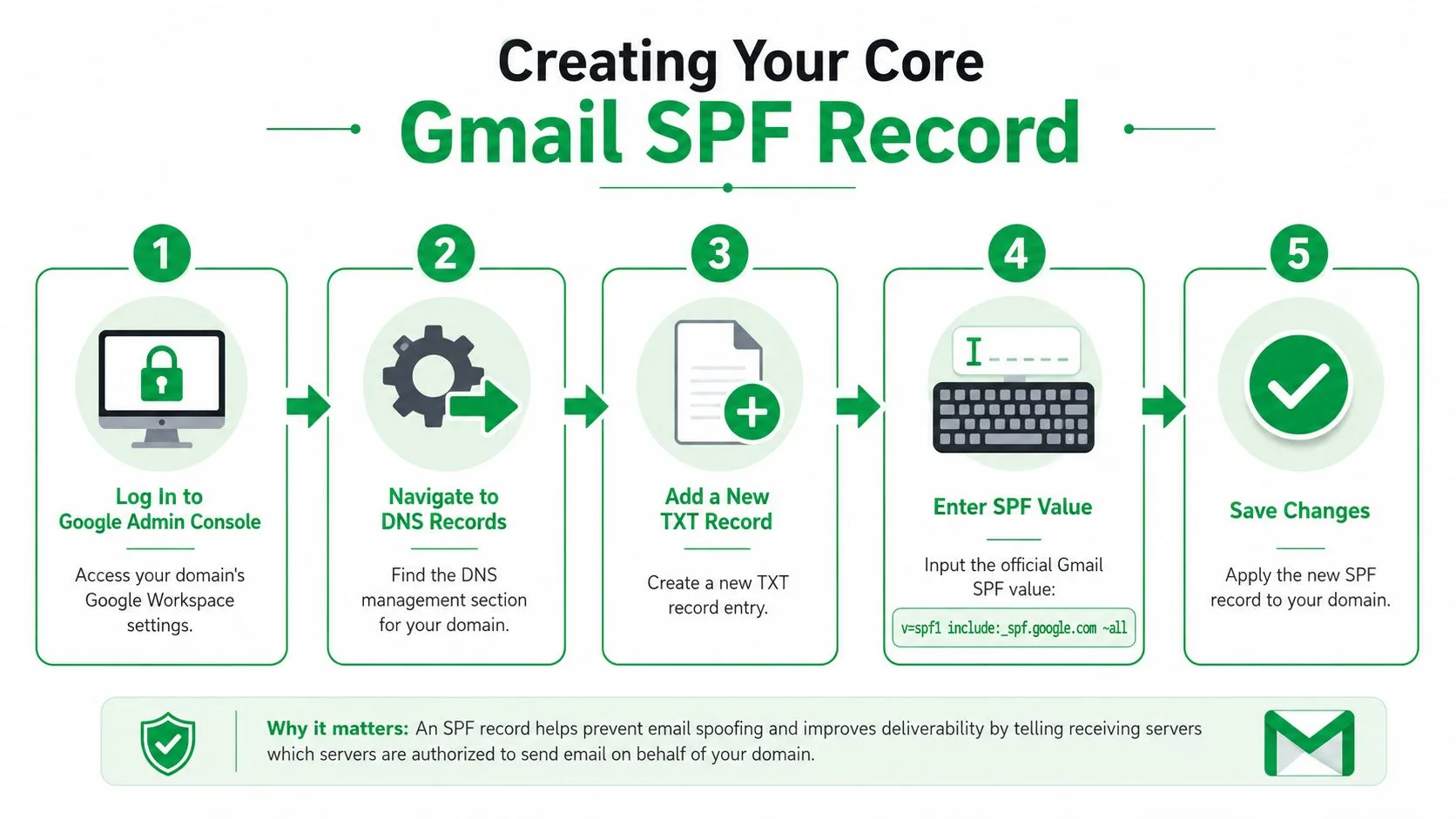
ค่านี้ต้องถูกเผยแพร่เป็น TXT record รายการเดียวที่รูทของโดเมนของคุณ ในแดชบอร์ด DNS ส่วนใหญ่ โฮสต์คือ @ นอกจากนี้ Google ยังแนะนำให้ตั้งค่า TTL เป็น 3600 วินาที (1 ชั่วโมง) และการเปลี่ยนแปลง DNS อาจใช้เวลา สูงสุด 48 ชั่วโมง ในการเผยแพร่อย่างสมบูรณ์ ขึ้นอยู่กับผู้ให้บริการของคุณ ตามเอกสารของ Google Workspace
สิ่งที่ต้องกรอกใน DNS
ไม่ว่า DNS ของคุณจะจัดการใน GoDaddy, Cloudflare, Namecheap หรือผู้ให้บริการรายอื่น ฟิลด์ต่างๆ มักจะแมปดังนี้:
- Type: TXT
- Host or Name:
@ - Value or Content: สตริง SPF ด้านบน
- TTL:
3600หากผู้ให้บริการของคุณอนุญาตให้ตั้งค่าด้วยตนเอง
ข้อผิดพลาดที่พบบ่อยที่สุดคือการคิดมากเกินไปเกี่ยวกับประเภทของเรคคอร์ด แผงควบคุม DNS หลายแห่งไม่มีประเภท SPF record แยกต่างหากอีกต่อไป ซึ่งเป็นเรื่องปกติ คุณต้องการเรคคอร์ดประเภท TXT
คำแนะนำแบบเห็นภาพอาจช่วยได้หากนี่เป็นครั้งแรกที่คุณแก้ไข DNS:
สิ่งที่ได้ผลและไม่ได้ผล
นี่คือเวอร์ชันที่ใช้งานได้จริง:
- ได้ผล: การเพิ่ม TXT record หนึ่งรายการที่รูทของโดเมนด้วยค่า SPF ของ Gmail ที่ถูกต้อง
- ไม่ได้ผล: การเพิ่มช่องว่างพิเศษ การแยกค่าออกเป็น SPF record หลายรายการ หรือการเผยแพร่ภายใต้โฮสต์ที่ไม่ถูกต้อง เช่น ซับโดเมน ในขณะที่อีเมลของคุณถูกส่งจากโดเมนหลัก
กฎการปฏิบัติ: คัดลอกค่า SPF ให้ถูกต้อง เผยแพร่เพียงครั้งเดียว และอย่าพยายามสร้าง SPF record ที่สองในภายหลังเมื่อคุณเพิ่มผู้ส่งรายอื่น
หากคุณอยู่ในสภาพแวดล้อมที่ใช้ Gmail เพียงอย่างเดียว นี่มักจะเพียงพอที่จะทำให้การตั้งค่า SPF record ของ Gmail เสร็จสมบูรณ์อย่างถูกต้อง บันทึกเรคคอร์ด รอการเผยแพร่ และตรวจสอบก่อนที่จะเปลี่ยนสิ่งอื่นใด
การจัดการผู้ส่งอีเมลหลายรายและ Mail Merge
การตั้งค่าธุรกิจขนาดเล็กทั่วไปมักเป็นเช่นนี้ พนักงานส่งอีเมลปกติจาก Google Workspace ฝ่ายการตลาดรันแคมเปญจากเครื่องมือ Mail Merge และ CRM หรือระบบช่วยเหลือลูกค้าส่งข้อความอัตโนมัติจากโดเมนเดียวกัน SPF ต้องครอบคลุมทั้งหมดนี้ มิฉะนั้นระบบใดระบบหนึ่งจะเริ่มล้มเหลวในการยืนยันตัวตน
นั่นคือจุดที่การตั้งค่า SPF ของ Gmail หลายแห่งพังทลาย เรคคอร์ดหลักของ Google นั้นง่าย ความซับซ้อนเริ่มต้นขึ้นเมื่อเครื่องมือใหม่แต่ละตัวขอให้คุณเพิ่มรายการ include: อีกรายการ และไม่มีใครตรวจสอบว่าการเพิ่มเหล่านั้นส่งผลอย่างไรต่อเรคคอร์ดทั้งหมด
กฎสองข้อที่สำคัญที่สุด
กฎข้อที่หนึ่ง: เผยแพร่ SPF TXT record เพียงรายการเดียว สำหรับโดเมน
กฎข้อที่สอง: รักษาการประเมิน SPF ทั้งหมดให้อยู่ภายใต้ 10 DNS lookups ขีดจำกัดนั้นรวมถึงการค้นหาที่ซ้อนอยู่ภายในแต่ละ include: เรคคอร์ดอาจดูสั้นในแผง DNS ของคุณ แต่ยังคงล้มเหลวได้เพราะ SPF record ของผู้ให้บริการรายหนึ่งอาจขยายออกเป็นการตรวจสอบหลายรายการ การวิเคราะห์จาก DMARC Report อธิบายว่าทำไมจำนวนการค้นหาจึงสำคัญในการกำหนดค่า SPF ของ Gmail
สภาพแวดล้อมที่มีผู้ส่งหลายรายมักจะถึงขีดจำกัดนั้นเร็วกว่าที่คาดไว้ Google Workspace รวมกับผู้ส่ง Mail Merge, CRM และแพลตฟอร์มสนับสนุน สามารถทำให้คุณประสบปัญหาได้แม้ว่าคำแนะนำของผู้ให้บริการแต่ละรายจะถูกต้องในทางเทคนิคก็ตาม ความผิดพลาดคือการปฏิบัติต่อผู้ส่งแต่ละรายเป็นโปรเจกต์ DNS แยกต่างหาก แทนที่จะเป็นนโยบายการอนุญาตที่รวมเป็นหนึ่งเดียว
การรวม SPF ที่เหมาะสมเป็นอย่างไร
หาก Gmail และบริการอื่นที่ได้รับอนุญาตต่างก็ส่งอีเมลสำหรับโดเมนของคุณ ให้เพิ่มผู้ส่งทั้งสองรายลงใน SPF record เดียวกัน
| สถานการณ์ | SPF Record ที่รวมแล้วและถูกต้อง |
|---|---|
| Gmail เท่านั้น | v=spf1 include:_spf.google.com ~all |
| Gmail และผู้ส่งบุคคลที่สามหนึ่งราย | v=spf1 include:_spf.google.com include:spf.thirdparty.com ~all |
| Gmail และผู้ส่งหลายราย | v=spf1 include:_spf.google.com include:spf.vendorone.com include:spf.vendortwo.com ~all |
ตัวอย่างเหล่านั้นแสดงโครงสร้าง ค่าของบุคคลที่สามที่แท้จริงของคุณต้องมาจากเอกสารของผู้ให้บริการแต่ละราย ประเด็นในทางปฏิบัติยังคงเหมือนเดิม โดเมนหนึ่งโดเมนมี SPF record หนึ่งรายการ
สิ่งที่มักจะพังในชีวิตจริง
ฉันมักเห็นรูปแบบความล้มเหลวสามประการ:
- มีการเผยแพร่ SPF record ที่สอง: มีคนเพิ่มรายการ TXT ใหม่ที่ขึ้นต้นด้วย
v=spf1แทนที่จะแก้ไขรายการที่มีอยู่ - บริการเก่าได้รับอนุญาตตลอดไป: ธุรกิจเลิกใช้เครื่องมือไปแล้ว แต่
include:ของมันยังคงอยู่ใน DNS และยังคงใช้การค้นหาอยู่ - Mail Merge ถูกปฏิบัติว่าเป็น “แค่ Gmail”: เครื่องมือบางอย่างส่งผ่านโครงสร้างพื้นฐานของ Google ในขณะที่เครื่องมืออื่นส่งผ่านเซิร์ฟเวอร์ของตนเองหรือผู้ให้บริการที่เชื่อมต่อ ความแตกต่างนั้นเปลี่ยนว่า SPF จำเป็นต้องมี include เพิ่มเติมหรือไม่
ประเด็นที่สามมักถูกมองข้ามบ่อยมาก หากทีมของคุณใช้เวิร์กโฟลว์ที่ใช้ Sheets ให้ยืนยันว่าเครื่องมือนั้นส่งอีเมลอย่างไรก่อนที่จะแตะต้อง DNS คำแนะนำเกี่ยวกับ Mail Merge จาก Google Sheets สามารถช่วยคุณแมปเวิร์กโฟลว์ได้ แต่ SPF ยังคงขึ้นอยู่กับโครงสร้างพื้นฐานการส่งเบื้องหลังเวิร์กโฟลว์นั้น
วิธีรักษาจำนวนการค้นหาให้อยู่ต่ำกว่า 10 รายการ
เริ่มต้นด้วยการทำรายการผู้ส่ง ระบุทุกระบบที่ได้รับอนุญาตให้ส่งอีเมลในนามโดเมนของคุณ รวมถึงแพลตฟอร์มการตลาด, CRM, เครื่องมือสนับสนุน, แอปออกใบแจ้งหนี้, แบบฟอร์มเว็บไซต์ และผลิตภัณฑ์ Mail Merge ใดๆ
จากนั้นตัดออกให้มากที่สุด
ลบผู้ส่งที่คุณไม่ได้ใช้งานแล้ว ตรวจสอบว่าเครื่องมือสองตัวส่งผ่านผู้ให้บริการรายเดียวกันหรือไม่ ซึ่งอาจทำให้ include รายการหนึ่งไม่จำเป็น หากผู้ให้บริการเสนอตัวเลือก SPF มากกว่าหนึ่งรายการ ให้เลือกรายการที่พวกเขาแนะนำสำหรับกรณีการใช้งานของคุณ แทนที่จะวางทุกเรคคอร์ดที่คุณหาได้
หากเรคคอร์ดยังคงใหญ่เกินไป คำตอบไม่ใช่การสร้าง SPF record ที่สอง แต่คือการลดจำนวนเส้นทางการส่งที่ได้รับอนุญาต หรือในบางกรณีให้ใช้ซับโดเมนสำหรับกระแสอีเมลแยกต่างหาก เพื่อให้ SPF record ของโดเมนหลักยังคงจัดการได้
หากคุณเพิ่มผู้ส่งรายใหม่ ให้ปฏิบัติต่อมันเหมือนการตรวจสอบการเปลี่ยนแปลง DNS ยืนยันว่ายังจำเป็นต้องใช้ผู้ส่งรายนั้น อัปเดต SPF record เดียวที่มีอยู่ และตรวจสอบจำนวนการค้นหาก่อนบันทึก
วิธีตรวจสอบว่า SPF Record ของคุณทำงานอยู่
เมื่อคุณบันทึกเรคคอร์ดแล้ว อย่าเพิ่งคิดว่าเสร็จสิ้น การตรวจสอบคือจุดที่คุณจะพบข้อผิดพลาดเล็กๆ น้อยๆ โดยเฉพาะอย่างยิ่งหากแผง DNS ของคุณยอมรับรายการนั้น แต่ไวยากรณ์หรือจำนวนการค้นหายังคงผิดพลาด
ใช้เครื่องมือตรวจสอบก่อน
เริ่มต้นด้วยตัวตรวจสอบ SPF สาธารณะ เช่น MxToolbox หรือ dmarcian SPF Surveyor สิ่งเหล่านี้มีประโยชน์เพราะไม่ได้เพียงแค่ยืนยันว่ามี TXT record อยู่เท่านั้น แต่ยังตรวจสอบโครงสร้าง และในกรณีของการค้นหาขั้นสูง จะช่วยให้คุณเห็นว่า include ของคุณสร้างการค้นหา DNS มากเกินไปหรือไม่
ป้อนชื่อโดเมนของคุณและตรวจสอบผลลัพธ์อย่างละเอียด คุณกำลังมองหาสิ่งสามประการ:
- พบเรคคอร์ด: เครื่องมือสามารถเห็น SPF TXT record ของคุณใน DNS สาธารณะ
- ไวยากรณ์ถูกต้อง: ไม่มีกลไกที่ผิดรูปแบบ ช่องว่างที่เกินมา หรือรายการ SPF ซ้ำ
- ห่วงโซ่จัดการได้: include ไม่ขยายผลจนกลายเป็นผลลัพธ์ที่พัง
ผลลัพธ์ที่ดีเป็นอย่างไร
การตรวจสอบที่ดีมักจะดูน่าเบื่อ และนั่นคือสิ่งที่คุณต้องการ เครื่องมือพบ SPF record หนึ่งรายการ แยกวิเคราะห์ได้อย่างสะอาดตา และไม่แจ้งเตือนข้อผิดพลาดถาวร
ผลลัพธ์ที่ล้มเหลวมักจะตกอยู่ในกลุ่มเหล่านี้:
- ไม่พบ SPF record: เรคคอร์ดยังไม่เผยแพร่ ถูกบันทึกภายใต้โฮสต์ผิด หรือไม่เคยถูกเผยแพร่
- พบ SPF record หลายรายการ: คุณเพิ่ม TXT record
v=spf1รายการที่สองแทนที่จะแก้ไขรายการที่มีอยู่ - การค้นหามากเกินไป: รายชื่อผู้ส่งรวมของคุณใหญ่เกินไปหรือซ้อนกันมากเกินไป
ตรวจสอบอีเมลจริงด้วย
เครื่องมือตรวจสอบนั้นดีสำหรับโครงสร้าง แต่ข้อความจริงจะยืนยันพฤติกรรมได้
ส่งอีเมลทดสอบไปยังกล่องจดหมาย Gmail ที่คุณเข้าถึงได้ เปิดข้อความ ใช้ตัวเลือกของ Gmail เพื่อดูแหล่งที่มาของข้อความต้นฉบับ และตรวจสอบผลการยืนยันตัวตน หาก SPF ผ่าน นั่นเป็นสัญญาณที่ดีว่า DNS สาธารณะและเส้นทางการส่งจริงของคุณสอดคล้องกัน
เครื่องมือตรวจสอบจะบอกคุณว่า DNS record สามารถเผยแพร่ได้หรือไม่ การทดสอบจริงจะบอกคุณว่ากระแสอีเมลของคุณตรงกับนโยบาย DNS หรือไม่
หากเครื่องมือตรวจสอบผ่านแต่ข้อความจริงยังคงทำงานผิดปกติ ปัญหาอาจอยู่ที่อื่นในชุดการยืนยันตัวตนของคุณ ไม่ใช่แค่ใน SPF เพียงอย่างเดียว
การแก้ไขข้อผิดพลาดทั่วไปของ SPF Record
ปัญหา SPF มักจะชัดเจนทันทีหลังจากการเปลี่ยนแปลง ธุรกิจขนาดเล็กเริ่มส่งข้อเสนอจาก Google Workspace เพิ่มเครื่องมือ Mail Merge แล้วสังเกตเห็นการตอบกลับช้าลงหรือข้อความไปอยู่ในสแปม ในทางปฏิบัติ ปัญหามักเกิดจากความผิดพลาดของ DNS เพียงจุดเดียว ไม่ใช่ปัญหาอีเมลที่ซับซ้อน
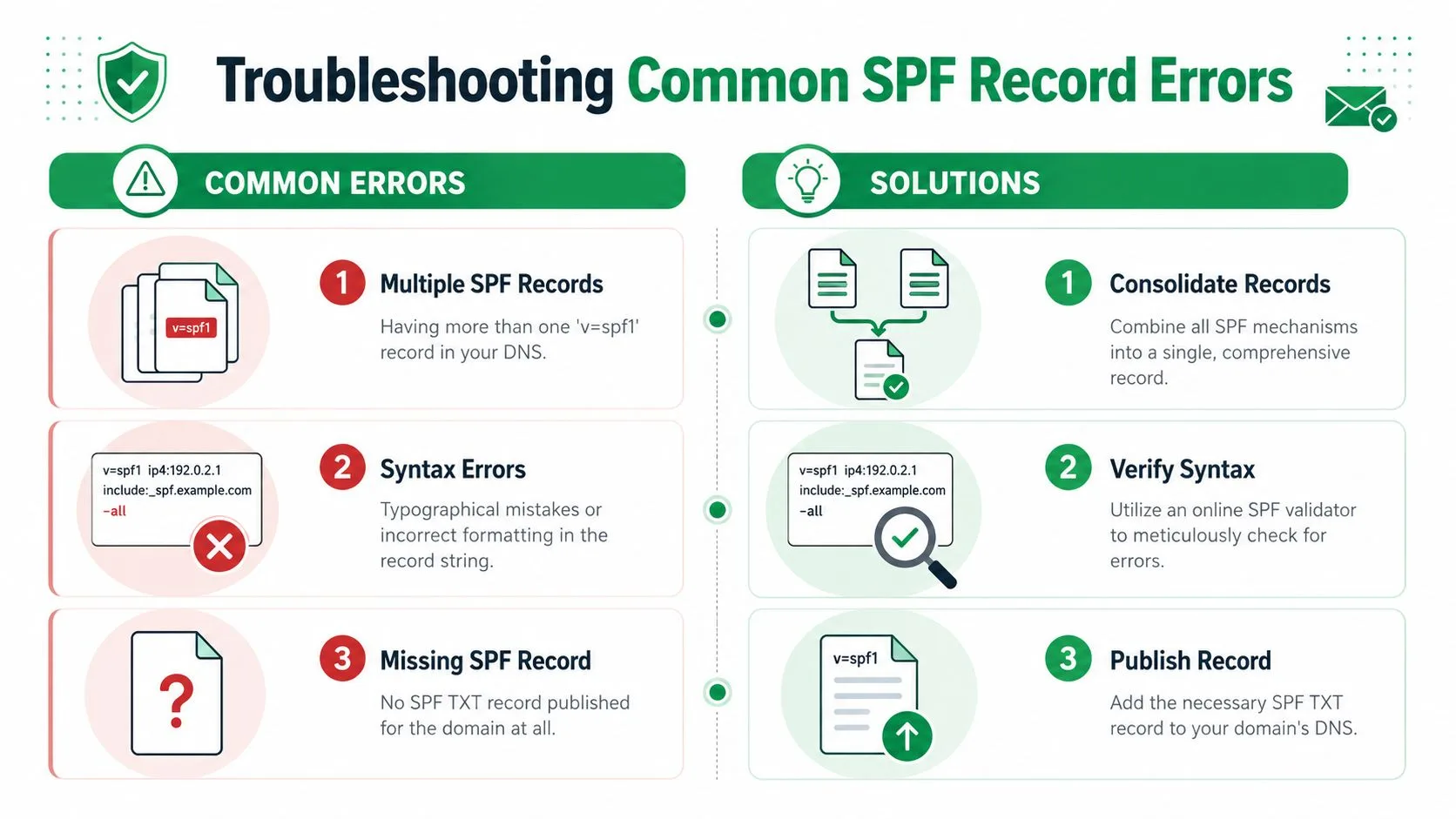
พบ SPF record หลายรายการ
อาการ: เครื่องมือตรวจสอบของคุณรายงานว่าพบ SPF record หลายรายการ หรือเซิร์ฟเวอร์ปลายทางส่งคืนข้อผิดพลาด SPF ถาวร
สาเหตุ: โดเมนของคุณมี TXT record ที่ขึ้นต้นด้วย v=spf1 มากกว่าหนึ่งรายการ ฉันเห็นสิ่งนี้หลังจากธุรกิจเพิ่มผู้ส่งรายที่สอง เช่น CRM หรือแพลตฟอร์ม Outreach และทำตามคำแนะนำการตั้งค่าของผู้ให้บริการรายใหม่จนครบถ้วน SPF ไม่รวมเรคคอร์ดเหล่านั้นเข้าด้วยกัน ผู้รับจะเห็นความขัดแย้งและถือว่าไม่ถูกต้อง
วิธีแก้ไข: เก็บ SPF record ไว้เพียงรายการเดียวสำหรับโดเมน และรวมผู้ส่งที่ได้รับอนุญาตทุกคนไว้ในรายการ TXT เดียวกันนั้น หากคุณมีเรคคอร์ดแยกต่างหากอยู่แล้ว ให้เลือกรายการหนึ่งเป็นหลัก รวมกลไกที่จำเป็นเข้าด้วยกัน แล้วลบรายการที่เกินมาออก
การค้นหา DNS มากเกินไป
อาการ: เรคคอร์ดดูสมบูรณ์ แต่ SPF ยังคงล้มเหลวด้วยขีดจำกัดการค้นหาหรือผลลัพธ์ permerror
สาเหตุ: การตรวจสอบ SPF สามารถติดตามการค้นหา DNS ได้ในจำนวนจำกัด นี่คือข้อผิดพลาดที่คู่มือ SPF พื้นฐานของ Gmail มักข้ามไป มันปรากฏในสภาพแวดล้อมจริงที่ Google Workspace เป็นเพียงผู้ส่งรายหนึ่งในหลายๆ ราย โดยเฉพาะอย่างยิ่งหากคุณใช้ซอฟต์แวร์ Mail Merge, ระบบช่วยเหลือลูกค้า, ระบบเรียกเก็บเงิน และแพลตฟอร์มการตลาดจากโดเมนเดียวกัน แต่ละ include: สามารถดึง include อื่นๆ เข้ามาได้อีก ดังนั้นเรคคอร์ดที่ดูสั้นอาจเกินขีดจำกัดได้
วิธีแก้ไข: ตัดรายชื่อผู้ส่งก่อนที่คุณจะพยายามทำอะไรที่ซับซ้อน ลบบริการที่ไม่ได้ส่งอีเมลสำหรับโดเมนของคุณอีกต่อไป ถามผู้ให้บริการแต่ละรายว่า include ที่เผยแพร่ทั้งหมดของพวกเขานั้นจำเป็นสำหรับกรณีการใช้งานของคุณหรือไม่ หากชุดเครื่องมือของคุณยังคงใหญ่เกินไป ให้แยกกระแสอีเมลตามซับโดเมน ตัวอย่างเช่น เก็บอีเมลพนักงานปกติไว้บนโดเมนหลักของคุณ และย้ายการทำ Outreach หรืออีเมลจำนวนมากไปยังซับโดเมนที่มีนโยบาย SPF ของตัวเอง วิธีนั้นมักจะเป็นการแก้ไขที่สะอาดที่สุดในการตั้งค่าที่มีผู้ส่งหลายราย เพราะช่วยลดแรงกดดันในการค้นหาและป้องกันไม่ให้เรคคอร์ดที่บวมเกินไปทำลายทุกอย่าง
ปัญหาไวยากรณ์และเรคคอร์ดที่หายไป
อาการ: เรคคอร์ดมีอยู่ใน DNS แต่เครื่องมือตรวจสอบแจ้งข้อผิดพลาดในการจัดรูปแบบ หรือไม่พบ SPF record เลย
สาเหตุ: สิ่งนี้มักเกิดจากการวางข้อมูลที่ผิดพลาด ค่าโฮสต์ที่ไม่ถูกต้อง หรือการเผยแพร่สตริง SPF ในฟิลด์ที่ไม่ถูกต้อง ใน cPanel, GoDaddy, Cloudflare และการแทนที่ Google Domains ป้ายกำกับจะแตกต่างกันจนทำให้ผู้ดูแลระบบมือใหม่สับสน เรคคอร์ดที่ตั้งใจให้ใช้กับโดเมนรูทอาจถูกป้อนภายใต้ www หรือค่า TXT อาจถูกแยกอย่างไม่ถูกต้อง
วิธีแก้ไข: เปรียบเทียบค่า TXT ที่เผยแพร่กับเรคคอร์ดที่ตั้งใจไว้ทีละตัวอักษร ยืนยันว่าโฮสต์ถูกต้องสำหรับโดเมนที่คุณกำลังยืนยันตัวตน และตรวจสอบให้แน่ใจว่าคุณได้สร้าง TXT record ไม่ใช่เรคคอร์ดประเภทอื่น หากไวยากรณ์ถูกต้องแต่อีเมลยังคงล้มเหลว ให้ตรวจสอบ การตั้งค่าการยืนยันตัวตนอีเมลสำหรับโดเมนที่กำหนดเอง ในวงกว้างขึ้น เพราะ SPF record อาจถูกต้องในขณะที่การควบคุมการยืนยันตัวตนอื่นกำลังทำให้เกิดปัญหา
ลำดับการแก้ไขปัญหาในทางปฏิบัติ
ใช้ลำดับนี้เมื่อ SPF มีปัญหา:
- ตรวจสอบ SPF record ซ้ำ: นี่เป็นปัญหาที่ยืนยันและแก้ไขได้เร็วที่สุด
- ตรวจสอบข้อความในเรคคอร์ดอย่างละเอียด: มองหาคำผิด ช่องว่างที่หายไป เครื่องหมายคำพูดที่เกินมา หรือโฮสต์ที่ผิด
- แมปบริการส่งอีเมลทุกรายการ: รวมถึง Google Workspace, เครื่องมือ Mail Merge, CRM, แพลตฟอร์มสนับสนุน และสิ่งอื่นใดที่ส่งอีเมลในนามโดเมนของคุณ
- นับจำนวน include ที่มีการค้นหาหนัก: หากรายการแน่นเกินไป ให้ทำให้ง่ายขึ้นหรือย้ายผู้ส่งบางรายไปยังซับโดเมน
ลำดับนี้ช่วยประหยัดเวลาเพราะตรงกับวิธีที่ SPF มักจะล้มเหลวในภาคสนาม ทีมขนาดเล็กมักจะสันนิษฐานว่าเครื่องมือใหม่ล่าสุดเป็นสาเหตุของปัญหา แต่ความยุ่งเหยิงของ DNS เก่าก็พบได้บ่อยไม่แพ้กัน หากคุณต้องการรายการตรวจสอบการดำเนินงานที่กว้างขึ้นในขณะที่คุณทำความสะอาดส่วนนี้ คู่มือความปลอดภัยอีเมลของ Simply Tech Today เป็นข้อมูลอ้างอิงที่มีประโยชน์
นอกเหนือจาก SPF: ขั้นตอนถัดไปในการยืนยันตัวตนอีเมล
ธุรกิจขนาดเล็กสามารถเผยแพร่ SPF record ที่ถูกต้องและยังคงเห็นข้อความไปอยู่ในสแปมเมื่อใบแจ้งหนี้, Outreach และการติดตามผลเริ่มถูกส่งออกจากระบบที่แตกต่างกัน สิ่งนั้นมักเกิดขึ้นในการตั้งค่าแบบผสม โดยเฉพาะเมื่อ Google Workspace จัดการอีเมลทั่วไปและเครื่องมืออื่นส่งแคมเปญหรือ Mail Merge จากโดเมนเดียวกัน
SPF ครอบคลุมเพียงส่วนหนึ่งของการตัดสินใจที่เซิร์ฟเวอร์อีเมลปลายทางทำ มันตรวจสอบว่าเซิร์ฟเวอร์ที่ส่งได้รับอนุญาตให้ใช้โดเมนของคุณหรือไม่ นั่นเป็นเรื่องสำคัญ แต่มันไม่ได้พิสูจน์ว่าข้อความถูกลงนามอย่างถูกต้องหรือบอกเซิร์ฟเวอร์ปลายทางว่าต้องทำอย่างไรเมื่อการยืนยันตัวตนล้มเหลว
นั่นคือจุดที่ DKIM และ DMARC เข้ามามีบทบาท และมีความสำคัญยิ่งขึ้นในสภาพแวดล้อมที่มีผู้ส่งหลายราย
DKIM เพิ่มลายเซ็นดิจิทัลให้กับข้อความเพื่อให้เซิร์ฟเวอร์ปลายทางยืนยันได้ว่าข้อความนั้นเป็นของจริงและไม่ถูกแก้ไขหลังจากออกจากระบบของคุณ DMARC อยู่เหนือ SPF และ DKIM และบอกผู้ให้บริการกล่องจดหมายว่าต้องประเมินการตรวจสอบเหล่านั้นอย่างไรสำหรับโดเมนของคุณ นอกจากนี้ยังให้การรายงาน ซึ่งมักจะเป็นมุมมองที่ชัดเจนแรกของผู้ส่งที่คุณลืมไปว่ากำลังใช้โดเมนของคุณอยู่
นี่คือจุดที่คู่มือ SPF พื้นฐานหลายแห่งมองข้าม หากคุณใช้ Google Workspace, เครื่องมือ Mail Merge, CRM และแพลตฟอร์มสนับสนุน SPF อาจกลายเป็นเรื่องยากที่จะดูแลรักษาเนื่องจากขีดจำกัด 10-lookup DKIM ช่วยลดความจำเป็นในการพึ่งพา SPF เพียงอย่างเดียว และ DMARC ให้ชั้นนโยบายเพื่อให้โดเมนของคุณไม่ถูกตัดสินด้วย TXT record ที่แน่นขนัดเพียงรายการเดียว
สำหรับขั้นตอนทางเทคนิคถัดไปหลังจาก SPF โปรดตรวจสอบคู่มือนี้เกี่ยวกับ การยืนยันตัวตนอีเมลสำหรับโดเมนที่กำหนดเอง มันให้เส้นทางการตั้งค่าในทางปฏิบัติสำหรับ DKIM และ DMARC หลังจาก SPF record ของคุณเข้าที่แล้ว
หากคุณต้องการรายการตรวจสอบการดำเนินงานที่กว้างขึ้น คู่มือความปลอดภัยอีเมลของ Simply Tech Today เป็นหนังสืออ่านประกอบที่มีประโยชน์
ประเด็นสำคัญในทางปฏิบัติคือเรื่องตรงไปตรงมา SPF ทำให้ได้รับอนุญาต DKIM พิสูจน์ความสมบูรณ์ของข้อความ DMARC ให้การควบคุม การมองเห็น และวิธีที่ปลอดภัยกว่าในการจัดการโดเมนที่ส่งอีเมลจากระบบมากกว่าหนึ่งระบบ
พร้อมที่จะส่งแคมเปญแรกของคุณแล้วหรือยัง?
ติดตั้ง Mail Merge for Gmail จาก Google Workspace Marketplace และส่งอีเมลแบบปรับแต่งเฉพาะบุคคลได้สูงสุด 50 ฉบับต่อวันฟรี
เริ่มต้นใช้งานฟรีอ่านเพิ่มเติม
เพิ่มเติมจาก Tutorials

Google Forms Autoresponder: อีเมลส่วนตัวสำหรับทุกการตอบกลับ
ตั้งค่า Google Forms autoresponder เพื่อส่งอีเมลตอบกลับข้อมูลใหม่จาก Gmail โดยปรับแต่งเนื้อหาให้เข้ากับคำตอบด้วย Google Sheets และ Mail Merge for Gmail

เทมเพลตอีเมลทวงถามการชำระเงิน: 5 ข้อความที่คุณส่งได้จาก Google Sheets
คัดลอกเทมเพลตอีเมลทวงถามการชำระเงินสำหรับใบแจ้งหนี้ที่เกินกำหนดแต่ละระยะ แล้วส่งการแจ้งเตือนจาก Google Sheets ผ่าน Gmail ด้วยฟิลด์ผสานข้อมูลส่วนบุคคล

วิธีลบอีเมลซ้ำใน Google Sheets ก่อนทำ Mail Merge
เรียนรู้วิธีลบอีเมลซ้ำใน Google Sheets ก่อนการทำ Mail Merge ด้วยเครื่องมือ Remove duplicates, UNIQUE และ COUNTIF เพื่อป้องกันไม่ให้ผู้รับได้รับข้อความเดิมซ้ำ