


















Registro SPF de Gmail: Tu guía paso a paso para 2026
Domina la configuración de tu registro SPF de Gmail para Google Workspace con nuestra guía de 2026. Evita el spam, mejora la entregabilidad y garantiza la seguridad de tu correo electrónico.
Lanzas una actualización para clientes, un correo electrónico de contratación o una secuencia de ventas desde Gmail. El texto es sólido. La lista está limpia. Luego, las respuestas se ralentizan hasta casi detenerse o, peor aún, alguien te dice que tu mensaje terminó en la carpeta de spam.
En los equipos pequeños, eso suele llevar a las personas a revisar primero las líneas de asunto, las plantillas y el volumen de envío. Es razonable. Pero una de las causas más comunes se encuentra fuera de Gmail, en la configuración de tu DNS. Tu registro SPF decide si los servidores de correo entrante tratan a Gmail como un remitente aprobado para tu dominio.
Eso importa aún más si estás investigando herramientas relacionadas con la prospección basada en Gmail. Ten cuidado con los nombres de productos que suenan genéricos, especialmente Mail Merge for Gmail. La frase describe tanto una categoría como un producto específico, por lo que es fácil leer consejos de configuración destinados a una herramienta de combinación de correspondencia diferente y aplicarlos al sistema incorrecto.
Por qué es importante tu registro SPF de Gmail
Una forma útil de pensar en el SPF es como una lista de invitados para tu dominio. Cuando tu correo electrónico llega a otro servidor de correo, ese servidor verifica si el remitente está en la lista. Si Gmail está en ella, tu mensaje tiene muchas más posibilidades de ser tratado como legítimo. Si Gmail no está en ella, el receptor tiene una razón para desconfiar del mensaje incluso antes de que el destinatario lea la línea de asunto.
Ese problema de confianza aparece en situaciones comerciales cotidianas. Un fundador envía correos de incorporación. Un gerente de recursos humanos envía invitaciones a entrevistas. Una escuela envía actualizaciones de eventos a los padres. Todo parece estar bien dentro de Gmail, pero el servidor receptor no ve una autorización clara para tu dominio y comienza a manejar esos mensajes con más precaución.

Qué protege el SPF
El SPF realiza dos trabajos a la vez:
- Protección de entrega: Ayuda a los servidores receptores a reconocer que Google tiene permiso para enviar correos en nombre de tu dominio.
- Protección de marca: Hace que sea más difícil para alguien más suplantar tu dominio en el correo electrónico saliente.
El SPF le dice al mundo exterior qué sistemas de envío hablan en nombre de tu dominio y cuáles no.
Si estás intentando impulsar el éxito del marketing por correo electrónico, esta es una de las primeras verificaciones técnicas que vale la pena realizar. Un mejor texto no puede compensar un dominio que no está correctamente autenticado.
Por qué los pequeños errores causan un dolor desproporcionado
La parte frustrante es que los problemas de SPF a menudo no parecen problemas de SPF. Los mensajes pueden seguir enviándose. Algunos destinatarios pueden recibirlos. Otros pueden ver que terminan en spam, advertencias o filtrado silencioso. Esa inconsistencia es lo que confunde a la gente.
Si tus correos electrónicos ya se están desviando a las carpetas de correo no deseado, vale la pena combinar esta guía de configuración con un recorrido práctico sobre cómo evitar que el correo electrónico vaya a spam. El SPF no es toda la historia de la entregabilidad, pero es una de las pocas soluciones que mejora directamente la confianza a nivel de dominio en lugar de ajustar el contenido y esperar lo mejor.
Creación de tu registro SPF principal de Gmail
Si tu dominio envía correos electrónicos solo a través de Gmail o Google Workspace, la configuración es sencilla. El registro SPF oficial de Google es la cadena exacta documentada en la Ayuda para administradores de Google Workspace:
v=spf1 include:_spf.google.com ~all
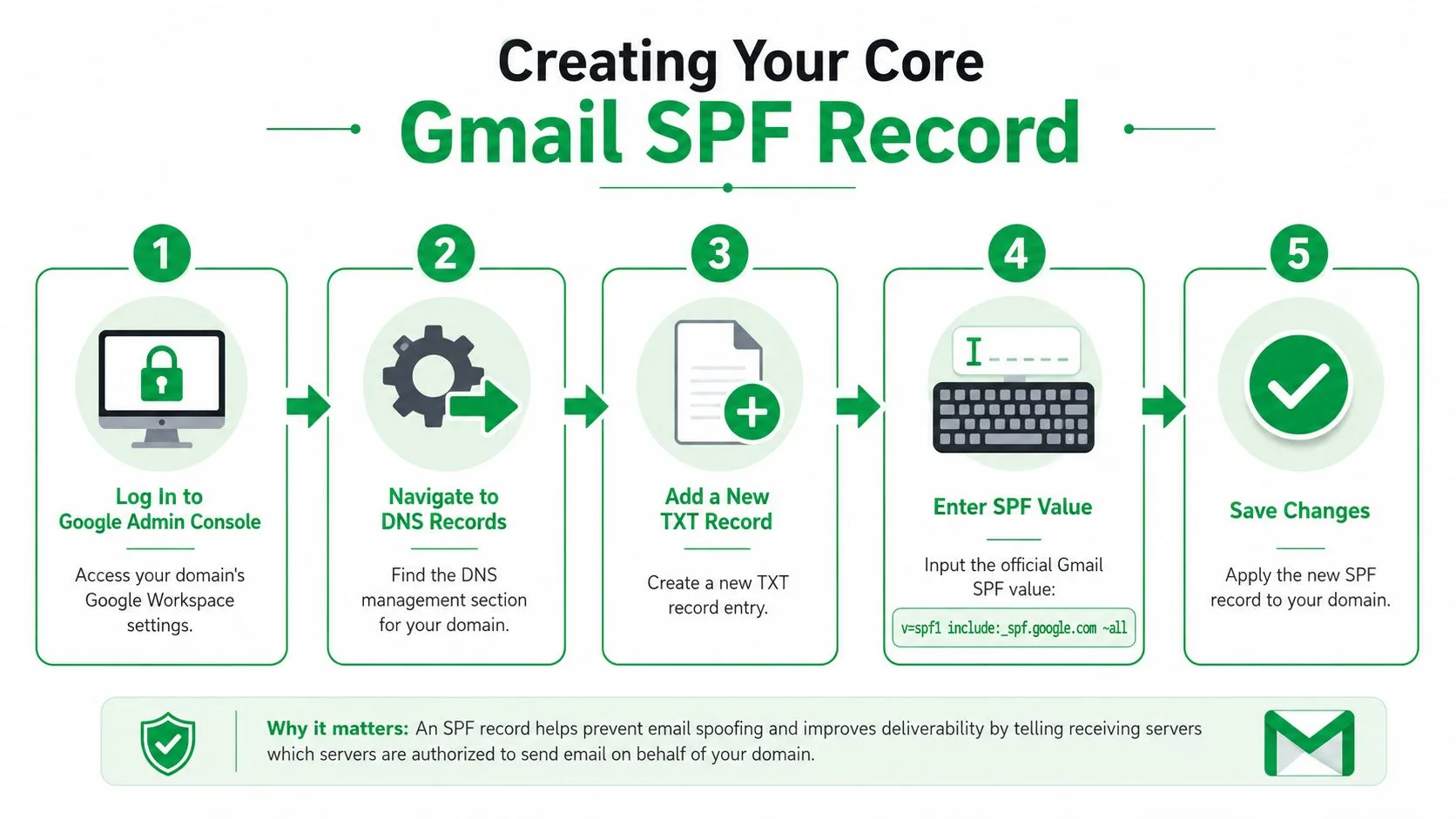
Ese valor debe publicarse como un único registro TXT en la raíz de tu dominio. En la mayoría de los paneles de control de DNS, el host es @. Google también recomienda un TTL de 3600 segundos (1 hora), y los cambios de DNS pueden tardar hasta 48 horas en propagarse por completo dependiendo de tu proveedor, según esa misma documentación de Google Workspace.
Qué ingresar en el DNS
Ya sea que tu DNS esté administrado en GoDaddy, Cloudflare, Namecheap u otro proveedor, los campos generalmente se asignan de esta manera:
- Tipo: TXT
- Host o Nombre:
@ - Valor o Contenido: la cadena SPF anterior
- TTL:
3600si tu proveedor te permite configurarlo manualmente
El error más común aquí es pensar demasiado en el tipo de registro. Muchos paneles de DNS ya no ofrecen un tipo de registro SPF separado. Eso es normal. Necesitas un registro TXT.
Un recorrido visual rápido puede ayudar si es la primera vez que editas el DNS:
Qué funciona y qué no
Aquí está la versión práctica.
- Funciona: agregar un registro TXT en la raíz del dominio con el valor SPF exacto de Gmail.
- No funciona: agregar espacios adicionales, dividir el valor en registros SPF separados o publicarlo bajo el host incorrecto, como un subdominio, cuando tu correo se envía desde el dominio principal.
Regla práctica: Copia el valor SPF exactamente, publícalo una vez y resiste la tentación de crear un segundo registro SPF más tarde cuando agregues otro remitente.
Si te encuentras en un entorno sencillo que solo usa Gmail, esto suele ser suficiente para realizar correctamente la configuración básica del registro SPF de Gmail. Guarda el registro, espera la propagación y verifícalo antes de cambiar cualquier otra cosa.
Manejo de múltiples remitentes de correo electrónico y combinación de correspondencia
Una configuración común de pequeñas empresas se ve así. El personal envía correo regular desde Google Workspace, el equipo de marketing ejecuta campañas desde una herramienta de combinación de correspondencia y un CRM o servicio de asistencia envía mensajes automatizados desde el mismo dominio. El SPF debe cubrirlos a todos, o uno de esos sistemas comenzará a fallar en la autenticación.
Ahí es donde se rompen muchas configuraciones de SPF de Gmail. El registro base de Google es fácil. La complejidad comienza cuando cada nueva herramienta te pide que agregues otra entrada include: y nadie verifica qué hacen esas adiciones al registro completo.
Las dos reglas que más importan
Regla uno: publica un registro TXT SPF para el dominio.
Regla dos: mantén la evaluación SPF completa por debajo de 10 búsquedas DNS. Ese límite incluye búsquedas anidadas dentro de cada include:. Un registro puede parecer corto en tu panel de DNS y aun así fallar porque el registro SPF de un proveedor se expande en varias comprobaciones más. Este desglose de DMARC Report explica por qué el recuento de búsquedas es importante en la configuración SPF de Gmail.
Los entornos con múltiples remitentes alcanzan ese límite más rápido de lo que la gente espera. Google Workspace más un remitente de combinación de correspondencia, un CRM y una plataforma de soporte pueden causarte problemas incluso si las instrucciones de cada proveedor son técnicamente correctas por sí solas. El error es tratar a cada remitente como un proyecto de DNS separado en lugar de una política de autorización combinada.
Cómo se ve una combinación adecuada
Si Gmail y otro servicio aprobado envían correo para tu dominio, agrega ambos remitentes al mismo registro SPF.
| Escenario | Registro SPF combinado correcto |
|---|---|
| Solo Gmail | v=spf1 include:_spf.google.com ~all |
| Gmail más un remitente externo | v=spf1 include:_spf.google.com include:spf.thirdparty.com ~all |
| Gmail más varios remitentes | v=spf1 include:_spf.google.com include:spf.vendorone.com include:spf.vendortwo.com ~all |
Esos ejemplos muestran la estructura. Tus valores reales de terceros deben provenir de la documentación de cada proveedor. El punto práctico no cambia. Un dominio obtiene un registro SPF.
Lo que suele romperse en la vida real
Normalmente veo tres patrones de falla.
- Se publica un segundo registro SPF. Alguien agrega una nueva entrada TXT que comienza con
v=spf1en lugar de editar la existente. - Los servicios antiguos permanecen autorizados para siempre. Una empresa deja de usar una herramienta, pero su
include:permanece en el DNS y sigue consumiendo búsquedas. - La combinación de correspondencia se trata como “solo Gmail”. Algunas herramientas envían a través de la infraestructura de Google, mientras que otras envían a través de sus propios servidores o un proveedor conectado. Esa diferencia cambia si el SPF necesita otro include.
El tercer punto se pasa por alto mucho. Si tu equipo utiliza un flujo de trabajo basado en Hojas de cálculo, confirma cómo envía el correo esa herramienta antes de tocar el DNS. Una guía sobre combinación de correspondencia desde Google Sheets puede ayudarte a mapear el flujo de trabajo, pero el SPF sigue dependiendo de la infraestructura de envío detrás de ese flujo de trabajo.
Cómo mantenerse por debajo del límite de 10 búsquedas
Comienza con un inventario de remitentes. Enumera todos los sistemas autorizados para enviar correo como tu dominio. Incluye plataformas de marketing, CRM, herramientas de soporte, aplicaciones de facturación, formularios de sitios web y cualquier producto de combinación de correspondencia.
Luego recórtalo drásticamente.
Elimina los remitentes que ya no usas. Verifica si dos herramientas envían a través del mismo proveedor, lo que puede hacer que un include sea innecesario. Si un proveedor ofrece más de una opción de SPF, elige la que documentan para tu caso de uso en lugar de pegar todos los registros que puedas encontrar.
Si el registro sigue siendo demasiado grande, la respuesta no es un segundo registro SPF. La respuesta es reducir la cantidad de rutas de envío autorizadas o, en algunos casos, usar un subdominio para un flujo de correo separado para que el registro SPF del dominio principal siga siendo manejable.
Si agregas un nuevo remitente, trátalo como una revisión de cambio de DNS. Confirma que el remitente sigue siendo necesario, actualiza el registro SPF único y verifica el recuento de búsquedas antes de guardar.
Cómo verificar que tu registro SPF está funcionando
Una vez que hayas guardado el registro, no asumas que has terminado. La verificación es donde detectas los errores silenciosos, especialmente si tu panel de DNS aceptó la entrada pero la sintaxis o el recuento de búsquedas siguen siendo incorrectos.
Usa un validador primero
Comienza con un verificador de SPF público como MxToolbox o dmarcian SPF Surveyor. Estos son útiles porque no solo confirman que existe un registro TXT. También inspeccionan la estructura y, en el caso de búsquedas más avanzadas, te ayudan a ver si tus includes crean demasiadas búsquedas DNS.
Ingresa tu nombre de dominio y revisa el resultado cuidadosamente. Estás buscando tres cosas:
- El registro se encuentra: la herramienta puede ver tu registro TXT SPF en el DNS público.
- La sintaxis es válida: no hay mecanismos mal formados, espacios perdidos o entradas SPF duplicadas.
- La cadena es manejable: los includes no se expanden en un resultado roto.
Cómo se ve un buen resultado
Una verificación saludable suele parecer aburrida, y eso es exactamente lo que quieres. La herramienta encuentra un registro SPF, lo analiza limpiamente y no marca un error permanente.
Un resultado fallido suele caer en uno de estos grupos:
- No se encontró registro SPF: el registro aún no se ha propagado, se guardó bajo el host incorrecto o nunca se publicó.
- Se encontraron múltiples registros SPF: agregaste un segundo registro TXT
v=spf1en lugar de editar el existente. - Demasiadas búsquedas: tu lista combinada de remitentes es demasiado grande o está demasiado anidada.
Verifica también un correo electrónico en vivo
Los validadores son buenos para la estructura. Un mensaje real confirma el comportamiento.
Envía un correo electrónico de prueba a una bandeja de entrada de Gmail a la que puedas acceder. Abre el mensaje, usa la opción de Gmail para ver el mensaje original y examina los resultados de autenticación. Si el SPF pasa, esa es una señal clara de que tu DNS público y tu ruta de envío real están alineados.
Las herramientas de validación te dicen si el registro DNS es publicable. Una prueba en vivo te dice si tu flujo de correo real coincide con la política de DNS.
Si el validador pasa pero los mensajes en vivo siguen comportándose mal, el problema puede estar en otra parte de tu pila de autenticación en lugar de solo en el SPF.
Solución de problemas comunes del registro SPF
Los problemas de SPF suelen hacerse evidentes justo después de un cambio. Una pequeña empresa comienza a enviar propuestas desde Google Workspace, agrega una herramienta de combinación de correspondencia y luego nota que las respuestas se ralentizan o los mensajes terminan en spam. En la práctica, el problema suele ser un error de DNS, no un problema de correo complicado.
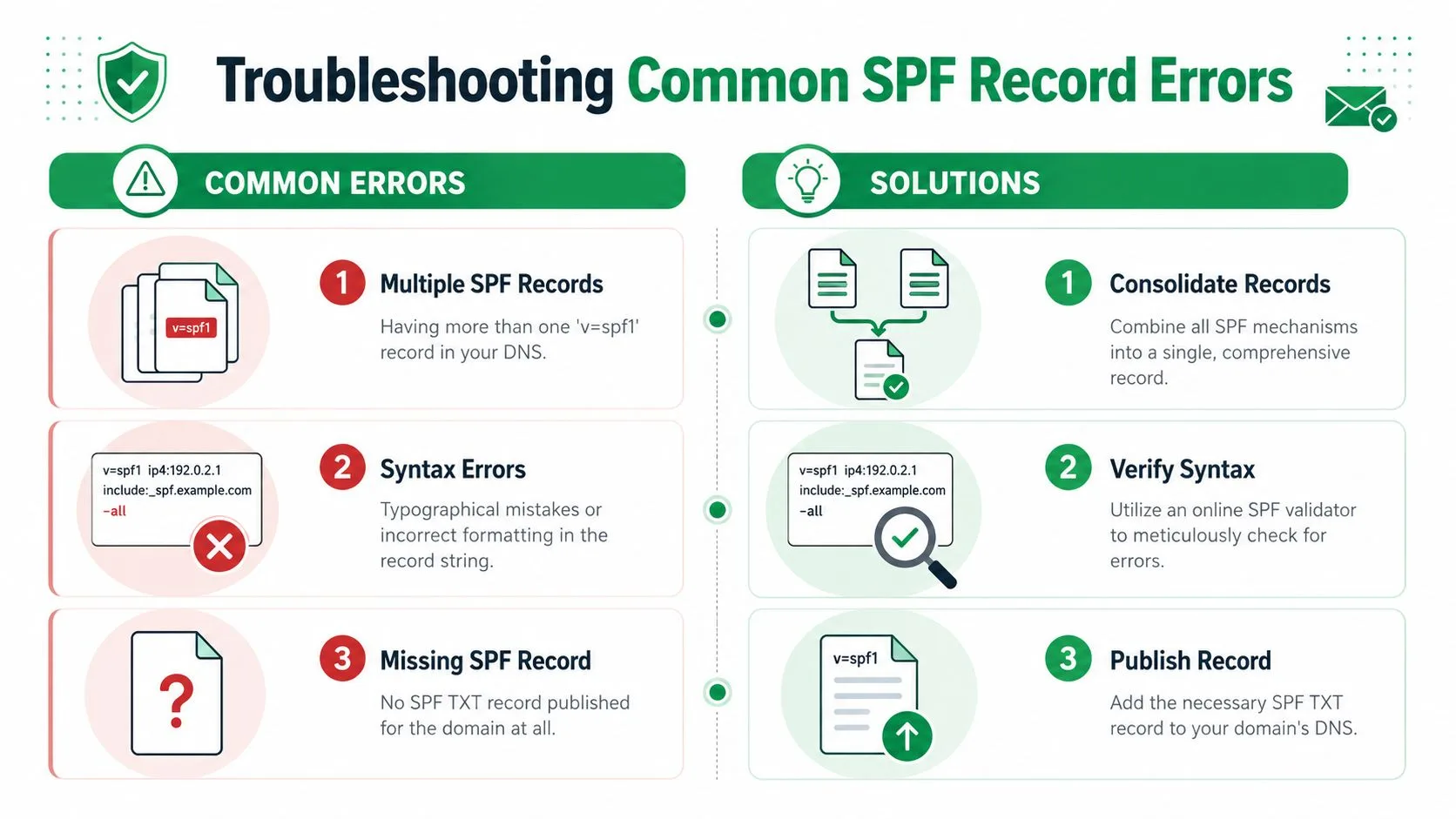
Se encontraron múltiples registros SPF
Síntoma: tu validador informa múltiples registros SPF, o los servidores receptores devuelven un error SPF permanente.
Causa: tu dominio tiene más de un registro TXT que comienza con v=spf1. Veo esto después de que una empresa agrega un segundo remitente, como un CRM o una plataforma de prospección, y se sigue al pie de la letra la guía de configuración del nuevo proveedor. El SPF no combina esos registros. Los receptores ven el conflicto y lo tratan como inválido.
Solución: mantén un registro SPF para el dominio e incorpora a cada remitente aprobado en esa única entrada TXT. Si ya tienes registros separados, elige uno como maestro, combina los mecanismos necesarios y luego elimina los extras.
Demasiadas búsquedas DNS
Síntoma: el registro parece completo, pero el SPF sigue fallando con un límite de búsqueda o un resultado de error permanente (permerror).
Causa: las comprobaciones de SPF solo pueden seguir un número limitado de búsquedas DNS. Este es el error que las guías básicas de SPF de Gmail suelen omitir. Aparece en entornos reales donde Google Workspace es solo un remitente entre varios, especialmente si también usas software de combinación de correspondencia, un servicio de asistencia, un sistema de facturación y una plataforma de marketing desde el mismo dominio. Cada include: puede atraer más includes debajo de él, por lo que un registro que parece corto aún puede exceder el límite.
Solución: recorta la lista de remitentes antes de intentar cualquier cosa ingeniosa. Elimina los servicios que ya no envían correo para tu dominio. Pregunta a cada proveedor si todos sus includes publicados son necesarios para tu caso de uso. Si tu pila sigue siendo demasiado grande, divide los flujos de correo por subdominio. Por ejemplo, mantén el correo electrónico regular del personal en tu dominio principal y mueve la prospección o el correo masivo a un subdominio con su propia política SPF. Ese enfoque suele ser la solución más limpia en una configuración de múltiples remitentes porque reduce la presión de búsqueda y evita que un registro inflado rompa todo lo demás.
Problemas de sintaxis y registros faltantes
Síntoma: el registro existe en el DNS, pero el validador marca errores de formato o no se encuentra ningún registro SPF.
Causa: esto suele provenir de un mal pegado, el valor de host incorrecto o la publicación de la cadena SPF en el campo incorrecto. En los reemplazos de cPanel, GoDaddy, Cloudflare y Google Domains, las etiquetas difieren lo suficiente como para confundir a los administradores primerizos. Un registro destinado al dominio raíz podría ingresarse bajo www, o el valor TXT podría dividirse incorrectamente.
Solución: compara el valor TXT publicado con el registro previsto carácter por carácter. Confirma que el host sea correcto para el dominio que estás autenticando y asegúrate de haber creado un registro TXT, no otro tipo de registro. Si la sintaxis está bien pero el correo sigue fallando, revisa la configuración de autenticación de correo electrónico para dominios personalizados más amplia, porque el registro SPF puede ser válido mientras otro control de autenticación está causando el problema.
Un orden de solución de problemas práctico
Usa este orden cuando el SPF falle:
- Comprueba si hay registros SPF duplicados. Este es el problema más rápido de confirmar y solucionar.
- Revisa el texto del registro de cerca. Busca errores tipográficos, espacios faltantes, comillas adicionales o el host incorrecto.
- Mapea cada servicio de envío. Incluye Google Workspace, herramientas de combinación de correspondencia, CRM, plataformas de soporte y cualquier otra cosa que envíe como tu dominio.
- Cuenta los includes que consumen muchas búsquedas. Si la lista está abarrotada, simplifícala o mueve algunos remitentes a un subdominio.
Este orden ahorra tiempo porque coincide con la forma en que el SPF suele fallar en el campo. Los equipos pequeños a menudo asumen que la herramienta más nueva causó el problema, pero el desorden de DNS antiguo es igual de común. Si deseas una lista de verificación operativa más amplia mientras limpias esto, la guía de Simply Tech Today sobre seguridad del correo electrónico es una referencia útil.
Más allá del SPF: tus próximos pasos en la autenticación de correo electrónico
Una pequeña empresa puede publicar un registro SPF correcto y aun así ver cómo los mensajes terminan en spam una vez que las facturas, la prospección y los seguimientos comienzan a salir de diferentes sistemas. Eso suele suceder en configuraciones mixtas, especialmente cuando Google Workspace maneja el correo diario y otra herramienta envía campañas o combinación de correspondencia desde el mismo dominio.
El SPF solo cubre parte de la decisión que toma un servidor de correo receptor. Comprueba si el servidor de envío tiene permiso para usar tu dominio. Eso importa, pero no prueba que el mensaje se haya firmado correctamente ni le dice al servidor receptor qué hacer cuando la autenticación falla.
Ahí es donde entran DKIM y DMARC, y son aún más importantes en entornos con múltiples remitentes.
DKIM agrega una firma criptográfica al mensaje para que los servidores receptores puedan confirmar que el mensaje es legítimo y no fue alterado después de salir de tu sistema. DMARC se asienta sobre el SPF y DKIM y le dice a los proveedores de buzones cómo evaluar esas comprobaciones para tu dominio. También te brinda informes, que a menudo son la primera visión clara de un remitente que olvidaste que estaba usando tu dominio.
Este es el punto que muchas guías básicas de SPF pasan por alto. Si usas Google Workspace, una herramienta de combinación de correspondencia, un CRM y una plataforma de soporte, el SPF puede volverse difícil de mantener debido al límite de 10 búsquedas. DKIM ayuda a reducir cuánto tienes que depender solo del SPF, y DMARC te brinda una capa de política para que tu dominio no sea juzgado solo por un registro TXT abarrotado.
Para el siguiente paso técnico después del SPF, revisa esta guía sobre autenticación de correo electrónico para dominios personalizados. Proporciona la ruta de configuración práctica para DKIM y DMARC una vez que tu registro SPF esté en su lugar.
Si deseas una lista de verificación operativa más amplia, la guía de Simply Tech Today sobre seguridad del correo electrónico es una lectura complementaria útil.
La conclusión práctica es sencilla. El SPF establece el permiso. DKIM demuestra la integridad del mensaje. DMARC te brinda control, visibilidad y una forma más segura de administrar un dominio que envía correo desde más de un sistema.
¿Listo para enviar tu primera campaña?
Instala Mail Merge for Gmail desde Google Workspace Marketplace y envía hasta 50 correos electrónicos personalizados al día de forma gratuita.
Empieza gratisMás lecturas
Más de Tutorials

Respuesta automática de Google Forms: un correo electrónico personalizado para cada respuesta
Configura una respuesta automática en Google Forms que envíe un correo desde Gmail por cada nueva respuesta, personalizado con Google Sheets y Mail Merge.

Plantilla de correo de recordatorio de pago: cinco mensajes que puedes enviar desde Google Sheets
Copia plantillas de correo de recordatorio de pago para facturas vencidas y envíalas desde Google Sheets por Gmail usando campos combinados personalizados.

Cómo eliminar correos electrónicos duplicados en Google Sheets antes de una combinación de correspondencia
Elimina correos duplicados en Google Sheets con UNIQUE y COUNTIF antes de tu combinación de correspondencia para evitar envíos repetidos.