


















Rekord SPF dla Gmaila: Twój przewodnik krok po kroku na rok 2026
Opanuj konfigurację rekordu SPF dla Gmaila w Google Workspace dzięki naszemu przewodnikowi na rok 2026. Zapobiegaj spamowi, zwiększ dostarczalność i zapewnij bezpieczeństwo poczty e-mail.
Wysyłasz aktualizację dla klientów, e-mail rekrutacyjny lub sekwencję sprzedażową z Gmaila. Treść jest solidna. Lista jest czysta. Potem odpowiedzi przychodzą bardzo wolno, albo co gorsza, ktoś mówi Ci, że Twoja wiadomość trafiła do spamu.
W małych zespołach zazwyczaj skłania to ludzi do przyjrzenia się w pierwszej kolejności tematom wiadomości, szablonom i wolumenowi wysyłki. Słusznie. Jednak jedna z najczęstszych przyczyn leży poza Gmailem, w ustawieniach DNS. Twój rekord SPF decyduje o tym, czy serwery poczty przychodzącej traktują Gmaila jako zatwierdzonego nadawcę dla Twojej domeny.
Ma to jeszcze większe znaczenie, jeśli szukasz narzędzi do działań outreach opartych na Gmailu. Zachowaj ostrożność w przypadku nazw produktów, które brzmią ogólnie, zwłaszcza Mail Merge for Gmail. To wyrażenie opisuje kategorię w takim samym stopniu, jak konkretny produkt, więc łatwo jest przeczytać porady konfiguracyjne przeznaczone dla innego narzędzia do mail merge i zastosować je do niewłaściwego systemu.
Dlaczego Twój rekord SPF dla Gmaila ma znaczenie
Przydatnym sposobem myślenia o SPF jest traktowanie go jako listy gości dla Twojej domeny. Kiedy Twój e-mail dociera do innego serwera pocztowego, serwer ten sprawdza, czy nadawca znajduje się na liście. Jeśli Gmail na niej jest, Twoja wiadomość ma znacznie większą szansę na potraktowanie jej jako wiarygodnej. Jeśli Gmaila na niej nie ma, odbiorca ma powód, by nie ufać wiadomości, zanim jeszcze przeczyta temat.
Ten problem z zaufaniem pojawia się w typowych sytuacjach biznesowych. Założyciel wysyła e-maile wdrożeniowe. Menedżer HR wysyła zaproszenia na rozmowy kwalifikacyjne. Szkoła wysyła aktualizacje wydarzeń do rodziców. Wszystko wygląda dobrze wewnątrz Gmaila, ale serwer odbiorczy nie widzi wyraźnego upoważnienia dla Twojej domeny i zaczyna traktować te wiadomości z większą ostrożnością.

Co chroni SPF
SPF wykonuje dwa zadania jednocześnie:
- Ochrona dostarczalności: Pomaga serwerom odbiorczym rozpoznać, że Google ma prawo wysyłać wiadomości w imieniu Twojej domeny.
- Ochrona marki: Utrudnia komuś innemu podszywanie się pod Twoją domenę w poczcie wychodzącej.
SPF informuje świat zewnętrzny, które systemy wysyłkowe mówią w imieniu Twojej domeny, a które nie.
Jeśli próbujesz zwiększyć sukces marketingu e-mailowego, jest to jedna z pierwszych technicznych kontroli, które warto wykonać. Lepsza treść nie zrekompensuje domeny, która nie jest poprawnie uwierzytelniona.
Dlaczego małe błędy powodują ogromne problemy
Frustrujące jest to, że problemy z SPF często nie wyglądają jak problemy z SPF. Wiadomości mogą nadal być wysyłane. Niektórzy odbiorcy mogą je otrzymywać. Inni mogą zauważyć trafianie do spamu, ostrzeżenia lub ciche filtrowanie. Ta niespójność jest tym, co zbija ludzi z tropu.
Jeśli Twoje e-maile już trafiają do folderów ze śmieciami, warto połączyć ten przewodnik konfiguracji z praktycznym opisem jak zapobiegać trafianiu e-maili do spamu. SPF nie jest całą historią dostarczalności, ale jest jedną z niewielu poprawek, które bezpośrednio zwiększają zaufanie na poziomie domeny, zamiast poprawiania treści i liczenia na najlepsze.
Tworzenie podstawowego rekordu SPF dla Gmaila
Jeśli Twoja domena wysyła e-maile tylko przez Gmaila lub Google Workspace, konfiguracja jest prosta. Oficjalny rekord SPF Google to dokładnie ten ciąg znaków, który jest udokumentowany w Google Workspace Admin Help:
v=spf1 include:_spf.google.com ~all
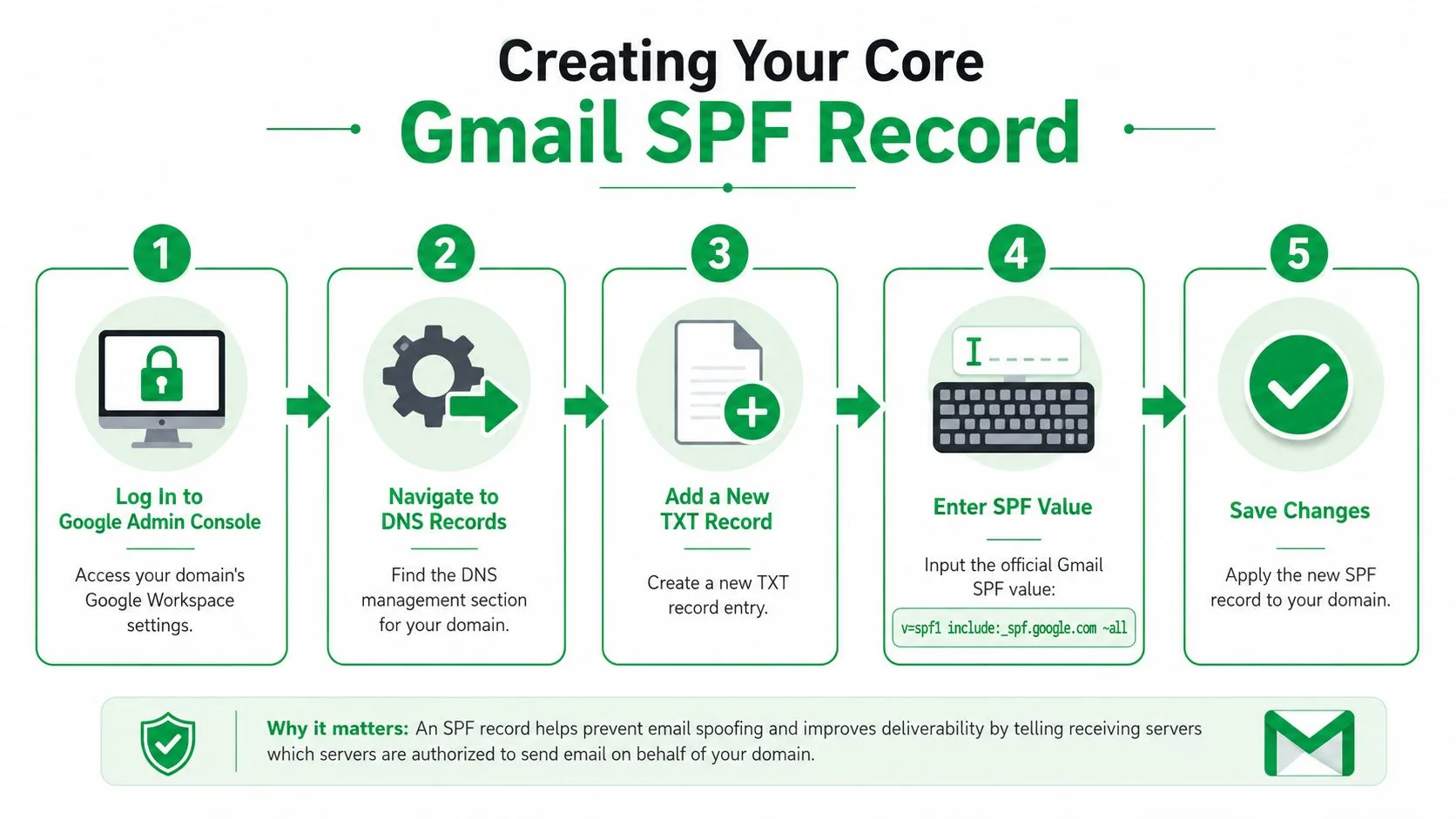
Ta wartość musi zostać opublikowana jako pojedynczy rekord TXT w katalogu głównym Twojej domeny. W większości paneli DNS hostem jest @. Google zaleca również wartość TTL wynoszącą 3600 sekund (1 godzina), a zmiany w DNS mogą zająć do 48 godzin, aby w pełni się rozprzestrzenić w zależności od dostawcy, zgodnie z tą samą dokumentacją Google Workspace.
Co wpisać w DNS
Niezależnie od tego, czy Twój DNS jest zarządzany w GoDaddy, Cloudflare, Namecheap czy u innego dostawcy, pola zazwyczaj mapują się w ten sposób:
- Typ: TXT
- Host lub nazwa:
@ - Wartość lub zawartość: powyższy ciąg SPF
- TTL:
3600jeśli dostawca pozwala na ręczne ustawienie
Najczęstszym błędem jest tutaj przekombinowanie typu rekordu. Wiele paneli DNS nie oferuje już oddzielnego typu rekordu SPF. To normalne. Potrzebujesz rekordu TXT.
Szybki przewodnik wizualny może pomóc, jeśli edytujesz DNS po raz pierwszy:
Co działa, a co nie
Oto wersja praktyczna.
- Działa: dodanie jednego rekordu TXT w katalogu głównym domeny z dokładną wartością SPF Gmaila.
- Nie działa: dodawanie dodatkowych spacji, dzielenie wartości na oddzielne rekordy SPF lub publikowanie go pod niewłaściwym hostem, takim jak subdomena, gdy poczta jest wysyłana z domeny głównej.
Zasada praktyczna: Skopiuj wartość SPF dokładnie, opublikuj ją raz i oprzyj się pokusie tworzenia drugiego rekordu SPF później, gdy dodasz kolejnego nadawcę.
Jeśli korzystasz z prostego środowiska tylko dla Gmaila, zazwyczaj wystarczy to, aby poprawnie wykonać podstawową konfigurację rekordu SPF dla Gmaila. Zapisz rekord, poczekaj na propagację i zweryfikuj go przed zmianą czegokolwiek innego.
Obsługa wielu nadawców e-mail i Mail Merge
Typowa konfiguracja małej firmy wygląda tak. Pracownicy wysyłają zwykłą pocztę z Google Workspace, marketing prowadzi kampanie z narzędzia do mail merge, a CRM lub help desk wysyła zautomatyzowane wiadomości z tej samej domeny. SPF musi obejmować ich wszystkich, w przeciwnym razie jeden z tych systemów zacznie zawodzić w uwierzytelnianiu.
To właśnie tutaj psuje się wiele konfiguracji SPF dla Gmaila. Podstawowy rekord Google jest łatwy. Złożoność zaczyna się, gdy każde nowe narzędzie prosi o dodanie kolejnego wpisu include: i nikt nie sprawdza, co te dodatki robią z pełnym rekordem.
Dwie zasady, które mają największe znaczenie
Zasada pierwsza: opublikuj jeden rekord TXT SPF dla domeny.
Zasada druga: utrzymuj pełną ocenę SPF poniżej 10 zapytań DNS. Ten limit obejmuje zagnieżdżone zapytania wewnątrz każdego include:. Rekord może wyglądać krótko w panelu DNS, a mimo to zawieść, ponieważ rekord SPF jednego dostawcy rozszerza się na kilka kolejnych kontroli. To zestawienie z DMARC Report wyjaśnia, dlaczego liczba zapytań ma znaczenie w konfiguracji SPF Gmaila.
Środowiska z wieloma nadawcami osiągają ten limit szybciej, niż ludzie się spodziewają. Google Workspace plus nadawca mail merge, CRM i platforma wsparcia mogą wpędzić Cię w kłopoty, nawet jeśli instrukcje każdego dostawcy są technicznie poprawne. Błędem jest traktowanie każdego nadawcy jako osobnego projektu DNS zamiast jednej połączonej polityki autoryzacji.
Jak wygląda prawidłowe scalenie
Jeśli Gmail i inna zatwierdzona usługa wysyłają pocztę dla Twojej domeny, dodaj obu nadawców do tego samego rekordu SPF.
| Scenariusz | Poprawny scalony rekord SPF |
|---|---|
| Tylko Gmail | v=spf1 include:_spf.google.com ~all |
| Gmail plus jeden zewnętrzny nadawca | v=spf1 include:_spf.google.com include:spf.thirdparty.com ~all |
| Gmail plus kilku nadawców | v=spf1 include:_spf.google.com include:spf.vendorone.com include:spf.vendortwo.com ~all |
Te przykłady pokazują strukturę. Twoje rzeczywiste wartości zewnętrzne muszą pochodzić z dokumentacji każdego dostawcy. Punkt praktyczny pozostaje niezmienny. Jedna domena otrzymuje jeden rekord SPF.
Co zazwyczaj psuje się w rzeczywistości
Zazwyczaj widzę trzy wzorce awarii.
- Publikowany jest drugi rekord SPF. Ktoś dodaje nowy wpis TXT zaczynający się od
v=spf1zamiast edytować istniejący. - Stare usługi pozostają autoryzowane na zawsze. Firma przestaje używać narzędzia, ale jego
include:pozostaje w DNS i nadal zużywa zapytania. - Mail merge jest traktowany jako “tylko Gmail”. Niektóre narzędzia wysyłają przez infrastrukturę Google, podczas gdy inne wysyłają przez własne serwery lub połączonego dostawcę. Ta różnica zmienia to, czy SPF potrzebuje kolejnego include.
Trzeci punkt jest często pomijany. Jeśli Twój zespół korzysta z przepływu pracy opartego na Arkuszach, sprawdź, jak to narzędzie wysyła pocztę, zanim dotkniesz DNS. Przewodnik po mail merge z Google Sheets może pomóc Ci zmapować przepływ pracy, ale SPF nadal zależy od infrastruktury wysyłkowej stojącej za tym przepływem.
Jak utrzymać się poniżej limitu 10 zapytań
Zacznij od inwentaryzacji nadawców. Wymień każdy system uprawniony do wysyłania poczty jako Twoja domena. Uwzględnij platformy marketingowe, CRM-y, narzędzia wsparcia, aplikacje do fakturowania, formularze na stronie internetowej i każdy produkt do mail merge.
Następnie mocno to przytnij.
Usuń nadawców, których już nie używasz. Sprawdź, czy dwa narzędzia wysyłają przez tego samego dostawcę, co może sprawić, że jeden include będzie zbędny. Jeśli dostawca oferuje więcej niż jedną opcję SPF, wybierz tę, którą dokumentuje dla Twojego przypadku użycia, zamiast wklejać każdy rekord, jaki znajdziesz.
Jeśli rekord jest nadal zbyt duży, rozwiązaniem nie jest drugi rekord SPF. Rozwiązaniem jest zmniejszenie liczby autoryzowanych ścieżek wysyłkowych lub w niektórych przypadkach użycie subdomeny dla oddzielnego strumienia poczty, aby rekord SPF domeny głównej pozostał łatwy w zarządzaniu.
Jeśli dodajesz nowego nadawcę, traktuj to jak przegląd zmian DNS. Potwierdź, czy nadawca jest nadal potrzebny, zaktualizuj pojedynczy rekord SPF i sprawdź liczbę zapytań przed zapisaniem.
Jak zweryfikować, czy Twój rekord SPF działa
Po zapisaniu rekordu nie zakładaj, że to koniec. Weryfikacja to moment, w którym wyłapujesz ciche błędy, zwłaszcza jeśli panel DNS zaakceptował wpis, ale składnia lub liczba zapytań są nadal błędne.
Najpierw użyj walidatora
Zacznij od publicznego sprawdzacza SPF, takiego jak MxToolbox lub dmarcian SPF Surveyor. Są one przydatne, ponieważ nie tylko potwierdzają, że rekord TXT istnieje. Sprawdzają również strukturę i, w przypadku bardziej zaawansowanych zapytań, pomagają sprawdzić, czy Twoje includes tworzą zbyt wiele zapytań DNS.
Wpisz nazwę swojej domeny i dokładnie przejrzyj wynik. Szukasz trzech rzeczy:
- Rekord został znaleziony: narzędzie widzi Twój rekord TXT SPF w publicznym DNS.
- Składnia jest poprawna: brak błędnych mechanizmów, zabłąkanych spacji lub zduplikowanych wpisów SPF.
- Łańcuch jest możliwy do zarządzania: includes nie rozszerzają się do błędnego wyniku.
Jak wygląda dobry wynik
Zdrowa kontrola zazwyczaj wygląda nudno i dokładnie tego chcesz. Narzędzie znajduje jeden rekord SPF, analizuje go poprawnie i nie oznacza błędu krytycznego.
Wynik negatywny zazwyczaj wpada do jednego z tych koszyków:
- Nie znaleziono rekordu SPF: rekord jeszcze się nie rozprzestrzenił, został zapisany pod niewłaściwym hostem lub nigdy nie został opublikowany.
- Znaleziono wiele rekordów SPF: dodałeś drugi rekord TXT
v=spf1zamiast edytować istniejący. - Zbyt wiele zapytań: Twoja łączna lista nadawców jest zbyt duża lub zbyt zagnieżdżona.
Sprawdź też e-mail na żywo
Walidatory są dobre dla struktury. Prawdziwa wiadomość potwierdza zachowanie.
Wyślij testowy e-mail na skrzynkę Gmail, do której masz dostęp. Otwórz wiadomość, użyj opcji Gmaila, aby wyświetlić oryginalne źródło wiadomości i sprawdź wyniki uwierzytelniania. Jeśli SPF przechodzi, to silny znak, że Twój publiczny DNS i rzeczywista ścieżka wysyłkowa są zgodne.
Narzędzia walidacyjne informują, czy rekord DNS nadaje się do publikacji. Test na żywo mówi, czy Twój rzeczywisty przepływ poczty pasuje do polityki DNS.
Jeśli walidator przechodzi, ale wiadomości na żywo nadal zachowują się niewłaściwie, problem może leżeć gdzie indziej w Twoim stosie uwierzytelniania, a nie tylko w samym SPF.
Rozwiązywanie typowych błędów rekordu SPF
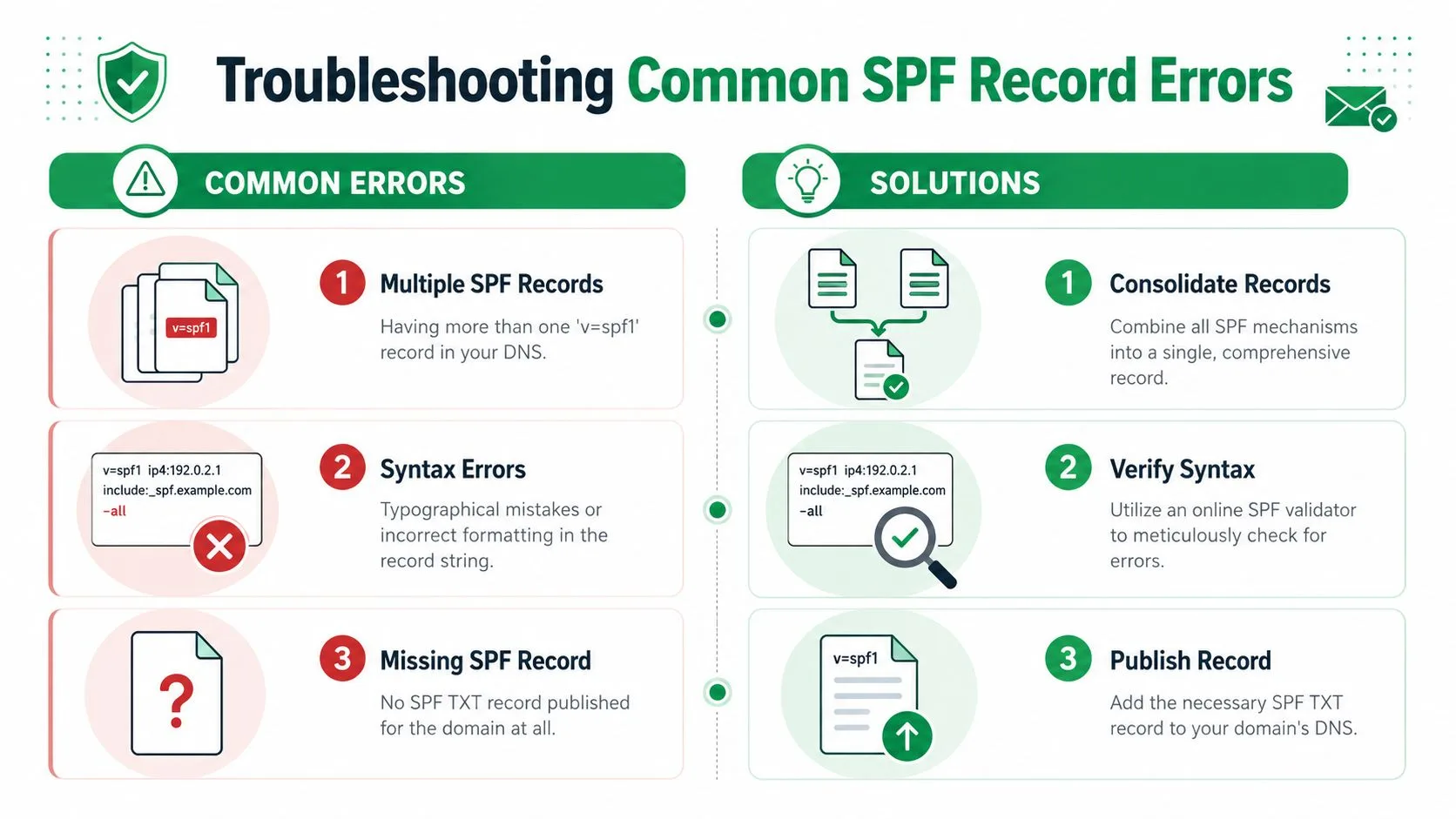
Problemy z SPF zazwyczaj stają się oczywiste zaraz po zmianie. Mała firma zaczyna wysyłać propozycje z Google Workspace, dodaje narzędzie do mail merge, a potem zauważa, że odpowiedzi przychodzą wolniej lub wiadomości trafiają do spamu. W praktyce problemem jest często jeden błąd DNS, a nie skomplikowany problem z pocztą.
Znaleziono wiele rekordów SPF
Objaw: Twój walidator zgłasza wiele rekordów SPF lub serwery odbiorcze zwracają trwały błąd SPF.
Przyczyna: Twoja domena ma więcej niż jeden rekord TXT zaczynający się od v=spf1. Widzę to po tym, jak firma dodaje drugiego nadawcę, np. CRM lub platformę outreach, a instrukcja konfiguracji nowego dostawcy jest realizowana co do joty. SPF nie scala tych rekordów. Odbiorcy widzą konflikt i traktują go jako nieprawidłowy.
Rozwiązanie: zachowaj jeden rekord SPF dla domeny i włącz każdego zatwierdzonego nadawcę do tego jednego wpisu TXT. Jeśli masz już oddzielne rekordy, wybierz jeden jako główny, połącz potrzebne mechanizmy, a następnie usuń dodatkowe.
Zbyt wiele zapytań DNS
Objaw: rekord wygląda na kompletny, ale SPF nadal zawodzi z powodu limitu zapytań lub wyniku permerror.
Przyczyna: kontrole SPF mogą śledzić tylko ograniczoną liczbę zapytań DNS. To błąd, który podstawowe przewodniki SPF dla Gmaila często pomijają. Pojawia się w rzeczywistych środowiskach, gdzie Google Workspace jest tylko jednym nadawcą spośród kilku, zwłaszcza jeśli używasz również oprogramowania do mail merge, help desku, systemu rozliczeniowego i platformy marketingowej z tej samej domeny. Każde include: może pociągnąć za sobą więcej includes pod spodem, więc rekord, który wygląda na krótki, może nadal przekraczać limit.
Rozwiązanie: przytnij listę nadawców, zanim spróbujesz czegokolwiek sprytnego. Usuń usługi, które nie wysyłają już poczty dla Twojej domeny. Zapytaj każdego dostawcę, czy wszystkie ich opublikowane includes są potrzebne dla Twojego przypadku użycia. Jeśli Twój stos jest nadal zbyt duży, podziel strumienie poczty według subdomen. Na przykład, utrzymuj regularną pocztę pracowniczą w domenie głównej, a outreach lub pocztę masową przenieś do subdomeny z własną polityką SPF. Takie podejście jest często najczystszym rozwiązaniem w konfiguracji z wieloma nadawcami, ponieważ zmniejsza presję zapytań i zapobiega psuciu wszystkiego przez jeden przeładowany rekord.
Problemy ze składnią i brakujące rekordy
Objaw: rekord istnieje w DNS, ale walidator oznacza błędy formatowania lub w ogóle nie znajduje rekordu SPF.
Przyczyna: zazwyczaj wynika to ze złego wklejenia, niewłaściwej wartości hosta lub opublikowania ciągu SPF w niewłaściwym polu. W cPanel, GoDaddy, Cloudflare i zamiennikach Google Domains etykiety różnią się na tyle, by zmylić początkujących administratorów. Rekord przeznaczony dla domeny głównej może zostać wprowadzony pod www lub wartość TXT może zostać niepoprawnie podzielona.
Rozwiązanie: porównaj opublikowaną wartość TXT z zamierzonym rekordem znak po znaku. Potwierdź, że host jest poprawny dla domeny, którą uwierzytelniasz i upewnij się, że utworzyłeś rekord TXT, a nie inny typ rekordu. Jeśli składnia jest w porządku, ale poczta nadal nie dociera, przejrzyj szerszą konfigurację uwierzytelniania poczty dla domen niestandardowych, ponieważ rekord SPF może być poprawny, podczas gdy inna kontrola uwierzytelniania powoduje problem.
Praktyczna kolejność rozwiązywania problemów
Użyj tej kolejności, gdy SPF zawodzi:
- Sprawdź, czy nie ma zduplikowanych rekordów SPF. To najszybszy problem do potwierdzenia i naprawienia.
- Dokładnie przejrzyj tekst rekordu. Szukaj literówek, brakujących spacji, dodatkowych cudzysłowów lub niewłaściwego hosta.
- Zmapuj każdą usługę wysyłkową. Uwzględnij Google Workspace, narzędzia do mail merge, CRM-y, platformy wsparcia i wszystko inne, co wysyła pocztę jako Twoja domena.
- Policz includes obciążone zapytaniami. Jeśli lista jest zatłoczona, uprość ją lub przenieś niektórych nadawców do subdomeny.
Ta kolejność oszczędza czas, ponieważ pasuje do tego, jak SPF zazwyczaj zawodzi w terenie. Małe zespoły często zakładają, że problem spowodowało najnowsze narzędzie, ale stary bałagan w DNS jest równie powszechny. Jeśli chcesz szerszej listy kontrolnej operacyjnej podczas porządkowania tego, przewodnik Simply Tech Today po bezpieczeństwie poczty e-mail jest przydatnym odniesieniem.
Poza SPF: Twoje kolejne kroki w uwierzytelnianiu poczty e-mail
Mała firma może opublikować poprawny rekord SPF i nadal patrzeć, jak wiadomości trafiają do spamu, gdy faktury, outreach i follow-upy zaczynają wychodzić z różnych systemów. Zazwyczaj dzieje się to w konfiguracjach mieszanych, zwłaszcza gdy Google Workspace obsługuje codzienną pocztę, a inne narzędzie wysyła kampanie lub mail merge z tej samej domeny.
SPF obejmuje tylko część decyzji podejmowanej przez serwer poczty przychodzącej. Sprawdza, czy serwer wysyłający ma prawo korzystać z Twojej domeny. To ważne, ale nie dowodzi, że wiadomość została poprawnie podpisana, ani nie mówi serwerowi odbiorczemu, co zrobić, gdy uwierzytelnianie zawiedzie.
To tutaj wchodzą DKIM i DMARC, które mają jeszcze większe znaczenie w środowiskach z wieloma nadawcami.
DKIM dodaje kryptograficzny podpis do wiadomości, dzięki czemu serwery odbiorcze mogą potwierdzić, że wiadomość jest autentyczna i nie została zmieniona po opuszczeniu Twojego systemu. DMARC znajduje się na szczycie SPF i DKIM i mówi dostawcom skrzynek pocztowych, jak oceniać te kontrole dla Twojej domeny. Daje również raporty, które często są pierwszym wyraźnym widokiem nadawcy, o którym zapomniałeś, że używa Twojej domeny.
To punkt, który pomija wiele podstawowych przewodników SPF. Jeśli używasz Google Workspace, narzędzia do mail merge, CRM i platformy wsparcia, SPF może stać się trudny w utrzymaniu ze względu na limit 10 zapytań. DKIM pomaga zmniejszyć zależność od samego SPF, a DMARC daje warstwę polityki, dzięki czemu Twoja domena nie jest oceniana tylko przez jeden zatłoczony rekord TXT.
Aby przejść do kolejnego kroku technicznego po SPF, przejrzyj ten przewodnik po uwierzytelnianiu poczty e-mail dla domen niestandardowych. Daje on praktyczną ścieżkę konfiguracji dla DKIM i DMARC po umieszczeniu rekordu SPF.
Jeśli chcesz szerszej listy kontrolnej operacyjnej, przewodnik Simply Tech Today po bezpieczeństwie poczty e-mail jest przydatną lekturą uzupełniającą.
Praktyczny wniosek jest prosty. SPF ustanawia uprawnienia. DKIM dowodzi integralności wiadomości. DMARC daje kontrolę, widoczność i bezpieczniejszy sposób zarządzania domeną, która wysyła pocztę z więcej niż jednego systemu.
Gotowy, aby wysłać swoją pierwszą kampanię?
Zainstaluj Mail Merge for Gmail z Google Workspace Marketplace i wysyłaj bezpłatnie do 50 spersonalizowanych wiadomości e-mail dziennie.
Rozpocznij za darmoWięcej do przeczytania
Więcej z kategorii Tutorials

Autoresponder Google Forms: Spersonalizowany e-mail do każdej odpowiedzi
Skonfiguruj autoresponder Google Forms, który wysyła z Gmaila spersonalizowane e-maile z odpowiedziami, używając Google Sheets i Mail Merge for Gmail.

Szablony e-maili z przypomnieniem o płatności z Google Sheets
Skopiuj szablon przypomnienia o płatności dla każdego etapu zaległej faktury, a następnie wyślij je z Google Sheets przez Gmail ze spersonalizowanymi polami.

Jak usunąć zduplikowane adresy e-mail w Google Sheets przed wysyłką mail merge
Dowiedz się, jak usunąć zduplikowane adresy e-mail w Google Sheets przed wysyłką mail merge, używając funkcji usuwania duplikatów, UNIQUE oraz COUNTIF.