


















Guide de configuration de l'enregistrement SPF GoDaddy pour 2026
Configurez correctement votre enregistrement SPF GoDaddy en 2026. Apprenez la syntaxe, la fusion de plusieurs expéditeurs, la limite de 10 recherches et les étapes de vérification qui fonctionnent vraiment.

Vous avez ajouté l’enregistrement dans GoDaddy, la dernière campagne a été envoyée, et Gmail traite toujours la moitié de vos envois comme s’ils provenaient d’un inconnu. Puis quelqu’un ajoute un CRM, un outil de newsletter et une plateforme transactionnelle, et toute la configuration commence à ressembler à un amas de fils électriques emmêlés. C’est généralement à ce moment-là qu’un enregistrement SPF GoDaddy cesse d’être une simple formalité pour devenir l’élément qui maintient votre délivrabilité à flot.
Le plus pénible est que les échecs SPF ne s’annoncent rarement de manière claire. Un expéditeur est ajouté, le DNS est modifié une fois, et des semaines plus tard, l’équipe constate un placement en spam, des erreurs d’authentification, ou une plateforme qui fonctionne pendant qu’une autre disparaît de la liste. Si cela vous semble familier, vous êtes confronté à des problèmes de propriété DNS, de structure d’enregistrement et au plafond des 10 recherches, et non simplement à des problèmes d’e-mail.
Pourquoi votre enregistrement SPF GoDaddy est plus important que vous ne le pensez
Le concept du SPF est simple, mais sa mise en pratique est brutale. Un serveur de réception vérifie la politique publiée du domaine dans le DNS, puis demande si le serveur expéditeur est autorisé à envoyer des messages pour ce domaine. Si la réponse ne correspond pas, le message peut être considéré comme non autorisé, même si l’expéditeur est légitime.
C’est pourquoi un enregistrement SPF GoDaddy défectueux nuit plus qu’on ne le pense. Microsoft 365 et Google Workspace s’appuient tous deux sur des signaux d’authentification que les fournisseurs de messagerie évaluent en arrière-plan. Par conséquent, un enregistrement SPF manquant ou mal formé peut affecter la réception dans la boîte de réception bien avant que quelqu’un ne remarque un échec visible. La différence entre hardfail et softfail est importante ici, car le qualificateur final indique aux récepteurs si le courrier non autorisé doit être rejeté purement et simplement ou traité avec suspicion.
Ce que la plupart des équipes oublient
Le SPF ne dit pas seulement “ce domaine est-il le vôtre”. Il dit “cet expéditeur figure-t-il sur la liste approuvée publiée dans le DNS”. C’est aussi là que l’alignement SPF commence à compter, car DMARC vérifie plus tard si le domaine visible dans l’en-tête “De” correspond à la source authentifiée.
Règle pratique : si un expéditeur a été ajouté à la pile après la création de l’enregistrement SPF initial, cet expéditeur est probablement devenu le problème, à moins que l’enregistrement DNS n’ait également été révisé.
Les conseils de GoDaddy reflètent l’approche moderne, où le SPF est publié en tant qu’enregistrement TXT plutôt qu’en tant qu’enregistrement de type SPF distinct, et où le flux de travail se concentre sur l’édition DNS au sein du portefeuille de domaines. Cette configuration semble ordinaire, mais c’est exactement la raison pour laquelle le SPF tombe si souvent en panne. L’enregistrement est facile à ajouter une fois et facile à oublier après l’approbation de l’outil suivant.
Ajouter votre premier enregistrement SPF dans le DNS GoDaddy
Commencez dans le Portefeuille de domaines, ouvrez le DNS, et ajoutez un enregistrement de type TXT. L’aide de GoDaddy montre ce chemin pour la configuration SPF, avec la politique SPF saisie dans le champ Valeur et l’hôte défini à la racine lorsque la politique s’applique à l’ensemble du domaine, tandis que le TTL reste sur Par défaut dans l’exemple documenté pour les enregistrements de messagerie associés Aide GoDaddy sur l’enregistrement SPF Champs d’enregistrement DNS GoDaddy pour l’authentification des e-mails.

Les champs qui comptent
Le Type doit être TXT, et non SPF. La documentation de GoDaddy utilise TXT car c’est le format de publication standard pour le SPF dans le DNS moderne, et ce choix évite toute ambiguïté auprès des validateurs.
Le Nom doit généralement être @ pour une politique de domaine racine. Cela indique à GoDaddy que l’enregistrement appartient au sommet du domaine plutôt qu’à un sous-domaine. La Valeur est l’endroit où réside la chaîne SPF, c’est donc là que vous collez la politique elle-même.
Le TTL peut rester sur Par défaut si vous suivez la configuration documentée de GoDaddy, surtout si vous n’êtes pas en train de résoudre un problème. Les noms exacts des champs sont faciles à négliger, mais ils font la différence entre un enregistrement qui réside à la racine du domaine et un autre qui se trouve quelque part inutilement.
Un exemple simple de messagerie gérée par GoDaddy ressemble à v=spf1 include:secureserver.net -all, ce qui est la forme indiquée par GoDaddy pour l’hébergement d’e-mails. Si vous n’autorisez qu’une seule source d’expédition, c’est la forme que vous voulez : un enregistrement, une politique, un seul endroit.
Pour une variante spécifique à Gmail, ce guide SPF pour les utilisateurs de Gmail montre la même logique axée sur le TXT en pratique.
Si vous saisissez un type d’enregistrement autre que TXT, ou si vous laissez l’hôte vide alors que la politique doit se trouver à la racine, l’enregistrement peut exister dans l’interface utilisateur mais échouer au niveau de la couche DNS.
Plus tard dans le processus, l’interface de GoDaddy devient moins importante que la zone DNS faisant autorité, mais la première victoire consiste à saisir l’enregistrement dans le bon champ, avec le bon type, au bon hôte.
Syntaxe SPF pour les expéditeurs que vous utilisez
De nombreuses organisations n’utilisent pas un seul expéditeur. Elles utilisent une boîte aux lettres principale, une plateforme marketing, un CRM et un système transactionnel. L’enregistrement SPF est la déclaration unique qui les autorise toutes. Le travail consiste donc à choisir les bons mécanismes et à garder la liste suffisamment courte pour qu’elle soit validée avant que le DNS de GoDaddy ne commence à jouer contre vous.
Chaînes SPF prêtes à copier pour les piles d’expéditeurs courantes
| Configuration de l’expéditeur | Valeur SPF | Recherches utilisées |
|---|---|---|
| Google Workspace | v=spf1 include:_spf.google.com -all | Une inclusion, puis la vérification de la politique finale |
| Microsoft 365 | v=spf1 include:spf.protection.outlook.com -all | Une inclusion, puis la vérification de la politique finale |
| Google Workspace plus un outil marketing | v=spf1 include:_spf.google.com include:servers.mcsv.net -all | Deux inclusions, plus toute recherche imbriquée dans les enregistrements inclus |
| Microsoft 365 plus un expéditeur transactionnel | v=spf1 include:spf.protection.outlook.com include:amazonses.com -all | Deux inclusions, plus toute recherche imbriquée dans les enregistrements inclus |
Ces chaînes sont utiles car elles montrent le modèle : un enregistrement, une politique, un seul endroit pour le contrôler dans GoDaddy. Si votre pile commence avec Google Workspace ou Microsoft 365 et s’étend ensuite au marketing et aux e-mails transactionnels, l’enregistrement ne concerne généralement plus la syntaxe, mais le nombre de recherches DNS que chaque fournisseur effectue en arrière-plan.
Ce que font les mécanismes
include indique de vérifier la politique SPF d’un autre domaine et d’hériter de son autorisation. C’est le mécanisme principal pour Google Workspace, Microsoft 365, Mailchimp, SendGrid et des plateformes similaires.
ip4 est destiné aux adresses d’expédition fixes, ce qui aide lorsque vous contrôlez l’IP source et que vous ne voulez pas dépendre de la chaîne de politique d’un autre fournisseur. all à la fin définit la règle pour tout ce qui n’est pas déjà autorisé, et le qualificateur décide de la sévérité de l’échec.
Règle pratique : utilisez une fin plus stricte lorsque votre liste d’expéditeurs est stable, et une fin plus souple uniquement pendant que vous nettoyez encore la pile.
Une perspective extérieure utile sur la planification des expéditeurs est les conseils pour les campagnes d’e-mailing des petites entreprises, car les équipes de campagne ajoutent souvent des outils sans vérifier leur impact sur le DNS.
Ce qui fait échouer les vraies configurations GoDaddy, c’est le budget de recherche. Chaque inclusion supplémentaire consomme ce budget, et un enregistrement peut sembler propre tout en échouant parce que la chaîne devient trop profonde. Construisez la syntaxe autour de la pile que vous utilisez, et non de celle que vous aimeriez utiliser.
Fusionner plusieurs expéditeurs sans atteindre la limite de recherche
Le principal mode d’échec avec un enregistrement SPF GoDaddy n’est pas la syntaxe, c’est l’accumulation. Un domaine commence avec un expéditeur, puis le marketing en ajoute un autre, puis les ventes ajoutent un CRM, puis les opérations ajoutent une plateforme transactionnelle, et personne ne remarque que le SPF tente maintenant de valider plus de systèmes que ce que la norme autorise.
La règle est directe et ne souffre aucune exception. Ne publiez jamais plus d’un enregistrement SPF au même nom. Si deux enregistrements TXT SPF existent pour le même domaine, les récepteurs peuvent traiter le résultat comme invalide ou ambigu, ce qui signifie que l’enregistrement que vous pensiez utile pourrait être celui qui brise l’authentification.
Comment fonctionne le processus de fusion
Commencez par lister tous les expéditeurs légitimes. Ensuite, regroupez-les en une seule politique TXT, en utilisant des instructions include là où le fournisseur gère sa propre infrastructure d’expédition. Si vous avez déjà un enregistrement dans GoDaddy, modifiez celui-ci au lieu d’en créer une deuxième copie.
Le deuxième piège est l’imbrication. Une seule inclusion peut masquer plusieurs recherches supplémentaires dans la propre politique SPF du fournisseur, et c’est pourquoi les domaines peuvent épuiser leur budget plus rapidement que prévu. Les conseils axés sur GoDaddy avertissent les utilisateurs de rester en dessous de la limite de 10 recherches de mécanismes DNS, et cette limite s’applique lors de l’évaluation, et non après coup Meilleures pratiques de configuration SPF pour les domaines GoDaddy Conseils SPF 2026 pour les domaines GoDaddy.
Un modèle opérationnel plus propre
- Auditez chaque expéditeur en premier : supprimez les anciens outils qui n’envoient plus d’e-mails, car les inclusions obsolètes consomment toujours du budget.
- Consolidez en une seule politique : gardez toute l’autorisation dans un seul enregistrement TXT au nom correct.
- Vérifiez le nombre de recherches avant d’enregistrer : un enregistrement qui semble propre peut toujours échouer si des inclusions imbriquées le poussent au-delà du plafond.
Mail Merge for Gmail s’inscrit parfaitement dans cette logique. Il envoie via l’infrastructure authentifiée de Google, il n’a donc pas besoin de sa propre inclusion SPF séparée et n’ajoute rien au budget SPF lorsque vous autorisez déjà Google Workspace.
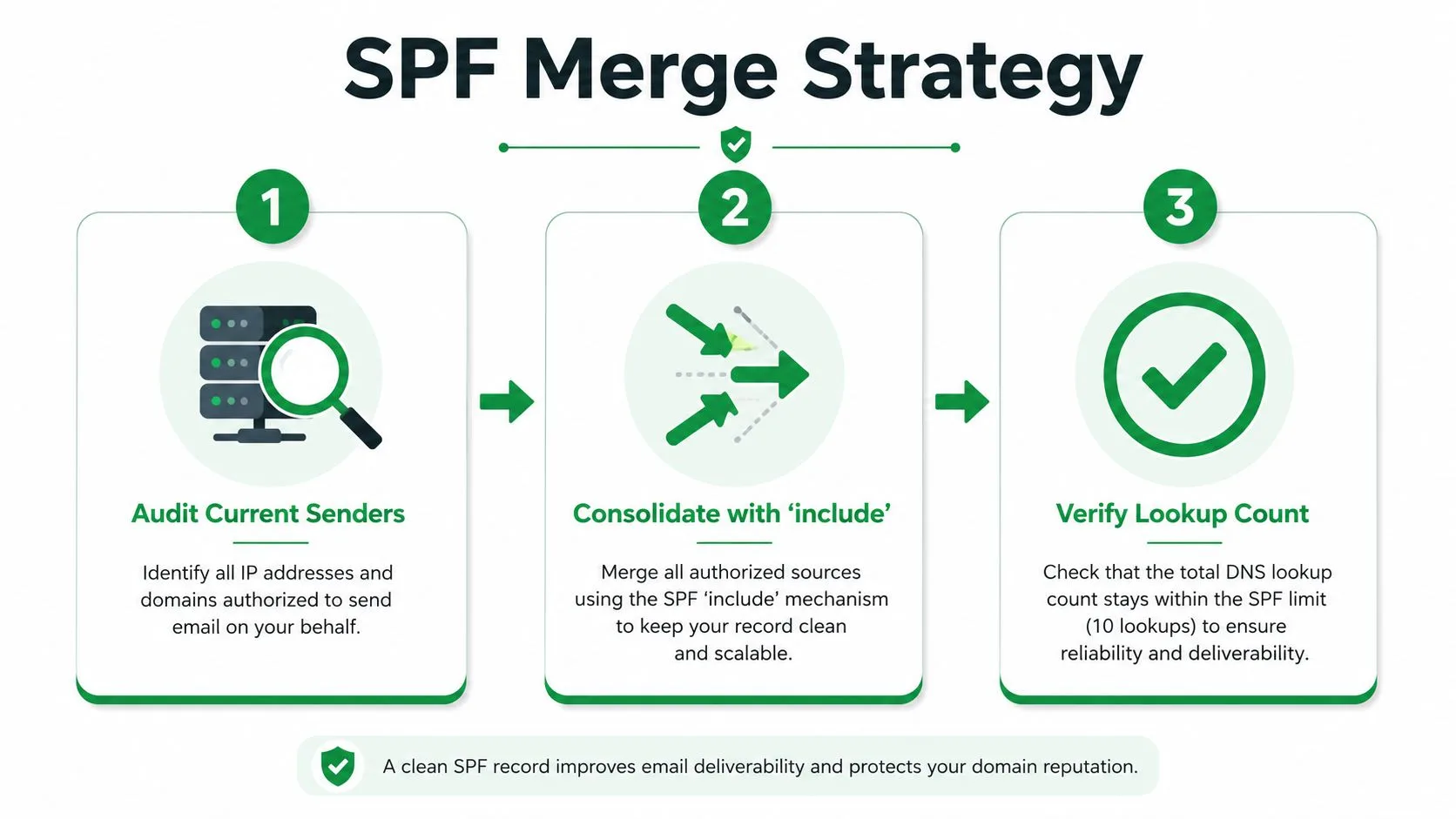
La raison pour laquelle cela est si important est simple. Une équipe peut rester sous la limite pendant des mois, puis un nouveau fournisseur pousse l’enregistrement au-delà de la limite et le SPF commence à échouer sans aucune erreur DNS évidente dans l’interface utilisateur de GoDaddy.
Vérifier que votre enregistrement fonctionne réellement
Enregistrer l’enregistrement dans GoDaddy n’est pas une preuve. Cela signifie seulement que la modification a été saisie, pas que la zone faisant autorité la sert, pas que les caches ont été mis à jour, et pas que la politique est analysée correctement.
Trois vérifications, trois réponses différentes
La première vérification est une recherche DNS sur la zone active. Une requête dig ou nslookup vous indique ce que renvoient les serveurs de noms faisant autorité, ce qui est important car l’interface GoDaddy peut afficher une valeur avant la fin de la propagation, et elle ne vous dira pas si un autre hôte DNS possède la zone.
La deuxième vérification est un analyseur SPF tel que la vérification SPF de MXToolbox. Ce type d’outil est utile car il lit la syntaxe et compte les recherches en même temps, ce qui est exactement là où les inclusions imbriquées et les chaînes dépassant la limite apparaissent.
La troisième vérification est une preuve au niveau du message. Envoyez un test à Gmail, ouvrez le message original et inspectez les en-têtes. La ligne Authentication-Results indiquera généralement si le SPF a réussi ou échoué pour le domaine expéditeur, ce qui vous indique comment un fournisseur de messagerie a évalué le message, et non seulement ce que dit le DNS.
Règle pratique : si le DNS semble correct mais que les en-têtes échouent toujours, le problème se situe généralement au niveau de la couche de validation, et non dans l’interface utilisateur de GoDaddy.
Il existe également une réalité de propagation que les équipes ignorent à leurs risques et périls. Le comportement TTL de GoDaddy est généralement rapide, mais les modifications DNS complexes peuvent encore prendre du temps à se stabiliser sur les résolveurs. Si vous déplacez des enregistrements entre fournisseurs, confirmez d’abord les serveurs de noms faisant autorité, puis validez par rapport à la zone réelle, et non par rapport au panneau de contrôle que vous avez utilisé. Pour le suivi des messages de bout en bout, ce guide de suivi des e-mails est le complément idéal.
Du succès SPF à l’authentification complète des e-mails
Un succès SPF est rassurant, mais il ne résout pas tout le problème. Le SPF autorise uniquement les sources d’expédition, il ne signe pas le message et n’empêche pas un message d’être modifié après avoir quitté l’expéditeur. C’est pourquoi le SPF seul peut encore laisser des cas limites de transfert et des failles d’usurpation d’identité.
Où s’intègrent DKIM et DMARC
DKIM ajoute une signature cryptographique au message lui-même. Dans le DNS géré par GoDaddy, cela signifie généralement un enregistrement TXT sous l’hôte sélecteur, et Google Workspace utilise couramment google._domainkey dans le cadre de cette configuration.
DMARC repose sur le SPF et DKIM. Il indique aux systèmes de réception quoi faire lorsque l’authentification échoue et où envoyer les rapports, généralement via un enregistrement TXT à _dmarc sur le domaine. Sans DMARC, les fournisseurs de messagerie n’ont aucune politique partagée à suivre lorsque le SPF ou DKIM ne correspond pas.
Le point clé est que le SPF n’est qu’une couche de confiance. Un message falsifié peut toujours exploiter un alignement faible si DKIM n’est pas en place, et un message transféré peut toujours se comporter différemment d’un envoi original, même lorsque le SPF était propre à la source.
La pile pratique est simple. Le SPF autorise l’expéditeur, DKIM signe le message et DMARC indique aux récepteurs comment agir lorsque les deux ne sont pas d’accord. La section précédente sur la vérification est importante ici car vous ne voulez pas durcir la politique avant de savoir que chaque expéditeur légitime s’authentifie.
Pour une exploration plus approfondie de la pile complète, ce guide d’authentification des e-mails connecte le SPF, DKIM et DMARC dans un seul flux de travail.

Garder le SPF propre pendant les campagnes de publipostage
Une campagne de publipostage met rapidement le travail DNS sous pression. Les équipes de vente, de recrutement ou d’événementiel peuvent envoyer une séquence propre depuis Gmail un jour, puis blâmer le contenu la semaine suivante lorsque les réponses diminuent, même si le problème plus profond était une dérive de l’authentification.
Mail Merge for Gmail envoie via l’infrastructure authentifiée de Google, il ne crée donc pas d’expéditeur séparé nécessitant sa propre inclusion SPF. Le risque plus important est que la pile environnante change, que le propriétaire du domaine ajoute une autre plateforme, et que les fournisseurs de messagerie commencent à évaluer un historique de messages qui ne semble plus cohérent.
Une liste de contrôle pré-campagne qui aide vraiment
- Confirmez que le SPF réussit pour le compte Google expéditeur : testez la boîte aux lettres exacte qui enverra la campagne, et non un alias aléatoire.
- Confirmez que DKIM est activé dans l’administration Google Workspace : le SPF seul est trop fragile pour les e-mails transférés ou ré-enveloppés.
- Confirmez que DMARC est au moins à
p=noneavec les rapports activés : cela vous donne une visibilité avant de durcir la politique.
Un résultat SPF vert ne signifie pas à lui seul que la campagne est sûre à lancer. Cela signifie seulement que l’expéditeur correspondait à la politique DNS actuelle à ce moment-là.
La meilleure habitude est de traiter l’enregistrement SPF comme de la plomberie. Vérifiez-le avant la campagne, vérifiez-le lorsqu’un nouvel expéditeur est ajouté, et vérifiez-le à nouveau lorsqu’une plateforme change son chemin d’expédition. C’est ainsi que vous empêchez un enregistrement SPF GoDaddy de devenir un problème de délivrabilité avec le temps.
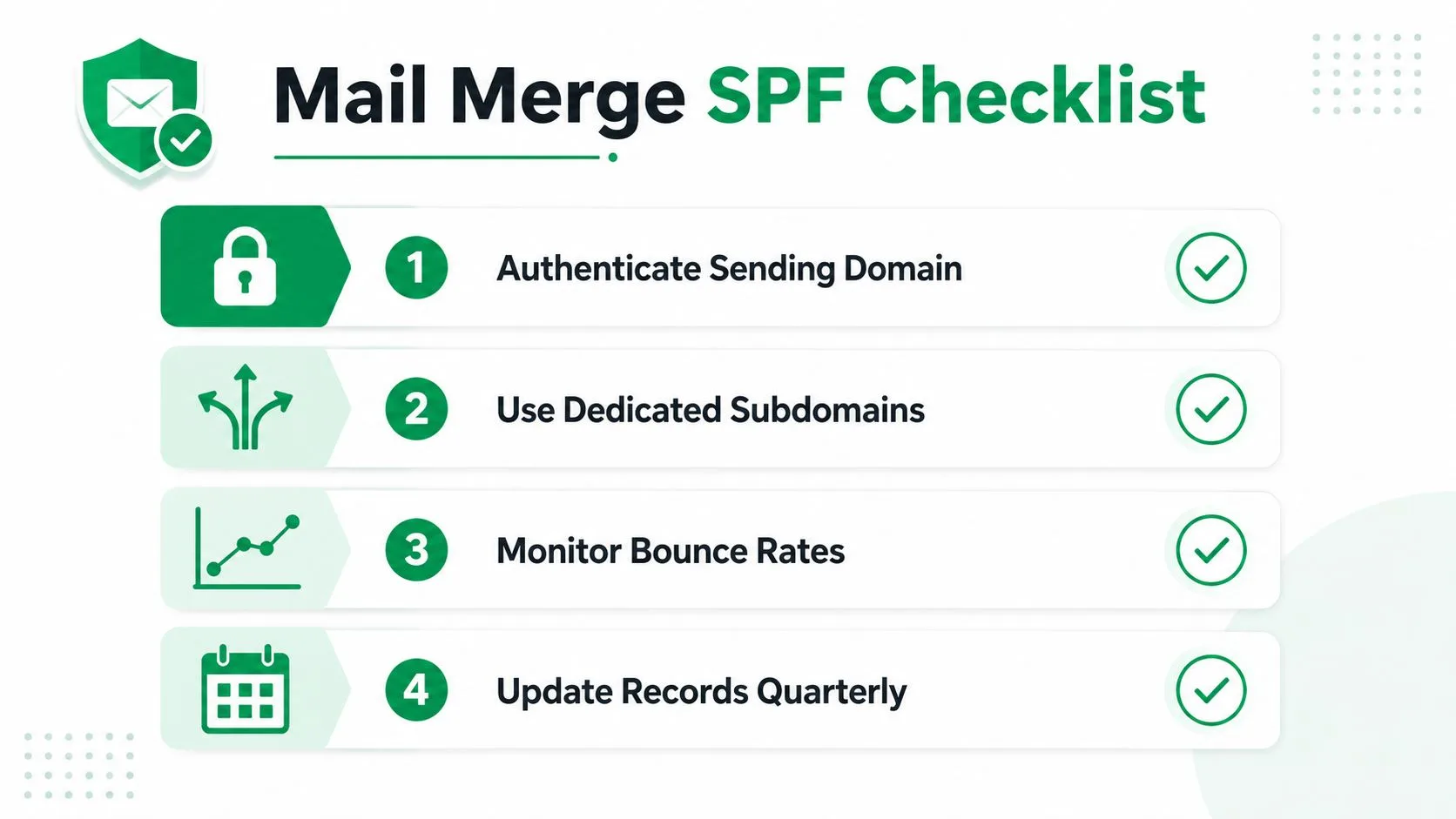
Mail Merge for Gmail aide les équipes à envoyer des campagnes personnalisées depuis Gmail tout en gardant le chemin d’expédition lié à Google Workspace, ce qui rend le SPF plus facile à gérer lorsque la pile de domaines devient encombrée. Si vous nettoyez une configuration DNS GoDaddy avant votre prochaine campagne, visitez Mail Merge for Gmail et voyez comment il s’intègre dans un flux de travail qui dépend déjà du maintien de la propreté du SPF, DKIM et DMARC.
Prêt à envoyer votre première campagne ?
Installez Mail Merge for Gmail depuis le Google Workspace Marketplace et envoyez gratuitement jusqu'à 50 e-mails personnalisés par jour.
Commencer gratuitementLectures complémentaires
Plus d'articles de Guides

Warm-up Gmail : comment chauffer un compte avant un publipostage
Le warm-up Gmail expliqué via les règles de Google : qui en a besoin, un planning de 4 semaines sur Google Sheets et le fonctionnement avec Mail Merge.

Publipostage avec CC et Cci dans Gmail : copiez les bonnes personnes sur chaque e-mail
Découvrez comment faire un publipostage avec CC et Cci depuis Google Sheets, configurer les colonnes, prévisualiser le résultat et gérer votre quota quotidien.

Limite d'envoi Gmail atteinte : ce que cela signifie et comment terminer votre campagne
Vous avez rencontré l'erreur de limite d'envoi Gmail atteinte ? Découvrez les vraies limites quotidiennes, quand vous pourrez renvoyer des e-mails et comment diviser un publipostage en lots quotidiens sécurisés.