


















Publipostage avec CC et Cci dans Gmail : copiez les bonnes personnes sur chaque e-mail
Découvrez comment faire un publipostage avec CC et Cci depuis Google Sheets, configurer les colonnes, prévisualiser le résultat et gérer votre quota quotidien.

Un publipostage envoie un e-mail personnalisé par ligne de votre feuille de calcul. C’est idéal pour la personnalisation, mais cela soulève une question pratique. Comment tenir votre responsable, un partenaire commercial ou la boîte de réception de votre CRM informés de chaque message ? La réponse est un publipostage avec CC et Cci, où chaque ligne peut contenir ses propres adresses en copie.
Ce guide montre comment configurer les colonnes CC et Cci dans Google Sheets, comment indiquer à Mail Merge for Gmail de les utiliser, quand chaque champ est le bon choix, et comment les adresses en copie affectent votre quota d’envoi quotidien.
Comment fonctionne un publipostage avec CC et Cci
Lors d’un publipostage, chaque ligne devient son propre e-mail. L’adresse de votre colonne de destinataires va dans le champ À. Si vous conservez également une colonne CC et une colonne Cci, les adresses de ces cellules sont ajoutées au même message. Cela signifie que les personnes en copie reçoivent exactement ce que le destinataire reçoit, avec le même objet et le même corps de texte personnalisés.
Vous pouvez l’utiliser de deux manières :
- La même copie pour chaque ligne. Remplissez la colonne CC avec une seule adresse, par exemple celle de votre responsable de compte, sur chaque ligne.
- Une copie différente par ligne. Chaque ligne indique le collègue responsable de ce compte, de sorte que chaque commercial n’est en copie que pour ses propres contacts.
Ce deuxième modèle est la raison pour laquelle il faut placer CC et Cci dans la feuille de calcul plutôt que dans un paramètre global unique.
Configurer les colonnes CC et Cci dans Google Sheets
Ouvrez votre feuille et ajoutez une colonne pour CC et une colonne distincte pour Cci. Donnez-leur des en-têtes clairs tels que CC et BCC. La documentation sur les destinataires multiples de Mail Merge for Gmail décrit la même disposition.
| Prénom | CC | BCC | |
|---|---|---|---|
| ana@acme.example | Ana | lead@yourcompany.example | crm@yourcompany.example |
| bo@zeta.example | Bo | lead@yourcompany.example, finance@yourcompany.example | crm@yourcompany.example |
Quelques règles permettent de garder des colonnes propres :
- Placez une seule adresse dans une cellule, ou plusieurs séparées par des virgules.
- Laissez une cellule vide lorsqu’une ligne ne nécessite aucune personne en copie.
- Vérifiez attentivement l’orthographe, car une faute de frappe dans une cellule CC est tout aussi impossible à distribuer que dans la colonne À.
- Conservez la ligne d’en-tête sur la première ligne afin que le module complémentaire puisse lire les noms des colonnes.
Si vous êtes encore en train de créer votre liste, le guide sur comment faire un publipostage depuis Google Sheets couvre les bases de la préparation de la feuille.
Indiquer à Mail Merge for Gmail quelles colonnes utiliser
Ajouter les colonnes n’est que la moitié du travail. Le module complémentaire doit savoir qu’elles contiennent des adresses en copie.
- Ouvrez votre feuille et lancez Mail Merge for Gmail.
- Cliquez sur Plus d’options.
- Choisissez la bonne colonne pour CC et, si vous l’utilisez, pour BCC.
- Vérifiez l’aperçu. Il devrait maintenant afficher les adresses CC et Cci pour la ligne que vous consultez.
Envoyez toujours un test à vous-même en premier. Regardez le message reçu, puis parcourez quelques lignes dans l’aperçu pour confirmer que chaque ligne sélectionne les bonnes personnes en copie. Les erreurs à ce stade sont faciles à corriger avant l’envoi et impossibles à corriger par la suite.
CC ou Cci : lequel choisir ?
La différence réside dans la visibilité. Les personnes en CC sont visibles par tous ceux qui reçoivent le message. Les personnes en Cci sont cachées des autres. L’explication de Grammarly sur le Cci résume bien l’étiquette courante : utilisez CC pour la transparence et Cci pour la confidentialité.
Dans un publipostage, les destinataires ne se voient de toute façon pas, car chaque personne reçoit son propre e-mail. Le choix porte donc sur qui est révélé au destinataire :
- Utilisez CC lorsque le destinataire doit savoir qu’un collègue est impliqué. Un responsable de compte nommé en CC indique au prospect qui d’autre peut répondre.
- Utilisez Cci lorsque vous souhaitez simplement une copie interne, comme une adresse de journalisation CRM ou une boîte aux lettres d’archivage, et que cela représenterait du bruit pour le destinataire.
Faites attention à une habitude liée au Cci. Si un destinataire caché clique sur répondre à tous, son adresse est révélée à tout le monde dans le fil de discussion. Dites aux collègues internes qui sont en Cci de ne pas répondre au fil, ou utilisez CC lorsque vous vous attendez à ce qu’ils rejoignent la conversation.
N’oubliez pas non plus qu’aucun de ces champs ne redirige les réponses. Les réponses vont à votre adresse d’expéditeur, sauf si vous définissez une adresse de réponse différente. Mail Merge for Gmail prend en charge une adresse de réponse personnalisée, ce qui est le bon outil lorsqu’un collègue doit recevoir les réponses.
Comment CC et Cci comptent dans votre quota quotidien
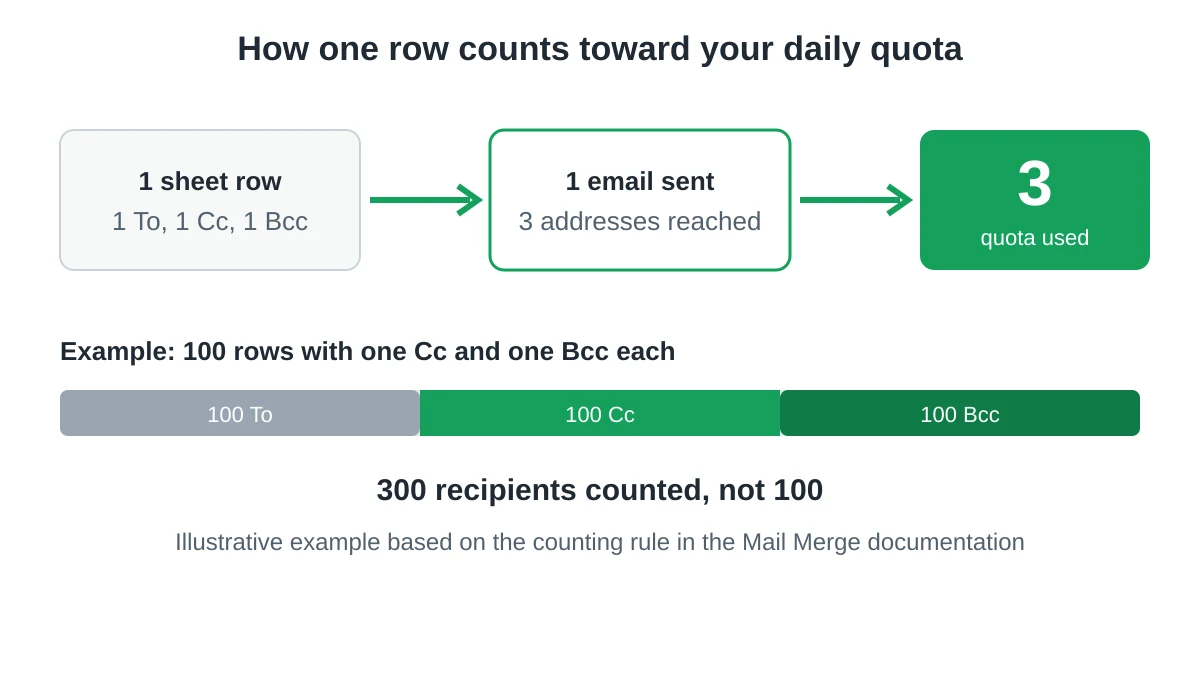
C’est la partie que les gens oublient. Chaque adresse en copie compte comme un destinataire. Selon la documentation de Mail Merge, un e-mail avec une personne en CC et une en Cci atteint trois personnes, votre quota quotidien est donc réduit de trois. Trois destinataires plus deux en CC font cinq.
Google applique une logique similaire à ses propres limites. Sa page sur les limites d’envoi Gmail pour Google Workspace indique un plafond de publipostage de 1 500 messages par jour et note que chaque adresse compte à chaque fois qu’un message lui est envoyé, donc 5 messages envoyés à 10 adresses comptent pour 50 destinataires. Google avertit également que les limites peuvent changer sans préavis, vérifiez donc cette page avant de planifier un envoi massif.
Un exemple concret rend l’effet évident. Imaginez 100 lignes, chacune avec un CC et un Cci. Vous envoyez 100 e-mails, mais vous atteignez 300 adresses. Par rapport à un plafond quotidien de 1 500 destinataires, cette seule campagne utilise un cinquième de votre journée.
Pour rester dans les limites du plafond :
- Ne mettez en copie que les personnes qui en ont besoin. Un Cci sur chaque ligne vers une boîte aux lettres d’archivage ajoute un destinataire par e-mail.
- Répartissez une grande liste sur plusieurs jours avec la planification ou une campagne goutte à goutte.
- Si jamais vous êtes bloqué, lisez que faire lorsque la limite d’envoi Gmail est atteinte.
Erreurs courantes à éviter
- Mettre le destinataire en copie de lui-même. Vérifiez qu’une cellule CC ne répète jamais l’adresse À.
- Confondre les deux colonnes. Un responsable censé être caché mais placé en CC est visible par chaque prospect.
- Oublier l’aperçu. L’aperçu est le moyen le plus rapide de repérer une colonne vide ou mal alignée.
- Utiliser le Cci pour cacher un conflit d’intérêts. Si vous seriez mal à l’aise d’expliquer pourquoi quelqu’un est caché, utilisez plutôt CC.
- Ignorer le quota. Les grandes listes avec de multiples copies remplissent la journée plus rapidement que ne le suggère le nombre de lignes.
Pour en savoir plus sur le maintien d’une campagne saine, consultez notre guide sur l’envoi d’e-mails en masse depuis Gmail.
FAQ
Puis-je ajouter plusieurs adresses CC à une seule ligne ?
Oui. Séparez les adresses par des virgules dans la même cellule, tout comme vous le feriez dans une colonne de destinataires.
Puis-je envoyer un publipostage à plusieurs destinataires À dans une seule ligne ?
Oui. La colonne des destinataires accepte également plusieurs adresses séparées par des virgules, et chacune d’elles compte dans votre quota.
L’aperçu affiche-t-il les CC et Cci ?
Une fois que vous avez sélectionné les colonnes dans Plus d’options, l’aperçu affiche les adresses en copie pour la ligne que vous consultez.
Les destinataires en Cci verront-ils les autres destinataires ?
Un destinataire en Cci voit les adresses À et CC de cet e-mail unique, qui n’appartiennent qu’à une seule ligne. Ils ne voient jamais les autres lignes de votre feuille.
Les adresses CC et Cci réduisent-elles mon quota quotidien ?
Oui. Chaque adresse À, CC et Cci compte comme un destinataire, donc un e-mail avec les trois utilise trois unités de quota.
Démarrez votre prochain publipostage avec les bonnes personnes en copie
La configuration de CC et Cci nécessite deux colonnes supplémentaires et un passage par Plus d’options. Mail Merge for Gmail vous permet de personnaliser chaque message depuis Google Sheets, de prévisualiser le résultat et d’envoyer depuis votre propre compte Gmail, avec les bons collègues en copie sur chaque ligne.
Prêt à envoyer votre première campagne ?
Installez Mail Merge for Gmail depuis le Google Workspace Marketplace et envoyez gratuitement jusqu'à 50 e-mails personnalisés par jour.
Commencer gratuitementLectures complémentaires
Plus d'articles de Guides

Limite d'envoi Gmail atteinte : ce que cela signifie et comment terminer votre campagne
Vous avez rencontré l'erreur de limite d'envoi Gmail atteinte ? Découvrez les vraies limites quotidiennes, quand vous pourrez renvoyer des e-mails et comment diviser un publipostage en lots quotidiens sécurisés.

E-mail personnalisé dans Gmail : Le guide complet
Maîtrisez votre flux de travail d'e-mails personnalisés dans Gmail. Apprenez à fusionner des données Sheets, suivre les ouvertures et scaler vos envois.

Liste de contacts email : construire et maintenir une base de données de qualité
Apprenez à construire, nettoyer et maintenir une liste de contacts email de qualité. Guide pratique pour les petites entreprises utilisant Mail Merge for Gmail.