


Warm-up Gmail : comment chauffer un compte avant un publipostage
Le warm-up Gmail expliqué via les règles de Google : qui en a besoin, un planning de 4 semaines sur Google Sheets et le fonctionnement avec Mail Merge.
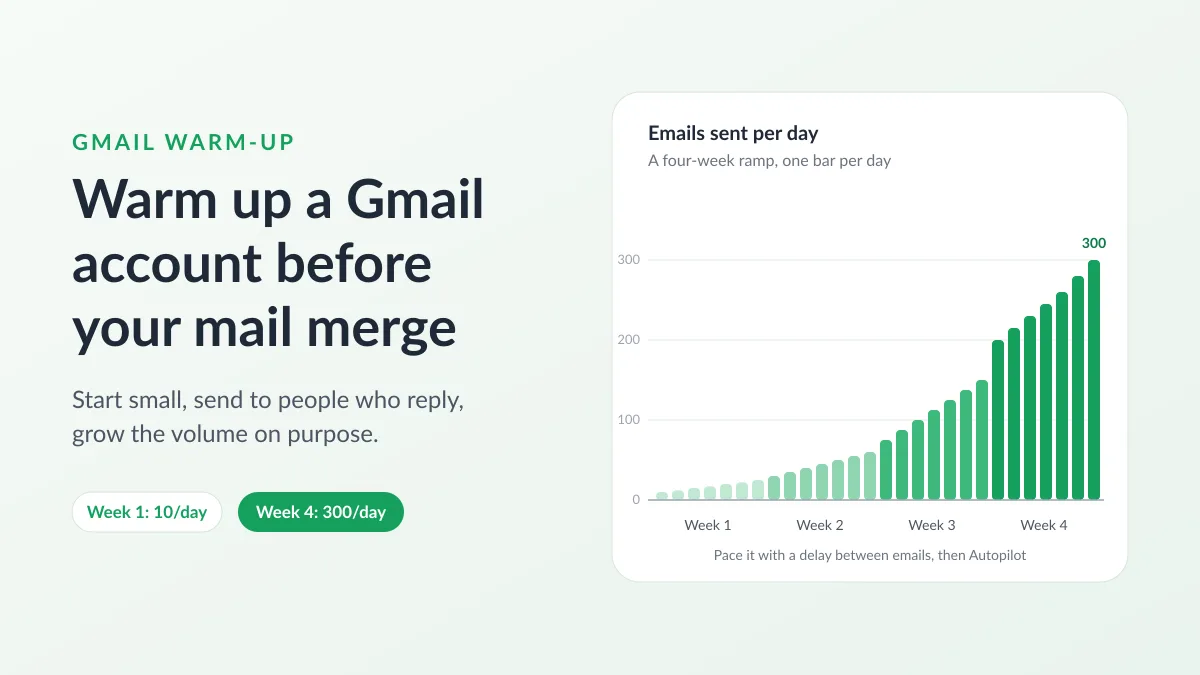
Une toute nouvelle adresse Google Workspace qui envoie 400 e-mails personnalisés dès son premier après-midi fait exactement ce que les filtres anti-spam sont entraînés à repérer. Le warm-up Gmail (ou la chauffe de compte) consiste à commencer doucement et à augmenter volontairement votre volume, afin que les fournisseurs de messagerie découvrent votre adresse via des messages que les gens ouvrent et auxquels ils répondent avant même de voir une campagne. Ce guide s’en tient à ce qui peut être vérifié : ce que Google dit lui-même sur la montée en charge, qui a réellement besoin de chauffer un compte Gmail, un programme de quatre semaines que vous pouvez gérer depuis un Google Sheet, le fonctionnement de la fonctionnalité de warm-up dans Mail Merge for Gmail avec ses limites, et comment savoir si l’effort a porté ses fruits.
Ce que signifie le warm-up Gmail, selon les propres mots de Google
Google n’a jamais publié de procédure appelée warm-up. Ce qu’il a publié, c’est le principe qui le sous-tend. Ses Consignes aux expéditeurs de messages conseillent aux expéditeurs de commencer par un faible volume d’envoi vers des utilisateurs engagés, puis d’augmenter lentement ce volume au fil du temps. Une section intitulée “Augmenter lentement le volume d’envoi pour éviter les problèmes de distribution” cite deux facteurs qui déterminent la vitesse à laquelle vous pouvez croître : plus vous envoyez d’e-mails, plus vous devez augmenter lentement, et vous pouvez augmenter plus rapidement lorsque vous envoyez tous les jours au lieu de toutes les semaines. La même page vous demande de surveiller la distribution avec Postmaster Tools à mesure que le volume augmente, et de la réduire si les messages commencent à rebondir ou à être différés, jusqu’à ce que le taux d’erreur SMTP diminue.
La page de Google sur les 10 principaux problèmes rencontrés par les expéditeurs Gmail est plus concrète. Elle indique qu’augmenter votre volume d’envoi trop rapidement peut entraîner des problèmes de distribution, et elle donne une routine de récupération pour le jour où un report se produit : n’envoyez rien pendant 15 minutes, envoyez un seul message et vérifiez qu’il arrive, restez en dessous du volume qui a déclenché le report pendant 24 heures, puis augmentez à nouveau lentement, avec ce que Google appelle une augmentation quotidienne courante de 25 % à 100 %. Elle ajoute qu’un volume d’envoi régulier est particulièrement important pour les nouveaux domaines, car ils établissent leur réputation d’envoi.
Deux autres chiffres encadrent tout le reste. Les expéditeurs dépassant 5 000 messages par jour vers des comptes Gmail doivent respecter les exigences relatives aux expéditeurs de messages en masse, notamment SPF, DKIM et DMARC. Et quel que soit votre volume, Google souhaite que le taux de spam signalé dans Postmaster Tools soit maintenu en dessous de 0,10 %, et n’atteigne jamais 0,30 %. La plupart des personnes qui effectuent un publipostage à partir d’un Google Sheet sont bien en dessous de 5 000 par jour, mais les chiffres du taux de spam sont le critère à l’aune duquel votre warm-up est mesuré.
Mis bout à bout, le warm-up se résume à quatre éléments : une montée en charge, des destinataires engagés en priorité, un rythme régulier et l’observation des signaux pour pouvoir reculer si besoin. Chaque outil vendu sous ce nom est un moyen d’accomplir ces quatre choses.
Qui a besoin de chauffer un compte Gmail
Un nouveau compte Google Workspace. La page de Google sur les limites d’envoi Gmail dans Google Workspace indique 2 000 messages par jour et par utilisateur, 1 500 lorsqu’ils sont envoyés sous forme de publipostage, et 500 pour les comptes d’essai. Les limites ne sont pas augmentées pendant l’essai gratuit, et elles n’augmentent qu’une fois que votre domaine a payé cumulativement au moins 100 dollars américains, après quoi cela peut prendre jusqu’à 75 jours supplémentaires. Un utilisateur qui atteint une limite ne peut pas envoyer de nouveaux messages pendant une période pouvant aller jusqu’à 24 heures, et les limites s’appliquent sur une période glissante de 24 heures plutôt que de se réinitialiser à minuit. Les premiers mois d’un nouveau domaine Workspace constituent donc une période de warm-up, que vous en prévoyiez une ou non. La page des limites d’envoi de Mail Merge en montre la conséquence : le module complémentaire autorise jusqu’à 1 500 envois par jour avec le forfait Professional, Gmail bloque un nouveau compte à 500, et les lignes restantes patientent en statut Cooldown jusqu’au lendemain.
Une adresse @gmail.com gratuite. Google la limite à environ 500 e-mails par jour, aucun forfait ne peut lever cette restriction, et elle n’a pas de réputation de domaine propre puisque le domaine appartient à Google. Elle peut tout de même être chauffée : l’adresse se construit un historique. Mail Merge limite lui-même une adresse @gmail.com à 50 (Free), 250 (Personal) et 500 (Professional) e-mails par jour.
Une adresse inactive ou un tout nouveau domaine. Un compte qui a répondu à une poignée d’e-mails par semaine pendant un an et qui en envoie ensuite 500 en une heure ressemble à une boîte de réception compromise, et un nouveau domaine part de zéro, c’est pourquoi Google le mentionne spécifiquement lorsqu’il parle de régularité.
Qui peut s’en passer : une adresse qui envoie déjà quelques dizaines d’e-mails par jour à des personnes qui répondent, et qui s’apprête à envoyer une campagne de taille similaire à des personnes similaires.
Un programme de warm-up Gmail de quatre semaines depuis un Google Sheet
Trois choses précèdent le premier e-mail de montée en charge. Sur un domaine personnalisé, publiez SPF, DKIM et DMARC : nos guides sur l’enregistrement SPF pour Gmail, DKIM pour Gmail et l’authentification des e-mails détaillent chaque enregistrement, et dans Mail Merge, le bouton Check my domain du Deliverability Hub liste les résultats MX, SPF, DKIM, DMARC et des listes de blocage sur une seule carte pour tous les forfaits. Configurez Postmaster Tools le même jour : la page de configuration de Google indique qu’elle n’affichera pas d’informations sur vos e-mails tant que votre domaine ne sera pas vérifié, et que des données peuvent manquer lorsque le nombre de messages un jour donné est trop faible. Ses tableaux de bord pour le taux de spam, la réputation, l’authentification et les erreurs de distribution ne deviennent donc utiles qu’après quelques semaines de volume accumulé. Ensuite, triez la liste. Le conseil de Google de commencer par les utilisateurs engagés est une décision liée à la liste : placez les personnes qui ont acheté récemment ou répondu à votre dernier e-mail dans les premières lignes, supprimez tout ce qui a rebondi auparavant, et avec le forfait Professional, utilisez Verify recipients à l’étape Review pour ignorer les fautes de frappe et les domaines inactifs (notre guide sur comment nettoyer une liste de diffusion couvre le reste). Le lien de désabonnement doit être présent dès la toute première campagne, car un destinataire qui peut se désinscrire discrètement ne clique pas sur Signaler comme spam.
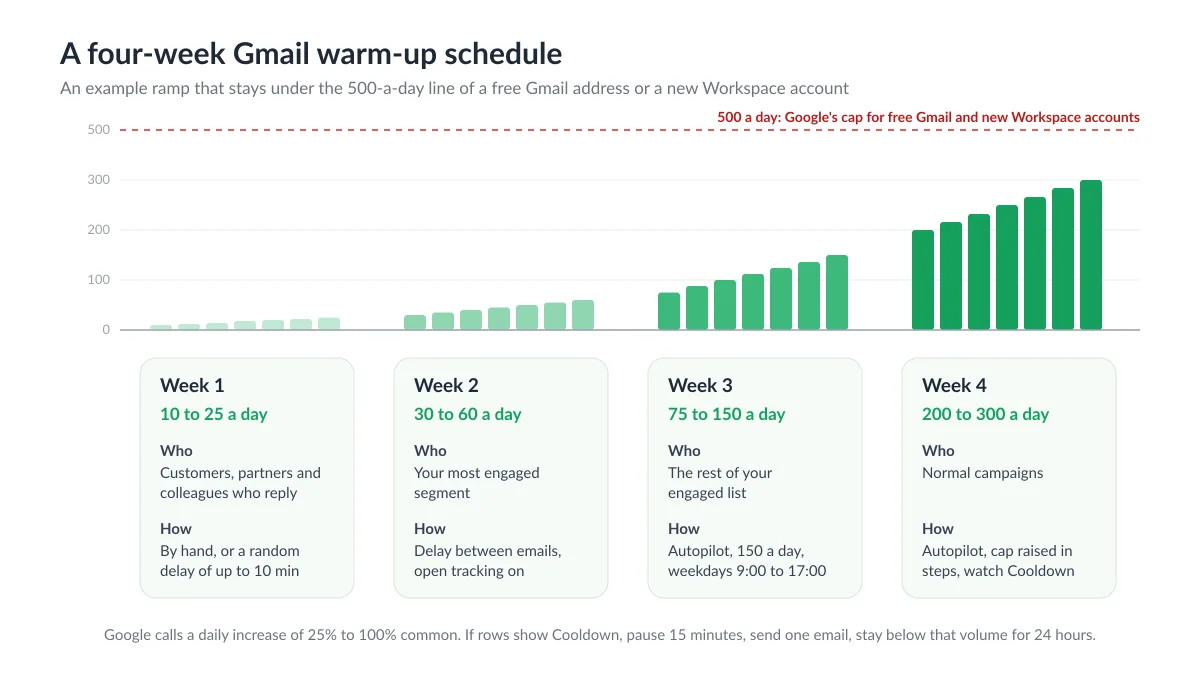
Voici une montée en charge pour une nouvelle adresse Workspace dont le premier véritable objectif est de quelques centaines d’e-mails par jour. Il s’agit d’un exemple, pas d’une règle de Google : il reste égal ou inférieur à la croissance quotidienne de 25 % à 100 % que Google décrit comme courante, et il ne franchit jamais la barre des 500 envois par jour à laquelle sont soumis une adresse Gmail gratuite et un nouveau compte Workspace. Ajustez les chiffres à la limite de votre forfait.
| Jours | E-mails par jour | Qui les reçoit | Comment les envoyer |
|---|---|---|---|
| 1 à 7 | 10 à 25 | Clients, partenaires et collègues qui répondront | À la main dans Gmail, ou une petite campagne avec un délai aléatoire allant jusqu’à 10 minutes entre les e-mails |
| 8 à 14 | 30 à 60 | Votre segment le plus engagé : acheteurs récents, participants à des événements | Une campagne avec un délai entre les e-mails et le suivi des ouvertures activé |
| 15 à 21 | 75 à 150 | Le reste de votre liste engagée | Autopilot limité à 150 par jour, en semaine, de 9h00 à 17h00 |
| 22 à 28 | 200 à 300 | Campagnes normales | Autopilot avec la limite augmentée par paliers, en surveillant les lignes en Cooldown |
La feuille de calcul pour la campagne de la deuxième semaine n’a besoin que des colonnes lues par le message et de rien d’autre :
| First name | Company | Last order | |
|---|---|---|---|
| ana@northwind.example | Ana | Northwind | Septembre 2026 |
| theo@bluefield.example | Theo | Bluefield | Octobre 2026 |
| priya@harborlane.example | Priya | Harbor Lane | Octobre 2026 |
L’e-mail peut être court et simple : “Bonjour {{First name}}, vous avez passé commande chez nous en {{Last order}}, et je voulais prendre des nouvelles de {{Company}}.” Une question qui invite à répondre a plus de valeur pendant le warm-up qu’une newsletter au design élaboré, car les réponses sont le signal d’engagement qui manque le plus à une nouvelle adresse. Limitez les liens à un seul ou aucun lors de la première semaine, et évitez les pièces jointes.
Deux paramètres de Mail Merge gèrent le rythme. Sending speed, sous Settings, définit un délai fixe de 1 à 60 minutes entre les e-mails ou un délai aléatoire dans une plage de 0 à 60 minutes, et s’applique à chaque campagne que vous lancez par la suite (inclus dans les forfaits payants, un compte gratuit envoie toujours aussi vite que possible). Autopilot, avec le forfait Professional, distille une campagne sur plusieurs jours dans une fenêtre d’envoi, avec une limite Max emails per day qui ne peut pas dépasser la limite de votre forfait et son propre paramètre de minutes entre les e-mails. Utilisez le délai aléatoire pour les deux premières semaines, puis passez à Autopilot une fois que le nombre quotidien devient trop important pour être surveillé manuellement. Consultez la documentation sur la limitation des e-mails et notre article sur la limite d’envoi Gmail pour savoir ce qui se passe lorsqu’une campagne est plus importante que ce que la journée autorise.
Lisez la colonne de statut après chaque envoi. Cooldown signifie que Gmail lui-même a refusé d’envoyer pendant un certain temps et que Mail Merge réessaiera de lui-même : traitez cela comme le report décrit par Google, et exécutez la routine des 15 minutes, d’un seul message et des 24 heures en dessous du seuil avant d’augmenter à nouveau. Une note Error commençant par un code 550 signifie que le serveur du destinataire a rejeté le message catégoriquement, ce qui pointe vers un problème d’authentification ou de contenu plutôt que de rythme.
Le warm-up automatisé dans Mail Merge for Gmail, et ce qu’il ne peut pas faire
Mail Merge for Gmail inclut une fonctionnalité de warm-up d’e-mails dans le forfait Professional, située dans le groupe Deliverability de l’application web et sous Extensions, Mail Merge for Gmail, Warm up dans Google Sheets. Elle échange des e-mails avec un réseau de boîtes de réception : chaque jour, quelques messages partent de votre adresse, chaque boîte de réception les ouvre, les sort des spams s’ils y ont atterri, et y répond parfois. Le volume suit sa propre montée en charge. Par défaut, il commence à 3 e-mails par jour et en ajoute 2 chaque jour jusqu’à 40, de sorte que le plafond est atteint en un peu moins de trois semaines. La boîte de dialogue Settings vous permet de définir le maximum entre 5 et 50 par jour et l’augmentation quotidienne entre 1 et 5. Les valeurs par défaut prudentes sont celles recommandées.
La connexion n’utilise pas votre mot de passe Google ni l’API Gmail. Le warm-up lit et envoie via l’IMAP et le SMTP de Gmail avec un mot de passe d’application Google, que la page d’aide de Google sur la connexion avec des mots de passe d’application décrit comme un code à 16 chiffres qui donne à une application l’autorisation d’accéder à votre compte, disponible uniquement lorsque la validation en deux étapes est activée. La même page liste les cas où l’option est absente : la validation en deux étapes configurée uniquement avec des clés de sécurité, la Protection Avancée, et certains comptes professionnels ou scolaires, pour lesquels vous devez demander à votre administrateur. La configuration se fait en trois étapes : activez la validation en deux étapes, créez le mot de passe d’application, collez-le dans la boîte de dialogue Connect your mailbox et cliquez sur Connect & start. Les premiers e-mails partent dans l’heure. Le mot de passe est stocké de manière chiffrée, n’est utilisé que pour le warm-up, et est supprimé lorsque vous l’arrêtez.
Le tableau de bord affiche le statut (Active, Paused ou Stopped), un score de réputation sur 100 (vert à partir de 75, orange à partir de 50, rouge en dessous), les e-mails envoyés aujourd’hui par rapport à l’objectif quotidien, et le taux de placement en boîte de réception, c’est-à-dire la part des e-mails de warm-up qui ont atterri dans la boîte de réception plutôt que dans les spams, avec quatre cartes pour les sept derniers jours : envoyés, arrivés en boîte de réception, sauvés des spams, et réponses. Le score provient des propres observations du réseau plutôt que du DNS : le placement en boîte de réception sur les sept derniers jours pèse le plus lourd, suivi de la durée d’exécution du warm-up (jusqu’à 30 jours), puis des réponses, et enfin de la vérification que le volume programmé a bien été envoyé. Pause conserve votre progression, Stop la réinitialise et supprime le mot de passe, et un mot de passe d’application révoqué met la carte en pause avec un bouton Reconnect.
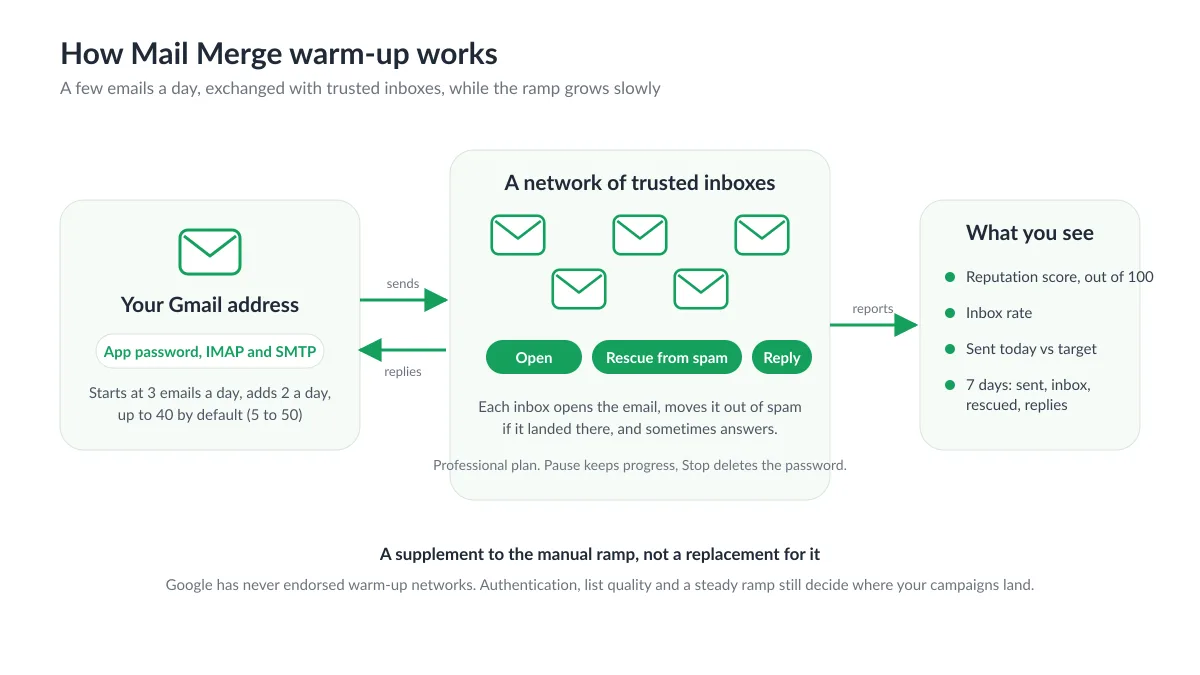
Voici maintenant la partie que la plupart des pages sur le warm-up omettent. Google n’a jamais approuvé les réseaux de warm-up, et ses directives décrivent une montée en charge vers des utilisateurs engagés, et non vers un groupe de boîtes de réception. Début 2023, GMass a fermé son système de warm-up après que Google a ordonné à l’entreprise de le faire sous peine de perdre son accès à l’API Gmail, et Saleshandy a mis fin au warm-up pour tous les comptes Google suite à un avis indiquant que le service violait les conditions de Google, y compris pour les boîtes de réception connectées via SMTP et IMAP. Notre warm-up fonctionne à un volume délibérément faible, 50 e-mails par jour au maximum, et nous le présentons comme un complément à la montée en charge manuelle ci-dessus, et non comme un remplacement. Il ne peut pas réparer un enregistrement DMARC manquant, une liste achetée ou un taux de plainte pour spam supérieur à 0,3 %, et aucun warm-up, y compris le nôtre, ne garantit le placement en boîte de réception : vos campagnes partent de votre propre compte Gmail, et le fournisseur du destinataire prend la décision finale exactement comme il le fait pour un e-mail que vous tapez à la main.
Comment savoir si le warm-up a fonctionné
Postmaster Tools est le tableau de bord officiel. Une fois que votre domaine est vérifié et qu’il envoie suffisamment pour être enregistré, regardez d’abord le taux de spam : en dessous de 0,10 % est le niveau souhaité par Google. Vérifiez que l’authentification réussit et que le tableau de bord des erreurs de distribution reste calme. Un pic d’erreurs le jour où vous avez doublé le volume est le signal pour lequel la routine de récupération de Google a été écrite.
Dans Mail Merge, trois indicateurs comptent : une colonne de statut qui affiche Sent et Read sans lignes en Cooldown, un taux d’ouverture dans la même fourchette qu’une adresse plus ancienne et de confiance envoyant à une liste similaire (des ouvertures qui s’effondrent alors que rien d’autre n’a changé signifient généralement un placement en spam, et non un mauvais texte), et, si le warm-up est en cours, un score de réputation dans le vert à partir de 75 avec un taux de placement en boîte de réception élevé sur la carte de warm-up.
Lorsque les chiffres sont bons, augmentez au rythme que Google qualifie de courant, 25 % à 100 % par jour au maximum, et gardez un rythme régulier. Lorsqu’ils ne le sont pas, envoyez moins, à des destinataires moins nombreux et plus qualifiés, pendant une journée, puis reprenez la progression. Nos guides sur la réputation de l’expéditeur d’e-mails et comment éviter que les e-mails n’aillent dans les spams expliquent ce qu’il faut corriger lorsque les signaux pointent vers le contenu ou la qualité de la liste plutôt que vers le volume.
Foire aux questions
Combien de temps faut-il pour chauffer un compte Gmail ?
Google ne publie pas de durée. Il décrit une montée en charge avec une augmentation quotidienne courante de 25 % à 100 % et demande de la régularité, en particulier sur les nouveaux domaines. Le programme ci-dessus atteint quelques centaines d’e-mails par jour en quatre semaines, le warm-up intégré de Mail Merge atteint son plafond par défaut de 40 par jour un peu moins de trois semaines après son lancement, et notre documentation suggère de le démarrer une semaine ou deux avant une grande campagne. Un nouveau domaine Workspace doit également franchir la propre barrière de Google : les limites supérieures n’arrivent qu’une fois que le domaine a payé au moins 100 dollars américains, et jusqu’à 75 jours après cela.
Puis-je chauffer une adresse @gmail.com gratuite ?
Oui, avec deux réserves. Google authentifie déjà les e-mails @gmail.com, il n’y a donc pas de SPF ou de DKIM à configurer, mais l’adresse n’a pas de réputation de domaine propre et est limitée à environ 500 e-mails par jour sur tous les forfaits. Le warm-up de Mail Merge fonctionne avec elle tant que la validation en deux étapes est activée, car le mot de passe d’application l’exige. Une adresse @gmail.com ne peut pas être enregistrée dans Postmaster Tools, vous lirez donc les statuts des campagnes et les taux d’ouverture au lieu des tableaux de bord de Google.
Google autorise-t-il les outils de warm-up d’e-mails ?
Google ne les a jamais approuvés, et début 2023, il a poussé GMass et Saleshandy à fermer leurs réseaux de warm-up Gmail. Ses directives publiées consistent en une montée en charge lente vers des destinataires engagés, surveillée dans Postmaster Tools. Mail Merge propose un warm-up à faible volume via IMAP et SMTP en tant que supplément : effectuez la montée en charge manuelle, corrigez l’authentification et la qualité de la liste, et traitez tout warm-up automatisé comme une aide plutôt que comme un raccourci.
Les e-mails de warm-up sont-ils décomptés de ma limite d’envoi ?
Chaque message envoyé par votre compte Gmail compte dans la limite de Google, et les e-mails de warm-up sont envoyés par votre compte. À un maximum de 50 par jour, ils laissent libre la majeure partie du quota quotidien d’un compte Workspace. Gardez-les à l’esprit les jours où une campagne s’approche de votre limite.
Dois-je mettre le warm-up en pause pendant l’exécution d’une campagne ?
Vous n’y êtes pas obligé. Si vous préférez garder les jours de campagne dégagés, utilisez Pause, qui conserve la progression et l’historique de réputation, plutôt que Stop, qui supprime le mot de passe d’application et réinitialise la montée en charge au premier jour.
Le meilleur moment pour chauffer un compte Gmail est la semaine où vous décidez d’y lancer des campagnes, et non le jour où la liste est prête. Publiez SPF, DKIM et DMARC, vérifiez le domaine dans Postmaster Tools, triez votre feuille pour que les lignes engagées apparaissent en premier, et laissez un délai entre les e-mails ou Autopilot rythmer les envois pendant que le volume grimpe. Mail Merge for Gmail vous offre la limitation de débit, le plafond quotidien, la colonne de statut et, avec le forfait Professional, un warm-up intégré et un vérificateur de réputation, afin que la montée en charge s’effectue depuis le Google Sheet dans lequel vous travaillez déjà.
Prêt à envoyer votre première campagne ?
Installez Mail Merge for Gmail depuis le Google Workspace Marketplace et envoyez gratuitement jusqu'à 50 e-mails personnalisés par jour.
Commencer gratuitementLectures complémentaires
Plus d'articles de Guides
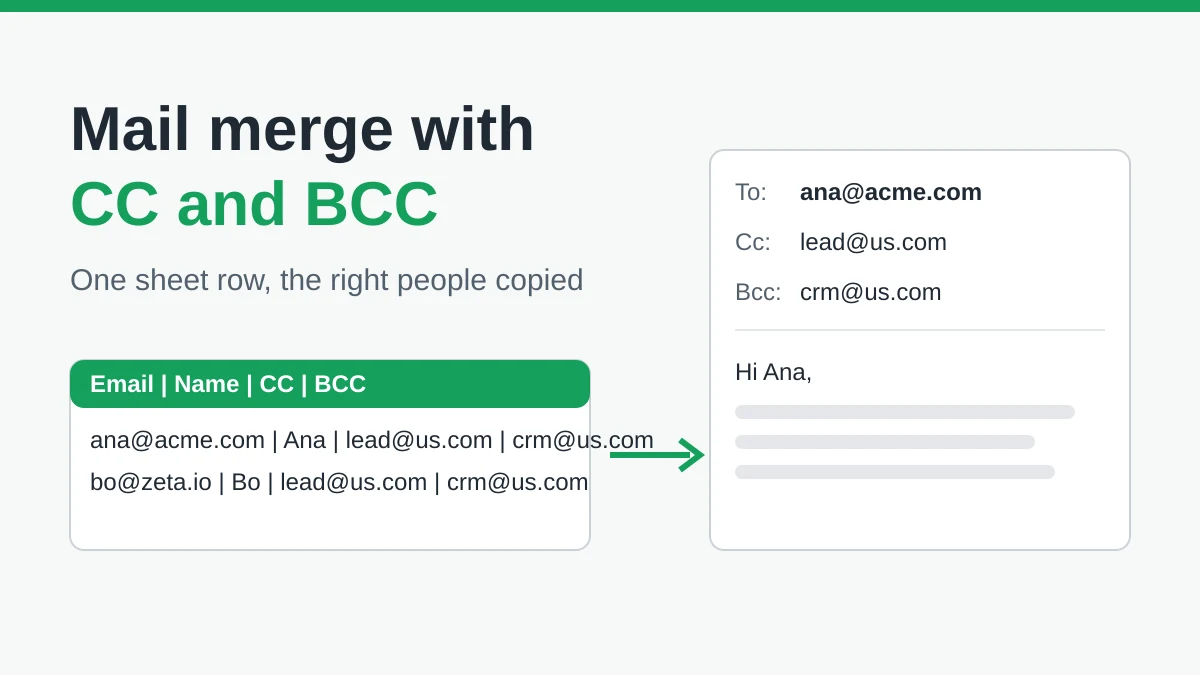
Publipostage avec CC et Cci dans Gmail : copiez les bonnes personnes sur chaque e-mail
Découvrez comment faire un publipostage avec CC et Cci depuis Google Sheets, configurer les colonnes, prévisualiser le résultat et gérer votre quota quotidien.
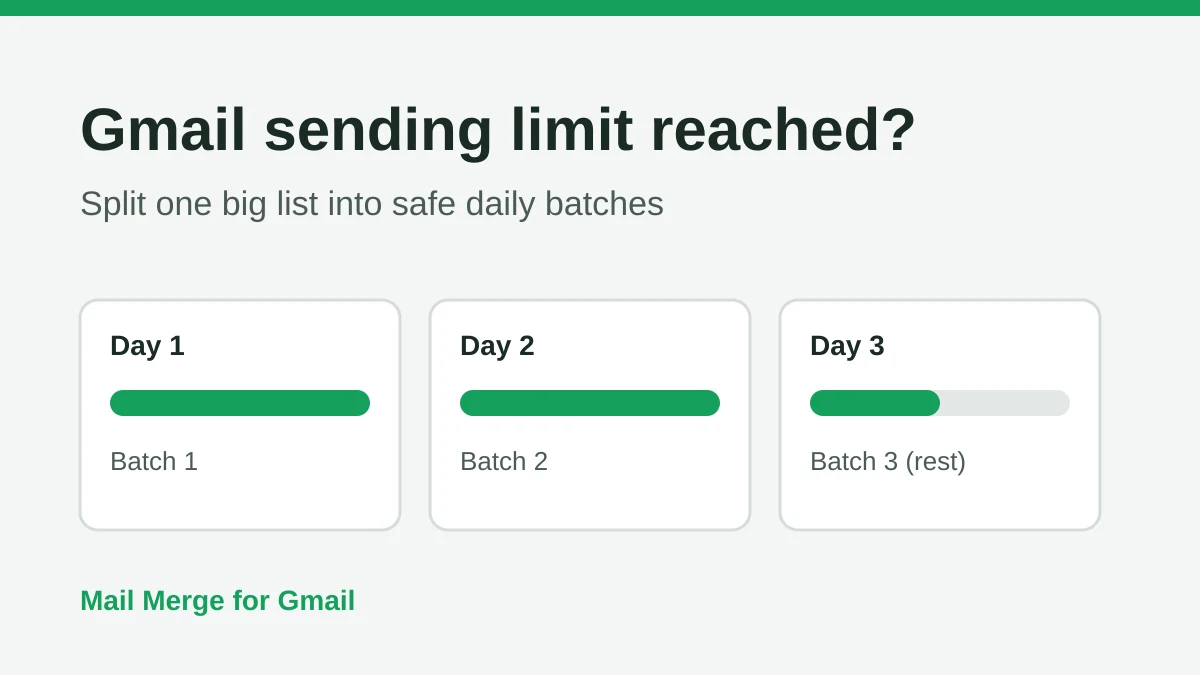
Limite d'envoi Gmail atteinte : ce que cela signifie et comment terminer votre campagne
Vous avez rencontré l'erreur de limite d'envoi Gmail atteinte ? Découvrez les vraies limites quotidiennes, quand vous pourrez renvoyer des e-mails et comment diviser un publipostage en lots quotidiens sécurisés.
E-mail personnalisé dans Gmail : Le guide complet
Maîtrisez votre flux de travail d'e-mails personnalisés dans Gmail. Apprenez à fusionner des données Sheets, suivre les ouvertures et scaler vos envois.