


















Limite d'envoi Gmail atteinte : ce que cela signifie et comment terminer votre campagne
Vous avez rencontré l'erreur de limite d'envoi Gmail atteinte ? Découvrez les vraies limites quotidiennes, quand vous pourrez renvoyer des e-mails et comment diviser un publipostage en lots quotidiens sécurisés.

Vous lancez une campagne, la moitié des lignes est envoyée, puis Gmail vous bloque avec le message “Vous avez atteint une limite d’envoi d’e-mails.” Si vous êtes confronté à ce message, l’erreur limite d’envoi Gmail atteinte n’est pas un bug et elle n’est pas permanente. Il s’agit d’un plafond glissant, et une fois que vous comprenez comment il est calculé, vous pouvez planifier une campagne qui se termine sans surprise.
Ce guide explique les chiffres publiés par Google, quand votre compte pourra envoyer à nouveau des messages, comment les destinataires sont comptabilisés et comment diviser une grande liste Google Sheets en lots quotidiens avec Mail Merge for Gmail.
Ce que signifie l’erreur de limite d’envoi Gmail atteinte
Gmail protège ses utilisateurs contre le spam en plafonnant le volume d’envoi d’un compte. Pour les comptes Gmail personnels, la page d’aide de Google indique que vous atteignez la limite lorsque vous envoyez des messages à plus de 500 destinataires dans un seul e-mail ou que vous envoyez plus de 500 e-mails par jour. Lorsque cela se produit, vous voyez le message “Vous avez atteint une limite d’envoi d’e-mails”, et Google précise que vous devriez pouvoir envoyer à nouveau des messages dans un délai de 1 à 24 heures. Source : Gmail Help, limits for sending and getting mail.
Les comptes Google Workspace disposent de limites plus élevées. Selon la page des limites d’envoi de Google Workspace, les principales sont :
| Limite | Valeur |
|---|---|
| Messages par jour | 2 000 |
| Messages de publipostage par jour | 1 500 |
| Messages par jour sur les comptes d’essai | 500 |
| Total des destinataires par message | 2 000, avec au maximum 500 externes |
| Total des destinataires par jour | 10 000 |
| Destinataires externes par jour | 3 000 |
| Destinataires uniques par jour | 3 000, avec au maximum 2 000 externes |
Deux détails sont essentiels. Premièrement, les limites s’appliquent sur une période glissante de 24 heures, et non sur une heure fixe de la journée. Deuxièmement, lorsque vous dépassez une limite, vous ne pouvez pas envoyer d’e-mails pendant une période allant jusqu’à 24 heures, mais vous conservez l’accès à votre compte et à vos e-mails entrants.
Quand pourrez-vous envoyer à nouveau des messages
Comme la fenêtre est glissante, il n’y a pas de réinitialisation à minuit. Gmail examine les 24 heures précédentes. Si la plupart de vos messages ont été envoyés à 9h00 du matin, votre capacité commencera à revenir vers 9h00 le lendemain matin. Les conseils de Google pour les comptes personnels prévoient une attente de 1 à 24 heures.
Pendant que vous attendez, n’essayez pas de contourner le blocage en passant par un second compte et en collant la même liste. Diviser une campagne entre plusieurs identités d’expéditeur rend les réponses confuses et peut ressembler au type de comportement que les limites de Gmail visent à détecter. Attendre ou planifier est la solution la plus sûre.
Si les envois continuent d’échouer bien après que la fenêtre de blocage aurait dû passer, suivez les vérifications dans why is my mail merge not working avant de supposer que la limite est la cause.
Comment les destinataires sont comptabilisés
La raison la plus fréquente pour laquelle une campagne s’arrête plus tôt que prévu est que le quota est consommé par destinataire, et non par ligne. Les adresses en Cc et Cci comptent également. Dans Mail Merge for Gmail, un message avec une personne en À, une en Cc et une en Cci réduit votre quota quotidien de 3 après l’envoi. La documentation du produit donne le même exemple pour multiple recipients.
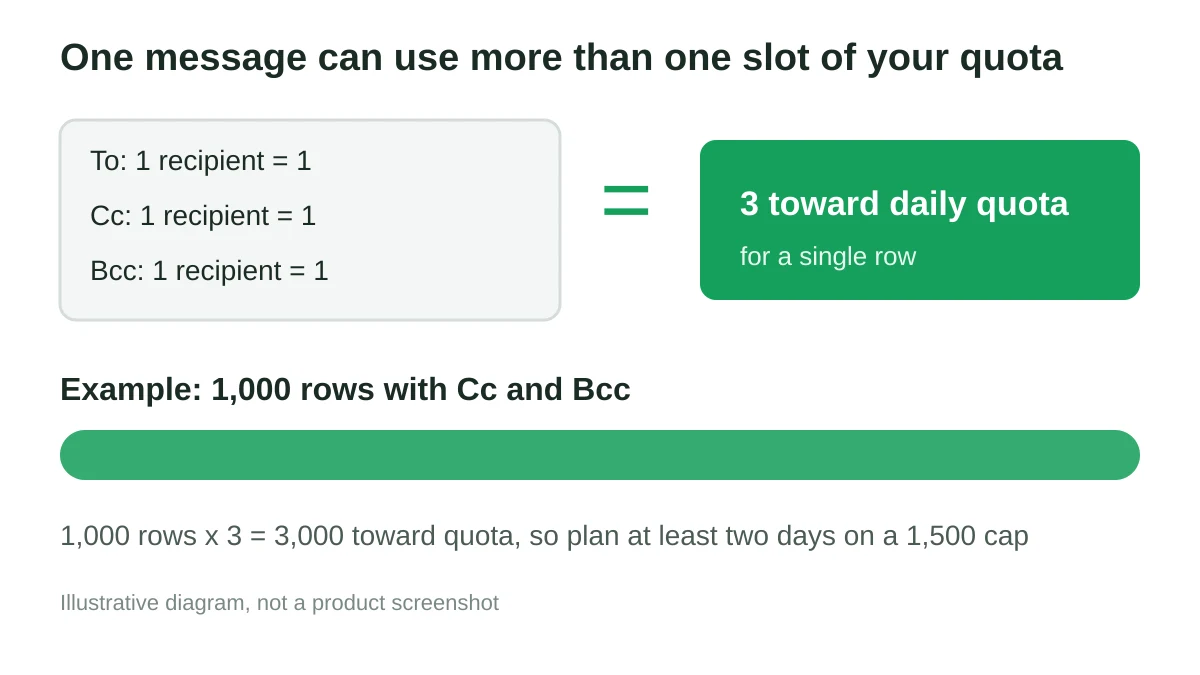
Cela change le calcul pour une liste réelle. Supposons que vous ayez 1 000 lignes et que chaque message copie un responsable en Cc et une adresse d’archivage en Cci. Cela représente 3 000 unités consommées sur votre quota, et non 1 000. Avec un plafond quotidien de 1 500, vous auriez besoin d’au moins deux jours. Vérifiez deux autres points avant de planifier :
- Les autres e-mails envoyés depuis le même compte comptent. Vos conversations quotidiennes normales utilisent la même allocation que la campagne.
- Les destinataires externes sont limités séparément. Une liste composée principalement d’adresses externes peut atteindre le plafond externe avant le plafond total.
Diviser une grande liste en lots quotidiens
La solution fiable consiste à décider d’abord du volume quotidien, puis à laisser la campagne suivre ce rythme. Voici un exemple concret pour une liste de 4 200 contacts sur un forfait avec un plafond de 1 500 par jour.
- Réservez une marge de manœuvre. Gardez quelques centaines de messages d’allocation libres pour votre activité normale dans votre boîte de réception. Envoyer 1 200 messages par jour pour la campagne laisse de la place.
- Comptez les vrais destinataires. Multipliez les lignes par le nombre d’adresses en À, Cc et Cci sur chaque message.
- Divisez sur plusieurs jours. 4 200 contacts à 1 200 par jour représentent 3,5 jours, prévoyez donc quatre jours d’envoi.
- Marquez les lots dans la feuille. Ajoutez une colonne telle que
batchavec des valeurs de 1 à 4, et filtrez la feuille pour n’afficher qu’un seul lot avant chaque envoi. Gardez la ligne d’en-tête intacte pour que les champs de fusion fonctionnent toujours. - Envoyez chaque lot à une heure raisonnable. Commencez le lot suivant une fois que la fenêtre glissante a libéré de la capacité, et non à une heure aléatoire.
Si vous préférez ne pas filtrer manuellement chaque jour, Mail Merge for Gmail peut schedule a campaign pour une date et une heure précises, et son option Autopilot répartit une campagne sur plusieurs jours. Vérifiez les détails du forfait actuel sur la pricing documentation, car la planification et l’Autopilot sont liés à des forfaits spécifiques et chaque forfait possède sa propre allocation quotidienne d’e-mails.
Ralentir l’envoi avec la limitation de débit
Un plafond quotidien concerne le volume. La vitesse compte aussi. Envoyer des centaines de messages en une seule fois est perçu différemment par les fournisseurs de messagerie qu’un flux régulier. Mail Merge for Gmail inclut une email throttling avec trois modes : envoi rapide, délai fixe ou délai aléatoire jusqu’à un maximum choisi, de 1 à 60 minutes entre les messages.
La limitation de débit modifie la durée d’un lot. Six e-mails avec un délai de 10 minutes prennent une heure, comme le note la documentation. Un lot de 1 200 messages avec un délai de seulement 1 minute nécessite environ 20 heures, ce qui ne tiendra pas dans une journée de travail. Choisissez un délai qui permet à chaque lot de se terminer dans votre fenêtre cible, et rappelez-vous qu’un délai assez long pour dépasser 24 heures signifie des lots qui se chevauchent. Vous pouvez toujours annuler une campagne en cours si vous l’avez réglée sur une durée trop longue.
Pour l’aspect réputation, lisez email sender reputation et how to prevent email from going to spam. Un plan respectueux des limites et une bonne réputation fonctionnent ensemble.
Une liste de contrôle simple avant d’appuyer sur envoyer
- Comptez les adresses en À, Cc et Cci, pas seulement les lignes.
- Laissez une marge pour vos e-mails normaux envoyés depuis le même compte.
- Envoyez un test à vous-même et vérifiez les champs de fusion.
- Choisissez une limitation de débit qui permet à votre lot de tenir dans la journée.
- Planifiez ou répartissez les lots restants plutôt que de renvoyer manuellement.
- Notez quand le premier lot a été envoyé pour savoir quand votre capacité sera rétablie.
Pour en savoir plus sur le flux de travail complet, consultez send bulk emails from Gmail, drip email campaigns et email scheduling tools.
FAQ
Combien de temps dure la limite d’envoi Gmail ?
Google indique que les comptes personnels devraient pouvoir envoyer à nouveau des messages dans un délai de 1 à 24 heures. Pour Workspace, un utilisateur qui dépasse une limite peut être bloqué jusqu’à 24 heures. La fenêtre est glissante, cela dépend donc du moment où vos messages précédents ont été envoyés.
La limite est-elle réinitialisée à minuit ?
Non. Google décrit les limites comme s’appliquant sur une période glissante de 24 heures, et non sur une heure fixe de la journée.
Les destinataires en Cc et Cci comptent-ils dans la limite ?
Oui. Google compte les destinataires, et Mail Merge for Gmail déduit chaque adresse en À, Cc et Cci de votre quota quotidien. Un message avec trois adresses en utilise 3.
La limite de publipostage est-elle différente de la limite quotidienne normale ?
La page Workspace de Google indique 1 500 messages de publipostage par jour en plus des 2 000 messages généraux par jour, planifiez donc vos campagnes de publipostage en fonction du chiffre le plus bas.
Puis-je continuer à recevoir des e-mails pendant que je suis bloqué pour l’envoi ?
Oui. Google précise que les utilisateurs conservent l’accès à leur compte et à leurs e-mails entrants lorsqu’une limite d’envoi est dépassée.
Terminez votre campagne sans atteindre le mur
Planifiez le volume, comptez chaque destinataire et laissez la planification et la limitation de débit gérer le rythme. Mail Merge for Gmail vous permet de personnaliser chaque message depuis Google Sheets, de planifier les envois et de gérer la campagne depuis votre propre compte Gmail, afin qu’une grande liste devienne quelques jours d’envoi prévisibles au lieu d’un message d’erreur à mi-parcours.
Prêt à envoyer votre première campagne ?
Installez Mail Merge for Gmail depuis le Google Workspace Marketplace et envoyez gratuitement jusqu'à 50 e-mails personnalisés par jour.
Commencer gratuitementLectures complémentaires
Plus d'articles de Guides

E-mail personnalisé dans Gmail : Le guide complet
Maîtrisez votre flux de travail d'e-mails personnalisés dans Gmail. Apprenez à fusionner des données Sheets, suivre les ouvertures et scaler vos envois.

Liste de contacts email : construire et maintenir une base de données de qualité
Apprenez à construire, nettoyer et maintenir une liste de contacts email de qualité. Guide pratique pour les petites entreprises utilisant Mail Merge for Gmail.

Comment exporter des e-mails Outlook vers Gmail sans perdre de données
Apprenez à exporter vos e-mails Outlook vers Gmail avec 4 méthodes éprouvées, préservez vos dossiers et pièces jointes, et corrigez les erreurs.