


















一度に複数のメールを送信する方法:究極のガイド
通常のメールクライアントでのBCC送信、差し込み印刷(Mail Merge)機能、専用のメールマーケティングサービスなど、一度に複数のメールを送る方法を比較します。効果的な一括メールキャンペーンのベストプラクティスや高度な管理方法も紹介します。
一度に複数のメールを送信する必要があるものの、何から始めればよいかわかりませんか?クライアントへの連絡、イベントの招待状の送付、マーケティングキャンペーンの管理など、一括メールを効率的に送信することは、貴重な時間を節約するのに役立ちます。
このガイドでは、通常のメールクライアントや専門のメールマーケティングプラットフォームを使用して一括メールを送信するための最適な方法を共有します。一括メールをパーソナライズする方法、スパムフィルターを回避する方法、そしてエンゲージメントを高めるために結果を追跡する方法について解説します。
一括メール送信方法の理解
一括メール送信を利用すると、一度に複数の受信者とつながることができます。会社の最新情報の共有や新製品のプロモーションなど、このアプローチは個別にメッセージを送信するよりも時間と労力を節約できます。適切な方法は、目標と連絡を取る必要がある受信者の数によって異なります。
一度に複数のメールを送信する方法を選択する際には、いくつかの選択肢があります。
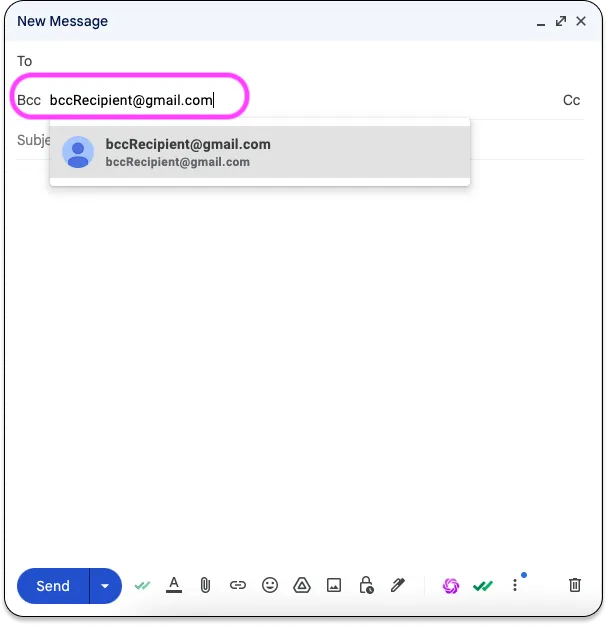
👉シンプルなニーズであれば、GmailやOutlookなどの通常のメールクライアントのBCC機能が小規模なグループに適しています。差し込み印刷(Mail Merge)機能を使用すると、メッセージとExcelやGoogle Sheetsのデータを組み合わせることで、よりパーソナライズが可能になります。
👉プロフェッショナルなマーケティングキャンペーンには、Brevo、Mailchimp、Constant Contactなどの専用プラットフォームが、連絡先管理、セグメンテーション、分析などの高度な機能を提供します。これらのサービスは、送信者の評価を維持し、メッセージがスパムフォルダーに入らないようにするのに役立ちます。
⚡通常のメールクライアントとマーケティングプラットフォームの主な違いは、スケーラビリティと機能にあります。メールクライアントは受信者数に制限があり、追跡機能が不足していますが、マーケティングプラットフォームは強力な自動化ツールと詳細なパフォーマンス指標を提供し、キャンペーンを最適化します。
通常のメールクライアントを使用した一括メール送信
グループメールのためのBCCメソッド
受信者同士が互いのアドレスを見ることなく、一度に複数の人にメールを送る手っ取り早い方法をお探しですか?**BCC(ブラインドカーボンコピー)**機能が最適です。Gmail、Outlook、その他のメールサービスで利用可能なBCCは、一括メール送信時に受信者のメールアドレスを他の受信者から隠し、全員のプライバシーを保護します。
| メールサービス | 送信制限(1通あたりの受信者数/1日あたりの送信数) | 備考 |
|---|---|---|
| Gmail (無料アカウント) | SMTP経由で1日100通、ブラウザ経由で500通 | 1時間あたり20通を超えて送信しないでください。制限を超えると1~24時間アカウントがブロックされる可能性があります。 |
| Gmail (Google Workspace) | 1日2,000通(試用期間中は500通) | Gmailはメール送信制限をいつでも更新する可能性があります。差し込み印刷(マルチ送信)は1,500通。SMTPまたはGmail API経由は100通。 |
| Outlook | 1日5,000受信者、1通あたり500受信者 | - |
| Yahoo Mail | 1日約500通 | - |
| iCloud | 1日1,000通 | - |
| ProtonMail | 1日150通(無料)、1日1,000通(プレミアム) | - |
BCCは便利ですが、プロフェッショナルな一括メール送信には深刻な制限があります:
- 受信者の名前でメッセージをパーソナライズしたり、誰がメールを開封したかを追跡したりすることはできません。この方法で送信されたメッセージは、一括送信のように見えるため、スパムフィルターに引っかかることがよくあります。
- 専用のメールマーケティングプラットフォームが提供するような、誰がリンクをクリックしたかの測定やエンゲージメントの計測ができません。
メールクライアントの差し込み印刷(Mail Merge)機能の使用
複数の受信者にパーソナライズされたメールを送信する必要がありますか?Outlookの差し込み印刷機能を使用すると、Excelデータとメールテンプレートを組み合わせることができます。各人の名前、会社名、またはスプレッドシートからのその他の情報を使用してカスタムメッセージを作成できます。これにより、一括メールが個人的でターゲットを絞ったものになります。
OutlookやGmailで差し込み印刷を成功させるための重要なステップは以下の通りです。
-
データを準備する:ExcelやGoogle Sheetsの連絡先リストが整理され、正確であり、パーソナライズのために明確な列ヘッダーが設定されていることを確認してください。
-
差し込みフィールドを設定する:メールクライアントで、連絡先リストの対応するデータで各メールをパーソナライズするために、差し込みフィールド(例:名、姓)を挿入します。
-
差し込みをテストする:自分宛てにテストメールを送信し、パーソナライズフィールドが正しく機能しているか、メールが意図した通りに見えるかをキャンペーン送信前に確認してください。
-
メールをスケジュールする:OutlookやGmailのアドオンのスケジュール機能を使用して、エンゲージメントに最適な時間にメールを送信し、開封率とクリック率を最大化します。
-
結果を追跡する:開封率、クリック率、バウンス率などの主要な指標を監視し、差し込み印刷キャンペーンの有効性を評価して、将来の送信に向けて必要な調整を行います。
これらのステップに従うことで、差し込み印刷キャンペーンが効果的かつ効率的になります。
⚡Gmailには組み込みの差し込み印刷機能はありませんが、GMass、Mailmeteor、またはMail Merge for Gmailなどのアドオンを使用することで同様の機能を実現できます。
これらのツールはGoogle Sheetsと連携して受信者データを取得し、大規模にパーソナライズされたメールを作成します。もしGmail経由で同じメールを複数の受信者に個別に送信したい場合、これらのソリューションを使えば簡単です。Gmailにおける差し込み印刷とは何か、そしてそれがどのようにメールキャンペーンを効率化できるかについて詳しく学びましょう。
プロフェッショナルなメールマーケティングプラットフォーム
専用のメールマーケティングサービス
メール戦略をレベルアップする準備はできましたか?Mailchimp、Brevo、Constant Contactなどのプロフェッショナルなメールマーケティングサービスは、通常のメールクライアントにはない専門的な機能を提供します。これらのプラットフォームは、一括メールの送信を容易にし、結果を最大化するための強力なツールを提供します。
| プラットフォーム | 主な機能 | 価格 |
|---|---|---|
| HubSpot Marketing Hub | CRM統合、マーケティング自動化、ランディングページ | 機能と連絡先数によって異なります |
| Mailchimp | ドラッグ&ドロップエディタ、オーディエンスセグメンテーション、マーケティング自動化 | 無料プランあり、有料プランは機能と連絡先数に応じて設定 |
| Brevo (旧Sendinblue) | メールマーケティング、SMSマーケティング、CRM | 無料プランあり、有料プランは機能と連絡先数に応じて設定 |
| Constant Contact | メールマーケティング、イベント管理、ソーシャルマーケティング | 機能と連絡先数に応じてプラン設定 |
| Zoho Campaigns | シンプルなドラッグ&ドロップメールテンプレート作成、自動化ワークフロー | 手頃な価格で価値を提供 |
メールマーケティングプラットフォームは、単に複数の受信者にメッセージを送信するだけではありません。スマートな連絡先管理や詳細なセグメンテーションなどの高度な機能を通じて、オーディエンスとのコミュニケーション方法を変革します。
顧客の行動に応答する自動メールシーケンスを作成したり、キャンペーンの異なるバージョンをテストしたり、すべてのクリックを追跡したりできます。これらのプラットフォームは美しいメールテンプレートを提供し、メール規制を遵守していることを保証します。これらは通常のメールクライアントでは不可能なことです。
効果的な一括メールキャンペーンのためのベストプラクティス
一括メールを確実に開封・クリックしてもらうにはどうすればよいでしょうか?まずは、興味や行動に基づいてリストを特定のグループに分けることから始めましょう。受信者の名前を使用したり、ニーズに合ったコンテンツを送信したりして、個人的なタッチを加えましょう。メールが読まれる可能性が高い時間にスケジュールし、モバイルデバイスで見栄えが良いことを確認してください。送信者の評価をクリーンに保つことは非常に重要であり、恐ろしいスパムフォルダーを回避するのに役立ちます。
-
明示的な同意を得る:GDPRやその他のプライバシー規制を遵守し、マーケティングメールを送信する前に、受信者から明確かつ検証可能な同意を得ていることを確認してください。
-
配信停止オプションを提供する:CAN-SPAM法で義務付けられている通り、すべてのマーケティングメールに明確でアクセスしやすい配信停止リンクを含め、受信者が将来の通信を簡単に拒否できるようにしてください。
-
正確な送信者情報を維持する:メッセージを開始する送信者とビジネスを明確に識別する正確な「差出人(From)」「宛先(To)」「返信先(Reply-To)」情報を使用し、誤解を招くような慣行を避けてください。
-
物理的な住所を含める:CAN-SPAM法で義務付けられている通り、すべてのマーケティングメールに有効な物理的な住所(現在の住所、米国郵便公社に登録された私書箱、または商業メール受取機関に登録された私書箱など)を記載してください。
-
配信停止リクエストに迅速に対応する:配信停止リクエストを10営業日以内に処理し、配信停止した受信者がメーリングリストから削除され、二度と連絡されないようにしてください(CAN-SPAM法およびGDPRの遵守)。
メールを(スパムフォルダーではなく)受信トレイに届けるには、技術的なノウハウが必要です。SPF、DKIM、DMARCなどの適切な認証プロトコルを設定し、正当な送信者であることを証明してください。非アクティブなアドレスを定期的に削除して、メールリストを最新の状態に保ちましょう。
最初は送信量を少なくして、徐々に送信者の評価を構築してください。コンテンツ内でスパムフィルターをトリガーするものに注意を払い、過度な句読点、すべて大文字の表記、スパムを誘発する単語を避けてください。到達率の指標を監視し、問題を早期に発見しましょう。
一括メール管理のための高度な戦略とツール
一括メール戦略を次のレベルへ引き上げる準備はできましたか?CRM統合、APIソリューション、専門サービスは、送信能力を飛躍的に高めることができます。これらの高度なツールは、メールマーケティングの取り組みを顧客データシステムと接続し、真にパーソナライズされたコミュニケーションを実現します。
👉 シンプルなプラグインから、毎日数百万通のメッセージを処理するエンタープライズレベルのソリューションまで、さまざまな選択肢があります。
スマートなデータ管理は、成功するメールマーケティングキャンペーンにとって重要です。まずは、行動や好みに基づいて連絡先を意味のあるセグメントに分けることから始めましょう。非アクティブなアドレスを定期的に削除して、メールリストをクリーンに保ってください。常に適切な同意を得て、注意深く記録してください。
収集したデータを使用して、プライバシーの境界を越えることなくメッセージをパーソナライズしましょう。
GDPRやCAN-SPAM法のような規制には、顧客情報の取り扱いに関する厳しい要件があることを忘れないでください。これらのルールを破ることは、送信者の評価を損なうだけでなく、多額の罰金やブランドへのダメージにつながる可能性があります。最高のメールマーケターは、パーソナライゼーションとプライバシーへの懸念のバランスを保っています。
一度に複数のメールを送信する技術を習得することは、複雑である必要はありません。シンプルなBCCメソッドを選択する場合でも、差し込み印刷機能を活用する場合でも、プロフェッショナルなメールマーケティングプラットフォームに投資する場合でも、大規模なグループと効率的にコミュニケーションをとるための知識はすでに身についています。
まずは基本的なテクニックから小さく始め、ニーズの拡大に合わせて徐々に高度なオプションを検討してください。あなたのメールキャンペーンは、結果を生むパーソナライズされたメッセージで適切な人々に届き、貴重な時間を節約しながらオーディエンスとのより強い絆を築くことができるでしょう。
最初のキャンペーンを送信する準備はできましたか?
Google Workspace MarketplaceからMail Merge for Gmailをインストールして、1日最大50通のパーソナライズされたメールを無料で送信しましょう。
無料で始めるおすすめの関連記事
Tutorials のその他の記事

メールマージ前にGoogleスプレッドシートで重複メールアドレスを削除する方法
メールマージ前にGoogleスプレッドシートで重複メールを削除する方法を解説。Remove duplicates、UNIQUE、COUNTIF関数を使い、同じ相手に複数回メールが届くのを防ぎ、送信制限を効率的に管理しましょう。

成果につながるターゲットメールリストの構築方法
成果の出るターゲットメールリストの作り方を解説します。1ページのICPテンプレートでオーディエンスを定義し、連絡先の収集とエンリッチメント、セグメンテーション、週単位の月次クリーニング、Mail Merge for Gmailでの活用までを紹介します。

Gmailで一括メールを送信する方法:完全ステップバイステップガイド
Mail Merge for Gmailを使用して、Gmailから一括メールを送信する方法を学びましょう。パーソナライズされたアウトリーチ、トラッキング、到達率向上のためのベストプラクティスをステップバイステップで解説します。