


寄付金受領書のテンプレート:Google Sheetsからすべての寄付者にメールを送信する
現金、現物、そして年末の寄付にそのまま使える寄付金受領書のテンプレートをコピーし、IRS(米国内国歳入庁)が求める必須要件をしっかりと確認した上で、Google Sheetsから各寄付者に受領書をメールで一括送信する具体的な手順を詳しく解説します。
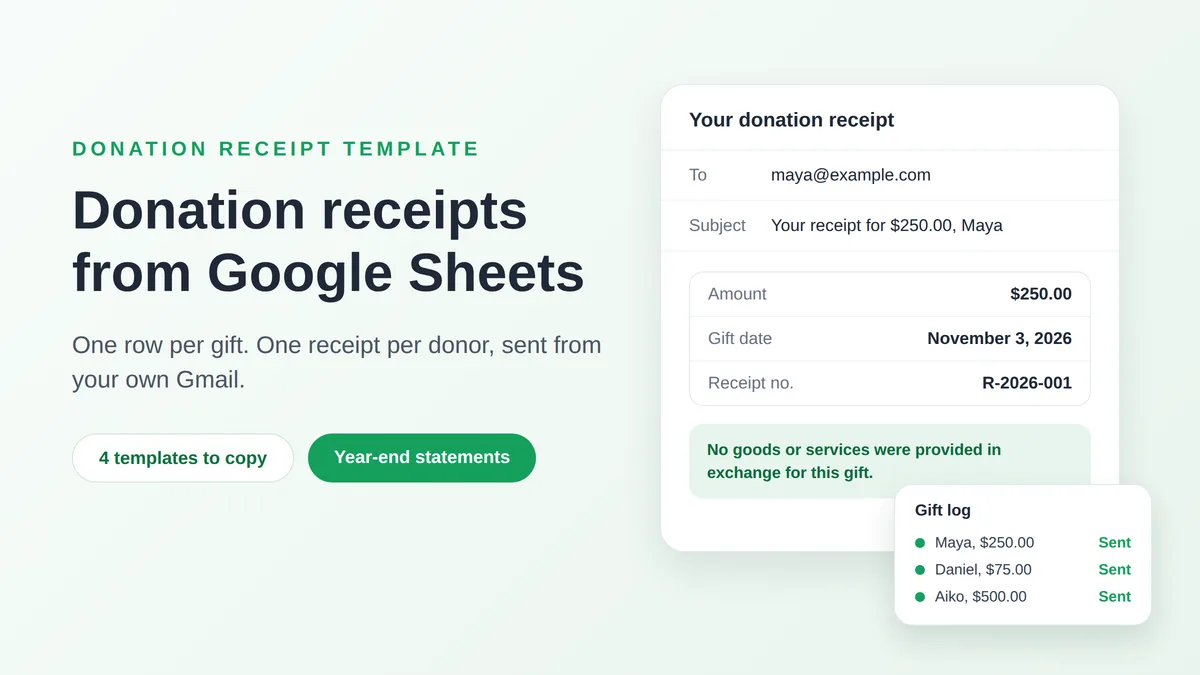
寄付金受領書のテンプレートは、寄付者の氏名、金額、寄付日の空欄と、IRS(米国内国歳入庁)が重視する「寄付者が対価として何かを受け取ったかどうか」を示す一文を含んだ短いメールです。これを一度作成し、Google Sheetsに寄付1件につき1行で記録しておけば、1月に同じ手紙を40回も打ち直す代わりに、ご自身のGmailアカウントから各寄付者に正確な受領書を送信できます。本ガイドでは、コピーして使える4つのテンプレート(現金の寄付、特典付きの寄付、現物の寄付、年末の明細書)と、各文章の背景にあるIRSの規則、データを読み込むシート、そして送信手順について説明します。
ここで引用している規則は、税控除の対象となる寄付金を受け取ることができる団体に対する米国の連邦規則です。これらは一般的な情報であり、税務アドバイスではありません。また、他の国では受領書に関して独自の要件が定められています。
IRSが寄付金受領書に求める記載内容
IRSは受領書の公式フォーマットを発行していません。慈善団体向けのガイドであるPublication 1771(2023年11月改訂)では、手紙、はがき、コンピューターで作成されたフォームが認められており、団体は寄付者宛てのメールなど、電子的な方法で受領通知を提供できると記載されています。重要なのはその内容であり、寄付の種類によって異なります。
| 寄付の種類 | 寄付者が団体に求めるもの |
|---|---|
| 金銭の寄付全般:現金、小切手、カード、オンライン決済 | 団体名、日付、金額を示す記録。銀行の取引明細書でも代用できますが、メールが最も見つけやすい証明となります。 |
| 250ドル以上の単発の寄付 | 団体名、金額、および見返りとして物品やサービスを提供したかどうかの記載を含む書面による受領通知。提供した場合は、その説明と誠実な見積もりによる価値の金額。 |
| ガラパーティーの席など、何かを購入した75ドル以上の支払い | 受け取ったものの価値を超える部分のみが控除対象となることを明記した書面による開示と、その価値の誠実な見積もり金額。 |
| 家具、備品、食品などの現金以外の寄付 | 寄付されたものの説明(金額の評価は不要)。 |
IRSのwritten acknowledgments(書面による受領通知)に関するページには、250ドル以上の寄付について同じ項目が記載されており、宗教団体向けに1つ追加されています。寄付者が受け取ったものが無形の宗教的利益のみである場合、受領通知にその旨を記載します。
Publication 1771の以下の4つの詳細が、後述のテンプレートの基になっています。
- 250ドルの基準は寄付1件ごとに適用されます。 250ドル未満の個別の寄付は合算されません。毎月50ドルの寄付を12回行った場合、受領通知の規則の対象にはなりませんが、寄付者はそれぞれの日付が入った記録を必要とします。
- 1つの明細書で1年分をまとめることができます。 各寄付に対して個別に受領通知を出すことも、複数の寄付に対して年次報告書のような1つの受領通知を送ることも可能です。
- 社会保障番号は不要です。 ガイドラインには、寄付者の社会保障番号や納税者番号を含める必要はないと記載されています。
- 期限は寄付者の確定申告です。 寄付者は、寄付を行った年の確定申告書を提出する日、または延長を含めた申告期限のいずれか早い方までに受領通知を受け取っている必要があります。ガイドラインには、慈善団体は通常、翌年の1月31日までに受領通知を送付すると付け加えられています。
受領通知を省略しても団体に罰則はありませんが、それがないと寄付者は控除を申請できません。75ドルを超える支払いの開示についてはより厳格です。IRSのquid pro quo contributions(対価を伴う寄付)に関するページでは、寄付1件につき10ドル、資金調達イベントまたは郵送1回につき最大5,000ドルの罰金が設定されています。
2026年の寄付において受領書がより重要になる理由
少額の寄付者にとって、あなたのメールを保管する新たな理由ができました。reminder published on November 10, 2026(2026年11月10日に公開されたリマインダー)において、IRSは2026課税年度から、項目別控除を行わない納税者でも最大1,000ドル(夫婦合算申告の場合は2,000ドル)の現金の寄付を控除できると発表しています。現金以外の寄付は対象外であり、ドナーアドバイズドファンド(寄付者助言基金)や支援団体への寄付も対象外です。この発表では、団体名、日付、金額が記載された受領書、決済済みの小切手、銀行の記録、または慈善団体からの書面による通信を保管するよう寄付者に呼びかけています。そのため、寄付の規模にかかわらず、すべての受領書に日付を記載してください。
寄付金受領書のテンプレート:コピーして使える4つのメール
各テンプレートでは、二重の波括弧で囲まれた差し込みフィールドを使用しています。フィールドはシートの列名であるため、{{Amount}}はその寄付者の行のAmount(金額)セルの値に置き換えられます。団体名、EIN(雇用主証明番号)、署名は全員共通です。サンプルのテキストを上書きしてご自身のものを入力してください(Riverbend Food Bankは架空の例です)。多くの団体は、EINと免税ステータスに関する一文を記載しています。どちらも上記のIRSのリストにはありませんが、記載しておけば寄付者の担当会計士が問い合わせのメールを送る手間を省くことができます。
受領書は記録であり、お礼状ではありません。短く事実のみを記載し、温かいメッセージは別途送信しましょう。私たちのthank you email template(お礼メールテンプレート)の例文集には、寄付者向けのものも含まれています。
1. 現金の寄付(見返りなし)
件名: 寄付金受領書:{{Gift date}}の{{Amount}}のご寄付
{{First name}}様
{{Gift date}}にRiverbend Food Bankが受領いたしました、{{Amount}}のご寄付に感謝申し上げます。
この寄付と引き換えに提供された物品やサービスはありません。
受領書番号:{{Receipt no}}。Riverbend Food Bankは501(c)(3)団体であり、EINは00-0000000です。このメールは税務記録と一緒に保管してください。
Dana Whitfield, 財務担当
2番目の段落は、250ドル以上の寄付において重要となる部分です。Publication 1771のサンプルの文言を一言一句そのまま繰り返しています。
2. 特典付きの寄付:イベントチケット、ディナー、オークションの品など
件名: {{Event}}の受領書:{{Deductible amount}}が控除対象となります
{{First name}}様
{{Gift date}}の{{Event}}に対する{{Amount}}のお支払いに感謝申し上げます。
その対価として、推定公正市場価格{{Benefit value}}の{{Benefit}}をお受け取りになりました。連邦所得税の目的上、お支払いいただいた金額のうち控除対象となるのは、お支払い金額から受け取ったものの価値を差し引いた金額に限定され、その額は{{Deductible amount}}となります。
受領書番号:{{Receipt no}}。Riverbend Food Bank、EIN 00-0000000。
Dana Whitfield, 財務担当
Publication 1771には典型的な例が挙げられています。寄付者が40ドルの価値があるコンサートチケットに100ドルを支払った場合です。控除額は60ドルを超えることはできず、支払いが75ドルを超えているため、慈善団体は開示書を送付しなければなりません。寄付者の目に留まりやすいようにする必要があるため、小さな文字ではなくメールの本文に記載してください。
3. 現物の寄付
件名: Riverbend Food Bankからの現物寄付受領書
{{First name}}様
{{Gift date}}にRiverbend Food Bankが受領いたしました、{{Item description}}のご寄付に感謝申し上げます。
この寄付と引き換えに提供された物品やサービスはありません。
IRSは慈善団体に対し、寄付された財産の説明を求めており、価値の評価は求めていないため、この受領書には寄付されたものの説明のみを記載し、価値の金額は記載していません。
受領書番号:{{Receipt no}}。Riverbend Food Bank、EIN 00-0000000。
Dana Whitfield, 財務担当
第三者がその寄付を想像できるように説明を書いてください。IRS自身の例は「中古のオーク材のベビーベッドとお揃いのドレッサー」です。IRSのTopic 506によると、500ドルを超える現金以外の寄付を控除する寄付者はForm 8283に記入し、5,000ドルを超える単一または複数の品物には適格な鑑定が必要です。どちらも寄付者の責任であるため、受領書では価値の評価を行いません。
4. 年末の寄付明細書
件名: Riverbend Food Bankからの2026年寄付明細書
{{First name}}様
2026年もRiverbend Food Bankをご支援いただきありがとうございます。当団体の記録によると、本年中に以下のご寄付をいただいております。
{{Gift list}}
2026年合計:{{Total}}
これらの寄付と引き換えに提供された物品やサービスはありません。
Riverbend Food Bankは501(c)(3)団体であり、EINは00-0000000です。この明細書は税務記録と一緒に保管してください。内容に誤りがある場合は、このメールにご返信ください。
Dana Whitfield, 財務担当
IRSの規則は寄付1件ごとに適用されるため、合計金額だけでなく、すべての寄付の日付と金額をリストアップしてください。イベントの支払いは、すでにテンプレート2の独自の受領書が発行されており、最後の文が事実と異なってしまうため、このリストには含めないでください。
Google Sheetsで寄付ログを作成する
Giftsという名前のタブを1つ用意し、寄付1件につき1行を使用します。以下の列がテンプレート1から3にデータを供給します。
| First name | Gift date | Amount | Receipt no | Receipt PDF | |
|---|---|---|---|---|---|
| maya@example.com | Maya | Nov 3, 2026 | $250.00 | R-2026-001 | Drive link (optional) |
| daniel@example.com | Daniel | Nov 5, 2026 | $75.00 | R-2026-002 | |
| aiko@example.com | Aiko | Nov 9, 2026 | $500.00 | R-2026-003 |
受領書を正確に保つための4つの習慣があります。
- 寄付が行われた日を記録する。 Publication 1771では、寄付の日付は、団体が預金した日や受領書を送った日ではなく、寄付者が団体に寄付を渡した日と定義されています。これがGift date列の日付になります。
- メールに表示させたい形式でセルをフォーマットする。 Mail Merge for Gmailは、各セルを表示されている通りに読み取ります。$250.00と表示されているセルは$250.00として届き、Nov 3, 2026と表示されている日付はそのように届きます。Google Sheetsの「表示形式」から「数字」を選択して両方を設定してください。
- 受領書に一度だけ番号を付ける。 E2に
="R-2026-"&TEXT(ROW()-1,"000")と入力し、下にオートフィルしてR-2026-001、R-2026-002などを取得します。その後、列をコピーして「値のみ」として貼り付け直してください。そうしないと、後でシートを並べ替えたときに、すでに送信した受領書の番号が振り直されてしまいます。 - テンプレートに必要な列を追加する。 テンプレート2には、独自のタブにEvent、Benefit、Benefit value、Deductible amount(AmountからBenefit valueを引く数式)が必要です。テンプレート3には、Amountの代わりにItem descriptionが必要です。
「Hi MAYA」で始まる受領書は不注意に見えるため、リストがまだ短いうちにcapitalization of names before a mail merge(差し込み印刷前の名前の大文字・小文字の修正)を行ってください。
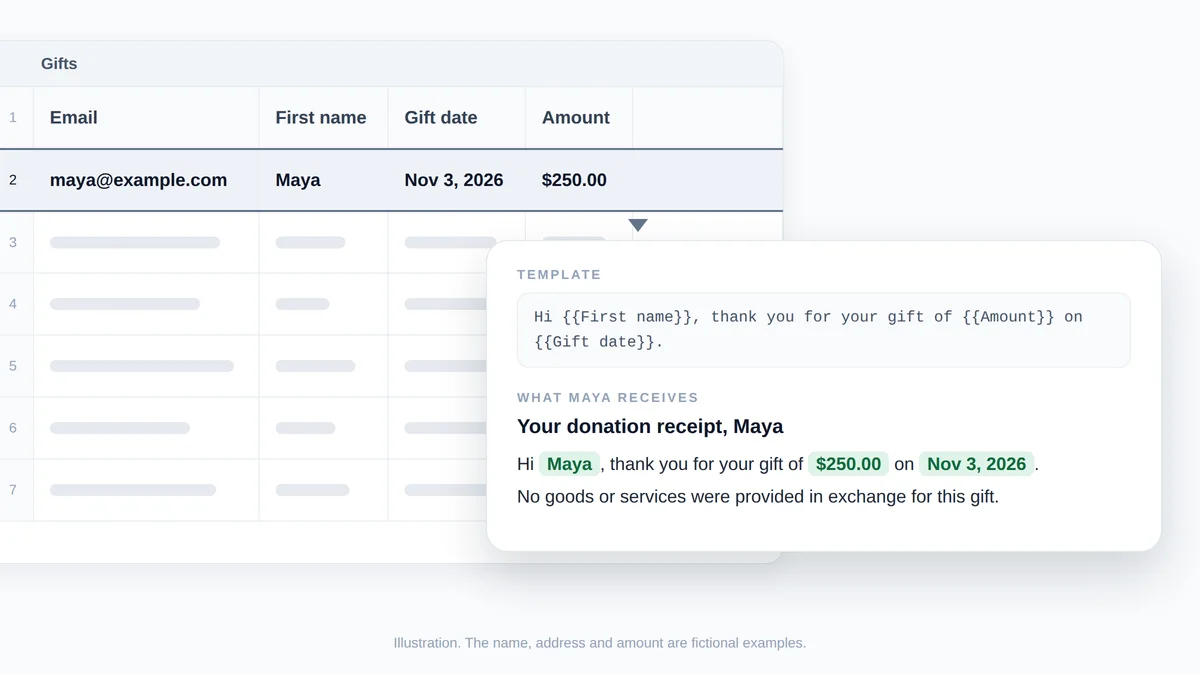
スクリーンショットではなくイラスト: 寄付ログのハイライトされた行がテンプレートの3つの差し込みフィールドを埋め、寄付者はその下の文章を受け取ります。名前、アドレス、金額は架空のものです。
年末の明細書用に寄付者1人につき1行を作成する
テンプレート4では、寄付1件につき1行ではなく、寄付者1人につき1行が必要です。まず、GiftsタブにGift lineという名前のヘルパー列を追加し、=TEXT(C2,"mmm d")&": "&TEXT(D2,"$#,##0.00")を入力して下にオートフィルします。これにより、行が「Nov 3: $250.00」のようなテキストに変換されます。以下の数式はこれがG列にあることを前提としているため、別の場所にある場合は列のアルファベットを調整してください。次に、Statementsという名前の2つ目のタブを作成し、以下のヘッダーと数式を設定します。
| 列 | 2行目の数式 | 結果 |
|---|---|---|
| A, Email | =UNIQUE(FILTER(Gifts!A2:A, Gifts!A2:A<>"")) | すべての寄付者を1回ずつ表示。リストは自動的に下方向に展開されます。 |
| B, First name | =VLOOKUP(A2, Gifts!A:B, 2, FALSE) | その寄付者の最初の寄付から取得した名前 |
| C, Total | =SUMIF(Gifts!A:A, A2, Gifts!D:D) | その寄付者の寄付の合計額 |
| D, Gift list | =TEXTJOIN(", ", TRUE, FILTER(Gifts!G:G, Gifts!A:A=A2)) | Mar 3: $100.00, Jun 9: $150.00, Nov 3: $250.00 |
B、C、DをAのリストが続くところまで下にオートフィルし、Cを通貨としてフォーマットします。GoogleのSUMIFのページでは、ここで使用されている3つの引数(テストする範囲、条件、合計する範囲)について説明されています。余分なスペースや入力ミスのあるアドレスは別の寄付者としてカウントされてしまうため、送信前にA列を確認してください。明細書に年が混ざらないように、Giftsタブは課税年度ごとに1つに保ちます。今回が初めての差し込み印刷の場合は、mail merge from Google Sheets(Google Sheetsからの差し込み印刷)のチュートリアルで基本を解説しています。
Gmailから各寄付者に受領書を送信する
Google Workspace MarketplaceからMail Merge for Gmailをインストールし、送信元のタブを開きます。テンプレート1から3の場合はGifts、テンプレート4の場合はStatementsです。
- ビルダーを開く。 「拡張機能」から「Mail Merge for Gmail」、「New campaign」の順に選択します。「To」の行にはアドレスが含まれる列が表示され、送信ボタンには有効なアドレスの数がカウントされます。
- テンプレートを貼り付ける。 件名と本文を追加します。ツールバーのMerge tagメニュー(列のリストが表示されます)から各フィールドを挿入するか、二重の波括弧の間に列名を入力します。フィールドは件名でも機能します。
- 受領書が必要な寄付に送信を限定する。 まず、今週の日付などにタブをフィルタリングします。するとビルダーにOnly visible rows(表示されている行のみ)のスイッチが表示されます。行が非表示になっている場合はデフォルトでオンになり、受信者数もそれに連動します。
- PDFを発行する場合は添付する。 「To」の行にあるAdd attachmentをクリックし、Google Driveのリンクがある列を選択します。各寄付者は、自分の行が指し示すファイルを受け取ります。
- すべての受領書をプレビューする。 Show previewを使用すると、フィールドが入力された状態の各寄付者のメールが表示され、Send me a testを使用すると、画面上のメールが自分の受信トレイに配信されます。いくつかページをめくり、金額が記録と一致しているか確認してください。
- 送信する。 Send to N recipientsをクリックして確認します。有料プランの場合、Schedule sendを使用すると、少なくとも2時間先の指定した日時に一括送信を保留できるため、1月の明細書発行に適しています。

IRSはメール自体を認めているため、PDFは必須ではありません。理事会が正式な文書を求めている場合、ヘルプセンターではファイルあたり5MB、キャンペーンあたり合計25MBの異なるファイルという制限が設けられているため、受領書1件あたり100KBとすると、1回のバッチで約250人の寄付者に対応できます。制限を超えた行はAttachment Errorとマークされ、送信されません。Google DocsはPDFとして添付され、各ファイルは送信元のアカウントで読み取り可能である必要があります。私たちのPDF mail merge(PDFの差し込み印刷)ガイドでは、行ごとに1つのPDFを作成する方法を紹介しています。
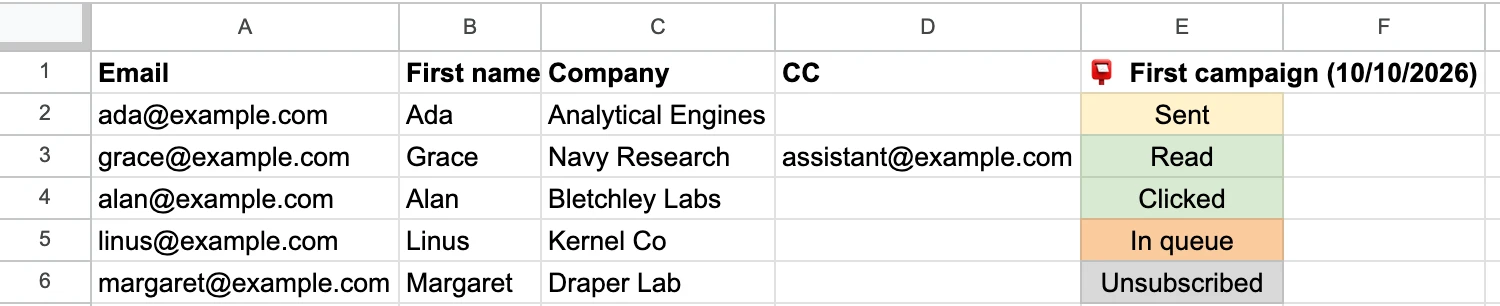
送信後、アドオンはキャンペーン名とその日付にちなんで名付けられたステータス列をシートに書き込み、各行のセルに「Sent」(送信済み)、開封トラッキングがオンの場合は「Read」(既読)と表示します。この列が、どの受領書がいつ送信されたかを示す記録となります。
1日に送信できる受領書の数
受領書はご自身のGmailアカウントから送信されるため、プランの制限とGoogleの制限の両方が適用され、より低い方が優先されます。
| プラン | @gmail.com アドレス | Google Workspace アドレス |
|---|---|---|
| Free | 1日50件 | 1日50件 |
| Personal | 1日250件 | 1日250件 |
| Professional | 1日500件 | 1日1,500件 |
Google独自の上限はこれらよりも高く設定されています。Gmailヘルプによると、個人アカウントはmore than 500 emails in a day(1日に500通以上のメール)を送信すると制限に達する可能性があり、GoogleはWorkspaceユーザーに対して、過去24時間のローリング計算で2,000 messages per day for a Workspace user(1日あたり2,000メッセージ)と記載しています。制限に収まらないバッチは途中で開始されることはなく、ビルダーが事前に警告します。Freeプランの場合は、ステップ3のフィルターを使用して、長いリストを数日に分けてください。有料プランでは、今日送信可能な分を送信し、翌日に自動的に再開することができます。万が一Google独自のエラーが表示された場合は、Gmail sending limit reached(Gmailの送信制限に達しました)メッセージに関するガイドで待機時間について説明しています。
最初のバッチを送信する前に、知っておくべき2つのオプションがあります。
- 財務担当者をCcに入れる。 簿記担当者のアドレスを含むBcc列を追加し、Add bccでマッピングします。すべてのアドレスが1日の制限にカウントされるため、1つのBccを含む受領書は2件分を消費します。詳細については、mail merge with CC and BCC(CCとBCCを使用した差し込み印刷)のガイドをご覧ください。
- 寄付当日の受領書。 寄付がGoogle Formsを通じて記録される場合、Professionalプランでは、新しい回答があるたびに約1分以内にメールを送信できます。
よくある質問
メールはIRSにとって有効な寄付金受領書ですか?
はい。Publication 1771には、団体は紙または電子的な方法(寄付者宛てのメールなど)で受領通知を提供できること、またIRSの指定フォームはないことが記載されています。重要なのは内容であり、団体名、金額または財産の説明、そして物品やサービスの提供に関する記載です。
250ドル未満の寄付にも受領書を送る必要はありますか?
書面による受領通知の規則は、寄付1件につき250ドルから適用されます。しかし、寄付者は依然として団体名、日付、金額が記載された金銭の寄付の記録を必要としています。また、2026年の寄付については、項目別控除を行わない寄付者でも最大1,000ドル(夫婦合算申告の場合は2,000ドル)を控除できる可能性があります。シートさえ作成してしまえば、すべての寄付に受領書を発行しても追加の手間はかかりません。
年末の寄付金受領書はいつ送るべきですか?
法的な基準は、寄付者が確定申告書を提出する時点、または延長を含めた申告期限のいずれか早い方までに受領通知を受け取っていることです。Publication 1771には、慈善団体は通常、翌年の1月31日までに受領通知を送付すると記載されています。1月の最初の数日間にStatementsタブを作成し、その時点で一括送信を行ってください。
無料のGmailアカウントから寄付金受領書を送信できますか?
はい。Mail Merge for Gmailは、@gmail.comおよびGoogle Workspaceアドレスで機能します。Freeプランでは1日に50通のメールを送信できるため、180件の受領書を送信するには4日かかります。また、Gmailヘルプでは、使用するツールにかかわらず、個人アカウントの上限を1日500通としています。
すでに管理しているシートから今年の受領書を送信する
受領書はすべての寄付者が期待する唯一の郵便物であり、ほとんどの小規模な団体が今でも手作業で入力しているものです。寄付をシートに入力し、適切なテンプレートを貼り付け、数行をプレビューしたら、Mail Merge for Gmailを使用して、ご自身のGmailアドレスから各寄付者に個別の受領書を送信しましょう。ステータス列がそのまま記録になります。無料でインストールして、今週の寄付に対する受領書を今日送信すれば、1月の明細書の準備はすでに半分終わったようなものです。
最初のキャンペーンを送信する準備はできましたか?
Google Workspace MarketplaceからMail Merge for Gmailをインストールして、1日最大50通のパーソナライズされたメールを無料で送信しましょう。
無料で始めるおすすめの関連記事
Tutorials のその他の記事
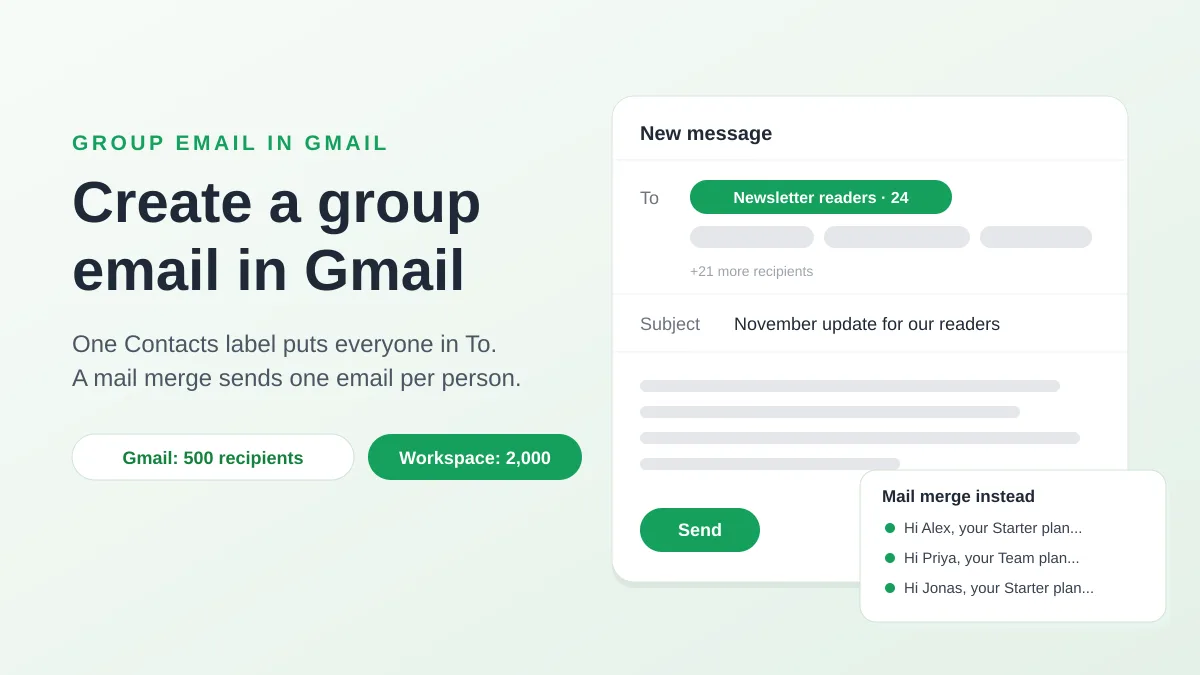
Gmailでグループメールを作成する方法とMail Mergeを使うべきタイミング
GmailでGoogle Contactsのラベルを使ってグループメールを作成し、宛先やBccで送信する方法を解説します。Googleの受信者数の制限を理解し、Mail Mergeを使用した方が適しているケースについても詳しく確認して、より効果的なメール配信を実現しましょう。
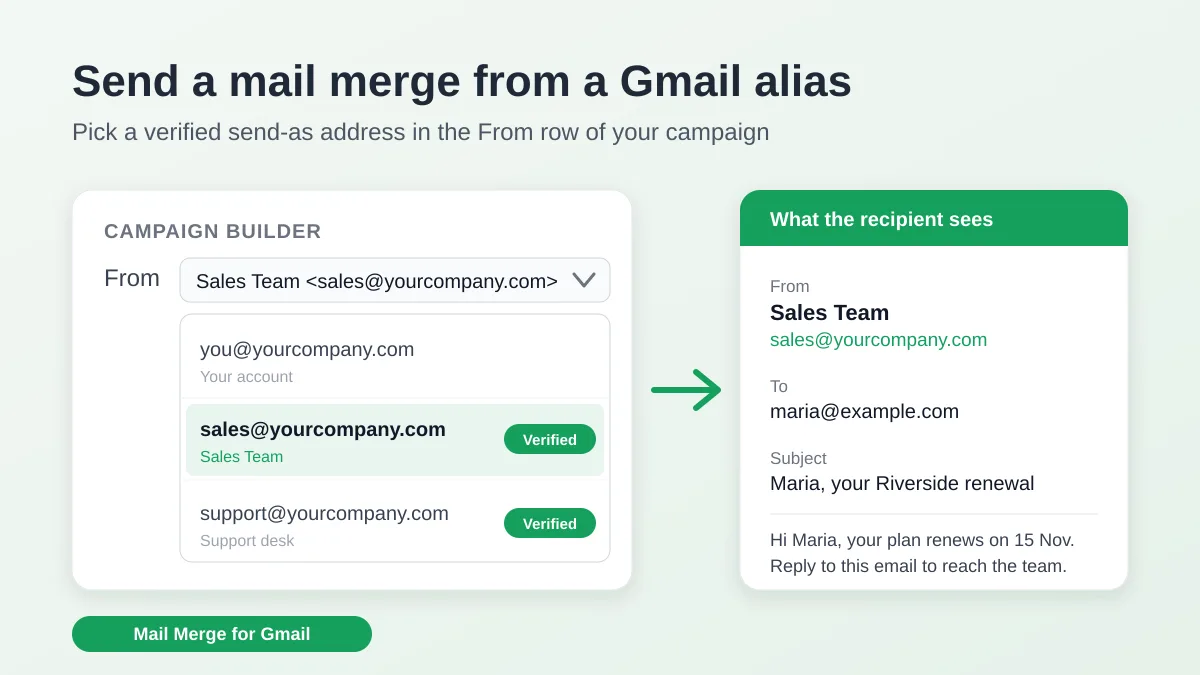
Gmailエイリアスや共有メールボックスから差し込み印刷を送信する方法
Gmailのエイリアス、グループ、または共有メールボックスから差し込み印刷を送信する方法を解説します。Gmailで「名前を指定して送信」を設定し、Mail Mergeでアドレスを検証して、返信が適切に機能するようにするための具体的な手順を詳しく説明します。
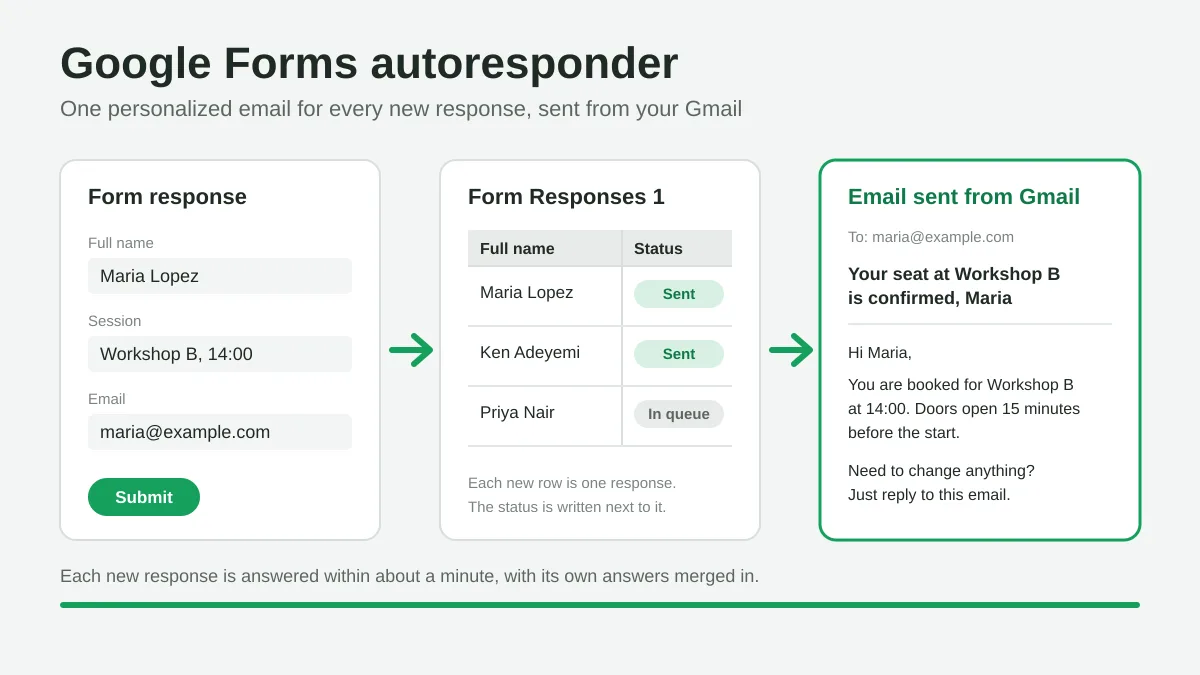
Google Formsの自動返信:すべての回答にパーソナライズされたメールを送信
Google SheetsとMail Merge for Gmailを使用して、Gmailからすべての新しい回答に対して、回答内容でパーソナライズされたメールを送信するGoogle Formsの自動返信システムを設定する方法を詳しく解説します。