


Gmailでグループメールを作成する方法とMail Mergeを使うべきタイミング
GmailでGoogle Contactsのラベルを使ってグループメールを作成し、宛先やBccで送信する方法を解説します。Googleの受信者数の制限を理解し、Mail Mergeを使用した方が適しているケースについても詳しく確認して、より効果的なメール配信を実現しましょう。
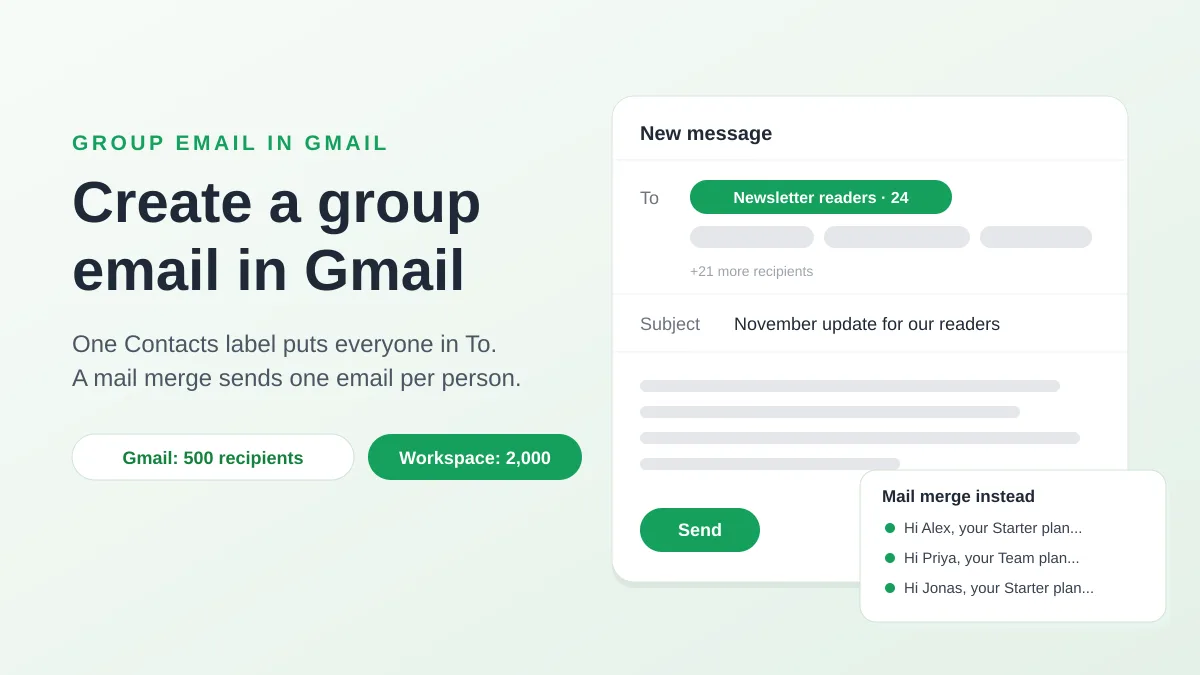
Gmailでグループメールを作成するには、Google Contactsでラベルを作成してメンバーを追加し、新規メッセージの「宛先」フィールドにそのラベル名を入力します。すると、Gmailがその名前をグループ内のすべてのアドレスに置き換えます。仕組みはこれだけであり、無料の@gmail.comアカウントでもGoogle Workspaceでも機能します。本ガイドでは、この短い説明では省略されている詳細について解説します。パソコンやAndroidでの正確な操作手順、受信者同士のアドレスを隠す方法、1通のメッセージで送信できる人数、Google Groupの追加機能、そして同じリストに送信する際にGoogle SheetsからのMail Mergeがより適しているケースについて説明します。
GmailのグループメールはGoogle Contactsのラベルです
Gmail自体には「グループ」ボタンはありません。人々が意図するこの機能はGoogle Contacts内にあり、Googleはこれをラベルと呼んでいます(多くのチュートリアルでは今でも「連絡先グループ」と呼ばれています)。ラベルとは名前が付けられた連絡先の集合であり、「宛先(To)」「Cc」「Bcc」にその名前を入力すると、そこに含まれるアドレスに展開されます。共有アドレスに送信されるわけではなく、他の人がそのラベルを見たり使用したりすることはできません。
グループメールと呼ばれるものは他にも2つありますが、それらの動作は異なります。
| 目的 | 使用するもの | 誰が誰を見るか |
|---|---|---|
| 同じメンバーに時々1通のメッセージを送信する | Google Contactsのラベル | 宛先(To)やCcの全員がすべてのアドレスを見ることができます。Bccはそれらを隠します。 |
| team@yourdomain.comのような共有アドレスで、複数人が受信して返信できるようにする | Google Group | メンバーがメッセージを受信します。メンバーリストを誰が見ることができるかはグループの設定によります。 |
| 1人につき1通のメールを送信し、各自の名前、詳細、トラッキング、配信停止リンクを含める | Mail Merge | 各受信者は自分自身のアドレスのみを見ます。 |
次の4つのセクションでは、ラベルとその制限について順を追って説明します。最後の2つのセクションでは、ラベルが適切なツールではなくなる状況について解説します。
ステップ1: Google Contactsでグループをラベルとして作成する
パソコンの場合、grouping contacts with labelsに関するGoogleのヘルプページでは以下の手順が示されています。
- Google Contactsを開く。 contacts.google.comにアクセスするか、GmailのGoogleアプリグリッドをクリックして「連絡先」を選択します。
- ラベルを作成する。 左側の「ラベル」の横にあるラベルを作成をクリックし、名前を入力して保存をクリックします。Gmailが提案したときに認識できる名前(「ニュースレター読者」や「5年B組の保護者」など)を選びます。
- メンバーを選択する。 各連絡先の横にあるチェックボックスにチェックを入れます。全員を選択するには、1つのボックスにチェックを入れ、左上の選択アクションを開いてすべてを選択します。
- ラベルを適用する。 上部のラベルを管理をクリックし、作成したラベルをクリックして適用をクリックします。
同じページには、「誰かが抜けている」という驚きのほとんどを説明する詳細が追加されています。連絡先に複数のメールアドレスがある場合、デフォルトのアドレスのみがラベルグループに追加されます。リストを信頼する前に、連絡先を開いてどのアドレスがデフォルトとしてマークされているかを確認してください。
まだ連絡先に登録されていない人は、まず連絡先として登録し(Google Contactsの左上にある連絡先を作成)、その後ラベルに追加する必要があります。Androidの場合、Google Contactsアプリでも同じ作業が可能です。ラベルをタップし、次に新しいラベルをタップして名前を付け、OKをタップします。その後、連絡先を追加でメンバーを追加するか、連絡先を長押しして他の連絡先をタップすることで一度に複数人を追加できます。GoogleのページにはパソコンとAndroidの手順しか記載されていないため、iPhoneで確実な方法はブラウザでcontacts.google.comにアクセスすることです。これにより、アカウント上のすべてのデバイスにラベルが同期されます。
ステップ2: Gmailからグループにメールを送信する
Gmailに戻ると、ラベルは他の受信者と同じように機能します。
- 作成をクリックします。
- **宛先(To)**フィールドにラベル名の入力を開始し、提案から選択します。Googleのヘルプページにはその後の動作が説明されています。宛先フィールドに連絡先のリストが表示され、1人につき1つのチップとして表示されます。
- このメッセージを正確なグループに送信すべきでない場合は、チップを削除するかアドレスを追加します。
- 通常通りに作成して送信します。
メンバー同士が面識のない場合はグループをBccに入れる
宛先(To)やCcにラベルを入れると、すべての受信者に他のすべてのアドレスが表示され、不注意な「全員に返信」がリスト全体に届いてしまいます。保護者のクラス、顧客リスト、または一緒に表示されることに同意していない人々の場合は、宛先(To)に自分のアドレスを入れ、ラベルをBccに入れます。そうすれば、各人はあなたのアドレスだけが見える状態でメッセージを受信します。how to BCC in Gmailに関する私たちのガイドでは、フィールドの場所と受信者に何が見えるかを示しています。
グループを編集し、表示されないラベルを修正する
ラベルはリストとともに変化し、その変更はGoogle Contactsで行います。
- メンバーを追加する: 連絡先を選択し、ラベルを管理をクリックしてラベルにチェックを入れ、適用をクリックします。
- メンバーを削除する: 左側のラベルをクリックし、削除する連絡先にチェックを入れ、右上のラベルをクリックしてラベル名のチェックを外します。
- ラベルの名前変更または削除: 左側の「ラベル」の下で、ラベルにマウスポインターを合わせ、表示されるオプションに従います。
Gmailは名前を入力したときにラベルを読み取るため、Contactsでの変更は次に送信するメッセージに適用され、すでに送信されたメッセージには適用されません。Gmailの提案にラベルが表示されない場合は、再作成する前に次の点を確認してください。Contactsでラベルを開き、想定しているメンバーが含まれているか確認します。各メンバーの「メール」フィールドに有効なアドレスがあることを確認します(電話番号しかない連絡先は暗黙のうちに除外されます)。ラベルを作成または名前変更した後、オートコンプリートが機能するまで数分待ち、その後Gmailを再読み込みするか、サインアウトして再度サインインします。名前が一般的な単語1つの場合は、より具体的な名前に変更してください。これらは、GoogleのGmailヘルプコミュニティで繰り返し投稿されるグループが表示されない問題のスレッドを解決するための修正方法です。
1つのグループメールで送信できる人数
ラベルを使用すると、1通のメッセージに数百人を簡単に追加できますが、ここでGmailの制限が関係してきます。個人アカウントの場合、limits for sending and getting mailに関するGoogleのページによると、1通のメールで500人以上の受信者に送信したり、1日に500通以上のメールを送信したりすると、「メール送信の制限に達しました」と表示されることがあります。通常、送信は1〜24時間以内に再開されます。同じページでは、全員をリストアップする代わりに、受信者のGoogle Groupを作成してそのグループのアドレス宛にメールを書くことを推奨しています。また、多くのアドレスが無効であったりバウンスしたりした場合の2つ目のブロック「送信したメッセージを配信できませんでした」についても警告しています。宛先(To)、Cc、Bccのすべてのアドレスがカウントされるため、Bccに120人のラベルがあり、宛先(To)にあなたがいる場合、受信者は121人となります。
Google Workspaceアカウントにはより多くの余裕がありますが、ルールも多くなります。2026年10月26日に最終更新されたGoogleのGmail sending limits in Google Workspaceには以下の数値が記載されており、それぞれ暦日ではなくローリング方式の24時間単位で適用されます。
| 制限 (Google Workspace) | 値 |
|---|---|
| ユーザーあたりの1日のメッセージ数 | 2,000 (トライアルアカウントは500、Gmail独自のMail Mergeは1,500) |
| 宛先(To)、Cc、Bccのメッセージあたりの受信者数 | 2,000 (ドメイン外は最大500) |
| Outlook、Apple Mail、または他のクライアントからSMTP経由で送信されるメッセージあたりの受信者数 | 100 |
| Gmail API経由で送信されるメッセージあたりの受信者数 | 500 |
| 1日の外部受信者数 | 3,000 |
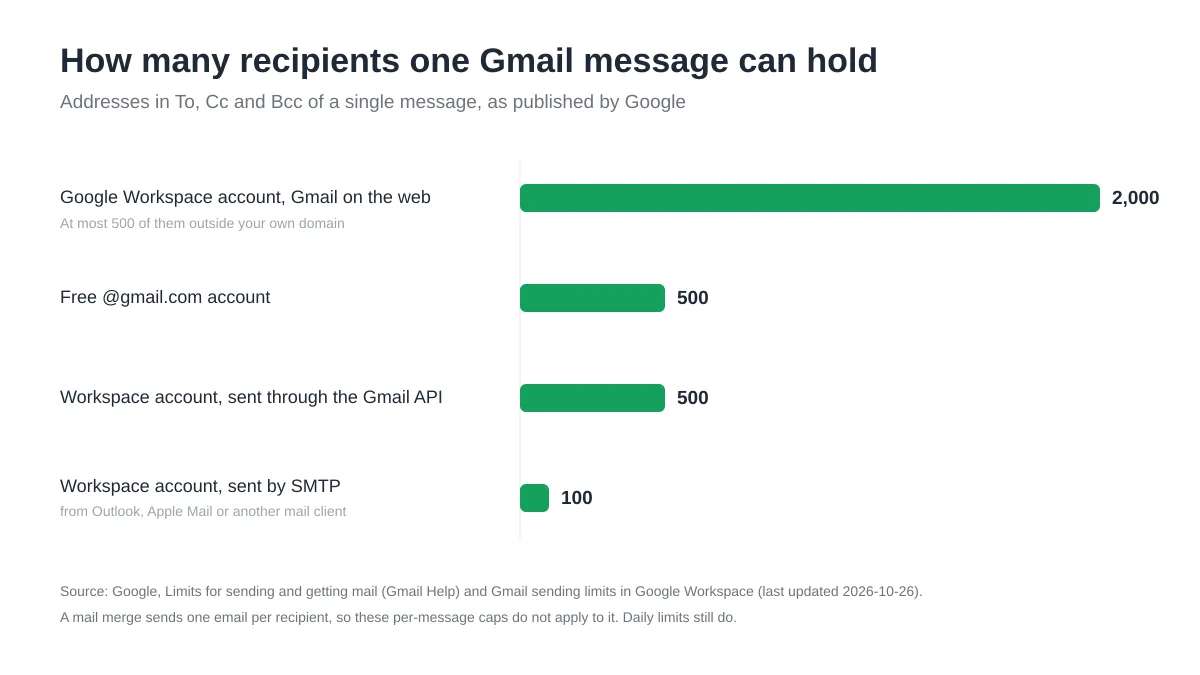
これには2つの実用的な結果が伴います。第一に、無料アカウントから600人のラベルに一度にメールを送信することはできません。2つのラベルに分割するか、以下の2つの代替案のいずれかを使用してください。第二に、上限に達すると、その日の午後に送信する必要がある1対1の返信も含め、アカウントからのすべてのメッセージが停止します。Gmail sending limit reachedメッセージに関する私たちのガイドでは、ローリングウィンドウと、再び制限に引っかかることなく送信を完了する方法について説明しています。また、send mail to multiple recipients in Gmailに関する記事では、カウントのルールについて解説しています。
ラベルでは不十分な場合: Google Groupを作成する
ラベルは1人の連絡先帳に属します。チームが同じリストを必要としたり、外部の人が書き込めるアドレスを必要としたりする場合、Googleの答えはGoogle Groupsです。creating a groupに関するヘルプページは短くまとめられています。Google Groupsにサインインし、上部のグループを作成をクリックして名前と設定を入力し、再度グループを作成をクリックします。その後、メールを送信する前に数分待ってください。そうしないと、最初のメッセージが配信されない可能性があります。グループのメールアドレス(ドメインの前に最大63文字)、グループを見つけて参加できる人、投稿できる人、メンバーを見ることができる人を選択し、同僚にメンバー、マネージャー、またはオーナーの役割を付与します。
Google Groupがラベルに追加する機能
それ以降の日常的な使用については、collaborating in Groupsに関するGoogleのWorkspaceラーニングセンターのページが1文で要約しています。宛先(To)の横に、チームメンバーの各アドレスを追加する代わりに、グループのメールアドレスを入力するだけです。ラベルと比較して、グループには以下の利点があります。
- 共有アドレス: チーム全員が受信し、外部の人も書き込むことができます。また、カレンダーのイベントに全員を招待したり、Google Driveのファイルを一度に共有したりすることもできます。
- アーカイブとモデレーション: オーナー、マネージャー、メンバーの役割があり、Workspaceプランではsupport@やsales@アドレス用の共同トレイを利用できます。
- 拡張性: Groupsの制限に関するGoogleのWorkspaceページでは、メンバー数に上限を設けておらず、1つのグループで1日に最大50,000人の外部受信者に送信できるため、ラベルをはるかに超える規模に対応します。
Google Groupでも変わらない点として、依然として全員に同一のメッセージが配信され、返信はグループまたはあなた宛てに届き、個人ごとの履歴には入りません。本当に必要なのが、グループのアドレスから自分の名前でキャンペーンを送信することである場合は、send a mail merge from a Gmail alias or shared mailboxの方法を参照してください。
Mail Mergeがグループメールより優れている場合
グループメールは、1通のメッセージを多くの受信トレイにコピーしたものです。Mail Mergeは、あなたが保持しているデータに基づいて、1人1人のために書かれた多数のメッセージです。この違いは、「皆さん、こんにちは」の代わりに「Priyaさん、こんにちは」と書いたり、誰かのプラン、クラス、請求書について言及したり、誰が開封したかを知ったり、あなたにメールを送ることなくリストから登録解除できるようにしたいと思った瞬間に現れます。以下のイラストは、この2つを対比したものです。
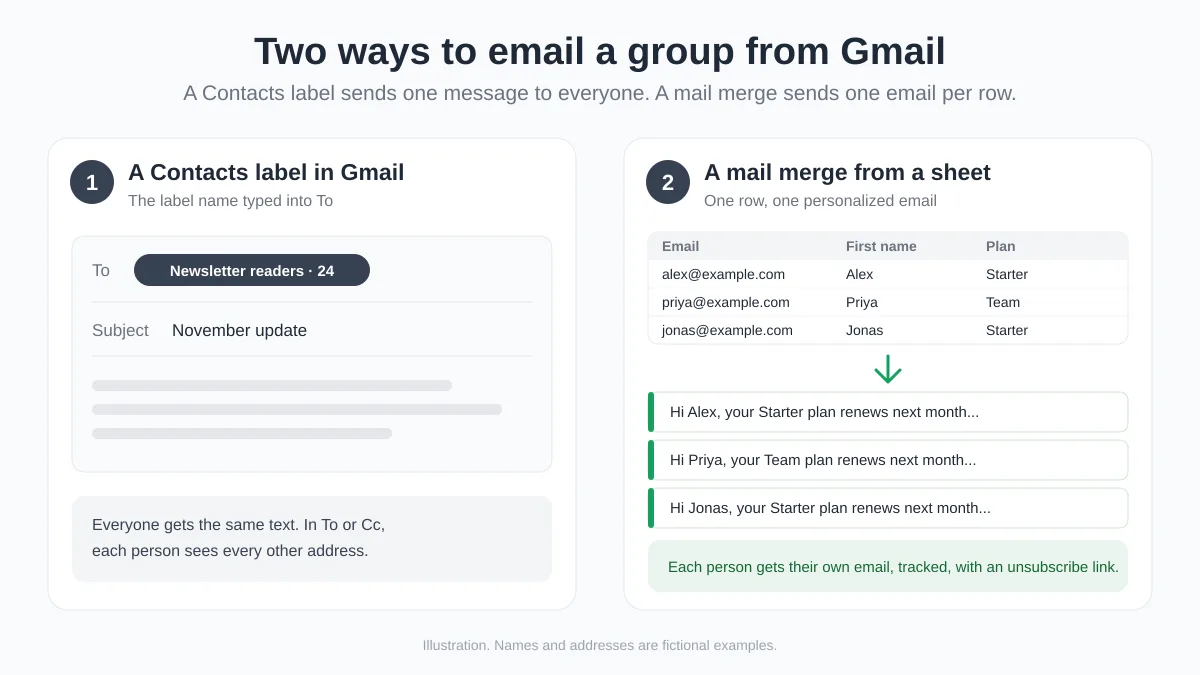
イラスト(スクリーンショットではありません): 左側では、連絡先ラベルが展開され、すべてのメンバーが一緒に受信する1通のメッセージになります。右側では、シートの各行(メール、名、プラン)がそれぞれ独自のメールになります。名前とアドレスは架空のものです。
Gmailに組み込まれたMail Merge
Gmailには独自のMail Mergeモードがあります。sending personalized emails with mail mergeに関するGoogleのページによると、対象となるGoogle Workspaceプラン(Workspace Individual、Business StandardおよびPlus、Enterprise StandardおよびPlus、Education StandardおよびPlus)が必要であり、宛先(To)行の横にあるMail Mergeを使用でオンにし、@firstname、@lastname、@fullname、@emailのタグでパーソナライズします。各受信者には、下部に固有の配信停止リンクが付いた独自のコピーが届きます。1メッセージおよび1日あたり最大1,500人の受信者が対象で、CcまたはBccには1つのアドレスのみを含めることができます。アカウントが条件を満たしており、4つのタグで十分な場合、これはラベルからの大きなステップアップとなります。send the same email to multiple recipients separately in Gmailの比較記事では、これをBccやアドオンと比較検討しています。
Mail Merge for Gmailを使用したGoogle SheetsからのMail Merge
Mail Merge for Gmailは、無料の@gmail.comアカウントおよびすべてのWorkspaceプランで機能し、あなたが持っている任意の列を使用してパーソナライズできます。受信者は4つの場所から取得できます。Google Sheets、アップロードされたCSVまたはExcelファイル、過去のキャンペーンからアドオンが構築する連絡先帳(ラベルの役割を果たす連絡先リスト付き)、またはアドレスを入力ボックスに貼り付けたアドレスです。既存のGmailグループを移行するには、Google Contactsでラベルを開き、その連絡先を選択して、exporting contactsに関するGoogleの手順に従います。その他のアクション、エクスポート、次にGoogle CSVを選択します。受信者ダイアログでそのファイルをアップロードすると、Mail Mergeがメールの列を自動的に見つけ、エクスポートされた他の列は差し込みタグになります。これは、export contacts from Gmailに関する私たちのガイドで説明しているように、より広範な整理にも役立ちます。
イラストのグループを例にした具体的な例は以下の通りです。
| First name | Plan | Renewal date | |
|---|---|---|---|
| alex@example.com | Alex | Starter | 3 December |
| priya@example.com | Priya | Team | 9 December |
| jonas@example.com | Jonas | Starter | 14 December |
件名は{{First name}}, your {{Plan}} plan renews on {{Renewal date}}となり、本文は「Hi {{First name}},」で始まり、その後に全員共通の段落が続きます。プレビューを表示をクリックして各人が受信する正確なメールを確認し、自分宛てにテストを送信し、配信停止リンクをオンにして送信します。その後、シートのステータス列には行ごとに「送信済み」「既読」「クリック済み」または「配信停止」が入力されます。これはBccの一斉送信では決して得られない記録です。無料プランでは、開封トラッキングと配信停止管理を含めて1日に50通のメールを送信でき、配信を停止した人はその後のすべてのキャンペーンで自動的にスキップされます。有料プランでは1日の上限が引き上げられ(Personalでは250通、Workspaceアドレスを使用するProfessionalでは最大1,500通)、スケジュール設定とクリックトラッキングが追加され、Professionalでは自動フォローアップシーケンスも利用できます。
| 連絡先ラベル | Google Group | Mail Merge | |
|---|---|---|---|
| セットアップ | 数分(Google Contacts内) | 数分(設定とメンバー追加を含む) | 1人1行のシートまたはファイル |
| パーソナライズ | なし | なし | 件名と本文の任意の列 |
| 受信者同士の可視性 | 宛先(To)やCcでは可、Bccでは不可 | グループ設定による | 常に不可 |
| 1回の送信あたり | 1通のメッセージに最大500(無料のGmail)または2,000(Workspace)アドレス | グループアドレスへの1通のメッセージ | 1行につき1通のメール(1日の上限内) |
| オプトアウト | あなたへの返信 | メンバー自身がグループを退出する | ワンクリックの配信停止リンク(以降のキャンペーンで適用) |
| 開封またはクリックした人 | 不明 | 不明 | 受信者ごと(シートおよびキャンペーンページ内) |
よくある質問
スマートフォンでGmailのグループメールを作成するにはどうすればよいですか?
AndroidのGoogle Contactsアプリ(ラベル、次に新しいラベル)でラベルを作成するか、任意のデバイスのスマートフォンブラウザでcontacts.google.comにアクセスし、そこで連絡先を追加します。ラベルはアカウントに同期されます。Googleのヘルプには、パソコンのGmailからラベル宛てにメールを送信する方法が記載されているため、モバイルアプリでグループが表示されない場合は、ブラウザから作成してください。
グループ内のメンバーはお互いのメールアドレスを見ることができますか?
ラベルが宛先(To)またはCcにある場合は見ることができます。すべてのチップがすべての受信者に見え、「全員に返信」をすると全員に返信されます。リストを隠すには、宛先(To)に自分のアドレスを入れ、ラベルをBccに入れます。Mail Mergeを使用すれば、各人が自分宛てだけのメールを受信するため、この問題は完全に回避されます。
宛先(To)に名前を入力してもグループが表示されないのはなぜですか?
ラベル内の各連絡先に有効なメールアドレスがあること(連絡先のデフォルトアドレスのみが使用されます)、ラベル名が一般的な単語ではなく具体的なものであること、そして作成後にGmailに反映されるまで数分待ったことを確認してください。その後、Gmailを再読み込みするか、サインアウトして再度サインインします。メンバーが正しくてもラベルが機能しない場合は、名前を変更して連絡先に再適用するのが通常の解決策です。
Gmailで1日にグループに送信できるメールは何通ですか?
無料の@gmail.comアカウントは、1メッセージあたり500人の受信者、1日あたり500通のメールに制限されており、これを超えると送信が1〜24時間停止します。Google Workspaceアカウントは、ローリング方式の24時間単位で、1通のメッセージに最大2,000のアドレス(そのうち外部は500)を含めることができ、1日に2,000通のメッセージを送信できます。より大きなリストの場合、Google自体がGoogle Groupのアドレス宛てにメールを書き、グループにメッセージを配信させることを推奨しており、グループは1日に最大50,000人の外部受信者に到達できます。
Google ContactsのラベルはGoogle Groupと同じですか?
いいえ。ラベルはあなたの連絡先帳に限定されたプライベートなものであり、Gmailのアドレスフィールド内にのみ存在します。Google Groupはgroups.google.comにある共有アドレスであり、メンバー、役割、アーカイブ、および誰が投稿できるかに関する設定があります。自分だけがメールを送信するリストにはラベルを、チームのアドレスにはグループを、そして各人が独自のメールを受け取るべき場合にはMail Mergeを使用してください。send individual emails to a groupに関する私たちのガイドでは、これらすべてを並べて比較しています。
グループにふさわしい方法で送信する
メッセージが純粋に全員向けであり、リストが小規模な場合、Google Contactsのラベルが正解です。顧客、保護者、またはメンバーに対して「皆さん、こんにちは」と書いている自分に気づいたり、制限内に収めるためにリストをBccのバッチに分割したり、誰が実際に読んだのか疑問に思ったりした場合は、リストをGoogle Sheetsに移動し、Mail Merge for Gmailを使用して送信してください。1行につき1通のパーソナライズされたメール、送信者としてのあなた自身のGmailアカウント、シートに書き戻される開封とクリックの記録、そして次回の送信のためにリストをクリーンに保つ配信停止リンクが利用できます。無料でインストールして、今日のグループメールを明日のキャンペーンに変えましょう。
最初のキャンペーンを送信する準備はできましたか?
Google Workspace MarketplaceからMail Merge for Gmailをインストールして、1日最大50通のパーソナライズされたメールを無料で送信しましょう。
無料で始めるおすすめの関連記事
Tutorials のその他の記事
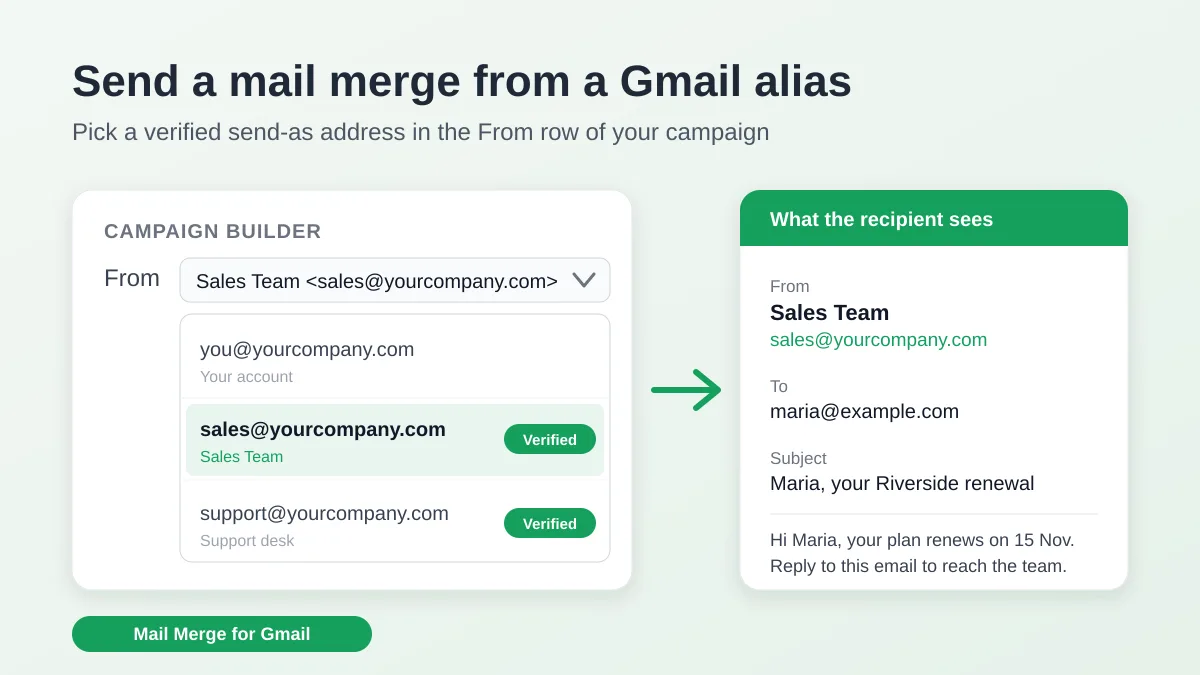
Gmailエイリアスや共有メールボックスから差し込み印刷を送信する方法
Gmailのエイリアス、グループ、または共有メールボックスから差し込み印刷を送信する方法を解説します。Gmailで「名前を指定して送信」を設定し、Mail Mergeでアドレスを検証して、返信が適切に機能するようにするための具体的な手順を詳しく説明します。
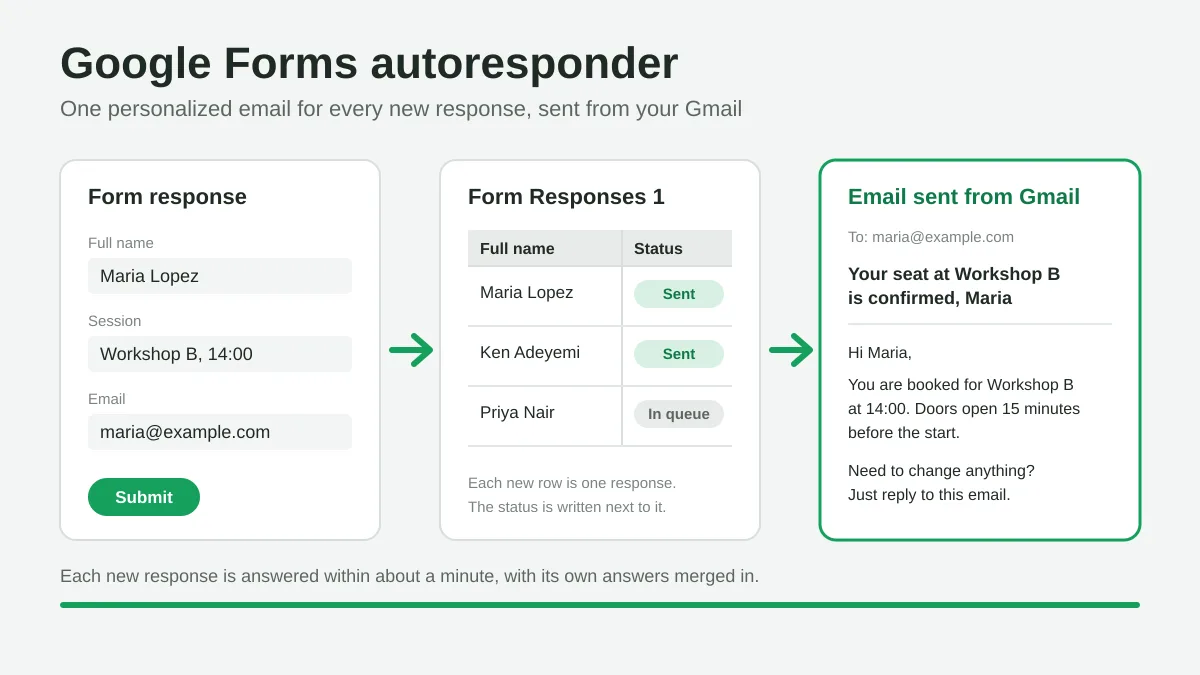
Google Formsの自動返信:すべての回答にパーソナライズされたメールを送信
Google SheetsとMail Merge for Gmailを使用して、Gmailからすべての新しい回答に対して、回答内容でパーソナライズされたメールを送信するGoogle Formsの自動返信システムを設定する方法を詳しく解説します。
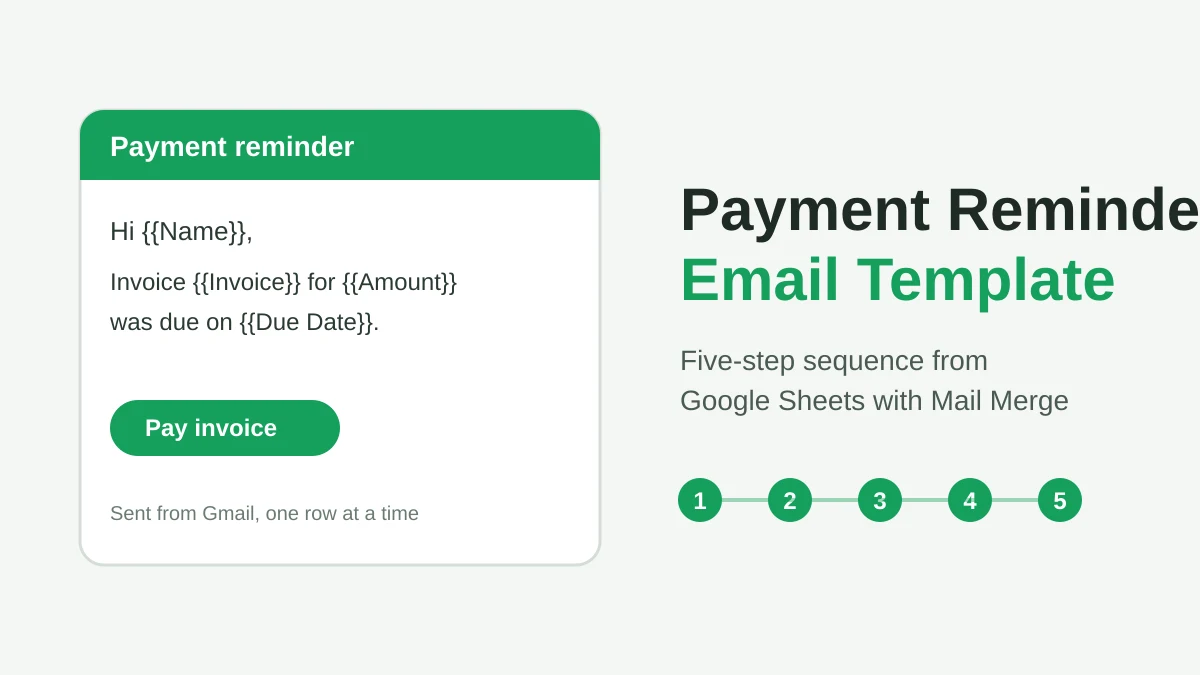
支払督促メールのテンプレート:Google Sheetsから送信できる5つのメッセージ
支払期日を過ぎた請求書の各段階に合わせた支払督促メールのテンプレートをコピーして活用しましょう。Google SheetsとGmailを連携させ、パーソナライズされた差し込みフィールドを使用して、すべての督促状を効率的かつ確実に送信する方法を詳しく解説します。