


Gmailテンプレート:作成、使用、パーソナライズする方法
Gmailテンプレートを有効にして、作成、挿入、編集、削除する方法を詳しく解説します。また、標準のテンプレート機能ではできないことや、差し込み印刷(Mail Merge)を使って各受信者向けにメールをパーソナライズする具体的な手順についても紹介します。

Gmailテンプレートは、数回のクリックで新規メールや返信に挿入できる保存済みのメッセージであり、同じ回答を何度も入力する手間を省くことができます。この機能はデフォルトでオフになっているため、多くの人が気づきません。設定の「すべての設定を表示」から「詳細」タブに進んで有効にし、作成ウィンドウの3点リーダーであるその他のオプションメニューから下書きを保存します。このガイドでは、各手順についてGoogleの公式な指示に従い、テンプレートでできないことをリストアップし、同じメッセージを多くの人に送信する際にパーソナライズする方法を紹介します。
Gmailテンプレートを有効にする(デフォルトではオフ)
GoogleのヘルプページであるCreate a template in Gmailでは、5つのステップで有効にする方法を説明しています。
- パソコンでGmailを開きます。 この設定はモバイルアプリには存在しません。
- すべての設定を開きます。 右上の歯車アイコンをクリックし、すべての設定を表示をクリックします。
- 設定ページの上部にある詳細タブに移動します。
- テンプレートを有効にします。 「テンプレート」の横にある有効にするをクリックします。
- 保存します。 一番下までスクロールし、変更を保存をクリックします。
これ以降、すべての作成ウィンドウのその他のオプションメニューにテンプレートの項目が表示されます。
同じページには、「テンプレートはどこにあるのか」という疑問のほとんどを説明する制限事項が記載されています。パソコンのGmailからのみ、メッセージテンプレートを有効にして使用できます。Google Workspaceラーニングセンターでも、tips for sending email in Gmailの中で同じことを繰り返しています。メールテンプレートはウェブ上のGmailでのみ利用可能であり、Gmailモバイルアプリでは利用できません。
Gmailテンプレートの作成、挿入、編集、削除
すべての操作は1つの場所で行われます。作成ウィンドウの下部にあるその他のオプションボタン(縦の3点リーダー)をクリックし、次にテンプレートを選択します。以下の手順はGoogleのヘルプページに基づいています。
メッセージをテンプレートとして保存する
- メッセージを作成します。 作成をクリックし、再利用したいテキストと件名を入力します。
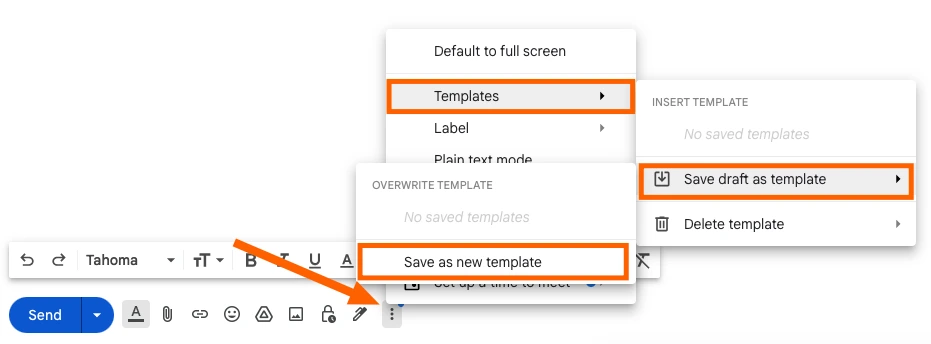
- テンプレートメニューを開きます。 作成ウィンドウの下部にあるその他のオプションをクリックし、テンプレートを選択します。
- 保存します。 下書きをテンプレートとして保存をクリックし、新しいテンプレートとして保存を選択します。
- 名前を付けます。 Gmailで名前の入力を求められます。件名をそのまま使用するか、より分かりやすいタイトルを入力して、保存をクリックします。
名前を付ける手順と3つの実用的な詳細は、Googleのページには記載されていません。これらは、2025年2月に最終更新されたZapier’s walkthrough of Gmail templatesからの引用です。
- 名前が件名になります。 テンプレートを使用すると、テンプレートのタイトルが自動的に件名に入力されます。各テンプレートには件名として表示したい名前を付けるか、送信する前に毎回件名を確認してください。
- 受信者は保存されません。 保存する際は宛先(To)を空のままにしておき、毎回追加してください。
- 添付ファイルは保持されません。 テンプレートに直接添付ファイルを追加することはできません。回避策として、保存する前にリンクとして追加を使用してGoogle Driveのファイルを挿入すると、テキスト内にリンクが保持されます。
Googleラーニングセンターでは、テンプレートに署名を含めることもできると付け加えています。
メールにテンプレートを挿入する
- 作成をクリックします。
- その他のオプションを開き、テンプレートを選択します。
- 「テンプレートの挿入」の下にあるテンプレートを選択します。
- 仕上げて送信します。 受信者を追加し、必要な箇所を変更して、送信をクリックします。
テンプレートは通常のテキストとして挿入されるため、送信前に編集できます。Googleラーニングセンターでは、よくある質問に対して同じ返信を入力する手間を省く機能として紹介されています。
テンプレートの編集または削除
Gmailにはテンプレート専用のエディタはありません。変更するには、上書き保存を行います。
- 作成ウィンドウにテンプレートを挿入し、変更を加えます。
- その他のオプションを開き、テンプレートを選択して、下書きをテンプレートとして保存をクリックします。
- 「テンプレートのうわがき保存」の下にある置き換えるテンプレートを選択し、保存をクリックします。
削除するには、同じメニューを開き、テンプレートの削除をクリックして、テンプレートを選択し、削除をクリックします。
テンプレートを自動返信として送信する
テンプレートを使って自動で返信することもできます。Googleのページによると、テンプレートを自動返信として送信するには、フィルタを作成する必要があります。
- フィルタフォームを開きます。 Gmail上部の検索ボックスで検索オプションを表示をクリックし、送信者や件名に含まれる単語などの条件を入力します。
- フィルタを作成をクリックします。
- 「テンプレートを送信」にチェックを入れ、テンプレートを選択します。
- もう一度フィルタを作成をクリックして確定します。
これにより、条件に一致するすべてのメッセージに対して、一言一句同じ返信が送信されます。トリガーがフォームの送信であり、各ユーザーにそれぞれの詳細を返信する必要がある場合は、Google Forms autoresponderを使用する方が適しています。
Gmailテンプレートでできないこと
Googleはテンプレートを「情報が頻繁に変更されない」メッセージと説明しています。つまり、テンプレートは固定されたテキストであり、その制限もそこから生じます。
| 制限 | 実際の意味 | 記載元 |
|---|---|---|
| パソコンのみ | AndroidおよびiPhoneのGmailアプリではテンプレートの作成や挿入ができない | Gmail Help, Workspace Learning Center |
| 固定テキスト | 自動的に入力されるフィールドはない。名前、日付、金額は手動で入力する | Gmail Helpには保存されたテキストのみが記載されている |
| 受信者なし | 宛先(To)はテンプレートと一緒に保存されない | Zapier |
| 添付ファイルなし | ファイルは保持されない。テキスト内のGoogle Driveリンクは保持される | Zapier |
| 共有ライブラリなし | テンプレートを共有する唯一の方法はメールで送信し、相手にコピーを保存してもらうことである | Zapier |
| 元に戻せない | 削除したテンプレートは復元できない | Gmail Help |
さらに2つの点がよく話題に上ります。
- テンプレートの数。 多くのガイドでは、1アカウントにつき最大50個という上限が繰り返し述べられています。Googleの2つのページにはどちらも最大数の記載がないため、この数字は未確認のものとして扱い、メニューで見渡せる程度にリストを短く保つようにしてください。
- デザイン。 テンプレートはレイアウトではありません。ロゴ、色、ボタンを使ったブランド感のある外観にするために、Gmailにはレイアウトという別の機能があります。Googleのbranded emails with customized layoutsのページでは、Workspace Individual、およびBusiness、Education、EnterpriseのStandard版とPlus版で利用できると記載されています。これについては、Gmail layoutsのガイドで解説しています。
変数を使ったGmailテンプレート:パーソナライズする3つの方法
人々が最初に直面する制限は、先ほどの表の2行目です。「こんにちは」で始まるテンプレートは、誰に対しても「こんにちは」と送信されます。これを回避するには、最も手動なものから最も自動的なものまで、3つの方法があります。
1. 手動で入力する括弧のプレースホルダー
「[NAME]様、[PRODUCT]のお見積もりは[PRICE]です」のように、一目でわかる空白を設けてテンプレートを作成し、各メッセージでそれらを置き換えます。Zapierのアドバイスでは、プレースホルダーをできるだけ目立たせること、つまりすべて大文字、太字、明るい色、括弧を使用することを推奨しています。これは1日に数通のメールであれば機能します。弱点は、括弧を置き換え忘れる可能性があることです。
2. Gmailに組み込まれた差し込み印刷(Mail Merge)
Gmailには、別の機能を使って名前を自動的に入力する機能があります。Googleのsending personalized emails with mail mergeのページでは次のように説明されています。
- タグ。 メッセージ内に@を入力し、@firstname、@lastname、@fullname、または@emailを選択します。スプレッドシートをリンクすると、その列もタグになります。
- プラン。 対象となるGoogle Workspaceプラン(Workspace Individual、Business StandardまたはPlus、Enterprise StandardまたはPlus、Education StandardまたはPlus)が必要です。無料の@gmail.comアカウントはこのリストに含まれていません。
- 制限。 差し込みタグは件名やハイパーリンクされたテキストには使用できません。差し込み印刷は、返信、転送、または送信日時指定と組み合わせることはできず、1日に最大1,500人の受信者にしか送信できません。
how to enable mail merge in Gmailのガイドでは、ボタンの場所を紹介しています。
3. 差し込みタグを含むテンプレートをGoogle Sheetsから入力する
3つ目の方法は、保存されたテンプレートというアイデアを維持しつつ、変数を追加するものです。Google SheetsのアドオンであるMail Merge for Gmailを使用すると、テンプレートに差し込みタグを含めることができます。これは、{{First name}}のように二重波括弧で囲まれたシートの列名です。シートの各行が1通のメールとなり、ご自身のGmailアカウントから送信され、タグはその行の値に置き換えられます。これは無料の@gmail.comアカウントでもGoogle Workspaceでも機能し、タグは本文だけでなく件名でも使用できます。
| Gmailテンプレート | Gmailの差し込み印刷 | Mail Merge for Gmailのテンプレート | |
|---|---|---|---|
| アカウント | パソコン上の任意のGmailアカウント | 対象のGoogle Workspaceプランのみ | 無料の@gmail.comおよびGoogle Workspace |
| パーソナライズ | なし(手動で編集) | @firstname、@lastname、@fullname、@email、またはスプレッドシートの列 | シートの任意の列(二重波括弧のタグとして使用) |
| 件名のタグ | タグは一切不可 | 不可 | 可能 |
| 後で送信 | 可能(Gmailの送信日時指定を使用) | 不可 | 可能(有料プランのみ) |
| 1日あたりのメール数 | 1回に1通のメッセージ | 最大1,500人の受信者 | Freeプランで50通、Personalプランで250通、Professionalプランで最大1,500通(@gmail.comアドレスの場合は500通) |
| 配信停止リンク | なし | 自動的に追加される | オプション(配信停止した人は以降のキャンペーンでスキップされる) |
Gmailテンプレートを差し込み印刷テンプレートに変換する:実践例
架空の企業であるLakeside Print Shopは、見積もりの依頼に対してこのGmailテンプレートで返信します。
件名: Lakeside Print Shopからのお見積もり
[NAME]様
[PRODUCT]についてのお問い合わせありがとうございます。ご注文の価格は[PRICE]で、お見積もりの有効期限は[DATE]までとなります。
確認のためにこのメールにご返信いただければ、印刷を開始いたします。
Nora, Lakeside Print Shop
暇な日であれば、4つの括弧を手動で埋めるのは問題ありません。しかし、見本市の後には40件の見積もりを送信する必要があり、その詳細はすでにGoogle Sheetsに入力されています。
| First name | Product | Price | Valid until | |
|---|---|---|---|---|
| sofia@example.com | Sofia | 500 business cards | $85.00 | Nov 30 |
| marcus@example.com | Marcus | 200 A5 flyers | $120.00 | Dec 4 |
| hana@example.com | Hana | 50 posters | $210.00 | Dec 7 |
Mail Merge for Gmailは独自のテンプレートライブラリを保持しており、Gmailの下書きをテンプレートとして使用しないため、コピー&ペーストで連携させます。Google Workspace Marketplaceからアドオンをインストールし、次の手順を実行します。
- Gmailからテキストをコピーします。 作成ウィンドウにテンプレートを挿入し、本文を選択してコピーします。
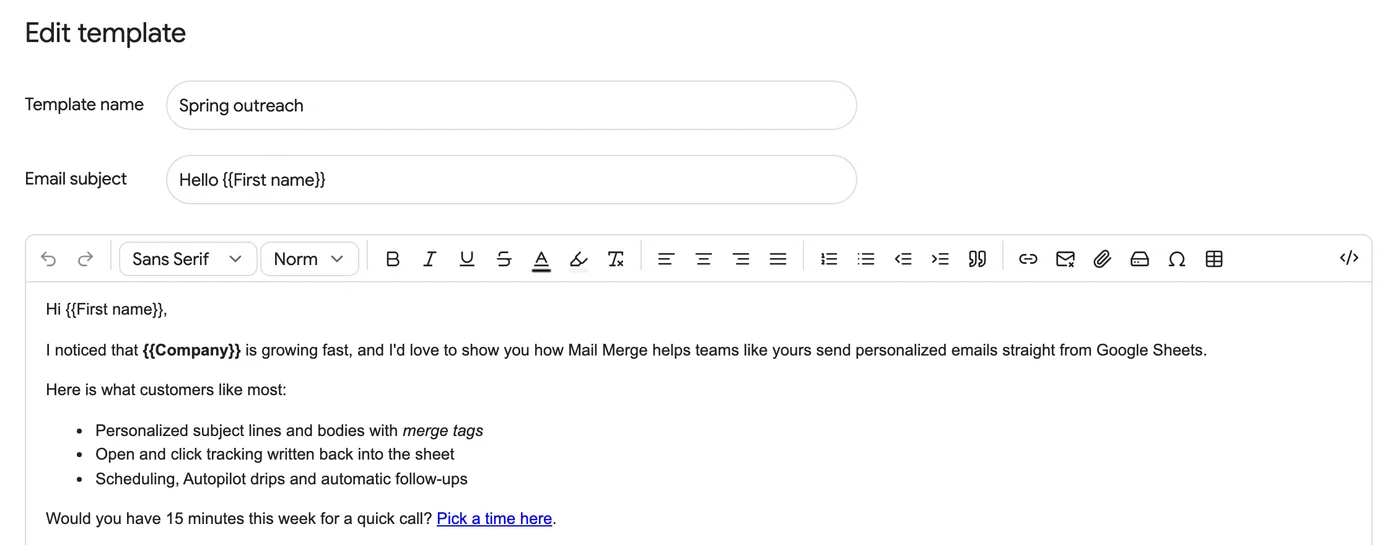
- テンプレートを作成します。 シートで拡張機能を開き、Mail Merge for Gmail、Templatesの順に選択して、New templateをクリックします。本文にテキストを貼り付けます。ヘルプセンターによると、エディタに貼り付けられたメールは、そのフォーマットとインライン画像を保持します。
- 各括弧を差し込みタグに置き換えます。 [NAME]は
{{First name}}に、[PRODUCT]は{{Product}}に、[PRICE]は{{Price}}に、[DATE]は{{Valid until}}になります。タグは、シートの1行目にある列名と一致している必要があります。 - 件名をパーソナライズします。 Email subjectに
{{First name}}, your quote for {{Product}}と入力します。mail merge subject lineの例では、他にどのようなものが機能するかを紹介しています。 - テンプレートに名前を付けます。 「Quote follow-up」と入力し、Save and closeをクリックします。
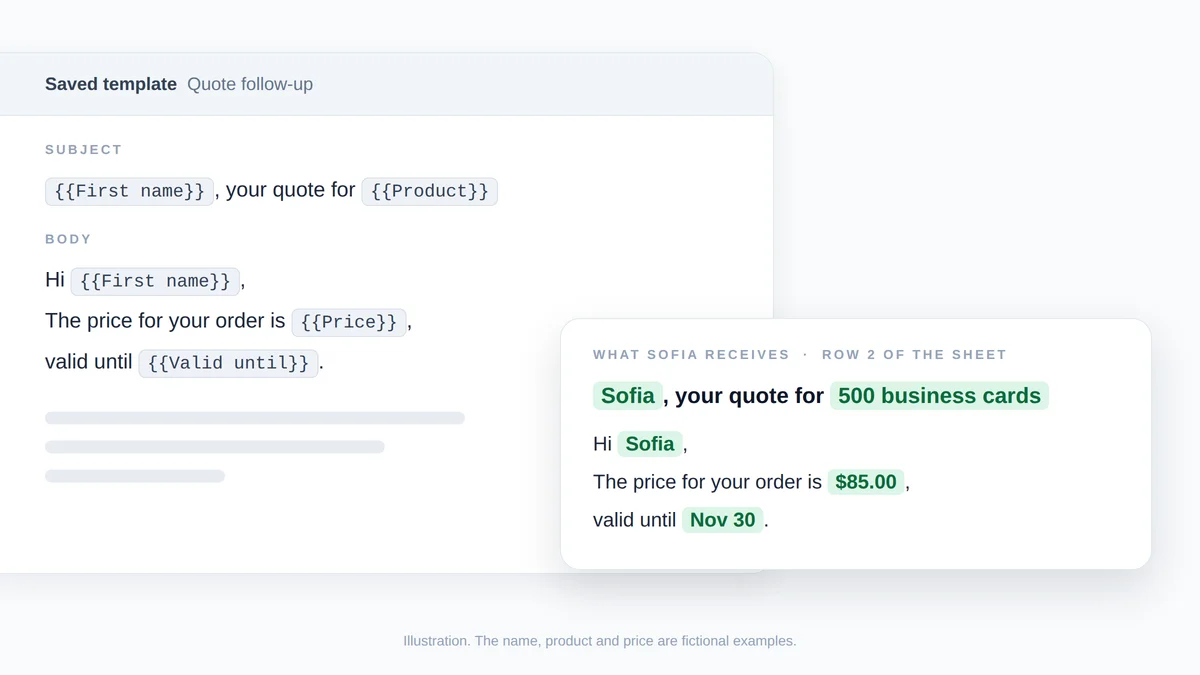
スクリーンショットではなくイラスト: シートの2行目が保存済みテンプレートの4つの差し込みタグを埋め、Sofiaが右側のメールを受け取ります。名前、製品、価格は架空のものです。
すべての行にテンプレートを送信する
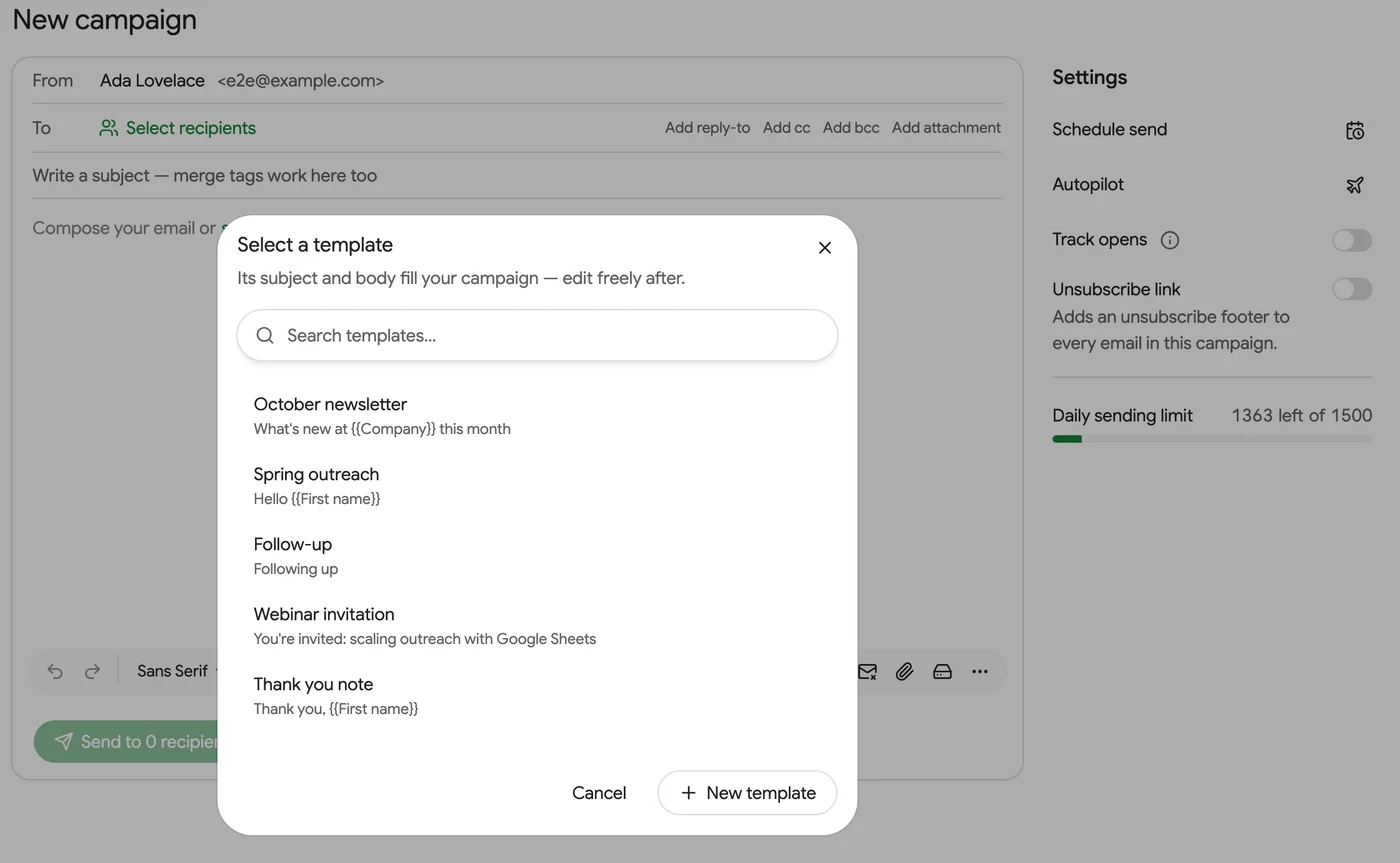
- シートからビルダーを開きます。 拡張機能、Mail Merge for Gmail、New campaignの順に選択します。シートの行が受信者として読み込まれた状態でビルダーが開きます。
- テンプレートを選択します。 空のエディタでselect a templateをクリックし、「Quote follow-up」を選択します。件名と本文が入力されますが、このキャンペーン用にさらに編集することも可能です。
- プレビューして送信します。 Show previewを使用すると、タグが置き換えられた各受信者のメールが表示され、Send me a testを使用すると、画面上のメールがご自身の受信トレイに配信されます。その後、Send to N recipientsをクリックして確定します。
送信後、アドオンはシートにステータス列を追加し、各行に1つのセルを設けます。最初は「Sent(送信済み)」となり、開封トラッキングがオンになっていて受信者がメールを開封すると「Read(既読)」になります。mail merge from Google Sheetsのガイドでは、空のシートからの全体的な流れを解説しています。
初めて送信する前に知っておくべき4つのこと:
- 空のセルは空白のままになります。 First nameのセルが空の場合、「Hi {{First name}},」は「Hi ,」として送信されます。空白を埋めるか、それらの行をフィルタリングして除外してください。
- どの列とも一致しないタグはそのまま送信されます。 列がリストされているビルダーのMerge tagメニューからタグを選択し、一部のタグが入力されなかった場合の警告に注意してください。
- Freeプランでは最大3つの保存済みテンプレートを保持でき、小さなMail Mergeのフッターが付いた状態で1日に50通のメールを送信できます。有料プランにはテンプレートの制限はありません。
- Gmailから始める必要はありません。 Templates画面には、6つの出発点となるギャラリー、Generate with AI、およびドキュメントに入力された差し込みタグを保持するImport from Google Docsも用意されています。
よくある質問
Gmailでテンプレートのオプションが表示されないのはなぜですか?
テンプレートは有効にするまでオフになっています。設定、「すべての設定を表示」、「詳細」の順に進み、「テンプレート」の横にある有効にするを選択して、変更を保存をクリックします。その後、フォーマットツールバーではなく、作成ウィンドウの下部にあるその他のオプションメニュー(3点リーダー)を確認してください。
スマホでGmailテンプレートを使用できますか?
いいえ。Gmail Helpによると、パソコンのGmailからのみテンプレートを有効にして使用できるとされており、Workspaceラーニングセンターでも、Gmailモバイルアプリではテンプレートを利用できないと記載されています。テンプレートを作成または挿入するには、パソコンのブラウザでGmailを開いてください。
Gmailテンプレートに添付ファイルを含めることはできますか?
テンプレートに関するGoogleのページでは、添付ファイルについては言及されていません。Zapierのガイドでは、直接追加することはできないとされており、保存する前にGoogle Driveのファイルをリンクとして挿入することを提案しています。Mail Merge for Gmailでは、すべてのメールに1つのファイルを添付したり、リンクの列から受信者ごとに異なるGoogle Driveファイルを添付したりすることができます。
テンプレートを維持し、入力はシートに任せる
Gmailテンプレートは、1人ずつに返信を送る場合に適したツールです。同じメッセージを、それぞれの名前、製品、価格を含めてリストの全員に届ける必要がある場合は、文章をそのままにしてツールを変更しましょう。テンプレートをMail Merge for Gmailに貼り付け、括弧を差し込みタグに置き換えて、ご自身のGmailアカウントから1行につき1通のパーソナライズされたメールを送信します。無料でインストールして、最もよく使うテンプレートを今すぐ移行してみてください。
最初のキャンペーンを送信する準備はできましたか?
Google Workspace MarketplaceからMail Merge for Gmailをインストールして、1日最大50通のパーソナライズされたメールを無料で送信しましょう。
無料で始めるおすすめの関連記事
Tutorials のその他の記事

寄付金受領書のテンプレート:Google Sheetsからすべての寄付者にメールを送信する
現金、現物、そして年末の寄付にそのまま使える寄付金受領書のテンプレートをコピーし、IRS(米国内国歳入庁)が求める必須要件をしっかりと確認した上で、Google Sheetsから各寄付者に受領書をメールで一括送信する具体的な手順を詳しく解説します。

Gmailでグループメールを作成する方法とMail Mergeを使うべきタイミング
GmailでGoogle Contactsのラベルを使ってグループメールを作成し、宛先やBccで送信する方法を解説します。Googleの受信者数の制限を理解し、Mail Mergeを使用した方が適しているケースについても詳しく確認して、より効果的なメール配信を実現しましょう。
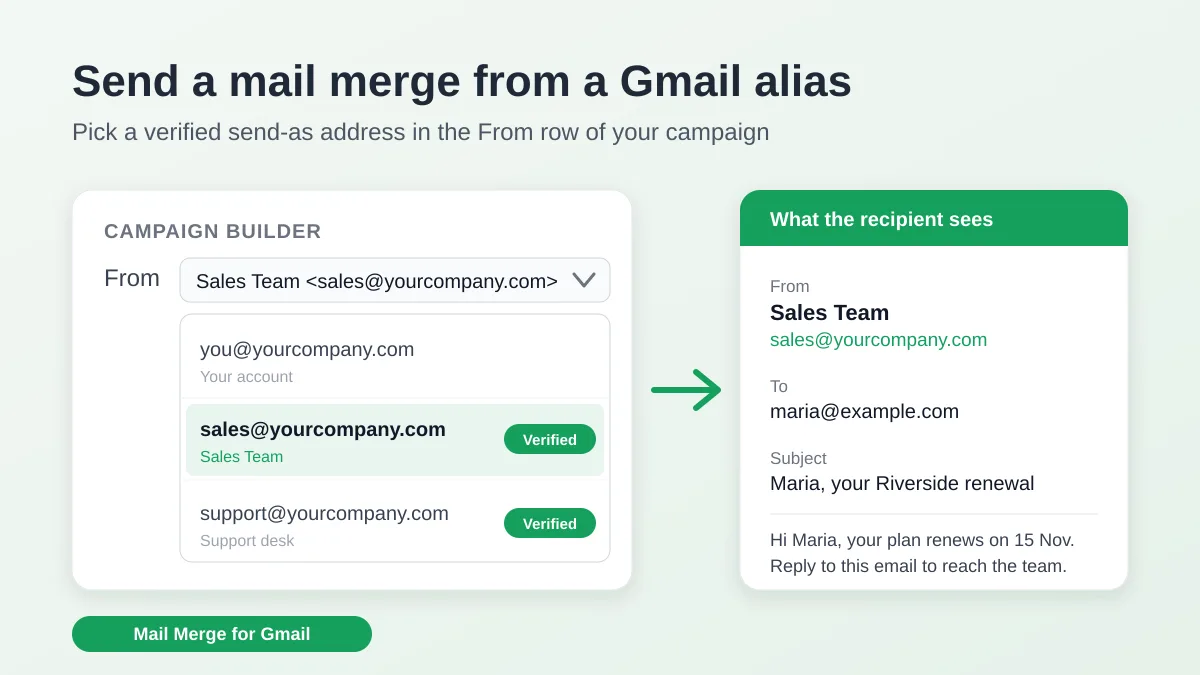
Gmailエイリアスや共有メールボックスから差し込み印刷を送信する方法
Gmailのエイリアス、グループ、または共有メールボックスから差し込み印刷を送信する方法を解説します。Gmailで「名前を指定して送信」を設定し、Mail Mergeでアドレスを検証して、返信が適切に機能するようにするための具体的な手順を詳しく説明します。