


















Gmail Mail Merge: Inbyggd funktion vs tillägg. Komplett jämförelseguide
Använder du fortfarande Gmails inbyggda funktion för utskick? Upptäck varför ett tillägg kan förändra allt. Jämför, välj och skicka smartare redan idag.
Att skicka ett personligt e-postmeddelande är enkelt. Att skicka 200 stycken utan att väcka Gmails vrede? Det är en helt annan sak.
Någonstans mellan Gmails dolda inbyggda funktion och glansiga tillägg som lovar guld och gröna skogar är det svårt att veta vem man ska lita på.
Spoiler: inte alla verktyg klarar av 1 500 mottagare och anpassade bilagor. Så, vem förtjänar egentligen din kampanj?
Hur du väljer rätt verktyg för utskick
Innan du väljer ett verktyg för utskick, börja med att definiera vad du faktiskt behöver: hur många mejl du skickar, hur mycket personlig anpassning du vill ha och om du bryr dig om att spåra statistik som öppningsfrekvens. Användarvänlighet, kostnad, möjligheten att bifoga filer och schemaläggningsfunktioner är alla viktiga faktorer. Och naturligtvis kan vilka du mejlar, kunder, leads eller kollegor, påverka vad som passar bäst.
Vi testade varje verktyg med verkliga scenarier och satte oss in i vardagsanvändarens situation. Vi fokuserade på enkelhet, prestanda, begränsningar och prisvärdhet. Användarfeedback och officiell dokumentation var också en del av processen. Kort sagt: vi gjorde grovjobbet så att du slipper.
Tillägget Mail Merge for Gmail
Mail Merge for Gmail är ett kraftfullt tillägg som förvandlar Google Sheets till en fullfjädrad plattform för e-postutskick. Det är byggt för användare som vill skicka höggradigt personliga mejl i stor skala, med betydligt mer flexibilitet än Gmails inbyggda funktion, samtidigt som det förblir enkelt och användarvänligt.
Här är en recension från en verklig användare för att sätta tonen:
“Detta hjälper dig att använda ditt Gmail-konto. Du behöver inte köpa någon annan domän, lägg bara till tillägget och använd det för massutskick. Du kan använda flera konton för detta och du får 50 mejl per dag i gratisversionen. Det visar även öppningsfrekvens och avvisningsfrekvens.” (Capterra)
Vem bör använda tillägget för utskick?
Gå igenom denna snabba checklista, låter detta som du?
🔲 Du hanterar dina mottagare i Google Sheets.
🔲 Du vill ha maximal personlig anpassning av mejlen.
🔲 Du behöver spåra öppningar.
🔲 Du vill skicka unika bilagor.
🔲 Du vill kunna schemalägga dina kampanjer.
🔲 Du behöver anpassa ämnesrader.
🔲 Du vill inte spendera mer än 2,99 dollar.
Om du bockade för alla (eller de flesta) av dessa punkter är Mail Merge for Gmail utan tvekan ditt bästa val.
Vilka funktioner erbjuder det?
-
Skicka personliga mejl med hjälp av Google Sheets.
-
Full anpassning med dynamiska fält (t.ex. {{Namn}}, {{Företag}}. Din fantasi sätter gränserna).
-
Anpassade ämnesrader.
-
Spårning av öppnade mejl.
-
Fördröjd sändning för att undvika skräppostfilter.
-
Personliga filbilagor för varje mottagare.
Prisöversikt
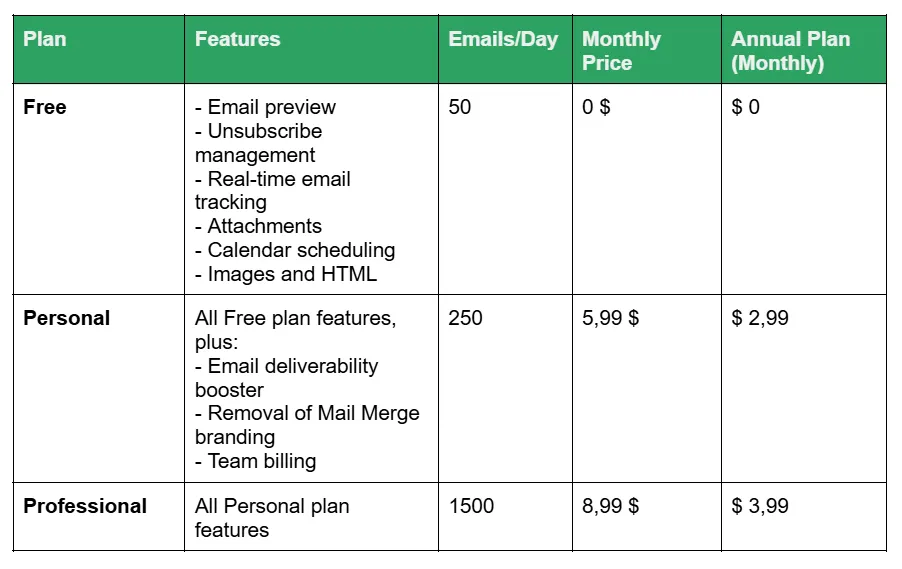
Mail Merge for Gmail använder en freemium-modell, du hittar fullständiga detaljer på deras prissida. Men här är den viktigaste punkten: det är billigare än en prenumeration på Google Workspace. Baspriset? Endast 2,99 dollar.
För- och nackdelar med tillägget
✅ Fördelar:
-
Tillgängligt för alla Gmail-användare (även på gratiskonton).
-
Låter dig schemalägga eller avbryta mejl och lägga till en länk för avregistrering.
-
Avancerad anpassning, ja, även ämnesrader och bilagor.
-
Certifierat enligt ISO 27001 och CASA Tier 3 för dataskydd.
❌ Nackdelar:
-
Endast grundläggande spårning (öppningar, inga klick eller svar).
-
Mindre lämpligt för stora företag med komplexa CRM-behov.
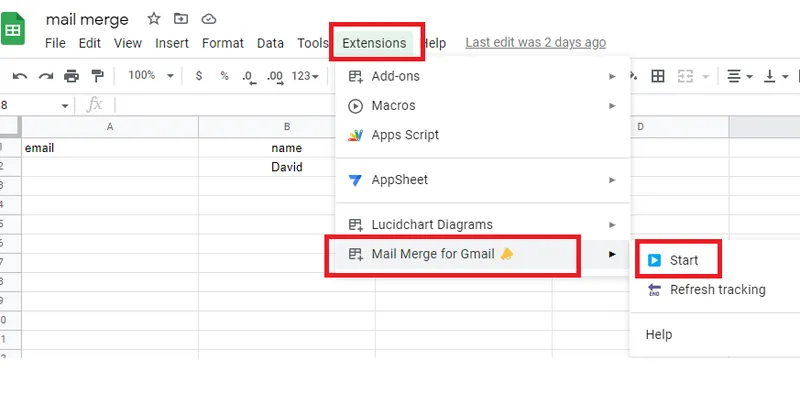
👉 Vill du se hur det fungerar? Vi skrev en superenkel guide för att hjälpa dig komma igång.
Gmails inbyggda funktion för utskick
Gmails inbyggda funktion för utskick låter dig skicka personliga mejl till flera mottagare direkt från Gmail-gränssnittet, inga tillägg krävs. Det är perfekt för enkla, enstaka utskick, särskilt om du använder ett berättigat Google Workspace-konto.
Här är vad en verklig användare delade med sig av:
“Jag skickade ett utskick - det första var till cirka 80 kontakter och det andra utskicket gick inte iväg och mitt konto blev avstängt. Jag hade precis betalat för detta konto och nu kan jag inte använda det för mitt företag. Jag överklagade avstängningen och nu på grund av den kan jag inte skicka eller ta emot några mejl.
Jag vill skicka marknadsföringsmejl (vilket jag vet kan låta som spam) men det är det inte. Gmail ser det dock inte så.
Hur kan jag lösa detta? Jag tänker inte betala för något för att sedan få det avstängt.” (Reddit)
När är Gmails inbyggda funktion rätt val?
Gå igenom denna snabba checklista:
🔲 Du hanterar kontakter via Google Contacts eller Google Sheets
🔲 Du vill inte använda några verktyg från tredje part
🔲 Du behöver bara grundläggande anpassning, ingen avancerad formatering
🔲 Du behöver inte spåra öppningar eller klick
🔲 Du behöver inte anpassa bilagor
🔲 Du behöver inte schemalägga dina utskick
🔲 Du behöver inte anpassa ämnesraden
🔲 Du skickar färre än 100 mejl åt gången
🔲 Du har ett berättigat Google Workspace-konto (Individual, Business, Enterprise, Education)
Om du bockade för alla dessa punkter kan Gmails inbyggda funktion vara precis vad du behöver.
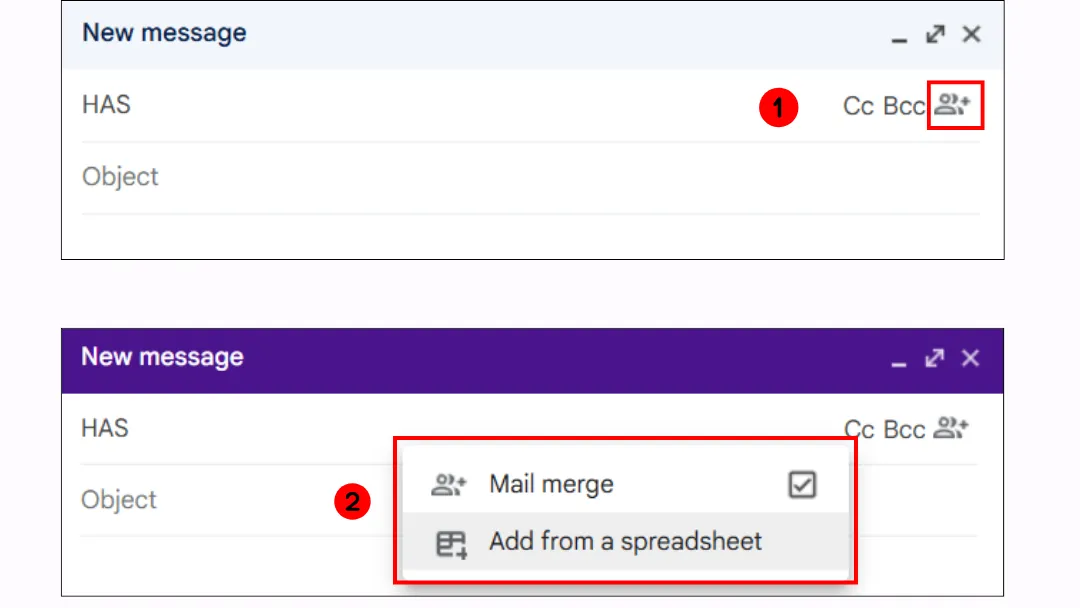
Tillgång och prissättning
Gmails inbyggda funktion för utskick är endast tillgänglig med vissa Google Workspace-abonnemang. Den är inte tillgänglig för gratisanvändare av Gmail. Med andra ord behöver du minst ett Business Starter-abonnemang, vilket vanligtvis kostar 6 till 7 dollar per månad.
Styrkor och begränsningar
✅ Styrkor:
-
Inga verktyg behöver installeras
-
Snabbt, användarvänligt gränssnitt
-
Tillräckligt bra för enkla, enstaka mejl
❌ Begränsningar:
-
Endast tillgängligt för betalda Google Workspace-konton
-
Begränsat till 4 taggar (@förnamn, @efternamn, @fullständigt namn, @e-post)
-
Taggar kan inte användas i ämnesrader eller länkar
-
Inga personliga bilagor
-
Ingen schemaläggning eller fördröjd sändning
-
Ingen integration med CRM eller marknadsföringsverktyg
-
Mycket begränsad spårning (ingen statistik, ingen spårning av öppningar eller klick)
👉 Se Googles officiella dokumentation för mer tekniska detaljer.
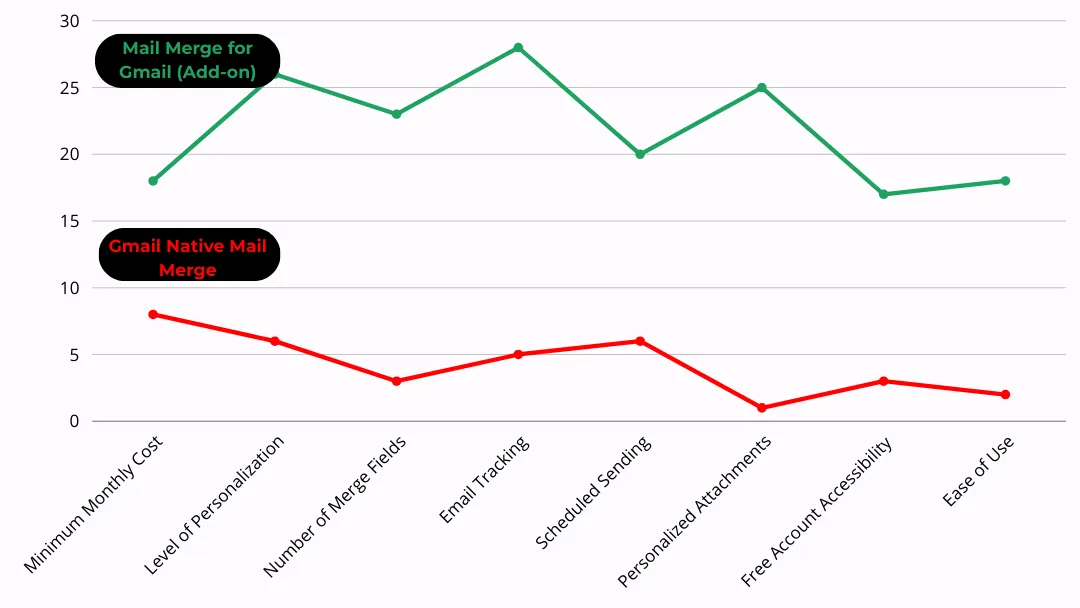
Jämförelse sida vid sida: Gmail vs tillägget för utskick
| Funktion | Gmail. Inbyggd funktion | Mail Merge for Gmail (tillägg) |
|---|---|---|
| Tillgänglig med gratis Gmail-konto | ❌ | ✅ |
| Antal taggar som stöds | Endast 4 | Obegränsat |
| Taggar i ämnesrad eller länkar | ❌ | ✅ |
| Personliga bilagor | ❌ | ✅ |
| Schemalagd/fördröjd sändning | ❌ | ✅ |
| E-postspårning (öppningar, klick) | ❌ | ✅ |
| ISO 27001 och CASA Tier 3-certifiering | ❌ | ✅ |
Vanliga frågor
Vilket är det bästa verktyget för utskick i Gmail?
Mail Merge for Gmail är ett av de mest kompletta och nybörjarvänliga verktygen. Vi har testat det tillsammans med MailMeteor, Yamm och GMass.
Finns det en funktion för utskick i Gmail?
Ja, men den är begränsad och endast tillgänglig med berättigade Workspace-konton (Individual, Business, Enterprise, Education).
Är Mail Merge for Gmail gratis?
Det finns en grundläggande gratisversion, men tillägg som Mail Merge for Gmail erbjuder många fler funktioner i freemium- eller betalplaner.
Vad är skillnaden mellan utskick via e-post och utskick via brev?
Det ena skickar anpassade mejl, det andra genererar personliga utskrivna brev.
Kan jag använda Google Sheets för ett utskick?
Ja, särskilt med verktyg som Mail Merge for Gmail. Varje rad representerar en mottagare och kolumner låter dig anpassa innehållet. Det är enkelt, även utan tekniska kunskaper.
Vad är det bästa sättet att göra ett utskick i Outlook?
Använd Microsoft Word och Excel. Skapa ditt meddelande i Word, koppla det till en kontaktlista i Excel och skicka via Outlook. Det fungerar bra, men inställningen är mer komplex.
Är det möjligt att skapa ett utskick direkt från Google Docs?
Inte inbyggt. Men du kan använda Google Sheets med skript eller tillägg som Autocrat för att generera personliga dokument (inte mejl).
Hur fungerar utskick med Google Workspace-konton?
Gmails inbyggda funktion fungerar med berättigade Workspace-planer. Du kan använda Google Contacts eller Sheets, men funktionerna är begränsade. För avancerade behov är tillägg som Mail Merge for Gmail ett bättre val.
Kan jag använda Google Sheets med Outlook för utskick?
Tekniskt sett ja, men du måste exportera din data till Excel. Outlook läser inte Google Sheets direkt, så det krävs ett extra steg.
Vilket är det bästa tillägget för utskick i Gmail?
Mail Merge for Gmail är ett av de högst rankade tilläggen. Det möjliggör avancerad anpassning (även ämnesrader), fungerar med Google Sheets och stöder unika bilagor per mottagare. Det är tillräckligt enkelt för nybörjare men kraftfullt nog för proffs.
Hur kan jag skicka ett utskick med personliga bilagor?
Det kan du inte göra med Gmails inbyggda funktion. Men med Mail Merge for Gmail kan varje mottagare få sin egen unika fil, perfekt för fakturor, kontrakt eller rapporter.
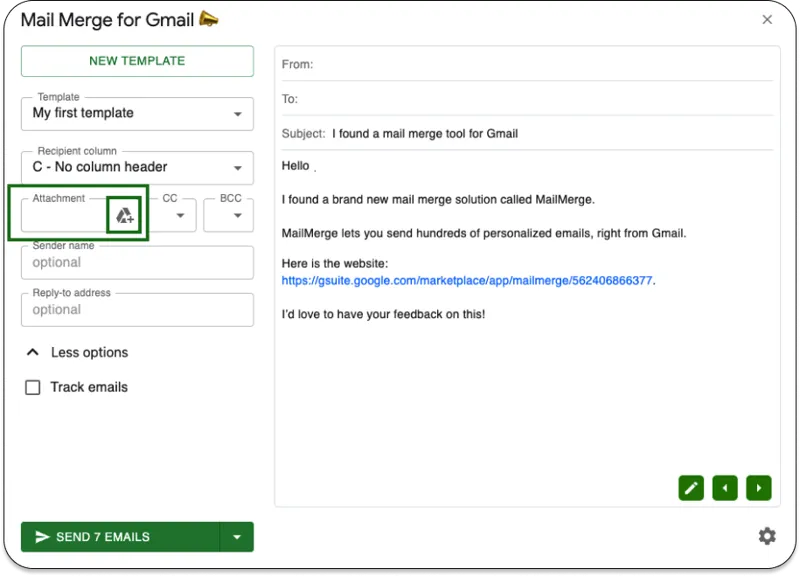
Vi har lagt fram argumenten, med fakta och inte fluff: Mail Merge for Gmail är helt enkelt det logiska valet. Det är kraftfullare, mer flexibelt och betydligt bättre anpassat för verkliga behov. Slösa inte din tid (eller riskera ditt Gmail-konto): använd verktyget som är byggt för detta.
Redo att skicka din första kampanj?
Installera Mail Merge for Gmail från Google Workspace Marketplace och skicka upp till 50 personliga e-postmeddelanden per dag gratis.
Kom igång gratisMer läsning
Mer från Comparisons

Mjukt studs vs hårt studs: Orsaker, koder och åtgärder
Lär dig de verkliga skillnaderna mellan mjukt studs och hårt studs, inklusive SMTP-koder, vanliga orsaker, påverkan på leveransbarhet och steg-för-steg-taktik för åtgärder.
10 verktyg för schemaläggning av e-post att jämföra under 2026
Jämför 10 verktyg för schemaläggning av e-post för försäljning, rekrytering, evenemang och utbildning, med vägledning om prissättning, integritet, leveransbarhet och Gmail-arbetsflöden.
Inkommande e-postservrar: En praktisk guide för 2026
Lär dig hur inkommande e-postservrar fungerar, jämför IMAP med POP3 och använd beprövade serverinställningar för att få mer av din Gmail-utskick att hamna i huvudinkorgen.