


















Gmail 邮件合并:原生功能与插件对比。完整指南
Gmail 内置邮件合并与 Mail Merge for Gmail 插件该选哪个?本文分别介绍两者的功能、适用人群、访问权限、定价和优缺点,并通过并排对比与常见问题,帮助您根据发送规模和需求选择合适的邮件合并工具。
发送一封个性化邮件很简单。但要发送 200 封而不触怒 Gmail 的系统规则?那完全是另一回事。
在 Gmail 隐藏的内置功能与承诺提供一切功能的炫目插件之间,很难知道该信任谁。
剧透一下:并非每个工具都能处理 1,500 名收件人和自定义附件。所以,谁才真正值得你用于营销活动?
如何选择合适的邮件合并工具
在选择邮件合并工具之前,首先要明确你的实际需求:你要发送多少封邮件,需要多大程度的个性化,以及你是否关心打开率等统计数据。易用性、成本、附件发送能力和定时发送功能都是关键考量因素。当然,你的发送对象(客户、潜在客户、同事)也会影响你的选择。
我们使用真实场景测试了每款工具,设身处地地站在普通用户的角度进行体验。我们重点关注了简洁性、性能、局限性和性价比。用户反馈和官方文档也是我们参考的一部分。简而言之,我们完成了功课,你只需直接参考即可。
Mail Merge for Gmail 插件
Mail Merge for Gmail 是一款功能强大的插件,它将 Google Sheets 变成了一个成熟的邮件合并平台。它专为那些希望大规模发送高度个性化邮件的用户而设计,比 Gmail 的内置功能灵活得多,同时保持了简单易用的特性。
以下是一条真实的用户评价,可以作为参考:
“它能帮助你更好地使用 Gmail 账户。你不需要购买任何其他域名,只需添加扩展程序即可用于群发邮件。你可以使用多个账户,免费试用期内每天可发送 50 封邮件。它还会显示打开率和退信率。” (Capterra)
谁应该使用 Mail Merge 插件?
看看这份快速清单,看看是否符合你的情况:
🔲 你在 Google Sheets 中管理收件人。
🔲 你需要最大程度的邮件个性化。
🔲 你需要追踪邮件打开情况。
🔲 你需要发送独特的附件。
🔲 你希望定时发送你的营销活动。
🔲 你需要自定义主题行。
🔲 你不想花费超过 2.99 美元。
如果你勾选了所有(或大部分)选项,那么 Mail Merge for Gmail 无疑是你的最佳选择。
它提供哪些功能?
-
使用 Google Sheets 发送个性化邮件。
-
通过动态字段实现全面自定义(例如 {{Name}}, {{Company}},发挥你的想象力)。
-
自定义主题行。
-
邮件打开追踪。
-
延迟发送以避开垃圾邮件过滤器。
-
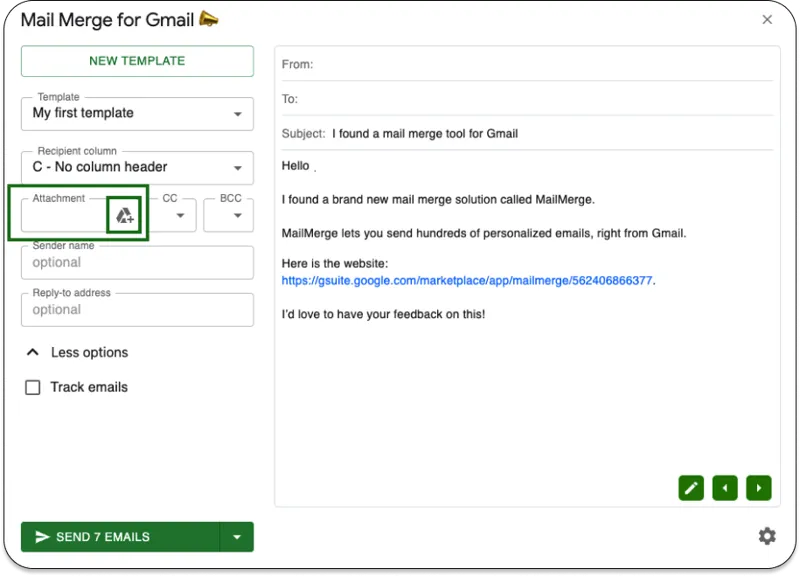
为每位收件人提供个性化附件。
定价概览
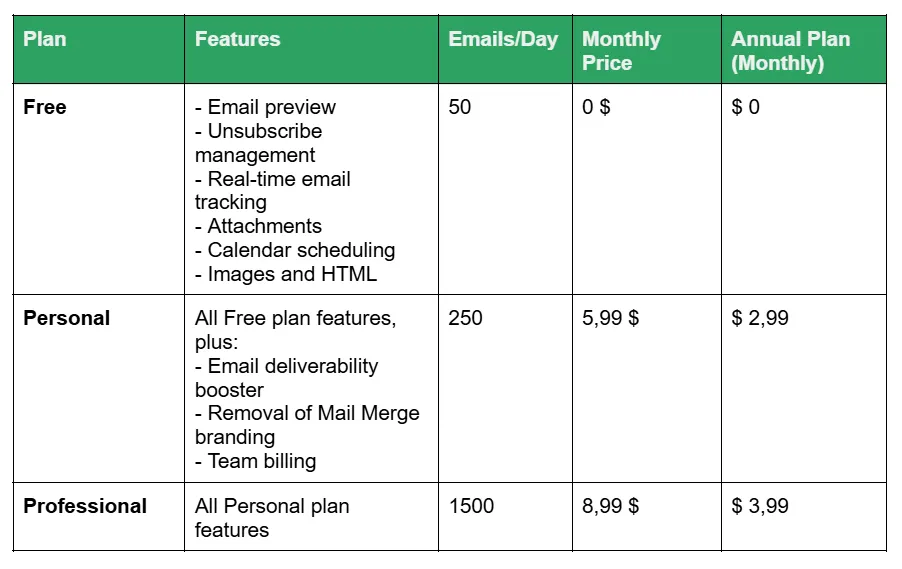
Mail Merge for Gmail 采用免费增值模式,你可以在他们的 定价页面找到详细信息。但关键点在于:它比 Google Workspace 的订阅更便宜。基础价格仅为 2.99 美元。
插件的优缺点
✅ 优点:
-
所有 Gmail 用户均可使用(即使是免费账户)。
-
允许你定时或取消发送邮件,并添加退订链接。
-
高级个性化,甚至包括主题行和附件。
-
通过 ISO 27001 和 CASA Tier 3 认证,保障数据安全。
❌ 缺点:
-
仅提供基础追踪(打开率,无点击或回复追踪)。
-
不太适合有复杂 CRM 需求的大型企业。
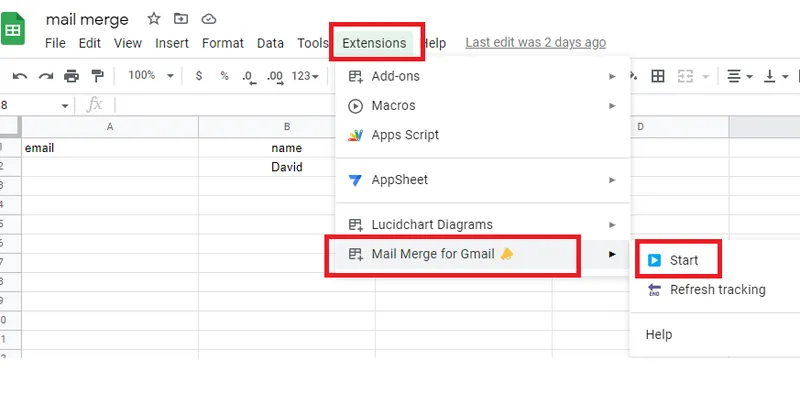
👉 想看看它是如何工作的吗?我们编写了一份超级简单的指南来帮助你入门。
Gmail 的内置邮件合并功能
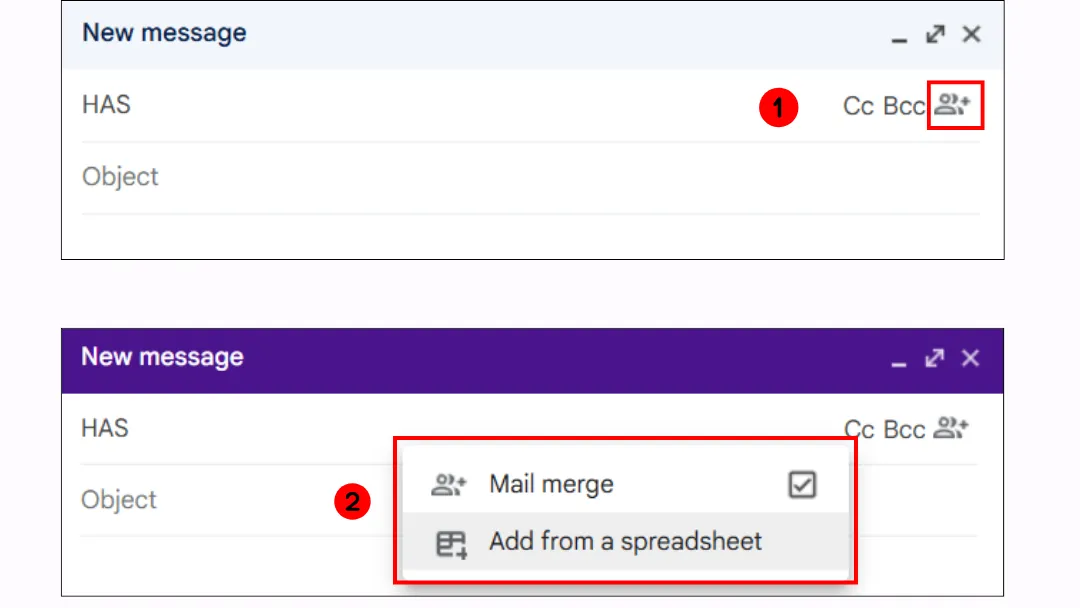
Gmail 的原生邮件合并是一项内置功能,让你无需安装任何插件,即可直接从 Gmail 界面向多个收件人发送个性化邮件。它非常适合简单的单次发送,特别是如果你使用的是符合条件的 Google Workspace 账户。
以下是一位真实用户分享的经历:
“我发送了一次邮件合并,第一次大约有 80 个联系人,第二次合并就没有发出去,我的账户就被封禁了。我刚为这个账户付过费,现在却不能用于业务了。我申诉了封禁,现在导致我无法发送或接收任何邮件。
我想发送营销邮件(我知道这听起来可能像垃圾邮件),但事实并非如此。然而,Gmail 并不这么认为。
我该如何解决这个问题?我不想付了钱却被封号。” (Reddit)
什么时候适合使用 Gmail 的邮件合并?
查看这份快速清单:
🔲 你通过 Google Contacts 或 Google Sheets 管理联系人。
🔲 你不想使用任何第三方工具。
🔲 你只需要基本的个性化,不需要花哨的格式。
🔲 你不需要追踪打开或点击情况。
🔲 你不需要个性化附件。
🔲 你不需要定时发送。
🔲 你不需要个性化主题行。
🔲 你每次发送的邮件少于 100 封。
🔲 你拥有符合条件的 Google Workspace 账户(Individual, Business, Enterprise, Education)。
如果你勾选了所有这些选项,Gmail 的原生邮件合并可能正是你所需要的。
访问权限与定价
Gmail 的内置邮件合并功能仅适用于特定的 Google Workspace 计划。免费 Gmail 用户无法使用。换句话说,你至少需要一个 Business Starter 计划,通常每月费用为 6 到 7 美元。
优势与局限性
✅ 优势:
-
无需安装任何工具。
-
快速、用户友好的界面。
-
足以应付基础的单次邮件发送。
❌ 局限性:
-
仅适用于付费的 Google Workspace 账户。
-
仅限 4 个合并标签(@first name, @last name, @full name, @email)。
-
标签不能用于主题行或链接。
-
没有个性化附件。
-
没有定时或延迟发送功能。
-
没有 CRM 或营销工具集成。
-
非常有限的追踪功能(无统计数据,无打开或点击追踪)。
👉 有关更多技术细节,请参考 Google 官方文档。
并排对比:Gmail 与 Mail Merge 插件
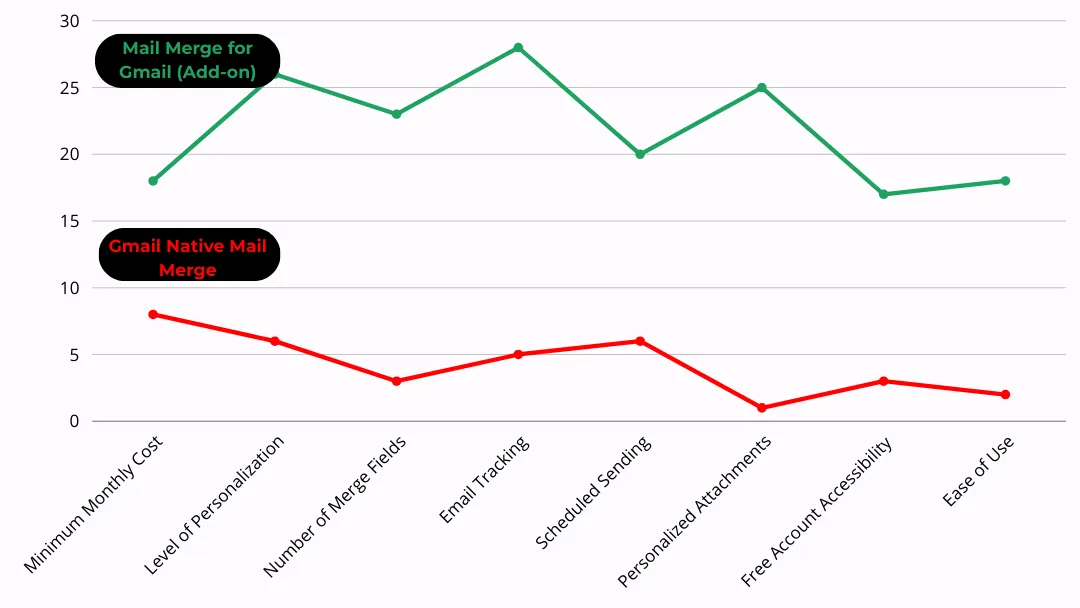
| 功能 | Gmail 原生邮件合并 | Mail Merge for Gmail (插件) |
|---|---|---|
| 免费 Gmail 账户可用 | ❌ | ✅ |
| 支持的合并标签数量 | 仅 4 个 | 无限制 |
| 主题行或链接中的标签 | ❌ | ✅ |
| 个性化附件 | ❌ | ✅ |
| 定时/延迟发送 | ❌ | ✅ |
| 邮件追踪(打开、点击) | ❌ | ✅ |
| ISO 27001 和 CASA Tier 3 认证 | ❌ | ✅ |
常见问题解答
Gmail 最好的邮件合并工具是什么?
Mail Merge for Gmail 是最完整且对初学者最友好的工具之一。我们将其与 MailMeteor、Yamm 和 GMass 进行了对比测试。
Gmail 中有邮件合并功能吗?
有,但功能有限,且仅适用于符合条件的 Workspace 账户(Individual, Business, Enterprise, Education)。
Mail Merge for Gmail 是免费的吗?
它有一个基础的免费版本,但像 Mail Merge for Gmail 这样的插件在免费增值或付费计划中提供了更多功能。
电子邮件邮件合并与信函邮件合并有什么区别?
前者发送定制的电子邮件,后者生成个性化的打印信件。
我可以使用 Google Sheets 进行邮件合并吗?
可以,特别是配合 Mail Merge for Gmail 等工具。每一行代表一个收件人,列可以让你自定义内容。即使没有技术背景,操作也很简单。
在 Outlook 中进行邮件合并的最佳方式是什么?
使用 Microsoft Word 和 Excel。在 Word 中创建信息,连接到 Excel 联系人列表,然后通过 Outlook 发送。效果很好,但设置过程更复杂。
是否可以直接从 Google Docs 创建邮件合并?
原生不支持。但你可以结合 Google Sheets 使用脚本或像 Autocrat 这样的插件来生成个性化文档(而非电子邮件)。
邮件合并如何与 Google Workspace 账户配合使用?
Gmail 的内置合并功能适用于符合条件的 Workspace 计划。你可以使用 Google Contacts 或 Sheets,但功能有限。对于高级需求,像 Mail Merge for Gmail 这样的插件更合适。
我可以将 Google Sheets 与 Outlook 一起用于邮件合并吗?
技术上可以,但你需要将数据导出为 Excel。Outlook 无法直接读取 Google Sheets,因此涉及额外的步骤。
最好的 Gmail 邮件合并插件是什么?
Mail Merge for Gmail 是评价最高的插件之一。它允许进行高级自定义(甚至包括主题行),与 Google Sheets 配合使用,并支持为每位收件人添加独特的附件。它既简单到适合初学者,又强大到足以满足专业人士的需求。
我该如何发送带有个性化附件的邮件合并?
你无法通过 Gmail 的原生功能实现这一点。但使用 Mail Merge for Gmail,每位收件人都可以获得自己独特的附件,非常适合发票、合同或报告。
我们已经用事实而非空话证明了:Mail Merge for Gmail 确实更有意义。它更强大、更灵活,并且更适合现实世界的各种需求。不要浪费你的时间(也不要让你的 Gmail 账户冒险):使用专为此打造的工具吧。
准备好发送您的第一个营销活动了吗?
从 Google Workspace Marketplace 安装 Mail Merge for Gmail,每天即可免费发送最多 50 封个性化邮件。
免费开始使用更多阅读
更多来自 Comparisons 的内容
软退信与硬退信:原因、代码及修复方法
软退信与硬退信有何区别?本文解读 4xx 与 5xx 等 SMTP 退信代码和服务器响应,对比两类退信的原因及对送达率的影响,并教您在 Mail Merge 工作流程中建立行级诊断视图,根据退信状态决定后续处理。
2026 年值得对比的 10 款邮件定时发送工具
本文对比 10 款邮件定时发送工具,包括 Mail Merge for Gmail、Boomerang for Gmail、Right Inbox、Mixmax 和 Mailbutler 等,分析其适用的销售、招聘、活动或教育场景及定价、隐私与送达率权衡。
收件服务器:2026 年实用指南
收件服务器是如何工作的?本文用简单流程说明核心概念及其对外联工作的影响,在实际工作流程中对比 IMAP 与 POP3 的优缺点和常见陷阱,并提供故障排除信号与服务器设置建议,帮助 Gmail 外联邮件更顺畅地送达。