


















Gmail Mail Merge: नेटिव बनाम ऐड-ऑन। पूर्ण तुलना गाइड
क्या आप अभी भी Gmail के इन-बिल्ट मेल मर्ज का उपयोग कर रहे हैं? जानें कि क्यों एक ऐड-ऑन सब कुछ बदल सकता है। आज ही तुलना करें, चुनें और बेहतर तरीके से ईमेल भेजें।
एक पर्सनलाइज्ड ईमेल भेजना आसान है। Gmail के नियमों का उल्लंघन किए बिना 200 ईमेल भेजना? यह पूरी तरह से अलग खेल है।
Gmail के छिपे हुए इन-बिल्ट फीचर और दुनिया भर के वादे करने वाले शानदार ऐड-ऑन के बीच, यह जानना मुश्किल है कि किस पर भरोसा किया जाए।
स्पॉइलर: हर टूल 1,500 प्राप्तकर्ताओं और कस्टम अटैचमेंट को संभाल नहीं सकता है। तो… वास्तव में आपके कैंपेन का हकदार कौन है?
सही मेल मर्ज टूल कैसे चुनें
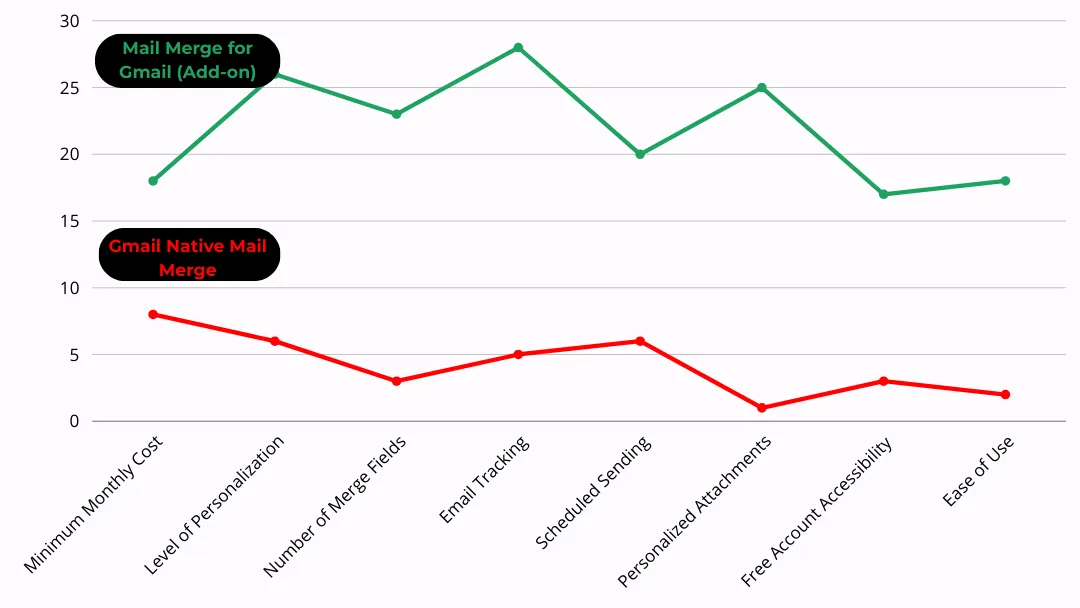
मेल मर्ज टूल चुनने से पहले, यह परिभाषित करके शुरुआत करें कि आपको वास्तव में क्या चाहिए: आप कितने ईमेल भेज रहे हैं, आप कितनी पर्सनलाइजेशन चाहते हैं, और क्या आप ओपन जैसे ट्रैकिंग आँकड़ों की परवाह करते हैं। उपयोग में आसानी, लागत, फाइलें अटैच करने की क्षमता और शेड्यूलिंग सुविधाएँ सभी महत्वपूर्ण विचार हैं। और निश्चित रूप से, आप किसे ईमेल भेज रहे हैं, क्लाइंट, लीड, सहकर्मी, यह सही चुनाव को प्रभावित कर सकता है।
हमने वास्तविक दुनिया के परिदृश्यों का उपयोग करके प्रत्येक टूल का परीक्षण किया और खुद को सामान्य उपयोगकर्ताओं की जगह रखकर देखा। हमने सरलता, प्रदर्शन, सीमाओं और पैसे के मूल्य पर ध्यान केंद्रित किया। उपयोगकर्ता प्रतिक्रिया और आधिकारिक दस्तावेज़ भी मिश्रण का हिस्सा थे। संक्षेप में: हमने होमवर्क किया ताकि आपको न करना पड़े।
Mail Merge for Gmail ऐड-ऑन
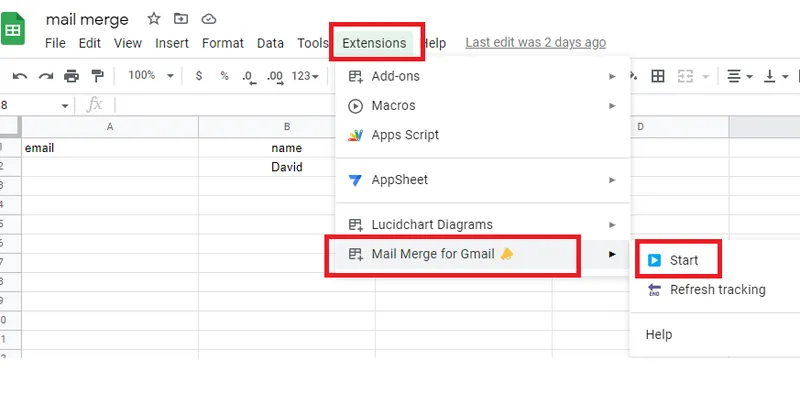
Mail Merge for Gmail एक शक्तिशाली ऐड-ऑन है जो Google Sheets को एक पूर्ण मेल मर्ज प्लेटफॉर्म में बदल देता है। यह उन उपयोगकर्ताओं के लिए बनाया गया है जो बड़े पैमाने पर अत्यधिक पर्सनलाइज्ड ईमेल भेजना चाहते हैं, जिसमें Gmail के इन-बिल्ट फीचर की तुलना में बहुत अधिक लचीलापन है, जबकि चीजों को सरल और उपयोगकर्ता के अनुकूल रखा गया है।
माहौल सेट करने के लिए यहाँ एक वास्तविक उपयोगकर्ता की समीक्षा दी गई है:
“यह आपको अपने Gmail खाते का उपयोग करने में मदद करता है। आपको किसी अन्य डोमेन को खरीदने की आवश्यकता नहीं है, बस एक्सटेंशन जोड़ें और बल्क ईमेलिंग के लिए इसका उपयोग करें। आप इसके लिए कई खातों का उपयोग कर सकते हैं और आपको फ्री ट्रायल में प्रति दिन 50 ईमेल मिलते हैं। यह ओपन रेट / बाउंस रेट भी दिखाता है।” (Capterra)
Mail Merge ऐड-ऑन का उपयोग किसे करना चाहिए?
इस त्वरित चेकलिस्ट को देखें, क्या यह आप जैसा लगता है?
🔲 आप अपने प्राप्तकर्ताओं को Google Sheets में प्रबंधित करते हैं।
🔲 आप अधिकतम ईमेल पर्सनलाइजेशन चाहते हैं।
🔲 आपको ओपन ट्रैक करने की आवश्यकता है।
🔲 आप अद्वितीय अटैचमेंट भेजना चाहते हैं।
🔲 आप अपने कैंपेन को शेड्यूल करना चाहते हैं।
🔲 आपको विषय पंक्तियों (subject lines) को कस्टमाइज़ करने की आवश्यकता है।
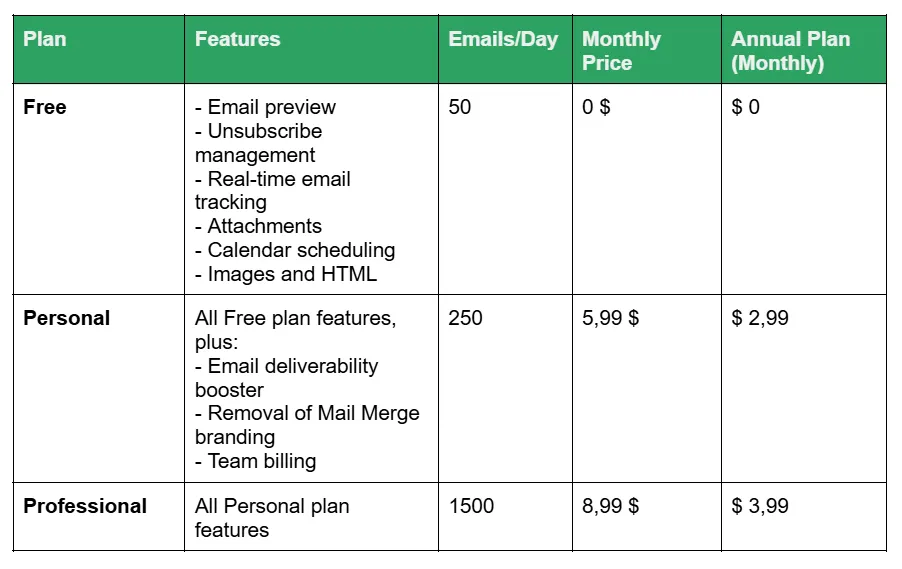
🔲 आप $2.99 से अधिक खर्च नहीं करना चाहते हैं।
यदि आपने इन सभी (या अधिकांश) बॉक्स को चेक किया है, तो Mail Merge for Gmail निश्चित रूप से आपका सबसे अच्छा विकल्प है।
यह क्या सुविधाएँ प्रदान करता है?
-
Google Sheets का उपयोग करके पर्सनलाइज्ड ईमेल भेजें।
-
डायनामिक फ़ील्ड के साथ पूर्ण कस्टमाइज़ेशन (जैसे, {{Name}}, {{Company}}। आपकी कल्पना ही सीमा है)।
-
कस्टम विषय पंक्तियाँ।
-
ईमेल ओपन ट्रैकिंग।
-
स्पैम फिल्टर से बचने के लिए विलंबित (delayed) सेंडिंग।
-
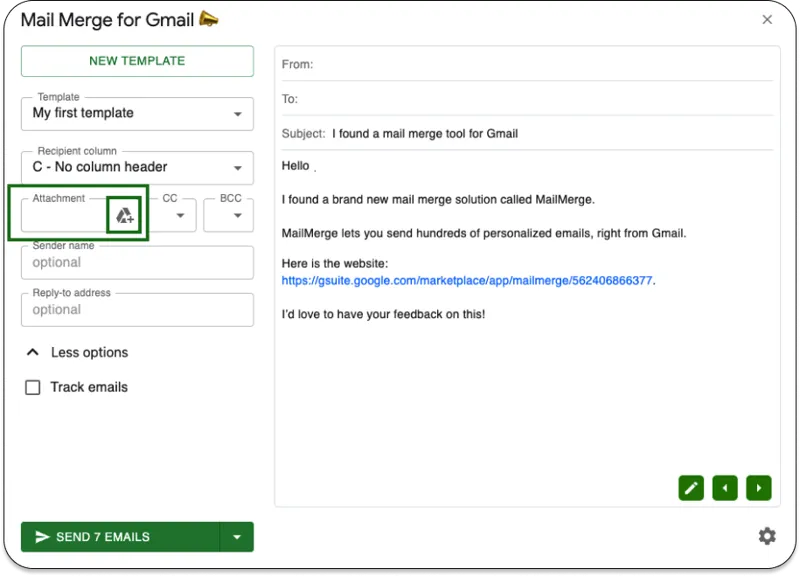
प्रत्येक प्राप्तकर्ता के लिए पर्सनलाइज्ड फाइल अटैचमेंट।
मूल्य निर्धारण अवलोकन
Mail Merge for Gmail एक फ्रीमियम मॉडल का उपयोग करता है, आप उनके मूल्य निर्धारण पृष्ठ पर पूर्ण विवरण पा सकते हैं। लेकिन यहाँ मुख्य बात यह है: यह Google Workspace सब्सक्रिप्शन से सस्ता है। आधार मूल्य? केवल $2.99।
ऐड-ऑन के फायदे और नुकसान
✅ फायदे:
-
सभी Gmail उपयोगकर्ताओं के लिए उपलब्ध (मुफ्त खातों पर भी)।
-
आपको ईमेल शेड्यूल करने या रद्द करने और अनसब्सक्राइब लिंक जोड़ने की सुविधा देता है।
-
उन्नत पर्सनलाइजेशन, हाँ, विषय पंक्तियाँ और अटैचमेंट भी।
-
डेटा सुरक्षा के लिए ISO 27001 और CASA टियर 3 प्रमाणित।
❌ नुकसान:
-
केवल बुनियादी ट्रैकिंग (ओपन, कोई क्लिक या रिप्लाई नहीं)।
-
जटिल CRM आवश्यकताओं वाले बड़े उद्यमों के लिए कम उपयुक्त।
👉 देखना चाहते हैं कि यह कैसे काम करता है? हमने आपको शुरू करने के लिए एक सुपर सरल गाइड लिखी है।
Gmail का इन-बिल्ट मेल मर्ज फीचर
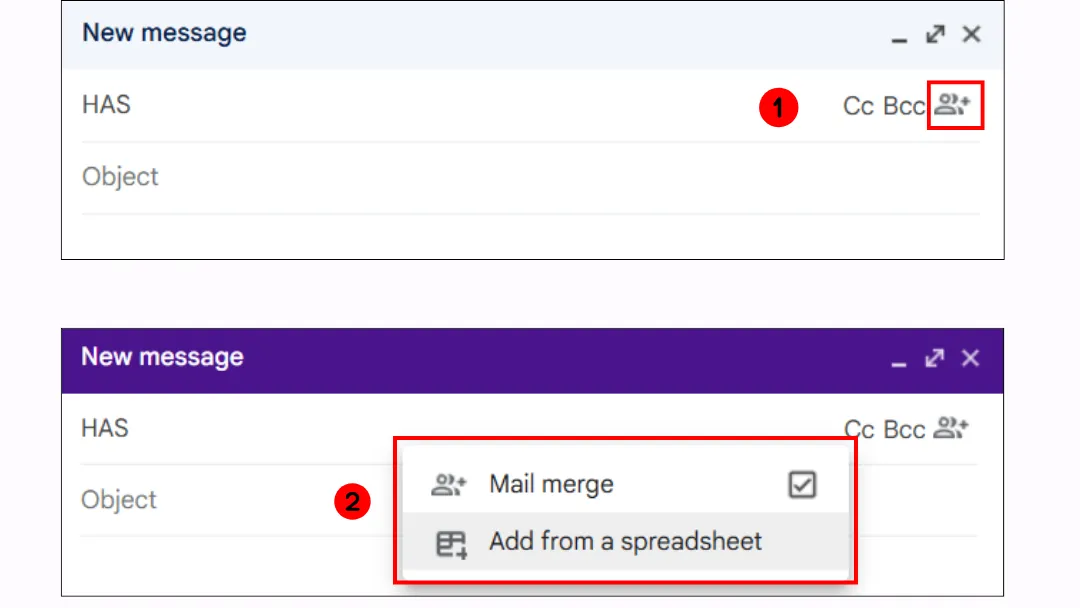
Gmail का नेटिव मेल मर्ज एक इन-बिल्ट फीचर है जो आपको सीधे Gmail इंटरफ़ेस से कई प्राप्तकर्ताओं को पर्सनलाइज्ड ईमेल भेजने की सुविधा देता है, किसी ऐड-ऑन की आवश्यकता नहीं है। यह सरल, एक बार के ईमेल के लिए एकदम सही है, खासकर यदि आप एक पात्र Google Workspace खाते का उपयोग कर रहे हैं।
यहाँ एक वास्तविक उपयोगकर्ता द्वारा साझा की गई बात है:
“मैंने एक मेल मर्ज भेजा - पहला लगभग 80 संपर्कों के बारे में था और दूसरा मर्ज नहीं गया और मेरा खाता निलंबित कर दिया गया। मैंने अभी इस खाते के लिए भुगतान किया था और अब मैं इसे अपने व्यवसाय के लिए उपयोग नहीं कर सकता। मैंने निलंबन के खिलाफ अपील की और अब इसके कारण मैं कोई भी ईमेल भेज / प्राप्त नहीं कर सकता।
मैं मार्केटिंग ईमेल भेजना चाहता हूँ (जो मुझे पता है कि स्पैमिंग जैसा लग सकता है) लेकिन ऐसा नहीं है। हालाँकि, Gmail इसे नहीं देखता है।
मैं इसे कैसे ठीक कर सकता हूँ? मैं किसी ऐसी चीज़ के लिए भुगतान नहीं करने वाला हूँ जिसे निलंबित कर दिया जाए।” (Reddit)
Gmail का मेल मर्ज कब सही विकल्प है?
इस त्वरित चेकलिस्ट को देखें:
🔲 आप Google Contacts या Google Sheets के माध्यम से संपर्क प्रबंधित करते हैं।
🔲 आप किसी तीसरे पक्ष के टूल का उपयोग नहीं करना चाहते हैं।
🔲 आपको केवल बुनियादी पर्सनलाइजेशन की आवश्यकता है, कोई फैंसी फॉर्मेटिंग नहीं।
🔲 आपको ओपन या क्लिक ट्रैक करने की आवश्यकता नहीं है।
🔲 आपको अटैचमेंट को पर्सनलाइज करने की आवश्यकता नहीं है।
🔲 आपको अपना सेंड शेड्यूल करने की आवश्यकता नहीं है।
🔲 आपको विषय पंक्ति को पर्सनलाइज करने की आवश्यकता नहीं है।
🔲 आप एक बार में 100 से कम ईमेल भेज रहे हैं।
🔲 आपके पास एक पात्र Google Workspace खाता है (Individual, Business, Enterprise, Education)।
यदि आपने उन सभी बॉक्स को चेक किया है, तो Gmail का नेटिव मेल मर्ज वही हो सकता है जिसकी आपको आवश्यकता है।
एक्सेस और मूल्य निर्धारण
Gmail का इन-बिल्ट मेल मर्ज फीचर केवल कुछ Google Workspace प्लान के साथ उपलब्ध है। यह मुफ्त Gmail उपयोगकर्ताओं के लिए सुलभ नहीं है। दूसरे शब्दों में, आपको कम से कम एक Business Starter प्लान की आवश्यकता होगी, जिसकी लागत आमतौर पर $6 से $7 प्रति माह होती है।
ताकत और सीमाएँ
✅ ताकत:
-
इंस्टॉल करने के लिए कोई टूल नहीं।
-
तेज़, उपयोगकर्ता के अनुकूल इंटरफ़ेस।
-
बुनियादी, एक बार के ईमेल के लिए पर्याप्त।
❌ सीमाएँ:
-
केवल सशुल्क Google Workspace खातों के लिए उपलब्ध।
-
4 मर्ज टैग (@first name, @last name, @full name, @email) तक सीमित।
-
टैग का उपयोग विषय पंक्तियों या लिंक में नहीं किया जा सकता है।
-
कोई पर्सनलाइज्ड अटैचमेंट नहीं।
-
कोई शेड्यूलिंग या विलंबित सेंडिंग नहीं।
-
कोई CRM या मार्केटिंग टूल एकीकरण नहीं।
-
बहुत सीमित ट्रैकिंग (कोई आँकड़े नहीं, कोई ओपन या क्लिक ट्रैकिंग नहीं)।
👉 अधिक तकनीकी विवरण के लिए Google के आधिकारिक दस्तावेज़ देखें।
साइड-बाय-साइड तुलना: Gmail बनाम Mail Merge ऐड-ऑन
| फीचर | Gmail नेटिव मेल मर्ज | Mail Merge for Gmail (ऐड-ऑन) |
|---|---|---|
| मुफ्त Gmail खाते के साथ उपलब्ध | ❌ | ✅ |
| समर्थित मर्ज टैग की संख्या | केवल 4 | असीमित |
| विषय पंक्ति या लिंक में टैग | ❌ | ✅ |
| पर्सनलाइज्ड अटैचमेंट | ❌ | ✅ |
| निर्धारित/विलंबित सेंडिंग | ❌ | ✅ |
| ईमेल ट्रैकिंग (ओपन, क्लिक) | ❌ | ✅ |
| ISO 27001 और CASA टियर 3 प्रमाणन | ❌ | ✅ |
अक्सर पूछे जाने वाले प्रश्न
Gmail के लिए सबसे अच्छा मेल मर्ज टूल कौन सा है?
Mail Merge for Gmail सबसे पूर्ण और शुरुआती-अनुकूल टूल में से एक है। हमने MailMeteor, Yamm और GMass के साथ इसका परीक्षण किया है।
क्या Gmail में कोई मेल मर्ज फीचर है?
हाँ, लेकिन यह सीमित है और केवल पात्र Workspace खातों (Individual, Business, Enterprise, Education) के साथ उपलब्ध है।
क्या Gmail के लिए मेल मर्ज मुफ्त है?
एक बुनियादी मुफ्त संस्करण है, लेकिन Mail Merge for Gmail जैसे ऐड-ऑन फ्रीमियम या सशुल्क प्लान पर और भी कई सुविधाएँ प्रदान करते हैं।
ईमेल मेल मर्ज और लेटर मेल मर्ज में क्या अंतर है?
एक पर्सनलाइज्ड ईमेल भेजता है, दूसरा पर्सनलाइज्ड प्रिंटेड पत्र उत्पन्न करता है।
क्या मैं मेल मर्ज के लिए Google Sheets का उपयोग कर सकता हूँ?
हाँ, विशेष रूप से Mail Merge for Gmail जैसे टूल के साथ। प्रत्येक पंक्ति एक प्राप्तकर्ता का प्रतिनिधित्व करती है, और कॉलम आपको अपनी सामग्री को कस्टमाइज़ करने देते हैं। यह तकनीकी कौशल के बिना भी आसान है।
Outlook में मेल मर्ज करने का सबसे अच्छा तरीका क्या है?
Microsoft Word और Excel का उपयोग करें। Word में अपना संदेश बनाएँ, इसे Excel संपर्क सूची से कनेक्ट करें, और Outlook के माध्यम से भेजें। यह अच्छा काम करता है, लेकिन सेटअप अधिक जटिल है।
क्या सीधे Google Docs से मेल मर्ज बनाना संभव है?
नेटिव रूप से नहीं। लेकिन आप पर्सनलाइज्ड दस्तावेज़ (ईमेल नहीं) उत्पन्न करने के लिए स्क्रिप्ट या Autocrat जैसे ऐड-ऑन के साथ Google Sheets का उपयोग कर सकते हैं।
Google Workspace खातों के साथ मेल मर्ज कैसे काम करता है?
Gmail का इन-बिल्ट मर्ज पात्र Workspace प्लान के साथ काम करता है। आप Google Contacts या Sheets का उपयोग कर सकते हैं, लेकिन सुविधाएँ सीमित हैं। उन्नत आवश्यकताओं के लिए, Mail Merge for Gmail जैसे ऐड-ऑन बेहतर विकल्प हैं।
क्या मैं मेल मर्ज के लिए Outlook के साथ Google Sheets का उपयोग कर सकता हूँ?
तकनीकी रूप से हाँ, लेकिन आपको अपना डेटा Excel में एक्सपोर्ट करना होगा। Outlook सीधे Google Sheets को नहीं पढ़ता है, इसलिए इसमें एक अतिरिक्त चरण शामिल है।
Gmail के लिए सबसे अच्छा मेल मर्ज ऐड-ऑन कौन सा है?
Mail Merge for Gmail सबसे अधिक रेट किए गए ऐड-ऑन में से एक है। यह उन्नत कस्टमाइज़ेशन (विषय पंक्तियाँ भी) की अनुमति देता है, Google Sheets के साथ काम करता है, और प्रति प्राप्तकर्ता अद्वितीय अटैचमेंट का समर्थन करता है। यह शुरुआती लोगों के लिए पर्याप्त सरल है लेकिन पेशेवरों के लिए पर्याप्त शक्तिशाली है।
मैं पर्सनलाइज्ड अटैचमेंट के साथ मेल मर्ज कैसे भेज सकता हूँ?
आप Gmail के नेटिव फीचर के साथ ऐसा नहीं कर सकते। लेकिन Mail Merge for Gmail के साथ, प्रत्येक प्राप्तकर्ता को अपनी अनूठी फाइल मिल सकती है, जो इनवॉइस, अनुबंध या रिपोर्ट के लिए एकदम सही है।
हमने तथ्यों के साथ मामला रखा है, दिखावे के साथ नहीं: Mail Merge for Gmail का उपयोग करना ही समझदारी है। यह अधिक शक्तिशाली, अधिक लचीला और वास्तविक दुनिया की जरूरतों के लिए कहीं बेहतर है। अपना समय बर्बाद न करें (या अपने Gmail खाते को जोखिम में न डालें): इसके लिए बनाए गए टूल का उपयोग करें।
अपना पहला कैंपेन भेजने के लिए तैयार हैं?
Google Workspace Marketplace से Mail Merge for Gmail इंस्टॉल करें और हर दिन 50 व्यक्तिगत ईमेल मुफ्त में भेजें।
मुफ्त में शुरुआत करेंऔर पढ़ें
Comparisons से और अधिक

सॉफ्ट बाउंस बनाम हार्ड बाउंस: कारण, कोड और समाधान
सॉफ्ट बाउंस और हार्ड बाउंस के बीच वास्तविक अंतर जानें, जिसमें SMTP कोड, सामान्य कारण, डिलीवरेबिलिटी पर प्रभाव और चरण-दर-चरण सुधार रणनीतियां शामिल हैं।
2026 में तुलना करने के लिए 10 ईमेल शेड्यूलिंग टूल
सेल्स, रिक्रूटिंग, इवेंट्स और शिक्षा के लिए 10 ईमेल शेड्यूलिंग टूल की तुलना करें, जिसमें मूल्य निर्धारण, गोपनीयता, डिलीवरेबिलिटी और Gmail वर्कफ़्लो मार्गदर्शन शामिल है।
इनकमिंग ईमेल सर्वर: 2026 के लिए एक व्यावहारिक गाइड
जानें कि इनकमिंग ईमेल सर्वर कैसे काम करते हैं, IMAP बनाम POP3 की तुलना करें, और अपनी Gmail आउटरीच को प्राइमरी इनबॉक्स में अधिक पहुँचाने के लिए प्रमाणित सर्वर सेटिंग्स लागू करें।