


















Inkommande e-postservrar: En praktisk guide för 2026
Lär dig hur inkommande e-postservrar fungerar, jämför IMAP med POP3 och använd beprövade serverinställningar för att få mer av din Gmail-utskick att hamna i huvudinkorgen.
En inkommande e-postserver fångar upp och inspekterar meddelanden innan de ens når din inkorg. Se det som ett digitalt postrum: den tar emot leveransen, kontrollerar vem som skickade den, filtrerar bort skräp och beslutar i slutändan om ett meddelande hamnar i Primär, Kampanjer eller Spam.
Förståelse för nyckelbegrepp
Din inkommande e-postserver fungerar som den första grindvakten för alla meddelanden som är adresserade till din domän. Föreställ dig en noggrann posttjänsteman som skannar kuvert, kontrollerar ID-handlingar och sorterar brev till rätt fack.
Inkommande servrar utför några grundläggande åtgärder:
- Ta emot meddelanden, Acceptera post från andra servrar och köa den för bearbetning.
- Verifiera autentisering, Kör kontroller av SPF, DKIM och DMARC för att bekräfta avsändarens identitet.
- Filtrera spam, Tillämpa innehålls- och rykteskontroller för att rensa bort skräp.
- Dirigera till brevlåda, Leverera den rena posten till specifika mappar som Primär, Kampanjer eller Spam.
Fundera på vad som händer när någon svarar på en kampanj som skickats via Mail Merge for Gmail. Den inkommande servern inspekterar svaret, validerar var det kom ifrån och lämnar över det till Gmail. Därifrån loggar Mail Merge for Gmail statusen “Svarat” direkt tillbaka till ditt Google Sheet.
Hur processen flödar i enkla termer
- En sändande server lämnar över ett e-postmeddelande till den mottagande servern.
- Den mottagande servern kontrollerar tekniska signaler som SPF, DKIM och DMARC.
- Den poängsätter avsändarens rykte och skannar innehållet efter spam-signaler.
- Den dirigerar den accepterade posten till rätt mapp och gör den tillgänglig via IMAP eller POP3.
En bra inkommande server fungerar som en grindvakt snarare än bara passiv lagring. Den skyddar mottagare och påverkar direkt leveransförmågan.
Varför detta är viktigt för utskick
När dina utskick är personliga och skickas från korrekt uppvärmda konton är inkommande servrar mycket mer benägna att placera svar i Primär istället för Spam. Den mapplaceringen styr dina svarsfrekvenser och avgör hur verktyg som Mail Merge for Gmail spårar engagemang.
Snabbreferens: Kärnåtgärder
| Kärnåtgärd | Vad den gör |
|---|---|
| Ta emot meddelanden | Accepterar SMTP-anslutningar och köar meddelanden för bearbetning. |
| Autentisera avsändare | Kontrollerar SPF, DKIM och DMARC för att verifiera legitimitet. |
| Poängsätta rykte | Använder IP- och avsändarhistorik för att fatta förtroendebeslut. |
| Filtrera innehåll | Tillämpar heuristik och blockeringslistor för att stoppa skräp. |
| Dirigera post | Levererar meddelanden till användarens brevlåda eller skräppostmapp. |
Föreställ dig en säljare som skickar en personlig batch via Mail Merge for Gmail. Svar strömmar tillbaka, och den inkommande servern verifierar DKIM innan meddelandet levereras. Mail Merge for Gmail läser sedan av den svarsstatusen, utan att skanna din inkorg, genom auktoriserad åtkomst och skriver “Svarat” i kalkylarket.
Felsökningssignaler att hålla utkik efter
- Svar hamnar i Spam? Kontrollera dina autentiseringsposter och sändningsfrekvens.
- Meddelanden kommer aldrig fram? Granska leverantörens filtrering och din rykteshistorik.
- Inkonsekvent mapptilldelning? Övervaka engagemangsmått som öppnings- och svarsfrekvenser.
Läs även: Kolla in vår guide om utgående e-postservrar för hur sändarsidan kompletterar inkommande beslut Hur utgående e-postservrar fungerar
Jämförelse av IMAP och POP3 i arbetsflöden
IMAP och POP3 gör mycket mer än att bara hämta din post. De avgör vad du ser, var det finns och om verktyg som Mail Merge for Gmail korrekt kan läsa av svarsstatus. IMAP behåller meddelanden på servern och synkroniserar allt mellan dina enheter. POP3, däremot, laddar vanligtvis ner och tar bort meddelanden från servern, vilket gör det krångligt att hantera flera enheter.
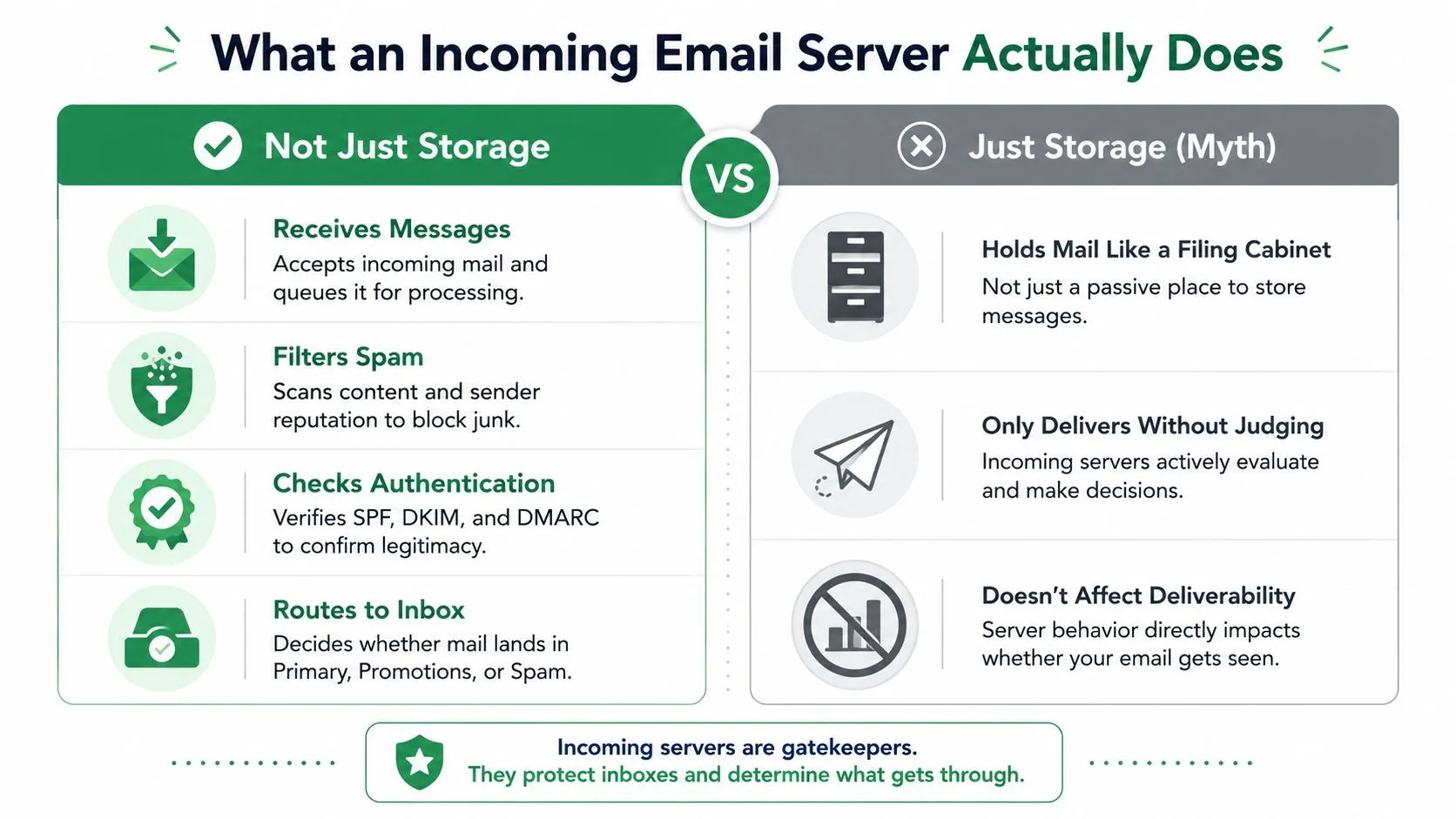
Denna infografik visualiserar de aktiva roller en inkommande e-postserver utför kontra myten att den bara är passiv lagring.
Se IMAP som en central anslagstavla på ett kontor. Varje enhet fäster och uppdaterar anteckningar som alla andra kan se. En säljare startar en Mail Merge for Gmail-kampanj från sin dator, och tar sedan emot svar på sin telefon. IMAP ser till att svaret visas på båda skärmarna och att “Svarat”-flaggan är synlig för tillägget.
POP3 fungerar annorlunda. Det fungerar mer som ett bud som lämnar post till den som öppnar brevlådan först. Om datorn laddar ner och tar bort meddelanden som standard, ser telefonen aldrig dessa svar. Svarspårning och teamsynlighet faller samman, och du tvingas förlita dig mer på manuella säkerhetskopior.
IMAP bevarar delat tillstånd; POP3 skapar ofta enhetssilos som döljer svar.
Fördelar du faktiskt märker
- Synkroniserad läst/svar-status, IMAP pushar läst- och svarsflaggor till varje enhet, så att Mail Merge for Gmail kan upptäcka svar genom auktoriserad åtkomst och skriva tillbaka statusar till ditt ark utan att någonsin skanna din inkorg direkt.
- Säkerhetskopiering på serversidan, Med IMAP behåller servern meddelanden, så att förlora eller återställa en enhet innebär inte att du förlorar din post.
- Delade inkorgar, Team som arbetar från en delad brevlåda behöver IMAP för att se samma konversationstrådar i realtid.
Vanliga POP3-fallgropar
- Laddar ner och tar sedan bort som standard, vilket gör att svar försvinner mellan enheter.
- Lokal lagring ökar bördan för säkerhetskopiering och gör migrering till en ny maskin till ett slit.
- Mindre kompatibel med moderna OAuth-flöden som många leverantörer nu kräver för tillägg.
Låt oss nu gå från koncept till handling med ett konkret scenario som visar hur protokollvalet spelar ut i praktiken.
- En säljare kör en kampanj med 200 mottagare med Mail Merge for Gmail från en dator med IMAP.
- Mottagare svarar; den inkommande servern dirigerar svaren till brevlådan och markerar dem som olästa.
- Säljaren kollar svar på en telefon medan en lagkamrat granskar den delade inkorgen, båda ser samma konversationstråd.
- Mail Merge for Gmail upptäcker svaren och skriver Svarat i Google Sheet-raden, rad för rad, vilket bevarar kampanjanalysen.
Om samma arbetsflöde kördes på POP3 med standardinställningar, skulle steg 2 kunna rensa meddelanden från servern helt, steg 3 skulle kunna missa svar helt och hållet, och Mail Merge for Gmail skulle förlora de pålitliga svarssignalerna som behövs för rapportering.
IMAP vs POP3 i daglig användning
| Funktion | IMAP | POP3 |
|---|---|---|
| Synkronisering mellan enheter | Ja | Vanligtvis nej |
| Serverlagring | Behåller meddelanden | Laddar ner och tar bort |
| Enkel säkerhetskopiering | Enklare | Svårare |
| Stöd för delad brevlåda | Starkt | Svagt |
| Kompatibilitet med moderna verktyg | Hög | Lägre |
Kort sagt, IMAP vinner för alla uppsättningar där flera personer eller enheter behöver se samma post. POP3 kan fortfarande fungera för en uppsättning med en enda enhet och offline-användning, men nackdelarna hopar sig snabbt när du kör utskickskampanjer.
Felsökningstips
- Om svar saknas, verifiera att kontot faktiskt använder IMAP och att IMAP är aktiverat i dina leverantörsinställningar.
- För hybriduppsättningar, konfigurera POP3-klienter att “lämna en kopia på servern” så att Mail Merge for Gmail och andra enheter fortfarande fångar upp svar.
- Föredra OAuth-inloggningar framför grundläggande lösenord för att bibehålla säker, tokeniserad åtkomst som de flesta leverantörer nu kräver.
Den praktiska lärdomen: välj IMAP för arbetsflöden med flera enheter, team och utskick där synlighet och pålitlig svarspårning är viktigt. POP3 fungerar för offline-användning med en enhet, men det introducerar risker som tyst undergräver insikter om leveransförmåga och rapportering i Mail Merge for Gmail.
Serverinställningar: Värdnamn och portar du behöver
Att få e-post att flöda in i din klient, oavsett om det är Outlook, Thunderbird eller ett verktyg som ansluter till ditt Gmail-konto, handlar om att kopiera rätt värdnamn och portnummer. Gör du fel här blir du utelåst. Så enkelt är det.
Se värdnamnet som gatuadressen till en byggnad och porten som den specifika ingången du behöver använda. Dyker du upp vid fel ingång släpper ingen in dig, även om du är på rätt adress.
Här är kombinationerna du faktiskt kommer att stöta på dagligen:
- Gmail IMAP: imap.gmail.com på port 993 med SSL/TLS. (Notera: gmail-smtp-in.l.google.com hanterar leverans mellan servrar, det är en helt annan sak och inte vad din e-postklient behöver.)
- Outlook/Exchange: outlook.office365.com för IMAP på port 993 med SSL/TLS, eller Exchange ActiveSync via egna slutpunkter.
- Yahoo IMAP: imap.mail.yahoo.com på port 993 med SSL/TLS.
Varför dyker portnummer ständigt upp? För att de avgör hur din anslutning krypteras, eller inte.
Port 993 är standard för IMAP över SSL/TLS. I samma ögonblick som du ansluter är allt krypterat. Ingen förhandling, inget utrymme för någon att spionera på dina inloggningsuppgifter eller meddelandeinnehåll.
Port 143 hanterar vanlig IMAP med STARTTLS. Anslutningen startar okrypterad och uppgraderas sedan till TLS. Det fungerar i teorin, men om något stör den uppgraderingen skickar du inloggningsuppgifter i klartext. Det är skillnaden mellan att ha ett privat samtal och att ropa över ett rum i hopp om att ingen lyssnar.
För POP3, det äldre protokollet, ser du port 995 för SSL/TLS och port 110 för okrypterade anslutningar. Håll dig till 995 om du måste använda POP3. Vanlig port 110 är en relik du bör undvika.
Kryptering och OAuth förklarat
Kryptering innebär bara att din klient och servern kommer överens om att koda om allt mellan dem. Ingen som övervakar nätverket kan läsa dina e-postmeddelanden eller stjäla ditt lösenord. Port 993 motsvarar en förseglad budväska, där innehållet är skyddat från det ögonblick det lämnar din maskin. Port 143 med STARTTLS är mer som ett vanligt kuvert som förseglas halvvägs genom leveransen, vilket lämnar en lucka där saker kan exponeras.
Nuförtiden har de flesta leverantörer slutat be om ditt faktiska lösenord när du ansluter en tredjepartsapp. OAuth 2.0 låter en applikation begära åtkomst till din brevlåda via en tidsbegränsad token. Du ger tillåtelse, appen får en token, och den token kan återkallas när som helst. Ditt riktiga lösenord lämnar aldrig leverantörens inloggningssida.
Denna uppsättning är mycket viktig för verktyg byggda inom Googles ekosystem; tillägg som behöver åtkomst till brevlådan kan begära endast de specifika behörigheter de behöver, få ditt samtycke och fungera utan att någonsin lagra dina inloggningsuppgifter.
Använd OAuth 2.0 där det erbjuds. Det minskar dramatiskt risken för att ditt lösenord läcker och gör det enkelt att återkalla åtkomst om något känns fel.
Praktiska leverantörsinställningar i korthet
- Gmail IMAP: imap.gmail.com, port 993, SSL/TLS, OAuth 2.0 rekommenderas
- Outlook IMAP: outlook.office365.com, port 993, SSL/TLS, Modern Auth föredras
- Yahoo IMAP: imap.mail.yahoo.com, port 993, SSL/TLS, applösenord eller OAuth beroende på kontotyp
Snabbchecklista för en fungerande anslutning
- Välj IMAP om du behöver synkronisering mellan flera enheter och vill ha synlighet i delad inkorg mellan klienter.
- Ange leverantörens IMAP-värdnamn exakt som listat; stavfel här är den vanligaste orsaken till misslyckade anslutningar.
- Ställ in port 993 med SSL/TLS.
- Använd OAuth 2.0 om tillgängligt; fall tillbaka på app-specifika lösenord endast om OAuth inte är ett alternativ.
- Dubbelkolla att IMAP faktiskt är aktiverat i din leverantörs inställningspanel. Gmail låter dig till exempel stänga av detta.
- Skicka ett testmeddelande och verifiera att läst/svar-status synkroniseras mellan dina enheter. Om flaggor inte sprids är något fortfarande felkonfigurerat.
Vanliga misstag och hur du undviker dem
Att använda POP3 när du behöver synkroniserat tillstånd. POP3 laddar ner meddelanden och tar vanligtvis bort dem från servern. Svarspårning faller samman eftersom varje enhet ser en annan version av din inkorg. Byt till IMAP om du kör Mail Merge for Gmail och behöver svar synliga över hela linjen.
Att välja port 143 utan att bekräfta att STARTTLS är aktiverat. Om TLS-uppgraderingen misslyckas eller avlyssnas färdas dina inloggningsuppgifter okrypterat. Port 993 eliminerar den risken helt, det finns ingen fallback till klartext.
Fel värdnamn eller att hoppa över OAuth-samtyckesflödet. Autentiseringsfel beror oftast på ett stavfel i värdnamnet eller ett ofullständigt OAuth-godkännande. Kopiera värdena exakt som de tillhandahålls av din leverantör och gå igenom hela samtyckesskärmen.
Vad detta betyder för Mail Merge for Gmail
Mail Merge for Gmail behöver servrar som bevarar svarstillstånd och stöder säker token-baserad åtkomst. Att köra IMAP på port 993 med OAuth 2.0 håller svar synkroniserade mellan enheter och låter statusuppdateringar skrivas tillbaka till ditt kalkylark, allt utan att ditt Google-lösenord någonsin rör ett tredjepartssystem. Det är uppsättningen som bara fungerar och håller sig ur vägen.
Hur inkommande servrar beslutar vad som når dig
Föreställ dig en inkommande e-postserver som en dörrvakt på en nattklubb, inte en passiv brevlåda. Den kontrollerar ID, skannar gästlistan och ser hur folk beter sig väl inne. Det är därför rykte, autentisering och engagemang betyder mycket mer än rå sändningsvolym.
Ryktespoängsättning är den där första blicken från dörrvakten. Servrar bygger rykte från IP-historik, sändningsmönster och klagomålsfrekvenser. Ett starkt rykte ger meddelanden prioriterad hantering. Ett dåligt väcker misstänksamhet och dirigerar ofta posten rakt till Spam.
Tänk på ett uppvärmt Gmail-konto som skickar små, personliga batchar; det förtjänar förtroende. Kontrastera det nu med ett nytt konto som skickar tusentals identiska e-postmeddelanden. Det andra tillvägagångssättet ser ut som en folkmassa som är på väg att orsaka problem. Att kontrollera din frekvens och publikhygien är icke-förhandlingsbart om du vill ha konsekvent placering i inkorgen.
Hur autentisering fungerar
Autentisering fungerar som ID-kontrollen vid dörren. SPF, DKIM och DMARC är de tre nyckelkontrollerna de flesta mottagande servrar förlitar sig på. SPF anger vilka servrar som får skicka post för din domän. DKIM bifogar en kryptografisk signatur till varje meddelande. DMARC knyter dessa mekanismer till den synliga Från-adressen, vilket gör spoofing betydligt svårare.
Stark autentisering är det enskilt mest genomförbara tekniska steget du kan ta för att minska avvisningar och förbättra placering.
Att klara autentisering garanterar inte placering i Primär, men att misslyckas med dessa kontroller skadar nästan alltid leveransförmågan. Verktyg och tillägg som använder accepterade OAuth-flöden undviker att exponera lösenord samtidigt som de bevisar auktoriserad åtkomst till servrar.
- SPF verifierar auktoriserade avsändare och hjälper servrar att besluta om de ska acceptera eller flagga inkommande post.
- DKIM bekräftar att meddelandeinnehållet inte ändrades under transporten.
- DMARC framtvingar anpassning och tillhandahåller rapportering så att du kan identifiera vem som misslyckas med kontroller.
Beteendesignaler servern bevakar
När identitetskontroller passerar skiftar servrar fokus till beteende. Engagemangsmått, öppningar, klick och svar fungerar som publikreaktioner inne i klubben. Höga svarsfrekvenser och konsekventa öppningar signalerar att mottagare genuint värdesätter meddelandena.
Praktiska spakar inom din kontroll inkluderar:
- Sändningskonsekvens: Schemalägg stadiga, förutsägbara sändningar snarare än oberäkneliga spikar.
- Listhygien: Ta bort inaktiva adresser för att minska studsningar och klagomålsfrekvenser.
- Personalisering: Innehåll i en-till-en-stil driver meningsfulla svar och öppningar.
Steg för att diagnostisera placeringsproblem:
- Bekräfta att SPF, DKIM och DMARC är giltiga och korrekt anpassade.
- Granska sändningsfrekvensen och minska ryckiga mönster.
- Rensa listor för att ta bort adresser med lågt engagemang eller ogiltiga adresser.
- Mät svar och öppningar för att spåra signalförbättring över tid.
Verklig innebörd för Mail Merge for Gmail
Mail Merge for Gmail drar direkt nytta av dessa mekanismer eftersom det uppmuntrar personliga mallar och kontrollerade sändningsvolymer. När svar landar och engagemanget förblir högt, gynnar Gmails inkommande system i allt högre grad meddelanden från dessa konton och domäner. Detta gör Mail Merge for Gmails rad-för-rad-statusuppdateringar, som Svarat, mer pålitliga och meningsfulla för kampanjanalys.
Snabbchecklista för bättre leveransförmåga:
- Använd autentiserade domäner och övervaka DMARC-rapporter regelbundet.
- Värm upp nya konton långsamt; börja smått och öka volymen gradvis.
- Prioritera svar och öppningar framför råa sändningssummor.
- Spåra trender och justera frekvensen innan ryktet tar skada.
Läs även: Lär dig mer om e-postdirigering och DNS-prioritet i vår guide om Hur MX-poster påverkar leverans.
Felsökning av de vanligaste anslutningsproblemen
När e-post plötsligt slutar komma fram, brukar symptomen begränsa orsakerna till en handfull förutsägbara bovar. Saknade meddelanden, oändliga tidsgränser eller upprepade inloggningsuppmaningar berättar var och en en annan historia om var saker gick sönder, oavsett om det är din e-postklient, ett tredjepartstillägg eller själva de inkommande e-postservrarna. Här är hur du läser dessa signaler och fixar dem snabbt.
Vanliga symptom och snabbdiagnoser
-
Meddelanden som aldrig dyker upp Om post inte kommer fram alls, filtrerade eller avvisade leverantören den troligen innan den ens nådde IMAP eller POP3. Kontrollera din skräppostmapp eller karantän först, och bekräfta att avsändaren klarade SPF-, DKIM- och DMARC-kontroller.
-
Klient fastnat på anslutningstimeout Detta pekar vanligtvis på ett felaktigt värdnamn, en blockerad port eller ett opålitligt nätverk. Börja med att verifiera den inkommande serveradressen, och använd port 993 som standard för IMAP över SSL/TLS, det löser majoriteten av timeout-huvudvärken.
-
Autentisering nekad eller konstanta inloggningsuppmaningar Ett utgånget applösenord, felaktiga inloggningsuppgifter eller saknat OAuth-samtycke utlöser dessa fel. Generera om ditt applösenord eller kör igenom OAuth-flödet igen för att rensa upp det.
Om ett verktyg visar “Inte ansluten” men Gmail fortfarande tar emot post normalt, ligger problemet nästan säkert i klient- eller tilläggsinställningarna, inte i själva de inkommande e-postservrarna.
Snabba felsökningssteg värda att prova just nu
1. Bekräfta att IMAP faktiskt är aktiverat Många leverantörer låter dig slå på och av IMAP-åtkomst. När det är inaktiverat kan klienter och tillägg inte synkronisera svar eller spåra lässtatus. Slå på det igen och försök igen.
2. Dubbelkolla värdnamn och port Använd det exakta leverantörsvärdnamnet (som imap.gmail.com) parat med port 993 och SSL/TLS. Stavfel här ligger bakom fler anslutningsfel än något annat.
3. Återautentisera på rätt sätt OAuth 2.0 är den föredragna vägen när den är tillgänglig. Om ditt konto förlitar sig på app-specifika lösenord, generera ett nytt och klistra in det direkt i klienten.
4. Håll utkik efter säkerhetsvarningar från leverantören Gmail och Outlook skickar båda varningar när en ny klient ansluter. Klicka på länken i den varningen för att godkänna åtkomsten och markera den som legitim.
- Om timeouts fortsätter hända, byt nätverk för att utesluta att en brandvägg eller ISP blockerar porten.
- Om avvisningar hopar sig, verifiera att kontot inte har nått hastighetsgränser eller utlöst en tillfällig utelåsning.
Läsa synkroniseringsstatus i verktyg som Mail Merge for Gmail
- “Ansluten” betyder att tillägget har en giltig token och kan fråga efter meddelandestatus via leverantörens API:er eller IMAP.
- “Delvis synkroniserad” indikerar att viss metadata kom igenom men att den fullständiga synkroniseringen av brevlådan inte slutfördes, vanligtvis ett problem med behörigheter eller omfattning.
- “Misslyckades” pekar på dåliga inloggningsuppgifter, återkallad åtkomst eller ett block på serversidan.
Dessa statusmeddelanden talar om exakt var du ska fokusera: återauktorisera tillägget, uppdatera klienten eller kontakta leverantören.
En kort checklista för fixar som faktiskt håller
- Håll dig till IMAP på port 993 med SSL/TLS för pålitlig synkronisering mellan enheter.
- Föredra OAuth för token-baserad åtkomst; reservera applösenord för situationer där OAuth inte stöds.
- När ett verktyg kastar ihållande autentiseringsfel, återkalla dess åtkomst och ge det nya behörigheter.
- Håll ett öga på leverantörens säkerhetsmeddelanden och skräppostkarantäner, fångade svar gömmer sig där oftare än du förväntar dig.
De flesta synkroniseringsproblem beror på små felkonfigurationer. Börja med värdnamn, portar och autentisering. Om de stämmer, gräv i leverantörsloggar eller kontakta supporten.
En snabbfix i verkligheten
- Symptom: Svar dyker inte upp, och ett utskicksverktyg visar “Delvis synkroniserad”.
- Åtgärd: Bekräfta att IMAP är aktiverat, återauktorisera OAuth inuti verktyget och verifiera att anslutningen använder imap.gmail.com på port 993.
- Resultat: Svar dyker upp igen, tillägget skriver Svarat tillbaka i arket, och synkroniseringsstatusen återgår till Ansluten.
Att arbeta igenom problem i denna ordning hjälper dig att räkna ut om de inkommande e-postservrarna, klienten eller tillägget är att skylla på, och oftast har du det sorterat inom tio minuter.
Tillämpa serverkunskap för bättre Gmail-utskick
Här är något de flesta guider hoppar över: hur en inkommande e-postserver svarar på dina meddelanden är inte bara en teknisk fotnot. Det är en direkt linje av feedback som du kan använda för att forma hela din utskicksstrategi.
Tänk på det så här. En inkommande server ägnar stor uppmärksamhet åt dina sändningsmönster. Den belönar stadiga sändningar med liten volym som känns som ett riktigt fram-och-tillbaka-utbyte, inte en plötslig massutskick. Tempo betyder verkligen något här, och lite återhållsamhet räcker långt.
Att hålla din kontaktlista ren är en annan signal. Färre studsningar och spam-klagomål ökar direkt ditt avsändarrykte, vilket hjälper dina meddelanden att landa i inkorgen istället för i papperskorgen. Rensa kontakter som aldrig engagerar sig, och bearbeta alltid avregistreringsförfrågningar omedelbart; varje ignorerad förfrågan är en liten röd flagga.
Den verkliga fördelen kommer när du behandlar serversvar som data. När ett verktyg som Mail Merge for Gmail skriver statusar som Skickat, Öppnat, Klickat eller Svarat direkt tillbaka i dina Google Sheets, tittar du på en live-instrumentpanel över vad som fungerar och vad som inte gör det.
Hur du förvandlar serversignaler till bättre sändningar
Efter varje kampanj, kasta ett öga på dina leverans- och engagemangsrader. Om studsfrekvensen kryper förbi en säker tröskel, pausa och undersök innan du skickar nästa batch.
För nya domäner eller konton, värm upp dem gradvis. Börja med små batchar och öka volymen långsamt över dagar eller veckor. Denna långsamma uppbyggnad talar om för servern att du är en legitim avsändare, inte en bot.
Personalisering är en kraftfull signal. En ämnesrad och första mening som känns mänsklig kan avsevärt öka din svarsfrekvens, och svar är en av de starkaste positiva engagemangssignalerna en inkommande server märker.
Behandla inkommande servrar som hjälpsamma grindvakter som belönar pålitligt beteende snarare än hinder att kringgå.
Praktiska steg för att förbättra svar
- Börja med en uppvärmningsplan för varje nytt konto eller domän. Spåra dina framsteg direkt i kalkylarket så att du kan se vad som förändras.
- Ta bort adresser som inte har öppnat något efter ett visst fönster, säg 90 dagar. Detta håller din lista hälsosam och skyddar ditt rykte.
- Återauktorisera dina OAuth-tokens periodvis, och bekräfta att IMAP är inställt på port 993 med SSL/TLS aktiverat. Detta håller svarspårningen pålitlig och säker.
Några fler saker som gör skillnad över tid:
- Använd IMAP för att hålla svarstillstånd synkroniserade mellan alla dina enheter. Det säkerställer också att ditt tillägg kan upptäcka svar korrekt.
- Föredra OAuth 2.0 framför lagrade lösenord när det är möjligt. Det håller din åtkomst säker och gör det enkelt att återkalla om det behövs.
- Håll ett öga på engagemangstrender och justera din sändningsfrekvens innan ditt rykte tar skada, inte efter.
För en djupare titt på hur dessa signaler kopplar till din bredare e-poststrategi, läs vår guide om Hur e-postautentisering förbättrar leveransförmågan.
Teknisk uppsättning tar dig halvvägs till inkorgen. Den andra hälften är disciplinerad sändning som konsekvent signalerar att du är en pålitlig människa bakom tangentbordet.
Vanliga frågor om inkommande servrar
Ändrar en mottagare som använder POP3 vad ditt utskicksverktyg ser?
Ja, och det kan tyst förstöra ditt arbetsflöde. När en mottagares brevlåda är inställd på att ladda ner och ta bort meddelanden via POP3, kanske ditt utskicksverktyg inte ser svar i realtid. Meddelandet dras av servern av en enhet och försvinner i princip från din vy.
Det är därför svarspårning misslyckas oftare än folk förväntar sig. Om du kör utskickskampanjer, sikta på arbetsflöden där IMAP behåller meddelanden på servern så att allt förblir synkroniserat.
Kan legitima e-postmeddelanden fördröjas av köer på serversidan, och är det normalt?
Absolut. E-postservrar köar meddelanden under trafikspikar, tillfälliga hastighetsgränser eller när mottagarsidan är långsam att svara. En kort fördröjning på några minuter är helt normalt.
Om du ser ihållande uppskjutningar är det dock en annan historia. Det pekar vanligtvis på ryktesproblem, autentiseringsfel eller dirigeringsproblem som är värda att gräva i.
Förbättrar det sändarryktet att bara aktivera IMAP?
Här är nyansen: att aktivera IMAP ger dig bättre synlighet och mer korrekt svarspårning, men det förbättrar inte direkt ditt avsändarrykte. Rykte byggs på autentisering, engagemangsfrekvenser och konsekventa sändningsmönster.
Med det sagt kan de mätvärden som IMAP hjälper dig att fånga informera smartare beslut som skyddar ditt rykte över tid. Det är en indirekt fördel, inte en direkt.
Vilka värdnamn och portar bör jag förvänta mig att använda?
De flesta leverantörer håller sig till en förutsägbar uppsättning. Här är vad du vanligtvis kommer att stöta på:
| Protokoll | Värdnamn | Port | Säkerhet |
|---|---|---|---|
| IMAP | imap.gmail.com | 993 | SSL/TLS |
| IMAP | imap.mail.yahoo.com | 993 | SSL/TLS |
| POP3 | (leverantörsspecifik) | 995 | SSL/TLS |
Detta är de säkra standardkonfigurationer du ser hos stora leverantörer.
Hur påverkar säkerhetsalternativ tredjepartsverktyg?
OAuth 2.0 gör detta mycket renare. Istället för att lagra ditt lösenord kan tredjepartsverktyg använda OAuth-tokens för att komma åt din brevlådestatus. Detta innebär mindre risk för dig och enklare återauktorisering när tokens löper ut.
Det är ett mycket säkrare tillvägagångssätt än den gamla “applösenord”-metoden, och de flesta moderna verktyg stöder det nu.
Vilka snabba steg fixar vanliga synkroniseringsproblem?
När saker går snett, börja med dessa grunder:
- Bekräfta att IMAP faktiskt är aktiverat i dina leverantörsinställningar
- Dubbelkolla att värdnamn och portnummer matchar din leverantörs dokumentation
- Återauktorisera OAuth om ditt verktyg visar ett anslutningsfel
- Leta efter säkerhetsvarningar från din leverantör om blockerade inloggningar
De flesta synkroniseringsproblem beror på en av dessa fyra saker.
För pålitliga Gmail-utskick, prova Mail Merge for Gmail https://merge.email
Redo att skicka din första kampanj?
Installera Mail Merge for Gmail från Google Workspace Marketplace och skicka upp till 50 personliga e-postmeddelanden per dag gratis.
Kom igång gratisMer läsning
Mer från Comparisons

Mjukt studs vs hårt studs: Orsaker, koder och åtgärder
Lär dig de verkliga skillnaderna mellan mjukt studs och hårt studs, inklusive SMTP-koder, vanliga orsaker, påverkan på leveransbarhet och steg-för-steg-taktik för åtgärder.

10 verktyg för schemaläggning av e-post att jämföra under 2026
Jämför 10 verktyg för schemaläggning av e-post för försäljning, rekrytering, evenemang och utbildning, med vägledning om prissättning, integritet, leveransbarhet och Gmail-arbetsflöden.
Topp 9 alternativ till YAMM för att uppgradera din e-postmarknadsföringsstrategi 2025
Alternativ till YAMM: Upptäck varför Mail Merge for Gmail är det främsta valet 2025 för att enkelt och kraftfullt boosta dina e-postkampanjer.