


Gmail-mallar: Hur du skapar, använder och anpassar dem
Aktivera Gmail-mallar för att skapa, infoga, redigera och radera dem. Se vad mallar inte kan göra och hur mail merge anpassar varje mottagares kopia.

Gmail-mallar är sparade meddelanden som du infogar i ett nytt e-postmeddelande eller ett svar med några få klick, så att du slipper skriva samma svar igen. Funktionen är avstängd som standard, vilket är anledningen till att många aldrig hittar den. Du aktiverar den under Inställningar, Visa alla inställningar, Avancerat, och sparar sedan ett utkast från menyn med tre prickar för Fler alternativ i skrivfönstret. Den här guiden följer Googles egna instruktioner för varje steg, listar vad en mall inte kan göra och visar hur du anpassar en när samma meddelande ska skickas till många personer.
Aktivera Gmail-mallar: de är avstängda som standard
Googles hjälpsida, Create a template in Gmail, förklarar aktiveringen i fem steg:
- Öppna Gmail på en dator. Inställningen finns inte i mobilapparna.
- Öppna alla inställningar. Klicka på kugghjulet för Inställningar uppe till höger och sedan på Visa alla inställningar.
- Gå till fliken Avancerat högst upp på inställningssidan.
- Aktivera mallar. Bredvid “Mallar”, klicka på Aktivera.
- Spara. Skrolla längst ner och klicka på Spara ändringar.
Från och med då finns alternativet Mallar i menyn Fler alternativ i varje skrivfönster.
Samma sida inleds med en begränsning som förklarar de flesta frågor om var mallarna tagit vägen. Du kan nämligen bara aktivera och använda meddelandemallar från Gmail på din dator. Google Workspace Learning Center upprepar detta i sina tips for sending email in Gmail. E-postmallar är endast tillgängliga i Gmail på webben och finns inte i Gmails mobilappar.
Skapa, infoga, redigera och radera en Gmail-mall
Allt sker på ett och samma ställe, nämligen via knappen Fler alternativ (tre vertikala prickar) längst ner i skrivfönstret och sedan Mallar. Stegen nedan är de som finns på Googles hjälpsida.
Spara ett meddelande som en mall
- Skriv meddelandet. Klicka på Skriv och knappa in texten du vill återanvända, tillsammans med dess ämnesrad.
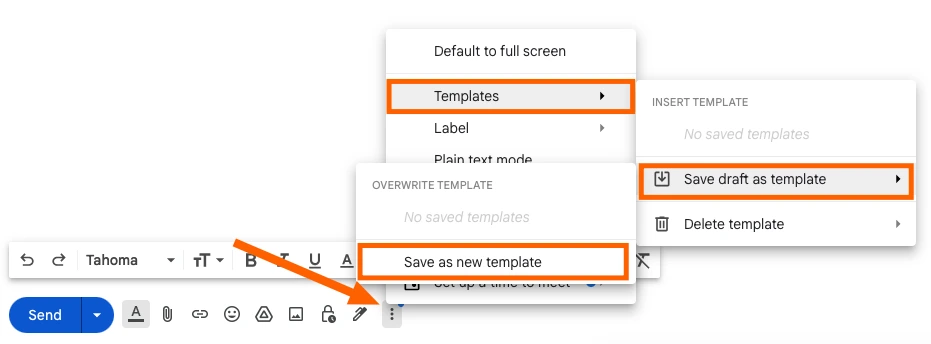
- Öppna menyn Mallar. Längst ner i skrivfönstret klickar du på Fler alternativ och sedan på Mallar.
- Spara den. Klicka på Spara utkast som mall och därefter på Spara som ny mall.
- Namnge den. Gmail ber om ett namn. Behåll ämnesraden eller skriv en mer beskrivande titel och klicka sedan på Spara.
Namngivningssteget och tre praktiska detaljer finns inte på Googles sida. De kommer från Zapier’s walkthrough of Gmail templates, senast uppdaterad i februari 2025:
- Namnet blir ämnet. Mallens titel fyller automatiskt i ämnesraden när du använder den. Namnge varje mall så som dess ämnesrad ska se ut, eller kontrollera ämnet före varje utskick.
- Mottagare sparas inte. Lämna Till-raden tom när du sparar och lägg till personerna varje gång.
- Bifogade filer följer inte med. Du kan inte lägga till bifogade filer direkt i en mall. Lösningen är att infoga en Google Drive-fil med Lägg till som länk innan du sparar, vilket behåller länken i texten.
Google Workspace Learning Center tillägger att en mall även kan innehålla din signatur.
Infoga en mall i ett e-postmeddelande
- Klicka på Skriv.
- Öppna Fler alternativ och sedan Mallar.
- Välj mallen under “Infoga mall”.
- Slutför och skicka. Lägg till mottagarna, ändra det som behöver ändras och klicka på Skicka.
Mallen infogas som vanlig text som du kan redigera innan du skickar. Google Workspace Learning Center presenterar funktionen som ett botemedel mot att skriva samma svar på en vanlig fråga.
Redigera eller radera en mall
Gmail har ingen separat redigerare för mallar. För att ändra en mall sparar du över den:
- Infoga mallen i ett skrivfönster och gör dina ändringar.
- Öppna Fler alternativ, sedan Mallar, och klicka på Spara utkast som mall.
- Välj mallen som ska ersättas under “Skriv över mall” och klicka sedan på Spara.
För att ta bort en mall öppnar du samma meny, klickar på Radera mall, väljer mallen och klickar på Radera.
Skicka en mall som ett automatiskt svar
En mall kan också svara åt dig. Googles sida anger att du måste skapa ett filter för att skicka en mall som ett automatiskt svar:
- Öppna filterformuläret. I sökrutan högst upp i Gmail klickar du på Visa sökalternativ och anger dina kriterier, till exempel en avsändare eller ord i ämnet.
- Klicka på Skapa filter.
- Kryssa i “Skicka mall” och välj mallen.
- Klicka på Skapa filter igen för att bekräfta.
Varje matchande meddelande får då exakt samma svar, ord för ord. När utlösaren är ett inskickat formulär och varje person ska få tillbaka sina egna uppgifter är en Google Forms autoresponder ett bättre alternativ.
Vad Gmail-mallar inte kan göra
Google beskriver en mall som ett meddelande vars information “inte ändras ofta”. Med andra ord är en mall fast text, och dess begränsningar följer av detta.
| Begränsning | Vad det innebär i praktiken | Anges av |
|---|---|---|
| Endast dator | Det går inte att skapa eller infoga mallar i Gmail-apparna för Android och iPhone | Gmail Hjälp, Workspace Learning Center |
| Fast text | Inga fält som fyller i sig själva. Du skriver varje namn, datum och belopp för hand | Gmail Hjälp beskriver endast sparad text |
| Inga mottagare | Till-raden sparas inte med mallen | Zapier |
| Inga bifogade filer | Filer behålls inte. En Google Drive-länk i texten sparas dock | Zapier |
| Inget delat bibliotek | Det enda sättet att dela en mall är att e-posta den, så att den andra personen kan spara en kopia | Zapier |
| Ingen ångra-funktion | En raderad mall kan inte återställas | Gmail Hjälp |
Ytterligare två punkter dyker ofta upp:
- Antalet mallar. Många guider upprepar en gräns på 50 mallar per konto. Ingen av Googles två sidor anger ett maxantal, så betrakta den siffran som obekräftad och håll din lista tillräckligt kort för att enkelt kunna överblickas i menyn.
- Design. En mall är inte en layout. För ett varumärkesanpassat utseende med logotyp, färger och knappar har Gmail en separat funktion som kallas Layouter. Googles sida om branded emails with customized layouts listar denna funktion för Workspace Individual samt för Standard- och Plus-utgåvorna av Business, Education och Enterprise. Vår guide till Gmail layouts täcker detta.
Gmail-mallar med variabler: tre sätt att anpassa
Den begränsning som folk oftast stöter på först är den andra raden i tabellen ovan. En mall som inleds med “Hej” säger “Hej” till alla. Det finns tre sätt att komma runt detta, från det mest manuella till det mest automatiska.
1. Platshållare med parenteser som du fyller i för hand
Skriv mallen med tydliga luckor, till exempel “Hej [NAMN], din offert för [PRODUKT] är [PRIS]”, och ersätt dem i varje meddelande. Zapiers råd är att göra platshållarna så tydliga som möjligt genom att använda versaler, fet text, starka färger och hakparenteser. Detta fungerar för ett fåtal e-postmeddelanden om dagen. Dess svaga punkt är den parentes du glömmer att ersätta.
2. Gmails inbyggda mail merge
Gmail kan fylla i namn på egen hand via en annan funktion. Googles sida om sending personalized emails with mail merge beskriver den:
- Taggar. Du skriver @ i meddelandet och väljer @firstname, @lastname, @fullname eller @email. Om du länkar ett kalkylblad blir dess kolumner också taggar.
- Planer. Det kräver en kvalificerad Google Workspace-plan, nämligen Workspace Individual, Business Standard eller Plus, Enterprise Standard eller Plus, Education Standard eller Plus. Ett gratis @gmail.com-konto finns inte med på den listan.
- Begränsningar. Merge-taggar kan inte användas i ämnesrader eller i hyperlänkad text. Mail merge kan inte kombineras med ett svar, en vidarebefordran eller Schemalägg sändning, och det når högst 1 500 mottagare per dag.
Vår guide om how to enable mail merge in Gmail visar var knappen finns.
3. En mall med merge-taggar, ifylld från ett Google Sheets-kalkylblad
Det tredje sättet behåller idén om en sparad mall och lägger till variablerna. Med Mail Merge for Gmail, ett tillägg för Google Sheets, innehåller en mall merge-taggar. Detta är namnet på en kolumn i ditt kalkylblad, skrivet inom dubbla måsvingar, till exempel {{First name}}. Varje rad i kalkylbladet blir ett e-postmeddelande som skickas från ditt eget Gmail-konto, där taggarna ersätts av den radens värden. Det fungerar på gratis @gmail.com-konton och på Google Workspace, och taggar fungerar i ämnesraden såväl som i brödtexten.
| Gmail-mall | Gmail mail merge | Mail Merge for Gmail-mall | |
|---|---|---|---|
| Konto | Valfritt Gmail-konto, på en dator | Endast kvalificerade Google Workspace-planer | Gratis @gmail.com och Google Workspace |
| Anpassning | Ingen, du redigerar för hand | @firstname, @lastname, @fullname, @email, eller kalkylbladskolumner | Valfri kolumn i ditt kalkylblad, som en tagg inom dubbla måsvingar |
| Taggar i ämnesraden | Inga taggar alls | Nej | Ja |
| Skicka senare | Ja, med Gmails Schemalägg sändning | Nej | Ja, på betalplaner |
| E-postmeddelanden per dag | Ett meddelande i taget | Upp till 1 500 mottagare | 50 på Free, 250 på Personal, upp till 1 500 på Professional (500 med en @gmail.com-adress) |
| Avregistreringslänk | Ingen | Läggs till automatiskt | Valfritt, och personer som avregistrerar sig hoppas över i senare kampanjer |
Förvandla en Gmail-mall till en mail merge-mall: ett praktiskt exempel
Lakeside Print Shop, ett fiktivt företag, svarar på offertförfrågningar med denna Gmail-mall:
Ämne: Din offert från Lakeside Print Shop
Hej [NAMN],
Tack för din förfrågan om [PRODUKT]. Priset för din beställning är [PRIS], och offerten är giltig till och med [DATUM].
Svara på detta e-postmeddelande för att bekräfta så börjar vi trycka.
Nora, Lakeside Print Shop
På en lugn dag går det bra att fylla i fyra parenteser för hand. Efter en mässa finns det 40 offerter att skicka, och uppgifterna ligger redan i ett Google Sheets-kalkylblad:
| E-post | Förnamn | Produkt | Pris | Giltig till |
|---|---|---|---|---|
| sofia@example.com | Sofia | 500 visitkort | 85,00 $ | 30 nov |
| marcus@example.com | Marcus | 200 A5-flygblad | 120,00 $ | 4 dec |
| hana@example.com | Hana | 50 affischer | 210,00 $ | 7 dec |
Mail Merge for Gmail har ett eget mallbibliotek och använder inte Gmail-utkast som mallar, så övergången sker genom att kopiera och klistra in. Installera tillägget från Google Workspace Marketplace och gör sedan följande:
- Kopiera texten från Gmail. Infoga mallen i ett skrivfönster, markera brödtexten och kopiera den.
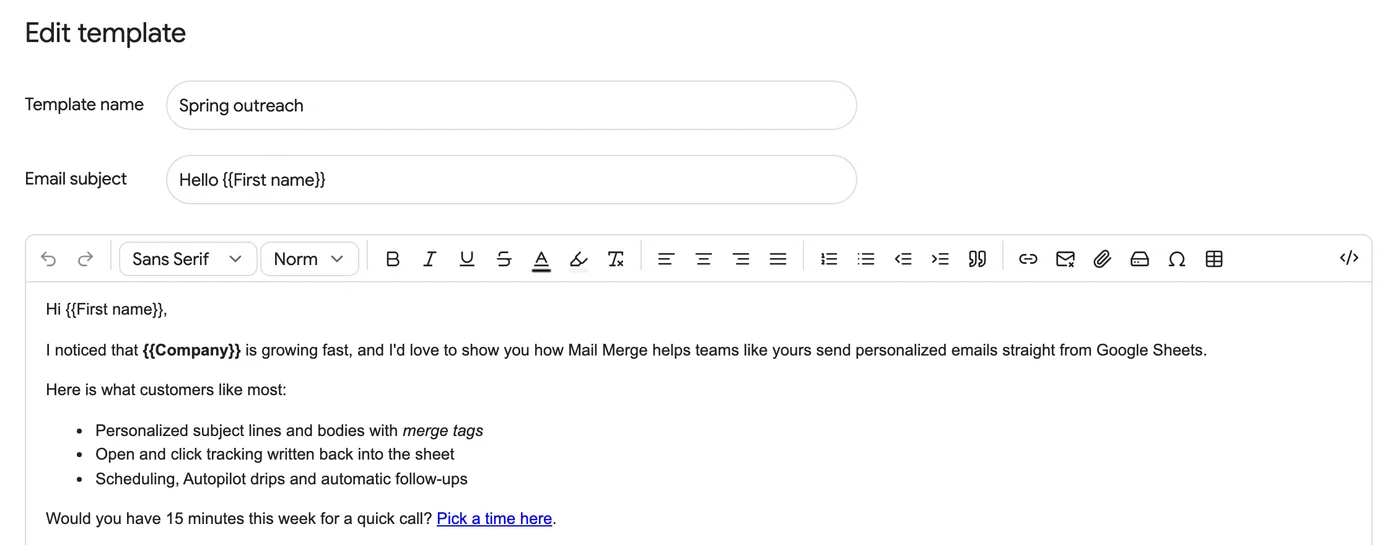
- Skapa mallen. I ditt kalkylblad öppnar du Tillägg, sedan Mail Merge for Gmail, därefter Mallar, och klickar på Ny mall. Klistra in texten i brödtextfältet. Enligt hjälpcentret behåller ett e-postmeddelande som klistras in i redigeraren sin formatering och sina inbäddade bilder.
- Byt ut varje parentes mot en merge-tagg. [NAMN] blir
{{First name}}, [PRODUKT] blir{{Product}}, [PRIS] blir{{Price}}och [DATUM] blir{{Valid until}}. En tagg måste matcha kolumnnamnet i den första raden i kalkylbladet. - Anpassa ämnet. I E-postämne skriver du
{{First name}}, your quote for {{Product}}. Våra exempel på en mail merge subject line visar vad mer som fungerar där. - Namnge mallen “Offertuppföljning” och klicka på Spara och stäng.
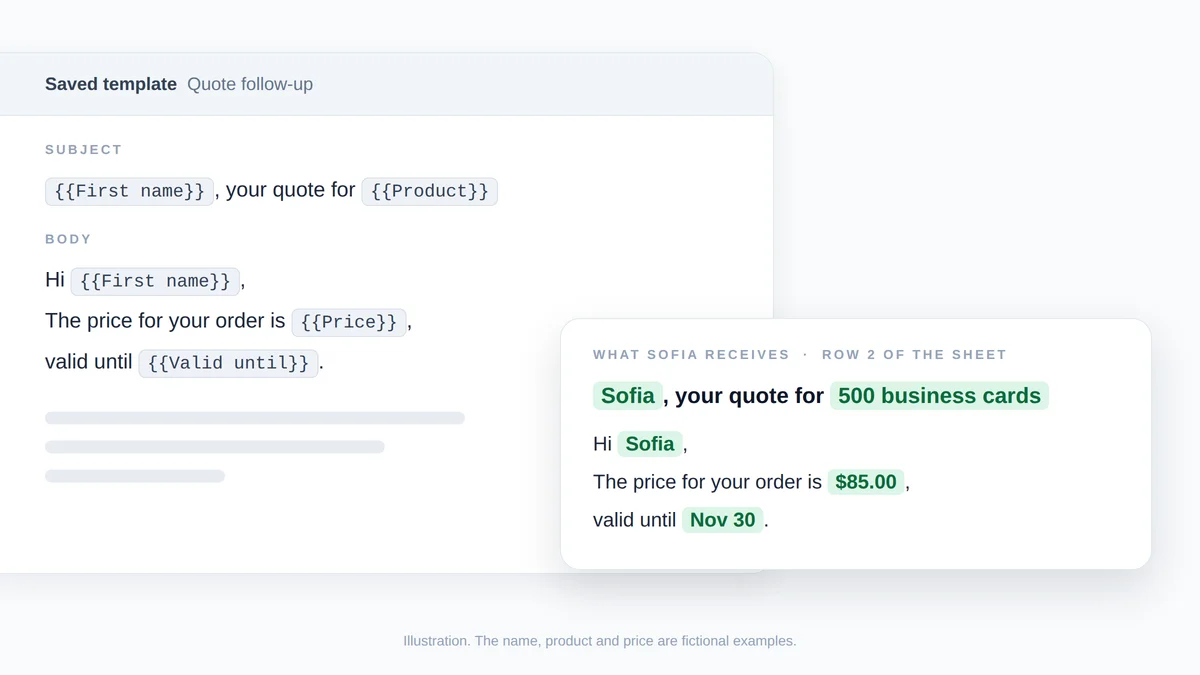
Illustration, inte en skärmavbild: rad 2 i kalkylbladet fyller de fyra merge-taggarna i den sparade mallen, och Sofia får e-postmeddelandet till höger. Namnet, produkten och priset är fiktiva.
Skicka mallen till varje rad
- Öppna byggaren från kalkylbladet. Välj Tillägg, sedan Mail Merge for Gmail, därefter Ny kampanj. Byggaren öppnas med kalkylbladets rader inlästa som mottagare.
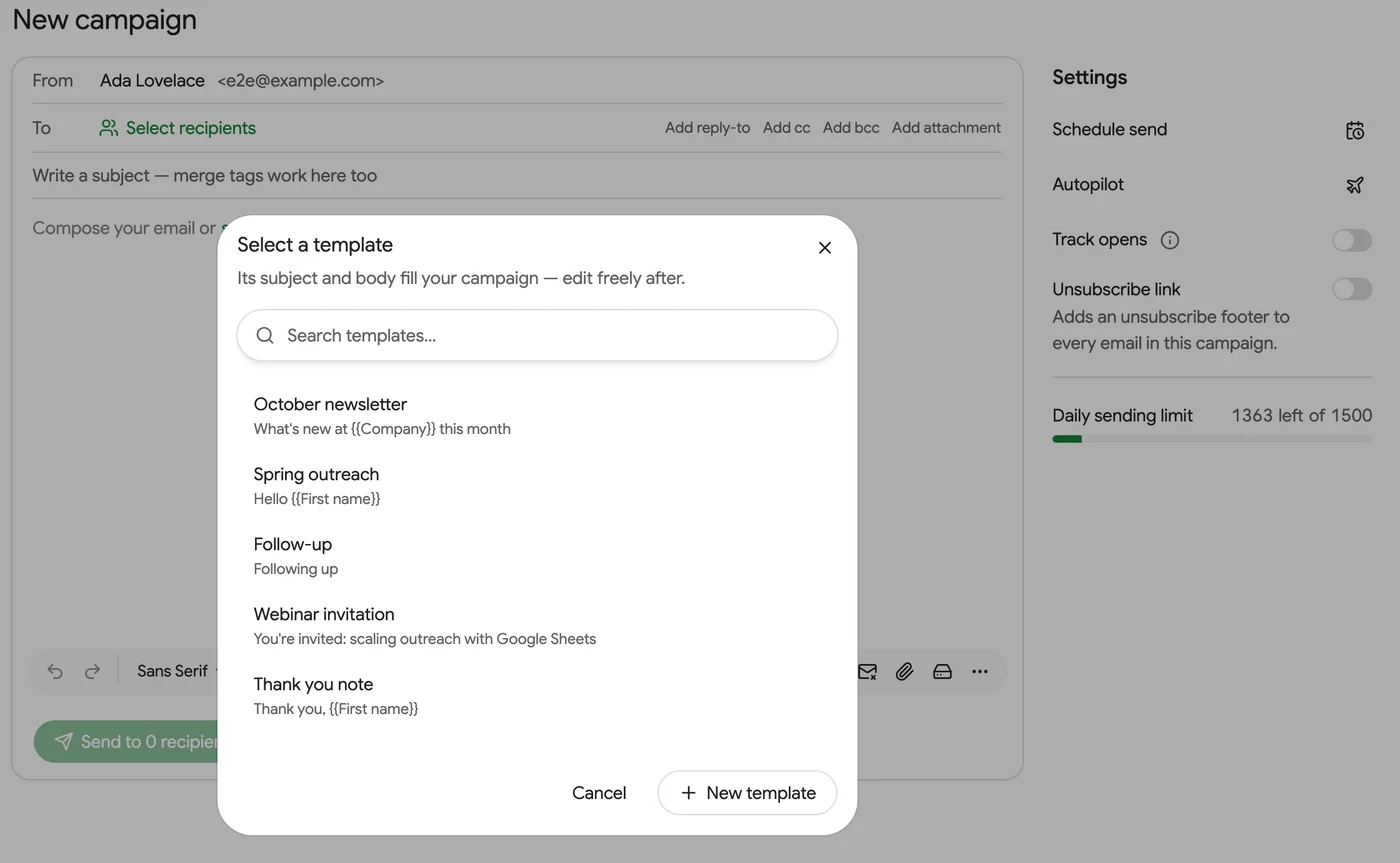
- Välj mallen. I den tomma redigeraren klickar du på välj en mall och väljer “Offertuppföljning”. Ämnet och brödtexten fylls i, och du kan fortfarande redigera dem för den här kampanjen.
- Förhandsgranska och skicka. Visa förhandsgranskning renderar varje mottagares e-postmeddelande med taggarna utbytta, och Skicka ett test till mig levererar det som visas på skärmen till din egen inkorg. Klicka sedan på Skicka till N mottagare och bekräfta.
Efter utskicket lägger tillägget till en statuskolumn i kalkylbladet med en cell per rad. Den visar Skickat, och sedan Läst när spårning av öppnanden är aktiverat och mottagaren öppnar e-postmeddelandet. Vår genomgång av en mail merge from Google Sheets täcker hela flödet från ett tomt kalkylblad.
Fyra saker att veta före det första utskicket:
- En tom cell lämnar ett tomrum. Med en tom cell för First name skickas “Hej {{First name}},” som “Hej ,”. Fyll i luckorna eller filtrera bort dessa rader.
- En tagg som inte matchar någon kolumn skickas precis som den är skriven. Välj taggar från byggarens meny för Merge-tagg, som listar dina kolumner, och var uppmärksam på dess varning när vissa taggar inte fylldes i.
- Free-planen behåller upp till 3 sparade mallar och skickar 50 e-postmeddelanden om dagen, med en liten Mail Merge-sidfot. Betalplaner har ingen mallbegränsning.
- Du behöver inte börja från Gmail. Skärmen Mallar erbjuder också ett galleri med sex startpunkter, Generera med AI och Importera från Google Docs, vilket behåller de merge-taggar som skrivits i dokumentet.
Vanliga frågor
Varför visas inte alternativet Mallar i Gmail?
Mallar är avstängda tills du aktiverar dem via Inställningar, Visa alla inställningar, Avancerat, Aktivera bredvid Mallar och sedan Spara ändringar. Därefter letar du i menyn Fler alternativ (tre prickar) längst ner i skrivfönstret, inte i formateringsverktygsfältet.
Kan jag använda Gmail-mallar på min telefon?
Nej. Gmail Hjälp anger att du bara kan aktivera och använda mallar från Gmail på din dator, och Workspace Learning Center uppger att mallar inte är tillgängliga i Gmails mobilappar. Öppna Gmail i en webbläsare på en dator för att skapa eller infoga en mall.
Kan Gmail-mallar innehålla bifogade filer?
Googles sidor om mallar nämner inte bifogade filer. Zapiers guide säger att du inte kan lägga till dem direkt, och föreslår att du infogar en Google Drive-fil som en länk innan du sparar. Mail Merge for Gmail kan bifoga en fil till varje e-postmeddelande, eller en unik Google Drive-fil per mottagare från en kolumn med länkar.
Behåll mallen, låt kalkylbladet sköta skrivandet
En Gmail-mall är rätt verktyg för ett svar som du skickar till en person i taget. Den dag samma meddelande måste nå en lista där varje persons namn, produkt och pris finns med, behåller du formuleringen och byter verktyg. Klistra in mallen i Mail Merge for Gmail, ersätt parenteserna med merge-taggar och skicka ett anpassat e-postmeddelande per rad från ditt eget Gmail-konto. Installera det gratis och flytta över din mest använda mall redan idag.
Redo att skicka din första kampanj?
Installera Mail Merge for Gmail från Google Workspace Marketplace och skicka upp till 50 personliga e-postmeddelanden per dag gratis.
Kom igång gratisMer läsning
Mer från Tutorials

Mall för donationskvitto: E-posta alla givare från Google Sheets
Kopiera en mall för donationskvitto för kontanter, gåvor och årsbesked, se skattereglerna och e-posta varje givare deras kvitto från Google Sheets.

Så skapar du ett gruppmejl i Gmail och när du bör använda e-postkoppling
Skapa gruppmejl i Gmail med en etikett i Google Contacts, skicka med Till eller Hemlig kopia, lär dig Googles gränser och när e-postkoppling passar bättre.
Skicka en e-postkoppling från ett Gmail-alias eller en delad inkorg
Skicka en e-postkoppling från ett Gmail-alias, en grupp eller en delad inkorg: ställ in Skicka e-post som i Gmail, verifiera adressen och hantera svar.