


Mall för donationskvitto: E-posta alla givare från Google Sheets
Kopiera en mall för donationskvitto för kontanter, gåvor och årsbesked, se skattereglerna och e-posta varje givare deras kvitto från Google Sheets.
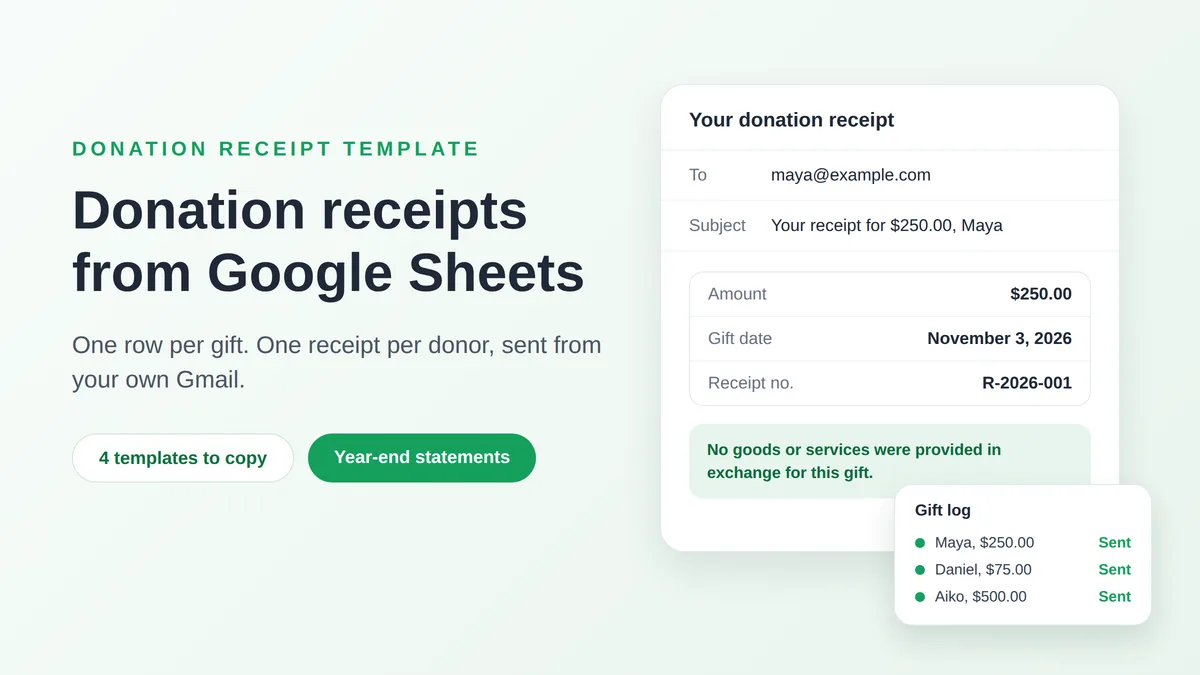
En mall för donationskvitto är ett kort e-postmeddelande med luckor för givarens namn, beloppet och datumet för gåvan, plus den enda meningen som skattemyndigheten letar efter: om givaren fick något i gengäld. Skriv den en gång, ha en rad per gåva i ett Google Sheet, och varje givare får ett korrekt kvitto från ditt eget Gmail-konto istället för ett brev du skriver om fyrtio gånger i januari. Den här guiden ger dig fyra mallar att kopiera (en kontantgåva, en gåva med förmån, en sakgåva och ett årsbesked), skatteregeln bakom varje mening, kalkylarket som matar dem och stegen för att skicka dem.
Reglerna som citeras här är federala regler i USA för organisationer som kan ta emot avdragsgilla bidrag. De är allmän information, inte skatterådgivning, och andra länder har sina egna krav för kvitton.
Vad IRS förväntar sig att ett donationskvitto ska innehålla
IRS publicerar inget kvittosformulär. Deras guide för välgörenhetsorganisationer, Publication 1771 (reviderad november 2023), godkänner brev, vykort och datorgenererade formulär, och anger att en organisation kan tillhandahålla bekräftelsen elektroniskt, till exempel via ett e-postmeddelande adresserat till givaren. Det som räknas är innehållet, och det beror på gåvan:
| Gåvan | Vad givaren behöver från dig |
|---|---|
| Alla pengagåvor: kontanter, check, kort eller onlinebetalning | Ett underlag som visar din organisations namn, datum och belopp. Ett kontoutdrag fungerar också, men ditt e-postmeddelande är det enklaste beviset att hitta. |
| En enskild gåva på 250 dollar eller mer | En skriftlig bekräftelse med ditt namn, beloppet och ett uttalande om huruvida du tillhandahöll varor eller tjänster i gengäld. Om du gjorde det krävs en beskrivning och en rimlig uppskattning av deras värde. |
| En betalning på mer än 75 dollar som köpte något, till exempel en galaplats | Ett skriftligt meddelande om att endast den del som överstiger värdet av det de fick är avdragsgill, med en rimlig uppskattning av det värdet. |
| En gåva som inte är kontanter, till exempel möbler, utrustning eller mat | En beskrivning av vad som gavs, utan något angivet värde. |
IRS-sidan om written acknowledgments listar samma punkter för gåvor på 250 dollar eller mer, och lägger till en för religiösa organisationer: när det enda givaren fick var en immateriell religiös förmån ska bekräftelsen ange detta.
Fyra detaljer från Publication 1771 formar mallarna nedan:
- Gränsen på 250 dollar gäller per gåva. Separata bidrag på mindre än 250 dollar räknas inte ihop. Tolv månatliga gåvor på 50 dollar utlöser aldrig regeln om bekräftelse, även om givaren fortfarande behöver ett daterat underlag för varje gåva.
- Ett besked kan täcka ett helt år. Du kan bekräfta varje gåva separat, eller skicka en bekräftelse, till exempel en årlig sammanfattning, för flera gåvor.
- Inget personnummer. Publikationen anger att det inte är nödvändigt att inkludera givarens personnummer eller skatteregistreringsnummer.
- Deadline är givarens inkomstdeklaration. Givaren måste ha bekräftelsen den dag de lämnar in deklarationen för det år gåvan gavs, eller senast på dess förfallodag inklusive förlängningar om det inträffar först. Publikationen tillägger att välgörenhetsorganisationer vanligtvis skickar bekräftelser senast den 31 januari året därpå.
Att hoppa över en bekräftelse medför inget straff för organisationen, men givaren kan inte göra avdrag utan den. Informationskravet för betalningar över 75 dollar är strängare: IRS-sidan om quid pro quo contributions fastställer en straffavgift på 10 dollar per bidrag, upp till 5 000 dollar per insamlingsevenemang eller utskick.
Varför kvitton är viktigare för gåvor som görs under 2026
Smågivare har en ny anledning att spara ditt e-postmeddelande. I en påminnelse publicerad den 10 november 2026 säger IRS att från och med skatteåret 2026 kan skattebetalare som inte gör detaljerade avdrag dra av upp till 1 000 dollar för kontantbidrag, eller 2 000 dollar vid gemensam deklaration. Gåvor som inte är kontanter kvalificerar inte, och inte heller gåvor till givarstyrda fonder eller stödorganisationer. Pressmeddelandet uppmanar givare att spara kvitton, inlösta checkar, bankunderlag eller skriftlig kommunikation från välgörenhetsorganisationen som visar organisationens namn, datum och belopp. Så sätt datumet på varje kvitto, oavsett gåvans storlek.
Mall för donationskvitto: fyra e-postmeddelanden att kopiera
Varje mall använder kopplingsfält inom dubbla klammerparenteser. Ett fält är namnet på en kolumn i ditt kalkylark, så {{Amount}} ersätts av cellen för belopp på den givarens rad. Organisationens namn, EIN (organisationsnummer) och signaturen är desamma för alla: skriv in dina egna över exemplen (Riverbend Food Bank är ett påhittat exempel). Många organisationer skriver ut sitt EIN och en rad om sin skattebefriade status. Inget av detta finns på IRS-listan ovan, men båda sparar ett e-postmeddelande för givarens revisor.
Ett kvitto är ett underlag, inte ett tack. Håll det kort och sakligt, och skicka det varma meddelandet separat: vår samling av exempel på thank you email template inkluderar ett för givare.
1. Kontantgåva, inget givet i gengäld
Ämne: Ditt donationskvitto: {{Amount}} den {{Gift date}}
Hej {{First name}},
Tack för din gåva på {{Amount}} till Riverbend Food Bank, mottagen den {{Gift date}}.
Inga varor eller tjänster tillhandahölls i utbyte mot ditt bidrag.
Kvittonummer: {{Receipt no}}. Riverbend Food Bank är en 501(c)(3)-organisation, EIN 00-0000000. Vänligen spara detta e-postmeddelande tillsammans med dina skattehandlingar.
Dana Whitfield, Kassör
Det andra stycket är det som en gåva på 250 dollar eller mer är beroende av. Det upprepar exempelformuleringen från Publication 1771 ord för ord.
2. Gåva med en förmån: evenemangsbiljett, middag eller auktionsföremål
Ämne: Ditt kvitto för {{Event}}: {{Deductible amount}} är avdragsgillt
Hej {{First name}},
Tack för din betalning på {{Amount}} den {{Gift date}} för {{Event}}.
I utbyte fick du {{Benefit}}, med ett uppskattat marknadsvärde på {{Benefit value}}. För federala inkomstskatteändamål är den avdragsgilla delen av din betalning begränsad till det belopp du betalade minus värdet av det du fick, vilket uppgår till {{Deductible amount}}.
Kvittonummer: {{Receipt no}}. Riverbend Food Bank, EIN 00-0000000.
Dana Whitfield, Kassör
Publication 1771 ger det klassiska exemplet: en givare betalar 100 dollar för en konsertbiljett värd 40 dollar. Avdraget kan inte överstiga 60 dollar, och eftersom betalningen är över 75 dollar måste välgörenhetsorganisationen skicka informationen. Den måste vara utformad så att den sannolikt uppmärksammas av givaren, så behåll den i brödtexten i e-postmeddelandet och inte i det finstilta.
3. Sakgåva
Ämne: Ditt kvitto för sakgåva från Riverbend Food Bank
Hej {{First name}},
Tack för ditt bidrag i form av {{Item description}}, som Riverbend Food Bank tog emot den {{Gift date}}.
Inga varor eller tjänster tillhandahölls i utbyte mot ditt bidrag.
Detta kvitto beskriver vad du gav och anger inget värde, eftersom IRS ber välgörenhetsorganisationer att beskriva donerad egendom och inte att värdera den.
Kvittonummer: {{Receipt no}}. Riverbend Food Bank, EIN 00-0000000.
Dana Whitfield, Kassör
Skriv beskrivningen så att en främling kan föreställa sig gåvan. IRS eget exempel är “en begagnad spjälsäng i ek och matchande byrå”. Enligt IRS Topic 506 ska en givare som gör avdrag för mer än 500 dollar i sakgåvor fylla i Form 8283, och ett föremål eller en grupp av föremål över 5 000 dollar behöver en kvalificerad värdering. Båda är givarens ansvar, vilket är anledningen till att ditt kvitto inte innehåller någon värdering.
4. Årsbesked för gåvor
Ämne: Ditt årsbesked för 2026 från Riverbend Food Bank
Hej {{First name}},
Tack för att du stödde Riverbend Food Bank under 2026. Våra register visar följande gåvor från dig under året:
{{Gift list}}
Totalt för 2026: {{Total}}
Inga varor eller tjänster tillhandahölls i utbyte mot dessa bidrag.
Riverbend Food Bank är en 501(c)(3)-organisation, EIN 00-0000000. Vänligen spara detta besked tillsammans med dina skattehandlingar, och svara på detta e-postmeddelande om något ser fel ut.
Dana Whitfield, Kassör
Lista varje gåva med dess datum och belopp, inte bara totalsumman, eftersom IRS-reglerna gäller gåva för gåva. Håll betalningar för evenemang utanför denna lista, eftersom de redan har sitt eget kvitto från mall 2 och skulle göra den sista meningen osann.
Bygg gåvologgen i Google Sheets
En flik med namnet Gifts, en rad per gåva. Dessa kolumner matar mallarna 1 till 3:
| First name | Gift date | Amount | Receipt no | Receipt PDF | |
|---|---|---|---|---|---|
| maya@example.com | Maya | Nov 3, 2026 | $250.00 | R-2026-001 | Drive link (optional) |
| daniel@example.com | Daniel | Nov 5, 2026 | $75.00 | R-2026-002 | |
| aiko@example.com | Aiko | Nov 9, 2026 | $500.00 | R-2026-003 |
Fyra vanor håller kvittona korrekta:
- Registrera den dag gåvan gavs. Publication 1771 definierar bidragets datum som det datum givaren gav det till dig, inte den dag du satte in det eller skickade kvittot. Det är datumet för kolumnen Gift date.
- Formatera cellerna så som e-postmeddelandet ska läsas. Mail Merge for Gmail läser varje cell precis som den visas. En cell som visar $250.00 kommer fram som $250.00, och ett datum som visas som Nov 3, 2026 kommer fram på det sättet. Ställ in båda under Format, sedan Number, i Google Sheets.
- Numrera kvittona en gång. Skriv
="R-2026-"&TEXT(ROW()-1,"000")i E2 och fyll nedåt för att få R-2026-001, R-2026-002 och så vidare. Kopiera sedan kolumnen och klistra in den igen som endast värden, annars kommer en sortering av kalkylarket senare att numrera om kvitton du redan har skickat. - Lägg till de kolumner en mall behöver. Mall 2 behöver Event, Benefit, Benefit value och Deductible amount (en formel: Amount minus Benefit value), sparade på en egen flik. Mall 3 behöver Item description istället för Amount.
Ett kvitto som inleds med “Hej MAYA” ser slarvigt ut, så åtgärda capitalization of names before a mail merge medan listan fortfarande är kort.
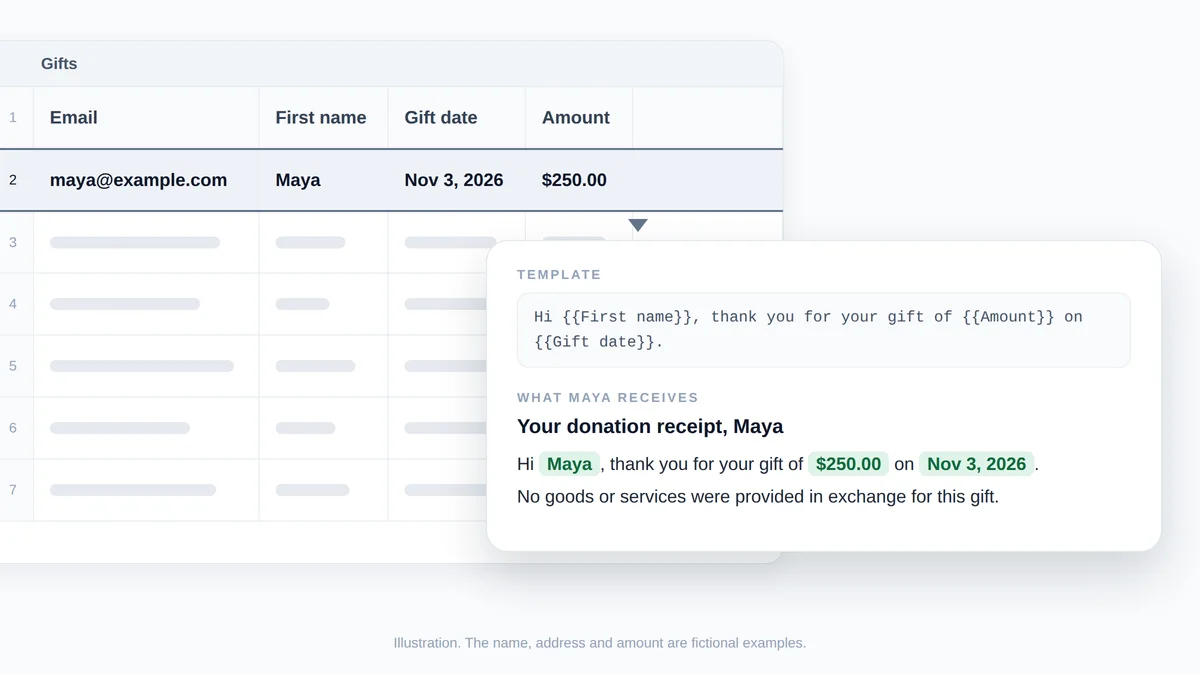
Illustration, inte en skärmdump: den markerade raden i gåvologgen fyller de tre kopplingsfälten i mallen, och givaren får meningen inunder. Namn, adress och belopp är fiktiva.
En rad per givare för årsbeskedet
Mall 4 behöver en rad per givare istället för en per gåva. Lägg först till en hjälpkolumn med namnet Gift line på fliken Gifts, med =TEXT(C2,"mmm d")&": "&TEXT(D2,"$#,##0.00") ifyllt nedåt. Det förvandlar en rad till text som Nov 3: $250.00. Formlerna nedan förutsätter att den ligger i kolumn G, så justera bokstaven om din är någon annanstans. Skapa sedan en andra flik med namnet Statements med dessa rubriker och formler:
| Kolumn | Formel i rad 2 | Resultat |
|---|---|---|
| A, Email | =UNIQUE(FILTER(Gifts!A2:A, Gifts!A2:A<>"")) | Varje givare en gång. Listan fylls nedåt av sig själv. |
| B, First name | =VLOOKUP(A2, Gifts!A:B, 2, FALSE) | Förnamnet från den givarens första gåva |
| C, Total | =SUMIF(Gifts!A:A, A2, Gifts!D:D) | Summan av givarens gåvor |
| D, Gift list | =TEXTJOIN(", ", TRUE, FILTER(Gifts!G:G, Gifts!A:A=A2)) | Mar 3: $100.00, Jun 9: $150.00, Nov 3: $250.00 |
Fyll B, C och D nedåt så långt som listan i A sträcker sig, och formatera C som valuta. Googles sida för SUMIF förklarar de tre argumenten som används här: området som ska testas, kriteriet och området som ska summeras. En adress som skrivits med ett extra mellanslag eller ett stavfel räknas som en andra givare, så granska kolumn A innan du skickar. Behåll en Gifts-flik per skatteår så att ett besked aldrig blandar år. Om detta är din första koppling täcker vår genomgång av en mail merge from Google Sheets grunderna.
Skicka varje givare deras kvitto från Gmail
Installera Mail Merge for Gmail från Google Workspace Marketplace, öppna sedan fliken du skickar från: Gifts för mallarna 1 till 3, Statements för mall 4.
- Öppna byggaren. Välj Tillägg (Extensions), sedan Mail Merge for Gmail, och därefter New campaign. Raden To visar kolumnen som innehåller adresserna, och skicka-knappen räknar de giltiga.
- Klistra in mallen. Lägg till ämnet och brödtexten. Infoga varje fält från menyn Merge tag i verktygsfältet, som listar dina kolumner, eller skriv kolumnnamnet mellan dubbla klammerparenteser. Fält fungerar även i ämnesraden.
- Begränsa utskicket till de gåvor som behöver ett kvitto. Filtrera fliken först, till exempel till den här veckans datum. Byggaren visar då en knapp för Only visible rows, som är på som standard när rader är dolda, och antalet mottagare följer den.
- Bifoga en PDF om du utfärdar en sådan. Klicka på Add attachment i raden To och välj kolumnen med Google Drive-länkar. Varje givare får den fil som deras egen rad pekar på.
- Förhandsgranska varje kvitto. Show preview visar varje givares e-postmeddelande med fälten ifyllda, och Send me a test levererar det som visas på skärmen till din inkorg. Bläddra igenom några stycken och kontrollera ett belopp mot dina register.
- Skicka. Klicka på Send to N recipients och bekräfta. Med en betalplan håller Schedule send batchen till ett datum och en tid minst två timmar framåt, vilket passar ett utskick av årsbesked i januari.

En PDF är valfri, eftersom IRS accepterar själva e-postmeddelandet. Om din styrelse vill ha ett formellt dokument sätter hjälpcentret gränserna till 5 MB per fil och 25 MB unika filer per kampanj, så vid 100 KB per kvitto rymmer en batch cirka 250 givare. En rad som överskrider en gräns markeras med Attachment Error och skickas inte. Ett Google Docs-dokument bifogas som en PDF, och varje fil måste vara läsbar för det konto du skickar från. Vår guide till PDF mail merge visar hur man skapar en PDF per rad.
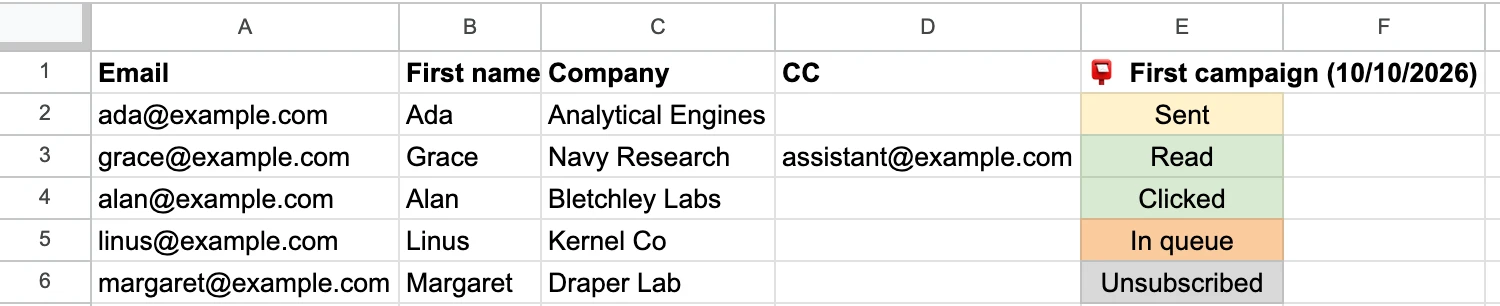
Efter utskicket skriver tillägget en statuskolumn i kalkylarket, döpt efter kampanjen och dess datum, med en cell per rad: Sent, och sedan Read när spårning av öppnanden är aktiverad. Den kolumnen är ditt register över vilka kvitton som gick iväg och vilken dag.
Hur många kvitton du kan skicka per dag
Kvitton skickas via ditt eget Gmail-konto, så både planens gräns och Googles gräns gäller, och den lägsta vinner:
| Plan | @gmail.com-adress | Google Workspace-adress |
|---|---|---|
| Free | 50 per dag | 50 per dag |
| Personal | 250 per dag | 250 per dag |
| Professional | 500 per dag | 1 500 per dag |
Googles egna tak ligger över dessa. Gmail-hjälpen säger att ett personligt konto kan nå en gräns efter more than 500 emails in a day, och Google listar 2,000 messages per day for a Workspace user, räknat över rullande 24 timmar. En batch som inte ryms påbörjas inte halvvägs: byggaren varnar dig först. Med Free-planen kan du dela upp en lång lista över flera dagar med filtret från steg 3. Betalplaner kan skicka det som ryms idag och fortsätta automatiskt nästa dag. Om Googles eget felmeddelande någonsin dyker upp förklarar vår guide till meddelandet Gmail sending limit reached väntetiden.
Två alternativ är värda att känna till före den första batchen:
- Kopiera din kassör. Lägg till en Bcc-kolumn som innehåller bokförarens adress och mappa den med Add bcc. Varje adress räknas mot den dagliga gränsen, så ett kvitto med en Bcc förbrukar två. Vår guide till mail merge with CC and BCC har detaljerna.
- Kvitto på gåvans dag. Om gåvor loggas via ett Google Forms-formulär kan Professional-planen e-posta varje nytt svar inom ungefär en minut.
Vanliga frågor
Är ett e-postmeddelande ett giltigt donationskvitto för IRS?
Ja. Publication 1771 säger att en organisation kan tillhandahålla bekräftelsen på papper eller elektroniskt, till exempel via ett e-postmeddelande adresserat till givaren, och att det inte finns några IRS-formulär för det. Innehållet är det som räknas: din organisations namn, beloppet eller en beskrivning av egendomen, samt uttalandet om varor eller tjänster.
Behöver jag skicka ett kvitto för donationer under 250 dollar?
Regeln om skriftlig bekräftelse börjar vid 250 dollar per gåva. En givare behöver fortfarande ett underlag för varje pengagåva som visar ditt namn, datum och belopp, och för gåvor som görs under 2026 kan även givare som inte gör detaljerade avdrag dra av upp till 1 000 dollar, eller 2 000 dollar vid gemensam deklaration. När kalkylarket väl finns kostar det inget extra arbete att skicka kvitto för varje gåva.
När bör årsbesked för donationer skickas ut?
Det juridiska kravet är att givaren har bekräftelsen när de lämnar in sin deklaration, eller senast på dess förfallodag inklusive förlängningar om det inträffar först. Publication 1771 noterar att välgörenhetsorganisationer vanligtvis skickar bekräftelser senast den 31 januari året därpå. Bygg fliken Statements under de första dagarna i januari och skicka batchen då.
Kan jag skicka donationskvitton från ett gratis Gmail-konto?
Ja. Mail Merge for Gmail fungerar med @gmail.com- och Google Workspace-adresser. Free-planen skickar 50 e-postmeddelanden om dagen, så 180 kvitton tar fyra dagar, och Gmail-hjälpen sätter taket för ett personligt konto till 500 e-postmeddelanden om dagen oavsett vilket verktyg du använder.
Skicka årets kvitton från det kalkylark du redan för
Kvitton är det enda utskick som varje givare förväntar sig, och det som de flesta små organisationer fortfarande skriver för hand. Lägg in gåvorna i ett kalkylark, klistra in den mall som passar, förhandsgranska några rader och låt Mail Merge for Gmail skicka varje givare deras eget kvitto från din Gmail-adress, med statuskolumnen som ditt register. Installera det gratis, skicka kvittona för den här veckans gåvor idag, och januaribeskeden kommer redan att vara halvfärdiga.
Redo att skicka din första kampanj?
Installera Mail Merge for Gmail från Google Workspace Marketplace och skicka upp till 50 personliga e-postmeddelanden per dag gratis.
Kom igång gratisMer läsning
Mer från Tutorials
Så skapar du ett gruppmejl i Gmail och när du bör använda e-postkoppling
Skapa gruppmejl i Gmail med en etikett i Google Contacts, skicka med Till eller Hemlig kopia, lär dig Googles gränser och när e-postkoppling passar bättre.
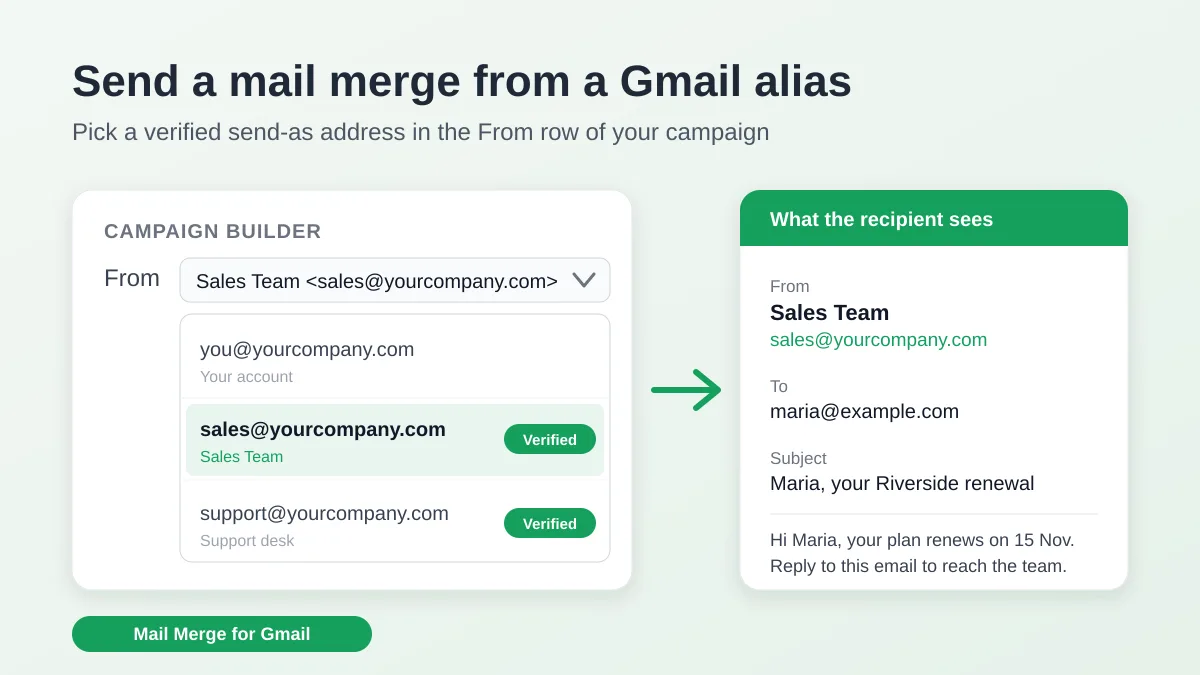
Skicka en e-postkoppling från ett Gmail-alias eller en delad inkorg
Skicka en e-postkoppling från ett Gmail-alias, en grupp eller en delad inkorg: ställ in Skicka e-post som i Gmail, verifiera adressen och hantera svar.
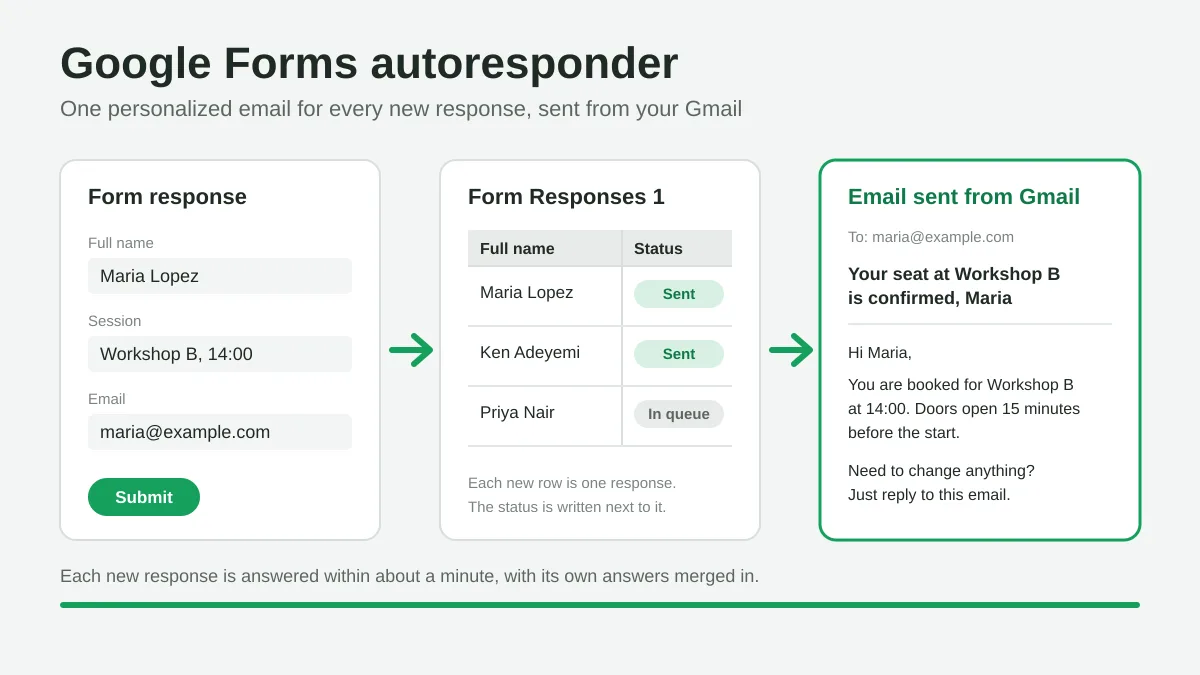
Autosvar för Google Forms: Ett personligt e-postmeddelande för varje svar
Ställ in ett autosvar för Google Forms som skickar e-post för varje nytt svar från Gmail, anpassat med svaren, via Google Sheets och Mail Merge for Gmail.