


Så skapar du ett gruppmejl i Gmail och när du bör använda e-postkoppling
Skapa gruppmejl i Gmail med en etikett i Google Contacts, skicka med Till eller Hemlig kopia, lär dig Googles gränser och när e-postkoppling passar bättre.
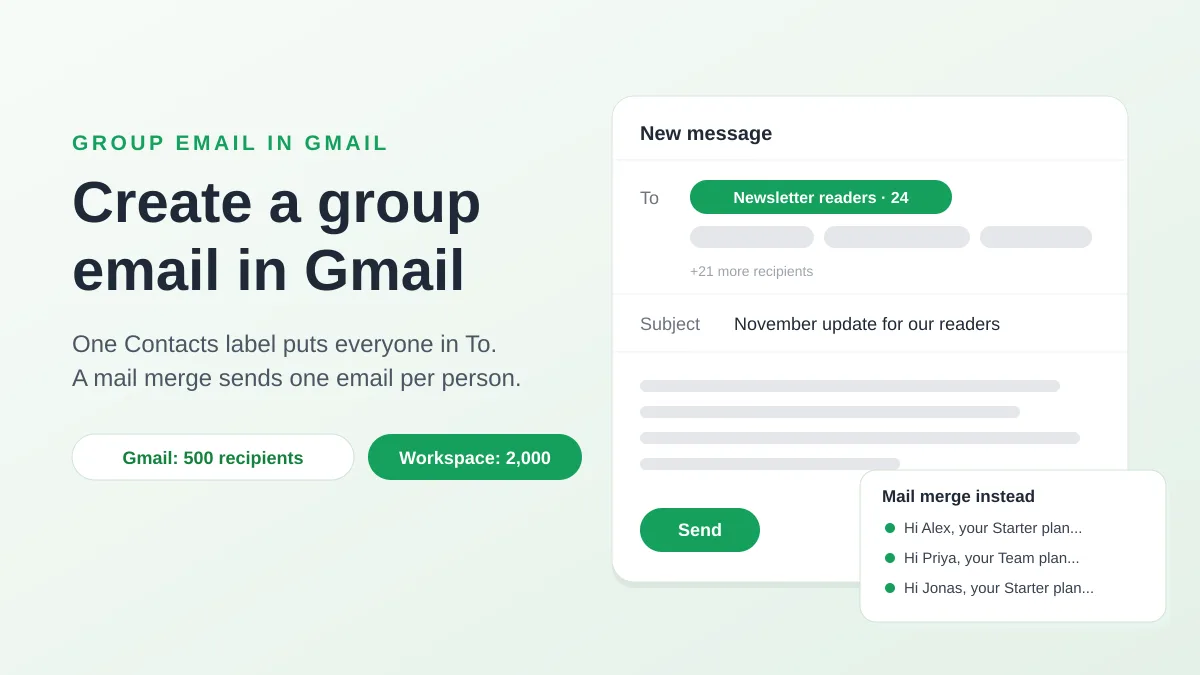
För att skapa ett gruppmejl i Gmail gör du en etikett i Google Contacts, lägger till personer i den och skriver etikettens namn i Till-fältet i ett nytt meddelande: Gmail byter ut namnet mot varje adress i gruppen. Det är hela tricket, och det fungerar på ett gratis @gmail.com-konto lika väl som på Google Workspace. Den här guiden tar upp det som den korta versionen utelämnar: de exakta klicken på en dator och på Android, hur du hindrar mottagare från att se varandra, hur många personer ett meddelande kan innehålla, vad en Google Group tillför och när en e-postkoppling från Google Sheets är det bättre sättet att nå samma lista.
Ett gruppmejl i Gmail är en etikett i Google Contacts
Gmail har ingen egen “grupp”-knapp. Funktionen som folk menar finns i Google Contacts, där Google kallar den för en etikett (de flesta guider säger fortfarande “kontaktgrupp”). En etikett är en namngiven uppsättning av dina kontakter, och om du skriver dess namn i Till, Kopia eller Hemlig kopia expanderas den till de adresser den innehåller. Inget skickas till en delad adress, och ingen annan kan se eller använda etiketten.
Två andra saker kallas också för gruppmejl, och de beter sig annorlunda:
| Vad du vill göra | Använd | Vem som ser vem |
|---|---|---|
| Skicka ett meddelande till samma personer då och då | En etikett i Google Contacts | Alla i Till eller Kopia ser varje adress. Hemlig kopia döljer dem. |
| En delad adress som team@dindomän.se som flera personer tar emot och kan svara från | En Google Group | Medlemmar tar emot meddelandet. Vem som kan se medlemslistan är en gruppinställning. |
| Ett e-postmeddelande per person, med deras eget namn, detaljer, spårning och avregistreringslänk | En e-postkoppling | Varje mottagare ser bara sig själv. |
De kommande fyra avsnitten går igenom etiketten och dess begränsningar. De två sista förklarar när den slutar vara rätt verktyg.
Steg 1: Skapa gruppen som en etikett i Google Contacts
På en dator ger Googles hjälpsida om att grouping contacts with labels dessa steg:
- Öppna Google Contacts. Gå till contacts.google.com, eller klicka på rutnätet för Google-appar i Gmail och välj Contacts.
- Skapa etiketten. Till vänster, bredvid Etiketter, klickar du på Skapa etikett, skriver ett namn och klickar på Spara. Välj ett namn du känner igen när Gmail föreslår det, till exempel “Nyhetsbrevsläsare” eller “Föräldrar 5B”.
- Välj personerna. Markera kryssrutan bredvid varje kontakt. För att ta med alla markerar du en ruta, öppnar sedan Markeringsåtgärder uppe till vänster och väljer Alla.
- Tillämpa etiketten. Klicka på Hantera etiketter högst upp, klicka på din etikett och sedan på Verkställ.
Samma sida lägger till en detalj som förklarar de flesta överraskningar där “någon saknades”: om en kontakt har flera e-postadresser läggs bara deras standardadress till i etikettgruppen. Öppna kontakten och kontrollera vilken adress som är markerad som standard innan du litar på listan.
Någon som ännu inte finns i dina kontakter måste först bli en kontakt (Skapa kontakt, uppe till vänster i Google Contacts) och sedan läggas till i etiketten. På Android gör appen Google Contacts samma jobb: tryck på Etikett, sedan Ny etikett, namnge den och tryck på OK, lägg sedan till personer med Lägg till kontakt, eller flera på en gång genom att trycka och hålla på en kontakt och trycka på de andra. Googles sida dokumenterar endast vägarna för dator och Android, så på en iPhone är den pålitliga vägen contacts.google.com i webbläsaren, vilket synkroniserar etiketten till varje enhet på kontot.
Steg 2: Skicka ett e-postmeddelande till gruppen från Gmail
Tillbaka i Gmail fungerar etiketten som vilken annan mottagare som helst:
- Klicka på Skriv.
- I Till-fältet börjar du skriva etikettens namn och väljer det från förslagen. Googles hjälpsida beskriver vad som händer härnäst: du ser listan över kontakter i Till-fältet, ett chip per person.
- Ta bort ett chip eller lägg till en adress om detta meddelande inte ska gå till exakt den gruppen.
- Skriv och skicka som vanligt.
Lägg gruppen i Hemlig kopia när personerna inte känner varandra
En etikett i Till eller Kopia visar varje mottagare alla andra adresser, och ett oförsiktigt Svara alla når hela listan. För en klass med föräldrar, en kundlista eller någon som inte anmält sig för att synas tillsammans, lägg din egen adress i Till och etiketten i Hemlig kopia. Varje person får då meddelandet med endast din adress synlig. Vår guide om how to BCC in Gmail visar var fältet finns och vad mottagarna ser.
Redigera gruppen och fixa en etikett som inte dyker upp
Etiketter ändras med din lista, och det är i Google Contacts du ändrar dem:
- Lägg till personer: välj kontakterna, klicka på Hantera etiketter, kryssa för etiketten, klicka på Verkställ.
- Ta bort personer: klicka på etiketten till vänster, kryssa för kontakterna som ska tas bort, klicka på Etikett uppe till höger och avmarkera etikettens namn.
- Byt namn på eller ta bort etiketten: till vänster, under Etiketter, pekar du på etiketten och följer alternativen som visas.
Gmail läser etiketten när du skriver dess namn, så en ändring i Contacts gäller för nästa meddelande, inte för ett som redan har skickats. När en etikett inte visas i Gmails förslag bör du kontrollera detta innan du bygger om den: öppna etiketten i Contacts och bekräfta att de personer du förväntar dig finns i den, se till att var och en har en giltig adress i ett e-postfält (en kontakt med endast ett telefonnummer utelämnas i tysthet), ge funktionen för automatisk komplettering några minuter efter att du har skapat eller bytt namn på etiketten, ladda sedan om Gmail eller logga ut och in igen. Om namnet är ett enda allmänt ord kan du byta namn på det till något mer specifikt. Detta är de lösningar som åtgärdar de återkommande trådarna om saknade grupper i Googles Gmail Help Community.
Hur många personer ett gruppmejl kan nå
En etikett gör det enkelt att lägga in hundratals personer i ett meddelande, vilket är där Gmails gränser kommer in i bilden. För ett personligt konto säger Googles sida om limits for sending and getting mail att du kan se “Du har nått en gräns för att skicka e-post” efter att ha skickat till mer än 500 mottagare i ett enda e-postmeddelande, eller mer än 500 e-postmeddelanden på en dag. Sändningen återupptas normalt inom 1 till 24 timmar. Samma sida föreslår att du skapar en Google Group för dina mottagare och skriver till gruppens adress istället för att lista alla, och den varnar för en andra blockering, “Meddelanden du skickade kunde inte levereras”, när många adresser är ogiltiga eller studsar. Varje adress i Till, Kopia och Hemlig kopia räknas, så en etikett med 120 personer i Hemlig kopia plus du i Till blir 121 mottagare.
Ett Google Workspace-konto har mer utrymme och fler regler. Googles Gmail sending limits in Google Workspace, senast uppdaterad 2026-10-26, listar dessa siffror, som var och en tillämpas över en rullande 24-timmarsperiod snarare än en kalenderdag:
| Gräns (Google Workspace) | Värde |
|---|---|
| Meddelanden per dag per användare | 2 000 (500 för testkonton, 1 500 för Gmails egen e-postkoppling) |
| Mottagare per meddelande i Till, Kopia och Hemlig kopia | 2 000, med högst 500 utanför din domän |
| Mottagare per meddelande som skickas via SMTP från Outlook, Apple Mail eller en annan klient | 100 |
| Mottagare per meddelande som skickas via Gmail API | 500 |
| Externa mottagare per dag | 3 000 |
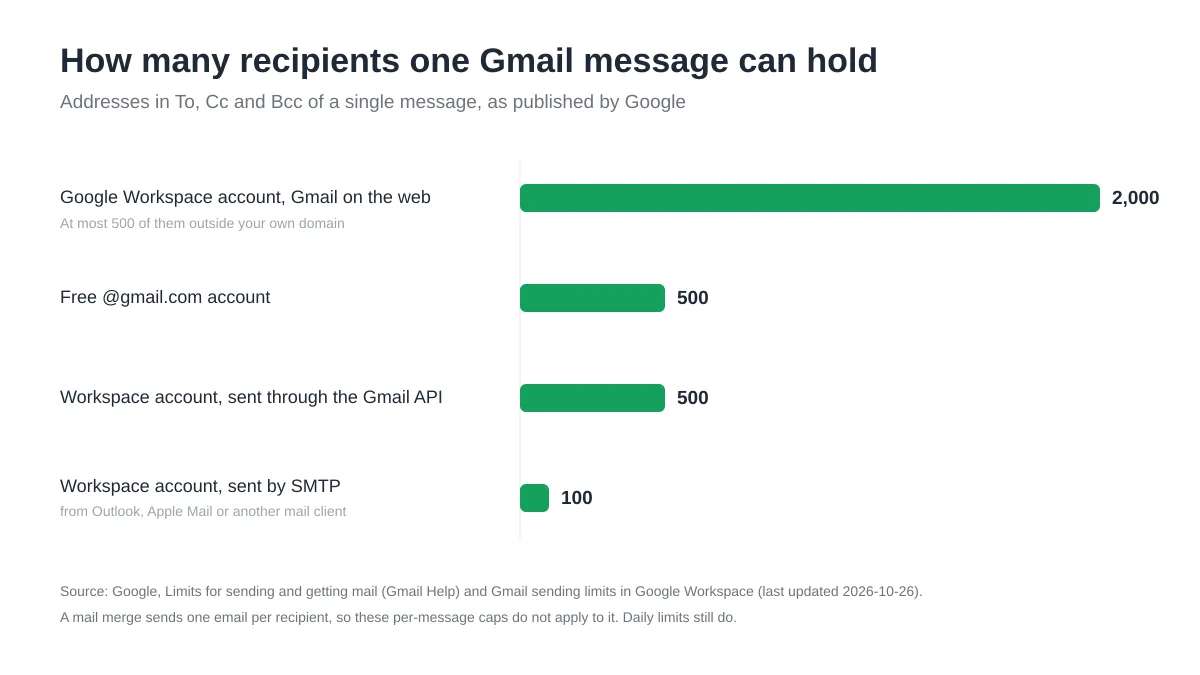
Två praktiska konsekvenser. För det första kan en etikett med 600 personer inte mejlas på en gång från ett gratiskonto: dela upp den i två etiketter, eller använd ett av de två alternativen nedan. För det andra stoppar en nådd gräns varje meddelande från kontot, inklusive de en-till-en-svar du behöver skicka den eftermiddagen. Vår guide om meddelandet Gmail sending limit reached förklarar det rullande fönstret och hur du avslutar ett utskick utan att utlösa det igen, och artikeln om hur du kan send mail to multiple recipients in Gmail täcker räknereglerna.
När en etikett inte räcker: skapa en Google Group
En etikett tillhör en persons kontaktbok. I samma stund som ett team behöver samma lista, eller vill ha en adress som utomstående kan skriva till, är Googles svar Google Groups. Dess hjälpsida om att creating a group är kort: logga in på Google Groups, klicka på Skapa grupp högst upp, ange namn och inställningar och klicka på Skapa grupp igen, vänta sedan några minuter innan du mejlar den, annars kan det första meddelandet misslyckas med att levereras. Du väljer gruppens e-postadress (upp till 63 tecken före domänen), vem som kan hitta och gå med i den, vem som kan göra inlägg och vem som kan se medlemmarna, och du ger kollegor rollen som Medlem, Ansvarig eller Ägare.
Vad en Google Group tillför jämfört med en etikett
Från och med då sammanfattar Googles Workspace Learning Center-sida om att collaborating in Groups den dagliga användningen i en mening: bredvid Till, istället för att lägga till varje teammedlems adress, anger du bara gruppens e-postadress. Jämfört med en etikett ger en Group dig:
- En delad adress som hela teamet tar emot och som utomstående kan skriva till, vilket också bjuder in alla till en kalenderhändelse eller delar en Drive-fil på en gång.
- Ett arkiv och moderering, med rollerna Ägare, Ansvarig och Medlem, och på Workspace-planer en samarbetsinkorg för en support@- eller sales@-adress.
- Utrymme att växa: Googles Workspace-sida om Groups-gränser sätter inget tak för antalet medlemmar, och en enda grupp kan skicka till upp till 50 000 externa mottagare om dagen, långt utöver en etikett.
Vad en Google Group inte förändrar: den levererar fortfarande ett identiskt meddelande till alla, och svar går till gruppen eller till dig, inte in i en historik per person. Om det du egentligen behöver är att skicka kampanjer från gruppens adress under ditt eget namn, se hur du kan send a mail merge from a Gmail alias or shared mailbox.
När en e-postkoppling slår ett gruppmejl
Ett gruppmejl är ett meddelande som kopieras till många inkorgar. En e-postkoppling är många meddelanden, var och en skriven för en person utifrån den data du har om dem. Skillnaden märks i samma stund som du vill skriva “Hej Priya” istället för “Hej alla”, nämna någons plan, klass eller faktura, veta vem som öppnade, eller låta personer lämna listan utan att mejla dig. Illustrationen nedan kontrasterar de två.
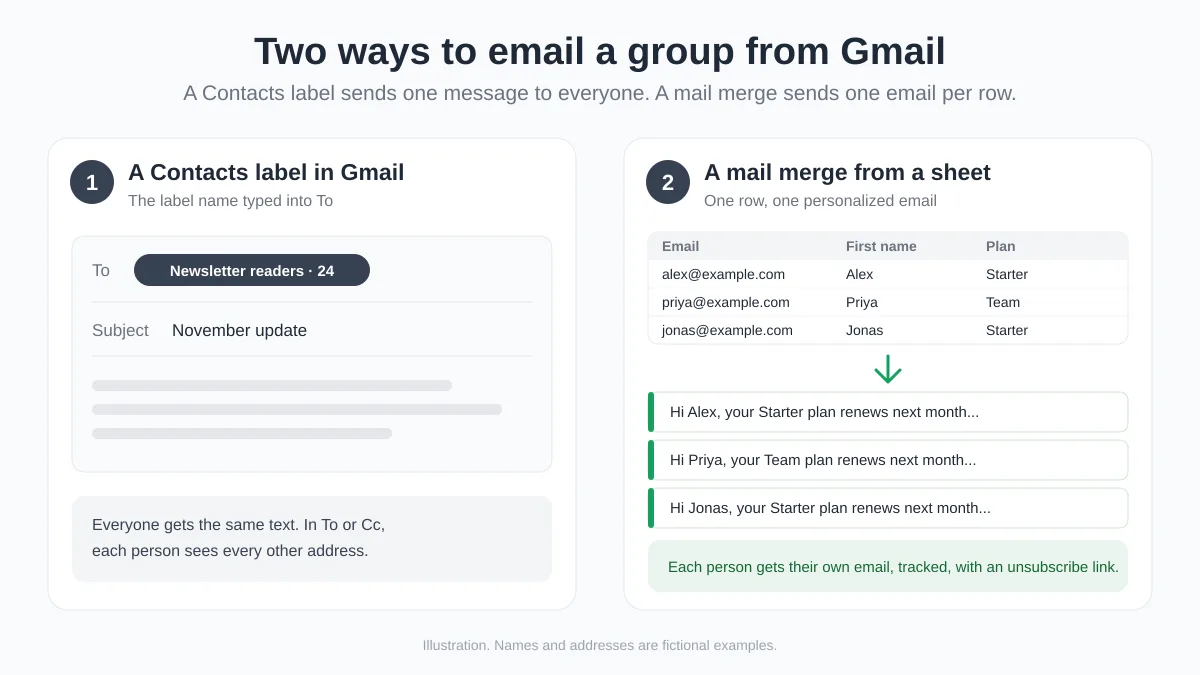
Illustration, inte en skärmdump: till vänster expanderar en kontaktetikett till ett meddelande som varje medlem tar emot tillsammans. Till höger blir varje rad i ett kalkylark (E-post, Förnamn, Plan) sitt eget e-postmeddelande. Namn och adresser är fiktiva.
Gmails inbyggda e-postkoppling
Gmail har ett eget läge för e-postkoppling. Googles sida om att sending personalized emails with mail merge säger att det kräver en kvalificerad Google Workspace-plan (Workspace Individual, Business Standard och Plus, Enterprise Standard och Plus, Education Standard och Plus), slås på med Använd e-postkoppling bredvid Till-raden och anpassas med taggarna @firstname, @lastname, @fullname och @email. Varje mottagare får en unik kopia med en unik avregistreringslänk längst ner, upp till 1 500 mottagare per meddelande och per dag, och endast en adress i Kopia eller Hemlig kopia. Om ditt konto kvalificerar sig och fyra taggar räcker, är det ett verkligt steg upp från en etikett. Vår jämförelse av hur man kan send the same email to multiple recipients separately in Gmail väger det mot Hemlig kopia och mot ett tillägg.
En e-postkoppling från Google Sheets med Mail Merge for Gmail
Mail Merge for Gmail fungerar på gratis @gmail.com-konton och på varje Workspace-plan, och det anpassas med vilken kolumn du än har. Mottagarna kan komma från fyra platser: ett Google Sheet, en uppladdad CSV- eller Excel-fil, kontaktboken som tillägget bygger från dina tidigare kampanjer (med kontaktlistor som spelar rollen som etiketter), eller adresser du klistrar in i en Skriv adresser-ruta. För att flytta över en befintlig Gmail-grupp öppnar du etiketten i Google Contacts, väljer dess kontakter och följer Googles steg för att exporting contacts: Fler åtgärder, Exportera och sedan Google CSV. Ladda upp den filen i mottagardialogrutan: Mail Merge hittar e-postkolumnen själv, och de andra kolumnerna i exporten blir kopplingstaggar. Detsamma fungerar för en bredare rensning, som vår guide om hur man kan export contacts from Gmail beskriver.
Ett genomarbetat exempel för gruppen från illustrationen:
| E-post | Förnamn | Plan | Förnyelsedatum |
|---|---|---|---|
| alex@example.com | Alex | Starter | 3 december |
| priya@example.com | Priya | Team | 9 december |
| jonas@example.com | Jonas | Starter | 14 december |
Ämnet blir {{First name}}, din {{Plan}}-plan förnyas den {{Renewal date}}, och brödtexten inleds med “Hej {{First name}},” följt av det stycke som alla får. Klicka på Visa förhandsgranskning för att bläddra igenom det exakta e-postmeddelandet varje person kommer att få, skicka ett test till dig själv, slå på Avregistreringslänk och skicka. En statuskolumn i kalkylarket fylls sedan i med Skickat, Läst, Klickat eller Avregistrerad per rad, det register som ett utskick med Hemlig kopia aldrig ger dig. Gratisplanen skickar 50 e-postmeddelanden om dagen med öppningsspårning och hantering av avregistreringar inkluderat, och alla som avregistrerar sig hoppas över automatiskt i varje senare kampanj. Betalda planer höjer den dagliga gränsen (250 på Personal, upp till 1 500 på Professional med en Workspace-adress) och lägger till schemaläggning och klickspårning, med automatiserade uppföljningssekvenser på Professional.
| Kontaktetikett | Google Group | E-postkoppling | |
|---|---|---|---|
| Uppsättning | Minuter, i Google Contacts | Minuter, plus inställningar och medlemmar | Ett kalkylark eller en fil med en rad per person |
| Personalisering | Ingen | Ingen | Vilken kolumn som helst, i ämne och brödtext |
| Mottagare synliga för varandra | Ja i Till eller Kopia, nej i Hemlig kopia | Beror på gruppinställningar | Aldrig |
| Per utskick | Upp till 500 (gratis Gmail) eller 2 000 (Workspace) adresser i ett meddelande | Ett meddelande till gruppadressen | Ett e-postmeddelande per rad, inom din dagliga gräns |
| Avregistrering | Ett svar till dig | Medlemmar lämnar gruppen själva | Avregistreringslänk med ett klick, tillämpas på senare kampanjer |
| Vem som öppnade eller klickade | Okänt | Okänt | Per mottagare, i kalkylarket och på kampanjsidan |
Vanliga frågor
Hur skapar jag ett gruppmejl i Gmail på min telefon?
Skapa etiketten i appen Google Contacts på Android (Etikett, sedan Ny etikett), eller på contacts.google.com i telefonens webbläsare på valfri enhet, och lägg till kontakter i den där. Etiketten synkroniseras till kontot. Googles hjälp dokumenterar hur man mejlar en etikett från Gmail på en dator, så om gruppen inte visas i en mobilapp kan du skriva från webbläsaren.
Kan personerna i min grupp se varandras e-postadresser?
Ja, om etiketten finns i Till eller Kopia: varje chip är synligt för varje mottagare, och ett Svara alla svarar dem alla. Lägg din egen adress i Till och etiketten i Hemlig kopia för att dölja listan. En e-postkoppling undviker frågan helt och hållet, eftersom varje person får ett e-postmeddelande adresserat endast till dem.
Varför dyker inte min grupp upp när jag skriver dess namn i Till?
Kontrollera att kontakterna i etiketten var och en har en giltig e-postadress (endast standardadressen för en kontakt används), att etikettnamnet är specifikt snarare än ett allmänt ord, och att du gav Gmail några minuter efter att du skapade den. Ladda sedan om Gmail eller logga ut och in igen. Om personerna stämmer och etiketten fortfarande misslyckas är det vanliga botemedlet att byta namn på den och tillämpa den på kontakterna igen.
Hur många e-postmeddelanden kan jag skicka till en grupp per dag i Gmail?
Ett gratis @gmail.com-konto är begränsat till 500 mottagare per meddelande och 500 e-postmeddelanden per dag, varefter sändningen stoppas i 1 till 24 timmar. Ett Google Workspace-konto kan lägga in upp till 2 000 adresser i ett meddelande (500 av dem externa) och skicka 2 000 meddelanden om dagen, över ett rullande 24-timmarsfönster. För en större lista föreslår Google själva att man skriver till en Google Group-adress och låter gruppen distribuera meddelandet, och en grupp kan nå upp till 50 000 externa mottagare om dagen.
Är en Google Contacts-etikett samma sak som en Google Group?
Nej. En etikett är privat för din kontaktbok och finns bara inuti Gmails adressfält. En Google Group är en delad adress på groups.google.com, med medlemmar, roller, ett arkiv och inställningar för vem som kan göra inlägg. Använd en etikett för en lista som bara du mejlar, en Group för en teamadress och en e-postkoppling när varje person ska få sitt eget e-postmeddelande. Vår guide om hur man kan send individual emails to a group jämför alla dessa sida vid sida.
Skicka till din grupp på det sätt den förtjänar
En Google Contacts-etikett är rätt svar när meddelandet verkligen är till för alla och listan är liten. När du kommer på dig själv med att skriva “Hej alla” till kunder, föräldrar eller medlemmar, dela upp listan i omgångar med Hemlig kopia för att hålla dig under gränsen, eller undra vem som faktiskt läste det, flytta listan till ett Google Sheet och skicka den med Mail Merge for Gmail: ett personligt e-postmeddelande per rad, ditt eget Gmail-konto som avsändare, öppningar och klick tillbakaskrivna i kalkylarket, och en avregistreringslänk som håller listan ren inför nästa utskick. Installera det gratis och förvandla dagens gruppmejl till morgondagens kampanj.
Redo att skicka din första kampanj?
Installera Mail Merge for Gmail från Google Workspace Marketplace och skicka upp till 50 personliga e-postmeddelanden per dag gratis.
Kom igång gratisMer läsning
Mer från Tutorials
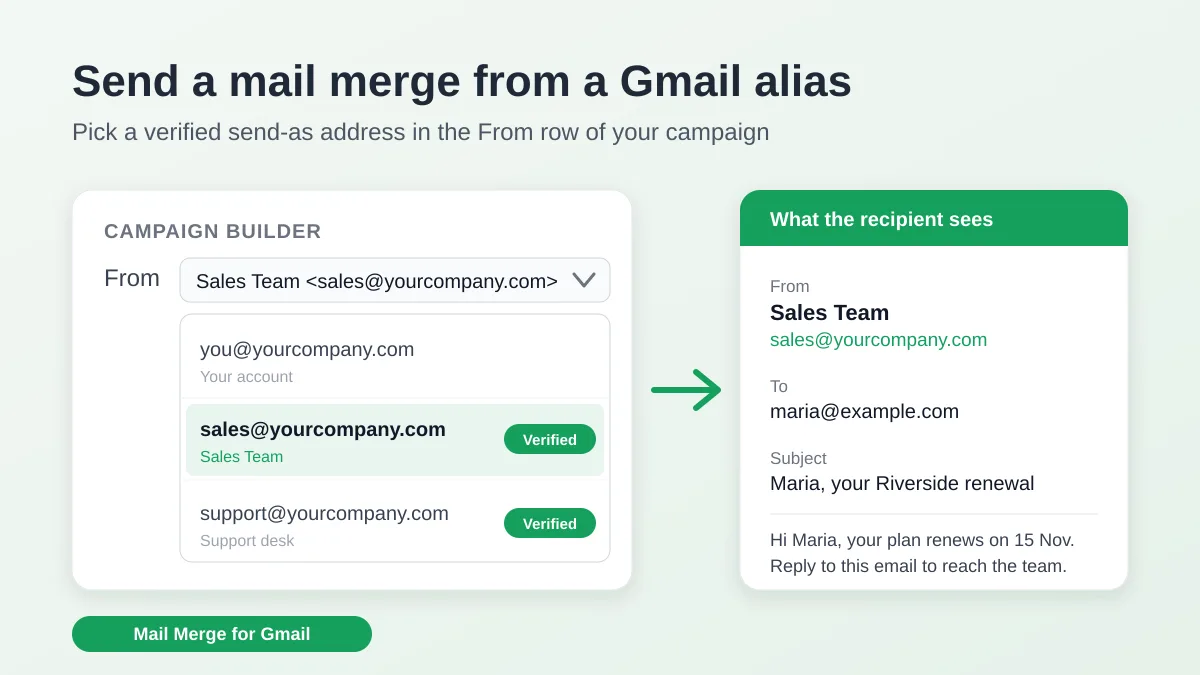
Skicka en e-postkoppling från ett Gmail-alias eller en delad inkorg
Skicka en e-postkoppling från ett Gmail-alias, en grupp eller en delad inkorg: ställ in Skicka e-post som i Gmail, verifiera adressen och hantera svar.
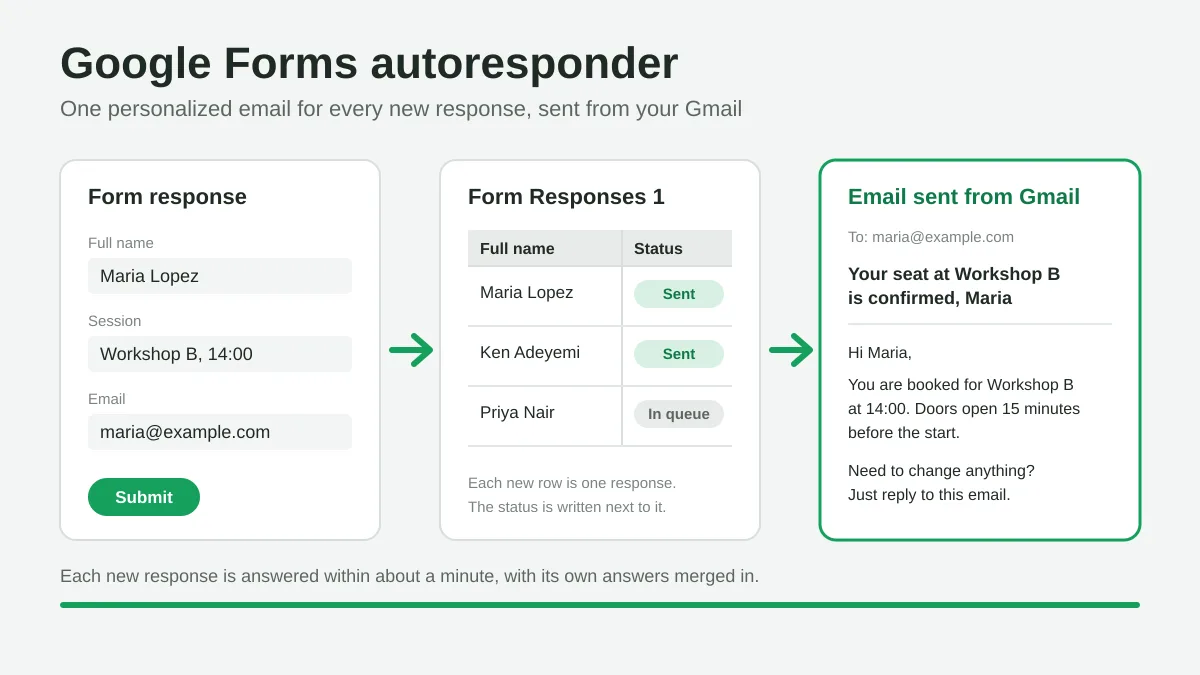
Autosvar för Google Forms: Ett personligt e-postmeddelande för varje svar
Ställ in ett autosvar för Google Forms som skickar e-post för varje nytt svar från Gmail, anpassat med svaren, via Google Sheets och Mail Merge for Gmail.
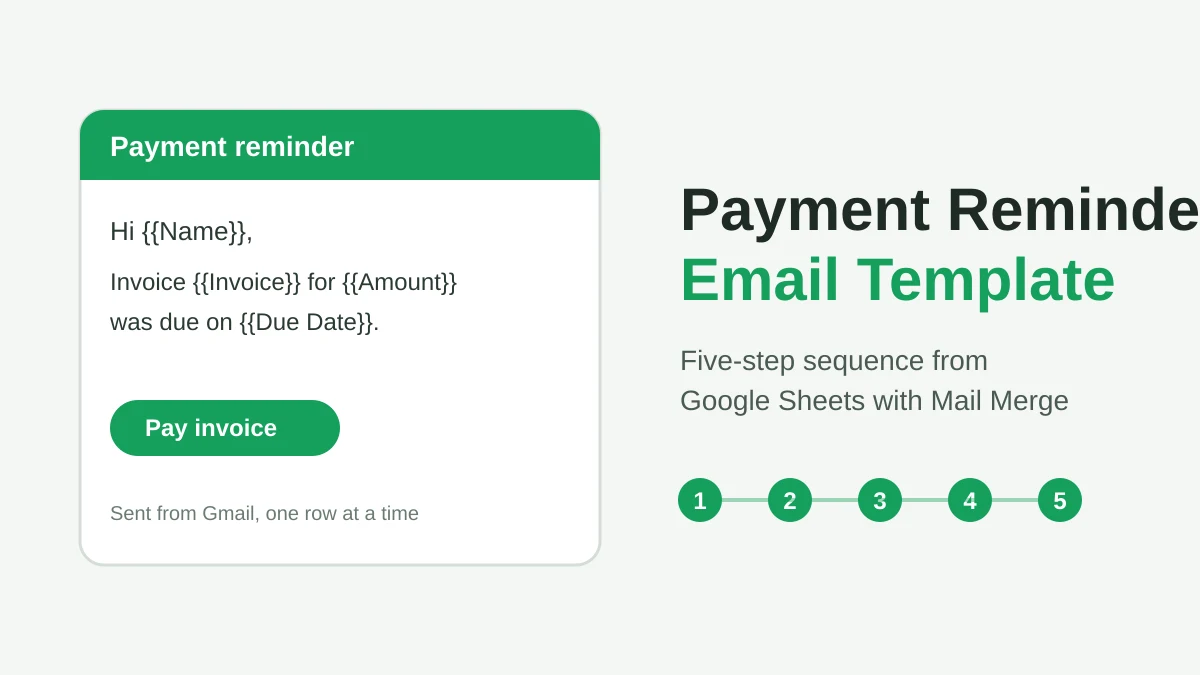
E-postmall för betalningspåminnelse: Fem meddelanden från Google Sheets
Kopiera en e-postmall för betalningspåminnelse för varje steg av en förfallen faktura och skicka alla påminnelser från Google Sheets via Gmail med egna fält.