


















ถึงขีดจำกัดการส่ง Gmail: หมายความว่าอย่างไรและจะส่งแคมเปญให้จบได้อย่างไร
เจอข้อผิดพลาดว่าถึงขีดจำกัดการส่ง Gmail แล้วใช่ไหม? เรียนรู้ขีดจำกัดรายวันที่แท้จริง เวลาที่คุณจะส่งได้อีกครั้ง และวิธีแบ่งการส่งเมลผสาน (mail merge) ออกเป็นชุดๆ ต่อวันอย่างปลอดภัย

คุณตั้งคิวแคมเปญไว้ แถวข้อมูลถูกส่งออกไปครึ่งหนึ่ง แล้ว Gmail ก็หยุดคุณด้วยข้อความ “You have reached a limit for sending mail” (คุณถึงขีดจำกัดสำหรับการส่งเมลแล้ว) หากคุณกำลังจ้องมองข้อความนั้นอยู่ โปรดทราบว่าข้อผิดพลาด Gmail sending limit reached ไม่ใช่บั๊กและไม่ใช่เรื่องถาวร มันเป็นขีดจำกัดแบบหมุนเวียน และเมื่อคุณเข้าใจวิธีการนับแล้ว คุณจะสามารถวางแผนแคมเปญให้เสร็จสิ้นได้โดยไม่มีเหตุการณ์ไม่คาดฝัน
คู่มือนี้จะอธิบายตัวเลขที่ Google ประกาศไว้ บัญชีของคุณจะส่งเมลได้อีกครั้งเมื่อใด วิธีการนับจำนวนผู้รับ และวิธีแบ่งรายการ Google Sheets ขนาดใหญ่เป็นชุดๆ รายวันด้วย Mail Merge for Gmail
ข้อผิดพลาด Gmail sending limit reached หมายความว่าอย่างไร
Gmail ปกป้องผู้ใช้จากสแปมโดยการจำกัดปริมาณที่บัญชีหนึ่งสามารถส่งได้ สำหรับบัญชี Gmail ส่วนบุคคล หน้าช่วยเหลือของ Google ระบุว่าคุณจะถึงขีดจำกัดเมื่อส่งถึงผู้รับมากกว่า 500 คนในอีเมลฉบับเดียว หรือส่งอีเมลมากกว่า 500 ฉบับต่อวัน เมื่อเกิดเหตุการณ์นั้นขึ้น คุณจะเห็นข้อความ “You have reached a limit for sending mail” และ Google ระบุว่าคุณควรจะส่งได้อีกครั้งภายใน 1 ถึง 24 ชั่วโมง ที่มา: Gmail Help, limits for sending and getting mail
บัญชี Google Workspace มีชุดขีดจำกัดที่ใหญ่กว่า ตาม หน้าขีดจำกัดการส่งของ Google Workspace ขีดจำกัดหลักๆ มีดังนี้:
| ขีดจำกัด | ค่า |
|---|---|
| ข้อความต่อวัน | 2,000 |
| ข้อความ Mail merge ต่อวัน | 1,500 |
| ข้อความต่อวันสำหรับบัญชีทดลองใช้ | 500 |
| ผู้รับรวมต่อข้อความ | 2,000 โดยเป็นผู้รับภายนอกได้สูงสุด 500 |
| ผู้รับรวมต่อวัน | 10,000 |
| ผู้รับภายนอกต่อวัน | 3,000 |
| ผู้รับที่ไม่ซ้ำกันต่อวัน | 3,000 โดยเป็นผู้รับภายนอกได้สูงสุด 2,000 |
รายละเอียดสองประการที่สำคัญที่สุดคือ ประการแรก ขีดจำกัดจะมีผลในช่วงเวลา 24 ชั่วโมงแบบหมุนเวียน ไม่ใช่เวลาที่กำหนดในแต่ละวัน ประการที่สอง เมื่อคุณเกินขีดจำกัด คุณจะไม่สามารถส่งเมลได้นานสูงสุด 24 ชั่วโมง แต่คุณยังคงเข้าถึงบัญชีและรับเมลขาเข้าได้ตามปกติ
คุณจะส่งเมลได้อีกครั้งเมื่อใด
เนื่องจากเป็นช่วงเวลาแบบหมุนเวียน จึงไม่มีการรีเซ็ตตอนเที่ยงคืนให้รอ Gmail จะตรวจสอบย้อนหลังไป 24 ชั่วโมง หากข้อความส่วนใหญ่ของคุณถูกส่งออกไปตอน 9:00 น. ความสามารถในการส่งจะเริ่มกลับมาในช่วงเวลาประมาณ 9:00 น. ของวันถัดไป คำแนะนำของ Google สำหรับบัญชีส่วนบุคคลคือให้รอ 1 ถึง 24 ชั่วโมง
ในระหว่างที่รอ อย่าพยายามหลีกเลี่ยงการถูกบล็อกด้วยการสลับไปใช้บัญชีที่สองแล้ววางรายการเดิม การแบ่งแคมเปญเดียวออกเป็นหลายตัวตนผู้ส่งจะทำให้การตอบกลับยุ่งเหยิงและอาจดูเหมือนรูปแบบที่ Gmail สร้างขีดจำกัดขึ้นมาเพื่อตรวจจับ การรอหรือการตั้งเวลาส่งเป็นวิธีที่ปลอดภัยกว่า
หากการส่งยังคงล้มเหลวหลังจากผ่านช่วงเวลาดังกล่าวไปนานแล้ว ให้ตรวจสอบตามขั้นตอนใน why is my mail merge not working ก่อนที่จะสรุปว่าขีดจำกัดเป็นสาเหตุ
วิธีการนับจำนวนผู้รับ
สาเหตุที่พบบ่อยที่สุดที่แคมเปญหยุดทำงานเร็วกว่าที่คาดคือโควตาถูกใช้ไปตามจำนวนผู้รับ ไม่ใช่ตามจำนวนแถว ที่อยู่อีเมลในช่อง Cc และ Bcc ก็นับด้วยเช่นกัน ใน Mail Merge for Gmail ข้อความที่มีผู้รับในช่อง To หนึ่งคน, Cc หนึ่งคน และ Bcc หนึ่งคน จะลดโควตารายวันของคุณลง 3 หลังจากส่ง เอกสารประกอบผลิตภัณฑ์ได้ให้ตัวอย่างเดียวกันสำหรับ multiple recipients
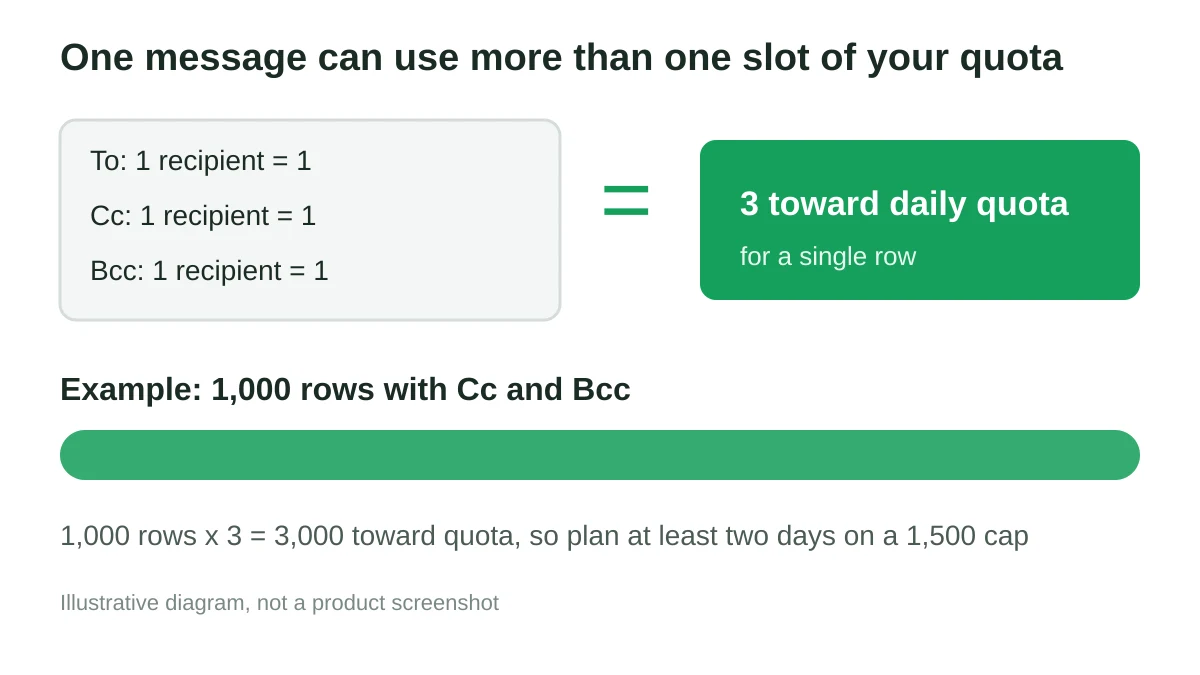
นั่นทำให้การคำนวณสำหรับรายการจริงเปลี่ยนไป สมมติว่าคุณมี 1,000 แถวและแต่ละข้อความมีการสำเนา (Cc) ถึงผู้จัดการและสำเนาลับ (Bcc) ถึงที่อยู่อีเมลสำหรับเก็บถาวร นั่นเท่ากับว่าคุณใช้โควตาไป 3,000 ไม่ใช่ 1,000 ในขีดจำกัดรายวัน 1,500 คุณจะต้องใช้เวลาอย่างน้อยสองวัน ตรวจสอบอีกสองสิ่งที่ควรรู้ก่อนวางแผน:
- เมลอื่นๆ จากบัญชีเดียวกันก็นับรวมด้วย การสนทนาประจำวันตามปกติของคุณใช้โควตาเดียวกับแคมเปญ
- ผู้รับภายนอกมีขีดจำกัดแยกต่างหาก รายการที่ส่วนใหญ่เป็นที่อยู่อีเมลภายนอกอาจถึงขีดจำกัดผู้รับภายนอกก่อนที่จะถึงขีดจำกัดรวม
แบ่งรายการขนาดใหญ่เป็นชุดๆ รายวัน
วิธีแก้ไขที่เชื่อถือได้คือการตัดสินใจเลือกปริมาณต่อวันก่อน แล้วจึงให้แคมเปญดำเนินไปตามนั้น นี่คือตัวอย่างการคำนวณสำหรับรายชื่อผู้ติดต่อ 4,200 รายบนแผนที่มีขีดจำกัด 1,500 ต่อวัน
- สำรองโควตาไว้บ้าง. เก็บโควตาไว้สักสองสามร้อยข้อความสำหรับการใช้งานกล่องจดหมายตามปกติของคุณ การส่ง 1,200 ต่อวันจากแคมเปญจะช่วยให้มีพื้นที่เหลือ
- นับผู้รับจริง. คูณจำนวนแถวด้วยจำนวนที่อยู่ในช่อง To, Cc และ Bcc ในแต่ละข้อความ
- แบ่งตามวัน. ผู้ติดต่อ 4,200 รายที่ 1,200 ต่อวัน เท่ากับ 3.5 วัน ดังนั้นให้วางแผนการส่ง 4 วัน
- ทำเครื่องหมายชุดข้อมูลในชีต. เพิ่มคอลัมน์เช่น
batchโดยใส่ค่า 1 ถึง 4 และกรองชีตให้เหลือเพียงชุดเดียวก่อนการส่งแต่ละครั้ง โดยคงแถวหัวข้อไว้เพื่อให้ฟิลด์ผสานยังคงทำงานได้ - ส่งแต่ละชุดในเวลาที่เหมาะสม. เริ่มชุดถัดไปหลังจากช่วงเวลาหมุนเวียนมีพื้นที่ว่างแล้ว ไม่ใช่ส่งในเวลาสุ่ม
หากคุณไม่ต้องการกรองด้วยตนเองในแต่ละวัน Mail Merge for Gmail สามารถ schedule a campaign สำหรับวันที่และเวลาที่กำหนดได้ และตัวเลือก Autopilot จะค่อยๆ ส่งแคมเปญออกไปตลอดหลายวัน ตรวจสอบรายละเอียดแผนปัจจุบันได้ที่ pricing documentation เนื่องจากฟีเจอร์การตั้งเวลาและ Autopilot ผูกกับแผนเฉพาะ และแต่ละแผนมีโควตาอีเมลรายวันของตัวเอง
ชะลอการส่งด้วยการจำกัดความเร็ว (Throttling)
ขีดจำกัดรายวันเกี่ยวกับปริมาณ ความเร็วก็สำคัญเช่นกัน การส่งข้อความหลายร้อยฉบับในคราวเดียวดูแตกต่างจากผู้ให้บริการกล่องจดหมายเมื่อเทียบกับการส่งแบบค่อยเป็นค่อยไป Mail Merge for Gmail มี email throttling พร้อมโหมดสามแบบ: ส่งรัว (blast), การหน่วงเวลาคงที่ หรือการหน่วงเวลาแบบสุ่มสูงสุดตามที่เลือก ตั้งแต่ 1 ถึง 60 นาทีระหว่างข้อความ
การจำกัดความเร็วจะเปลี่ยนเวลาที่ใช้ในแต่ละชุด อีเมล 6 ฉบับที่มีการหน่วงเวลา 10 นาทีจะใช้เวลาหนึ่งชั่วโมง ตามที่ระบุไว้ในเอกสารประกอบ ชุดข้อความ 1,200 ฉบับที่มีการหน่วงเวลาแม้เพียง 1 นาที จะต้องใช้เวลาประมาณ 20 ชั่วโมง ซึ่งไม่พอดีกับวันทำงาน เลือกการหน่วงเวลาที่ช่วยให้แต่ละชุดเสร็จสิ้นภายในกรอบเวลาที่คุณต้องการ และจำไว้ว่าการหน่วงเวลาที่นานเกินไปจนล่วงเลยเกิน 24 ชั่วโมงหมายถึงชุดข้อมูลจะซ้อนทับกัน คุณสามารถยกเลิกแคมเปญที่กำลังทำงานอยู่ได้เสมอหากคุณตั้งเวลาไว้นานเกินไป
สำหรับด้านชื่อเสียงของผู้ส่ง โปรดอ่าน email sender reputation และ how to prevent email from going to spam แผนที่คำนึงถึงขีดจำกัดและชื่อเสียงที่ดีจะทำงานร่วมกัน
รายการตรวจสอบง่ายๆ ก่อนกดส่ง
- นับที่อยู่ในช่อง To, Cc และ Bcc ไม่ใช่แค่จำนวนแถว
- เว้นโควตาไว้สำหรับเมลปกติจากบัญชีเดียวกัน
- ส่งเมลทดสอบถึงตัวเองและตรวจสอบฟิลด์ผสาน
- เลือกการจำกัดความเร็วที่ทำให้ชุดข้อมูลของคุณเสร็จสิ้นภายในหนึ่งวัน
- ตั้งเวลาหรือค่อยๆ ส่งชุดที่เหลือแทนการส่งใหม่ด้วยตนเอง
- จดบันทึกเวลาที่ชุดแรกถูกส่งออกไป เพื่อให้คุณทราบว่าความสามารถในการส่งจะกลับมาเมื่อใด
สำหรับข้อมูลเพิ่มเติมเกี่ยวกับขั้นตอนการทำงานทั้งหมด โปรดดู send bulk emails from Gmail, drip email campaigns และ email scheduling tools
คำถามที่พบบ่อย
ขีดจำกัดการส่ง Gmail นานแค่ไหน?
Google ระบุว่าบัญชีส่วนบุคคลควรจะส่งได้อีกครั้งภายใน 1 ถึง 24 ชั่วโมง สำหรับ Workspace ผู้ใช้ที่เกินขีดจำกัดอาจถูกบล็อกนานสูงสุด 24 ชั่วโมง ช่วงเวลาดังกล่าวเป็นแบบหมุนเวียน ดังนั้นจึงขึ้นอยู่กับว่าข้อความก่อนหน้านี้ของคุณถูกส่งออกไปเมื่อใด
ขีดจำกัดรีเซ็ตตอนเที่ยงคืนหรือไม่?
ไม่ Google อธิบายว่าขีดจำกัดมีผลในช่วงเวลา 24 ชั่วโมงแบบหมุนเวียน ไม่ใช่เวลาที่กำหนดในแต่ละวัน
ผู้รับในช่อง Cc และ Bcc นับรวมในขีดจำกัดหรือไม่?
ใช่ Google นับจำนวนผู้รับ และ Mail Merge for Gmail จะหักที่อยู่ในช่อง To, Cc และ Bcc แต่ละรายการออกจากโควตารายวันของคุณ ข้อความเดียวที่มีสามที่อยู่จะใช้โควตาไป 3
ขีดจำกัดของ mail merge แตกต่างจากขีดจำกัดรายวันปกติหรือไม่?
หน้า Workspace ของ Google ระบุจำนวนข้อความ mail merge ไว้ที่ 1,500 ฉบับต่อวัน ควบคู่ไปกับขีดจำกัดทั่วไปที่ 2,000 ฉบับต่อวัน ดังนั้นควรวางแผนแคมเปญ mail merge โดยอิงจากตัวเลขที่ต่ำกว่า
ฉันยังคงรับอีเมลได้หรือไม่ในขณะที่ถูกบล็อกไม่ให้ส่ง?
ได้ Google ระบุว่าผู้ใช้ยังคงเข้าถึงบัญชีและรับเมลขาเข้าได้เมื่อถึงขีดจำกัดการส่ง
ทำแคมเปญให้จบโดยไม่ชนกำแพง
วางแผนปริมาณ นับผู้รับทุกคน และปล่อยให้การตั้งเวลาและการจำกัดความเร็วช่วยจัดการจังหวะการส่ง Mail Merge for Gmail ช่วยให้คุณปรับแต่งข้อความแต่ละฉบับจาก Google Sheets ตั้งเวลาส่ง และจัดการแคมเปญจากบัญชี Gmail ของคุณเองได้ ดังนั้นรายการขนาดใหญ่จะกลายเป็นเพียงไม่กี่วันที่คาดการณ์ได้ แทนที่จะเป็นข้อความแสดงข้อผิดพลาดกลางคัน
พร้อมที่จะส่งแคมเปญแรกของคุณแล้วหรือยัง?
ติดตั้ง Mail Merge for Gmail จาก Google Workspace Marketplace และส่งอีเมลแบบปรับแต่งเฉพาะบุคคลได้สูงสุด 50 ฉบับต่อวันฟรี
เริ่มต้นใช้งานฟรีอ่านเพิ่มเติม
เพิ่มเติมจาก Guides

อีเมลส่วนบุคคลใน Gmail: คู่มือฉบับสมบูรณ์
ส่งอีเมลส่วนบุคคลใน Gmail อย่างมืออาชีพ ตั้งแต่ผสานข้อมูลจาก Google Sheets ติดตามการเปิดอ่าน และขยายการส่งอีเมลได้โดยไม่ต้องออกจากกล่องจดหมาย

รายชื่อผู้ติดต่อทางอีเมล: สร้างและรักษาฐานข้อมูลที่มีคุณภาพ
เรียนรู้วิธีสร้าง ทำความสะอาด และดูแลรายชื่อผู้ติดต่อทางอีเมลให้มีคุณภาพสูง คู่มือปฏิบัติสำหรับธุรกิจขนาดเล็กที่ใช้ Mail Merge for Gmail

วิธีส่งออกอีเมลจาก Outlook ไปยัง Gmail โดยไม่ให้ข้อมูลสูญหาย
เรียนรู้วิธีส่งออกอีเมลจาก Outlook ไปยัง Gmail ด้วย 4 วิธีที่ผ่านการพิสูจน์แล้ว เพื่อรักษาโฟลเดอร์และไฟล์แนบ พร้อมวิธีแก้ไขปัญหาการย้ายข้อมูลที่พบบ่อย