


















Mail Merge พร้อม CC และ BCC ใน Gmail: สำเนาถึงคนที่ใช่ในทุกอีเมล
เรียนรู้วิธีการทำ Mail Merge พร้อม CC และ BCC จาก Google Sheets ตั้งค่าคอลัมน์ ดูตัวอย่างผลลัพธ์ และดูว่าผู้รับสำเนาส่งผลต่อโควตารายวันของคุณอย่างไรบ้าง

การทำ Mail Merge จะส่งอีเมลที่ปรับแต่งแบบส่วนบุคคลหนึ่งฉบับต่อหนึ่งแถวในสเปรดชีตของคุณ ซึ่งเป็นเรื่องที่ดีมากสำหรับการปรับแต่งให้เข้ากับแต่ละบุคคล แต่มันก็ทำให้เกิดคำถามในทางปฏิบัติว่า คุณจะให้ผู้จัดการ พันธมิตรฝ่ายขาย หรือกล่องจดหมาย CRM ของคุณรับทราบข้อมูลในทุกข้อความได้อย่างไร คำตอบคือ Mail Merge พร้อม CC และ BCC ซึ่งแต่ละแถวสามารถใส่ที่อยู่อีเมลสำหรับสำเนาของตัวเองได้
คู่มือนี้จะแสดงวิธีการตั้งค่าคอลัมน์ CC และ BCC ใน Google Sheets วิธีการบอกให้ Mail Merge for Gmail ใช้งานคอลัมน์เหล่านั้น เมื่อใดที่แต่ละช่องคือตัวเลือกที่เหมาะสม และที่อยู่อีเมลที่ถูกสำเนาส่งผลต่อโควตาการส่งรายวันของคุณอย่างไร
Mail Merge พร้อม CC และ BCC ทำงานอย่างไร
ในการผสานข้อมูล ทุกแถวจะกลายเป็นอีเมลของตัวเอง ที่อยู่อีเมลในคอลัมน์ผู้รับของคุณจะไปอยู่ในช่อง ถึง (To) หากคุณมีคอลัมน์ CC และคอลัมน์ BCC ด้วย ที่อยู่อีเมลในเซลล์เหล่านั้นจะถูกเพิ่มลงในข้อความเดียวกัน นั่นหมายความว่าผู้ที่ได้รับสำเนาจะได้รับสิ่งที่ผู้รับได้รับอย่างแน่นอน พร้อมกับหัวเรื่องและเนื้อหาที่ถูกปรับแต่งแบบส่วนบุคคลเหมือนกัน
คุณสามารถใช้งานสิ่งนี้ได้สองวิธี:
- สำเนาเดียวกันสำหรับทุกแถว เติมที่อยู่อีเมลหนึ่งรายการลงในคอลัมน์ CC เช่น ผู้จัดการบัญชีของคุณ ในทุกบรรทัด
- สำเนาที่แตกต่างกันในแต่ละแถว แต่ละแถวจะระบุเพื่อนร่วมงานที่เป็นเจ้าของบัญชีนั้น ดังนั้นพนักงานขายทุกคนจะได้รับสำเนาเฉพาะในรายชื่อติดต่อของตนเองเท่านั้น
รูปแบบที่สองคือเหตุผลที่ควรใส่ CC และ BCC ไว้ในชีตแทนที่จะตั้งค่าส่วนกลางเพียงจุดเดียว
ตั้งค่าคอลัมน์ CC และ BCC ใน Google Sheets
เปิดชีตของคุณและเพิ่มหนึ่งคอลัมน์สำหรับ CC และอีกคอลัมน์แยกต่างหากสำหรับ BCC ตั้งชื่อหัวคอลัมน์ให้ชัดเจน เช่น CC และ BCC เอกสารประกอบของ Mail Merge for Gmail documentation on multiple recipients ได้อธิบายรูปแบบเดียวกันนี้ไว้
| First name | CC | BCC | |
|---|---|---|---|
| ana@acme.example | Ana | lead@yourcompany.example | crm@yourcompany.example |
| bo@zeta.example | Bo | lead@yourcompany.example, finance@yourcompany.example | crm@yourcompany.example |
กฎสองสามข้อเพื่อให้คอลัมน์เป็นระเบียบ:
- ใส่ที่อยู่อีเมลหนึ่งรายการในเซลล์ หรือหลายรายการโดยคั่นด้วยเครื่องหมายจุลภาค
- ปล่อยเซลล์ให้ว่างไว้เมื่อแถวนั้นไม่ต้องการสำเนาถึงใคร
- ตรวจสอบการสะกดคำอย่างระมัดระวัง เพราะการพิมพ์ผิดในเซลล์ CC จะทำให้ส่งไม่ถึงเช่นเดียวกับการพิมพ์ผิดในคอลัมน์ถึง (To)
- เก็บแถวส่วนหัวไว้ในแถวที่หนึ่งเพื่อให้ส่วนเสริมสามารถอ่านชื่อคอลัมน์ได้
หากคุณยังคงสร้างรายชื่อของคุณอยู่ คู่มือเกี่ยวกับ how to mail merge from Google Sheets จะครอบคลุมพื้นฐานการเตรียมชีต
บอก Mail Merge for Gmail ว่าจะใช้คอลัมน์ใด
การเพิ่มคอลัมน์เป็นเพียงครึ่งหนึ่งของงานเท่านั้น ส่วนเสริมจำเป็นต้องรู้ว่าคอลัมน์เหล่านั้นมีที่อยู่อีเมลสำหรับสำเนา
- เปิดชีตของคุณและเรียกใช้ Mail Merge for Gmail
- คลิก More options
- เลือกคอลัมน์ที่ถูกต้องสำหรับ CC และสำหรับ BCC หากคุณใช้งาน
- ตรวจสอบตัวอย่าง ตอนนี้ควรจะแสดงที่อยู่อีเมล CC และ BCC สำหรับแถวที่คุณกำลังดูอยู่
ส่งการทดสอบถึงตัวคุณเองก่อนเสมอ ดูข้อความที่ได้รับ จากนั้นเลื่อนดูสองสามแถวในตัวอย่างเพื่อยืนยันว่าแต่ละแถวเลือกผู้รับสำเนาที่ถูกต้อง ข้อผิดพลาดในจุดนี้สามารถแก้ไขได้ง่ายก่อนที่จะส่งและไม่สามารถแก้ไขได้หลังจากนั้น
CC หรือ BCC: คุณควรเลือกอันไหน?
ความแตกต่างคือการมองเห็น ผู้ที่อยู่ใน CC จะแสดงให้ทุกคนที่ได้รับข้อความเห็น ส่วนผู้ที่อยู่ใน BCC จะถูกซ่อนจากคนอื่นๆ คำอธิบายของ Grammarly’s explanation of BCC สรุปมารยาททั่วไปได้เป็นอย่างดี นั่นคือใช้ CC เพื่อความโปร่งใสและใช้ BCC เพื่อความเป็นส่วนตัว
ในการทำ Mail Merge ผู้รับจะไม่เห็นซึ่งกันและกันอยู่แล้ว เนื่องจากแต่ละคนจะได้รับอีเมลของตนเอง ดังนั้นทางเลือกจึงอยู่ที่ว่าใครจะถูกเปิดเผยให้ผู้รับเห็น:
- ใช้ CC เมื่อผู้รับควรทราบว่ามีเพื่อนร่วมงานเข้ามาเกี่ยวข้องด้วย การระบุชื่อผู้จัดการบัญชีใน CC จะบอกผู้มุ่งหวังว่าใครอาจเป็นผู้ตอบกลับ
- ใช้ BCC เมื่อคุณต้องการเพียงแค่สำเนาภายใน เช่น ที่อยู่อีเมลสำหรับบันทึก CRM หรือกล่องจดหมายเก็บถาวร และมันอาจจะเป็นการรบกวนผู้รับ
ระวังพฤติกรรมการใช้ BCC อย่างหนึ่ง หากผู้รับที่ถูกซ่อนไว้กดตอบกลับทุกคน ที่อยู่อีเมลของพวกเขาจะถูกเปิดเผยให้ทุกคนในเธรดเห็น บอกเพื่อนร่วมงานภายในที่อยู่ใน BCC ว่าอย่าตอบกลับเธรดนั้น หรือใช้ CC เมื่อคุณคาดหวังให้พวกเขาเข้าร่วมการสนทนา
โปรดจำไว้ด้วยว่าไม่มีช่องใดที่เปลี่ยนเส้นทางการตอบกลับ การตอบกลับจะไปที่ที่อยู่อีเมลผู้ส่งของคุณ เว้นแต่คุณจะตั้งค่าที่อยู่อีเมลสำหรับตอบกลับเป็นอย่างอื่น Mail Merge for Gmail รองรับการปรับแต่งที่อยู่อีเมลสำหรับตอบกลับ ซึ่งเป็นเครื่องมือที่เหมาะสมเมื่อเพื่อนร่วมงานควรเป็นผู้ได้รับคำตอบ
CC และ BCC ส่งผลต่อโควตารายวันของคุณอย่างไร
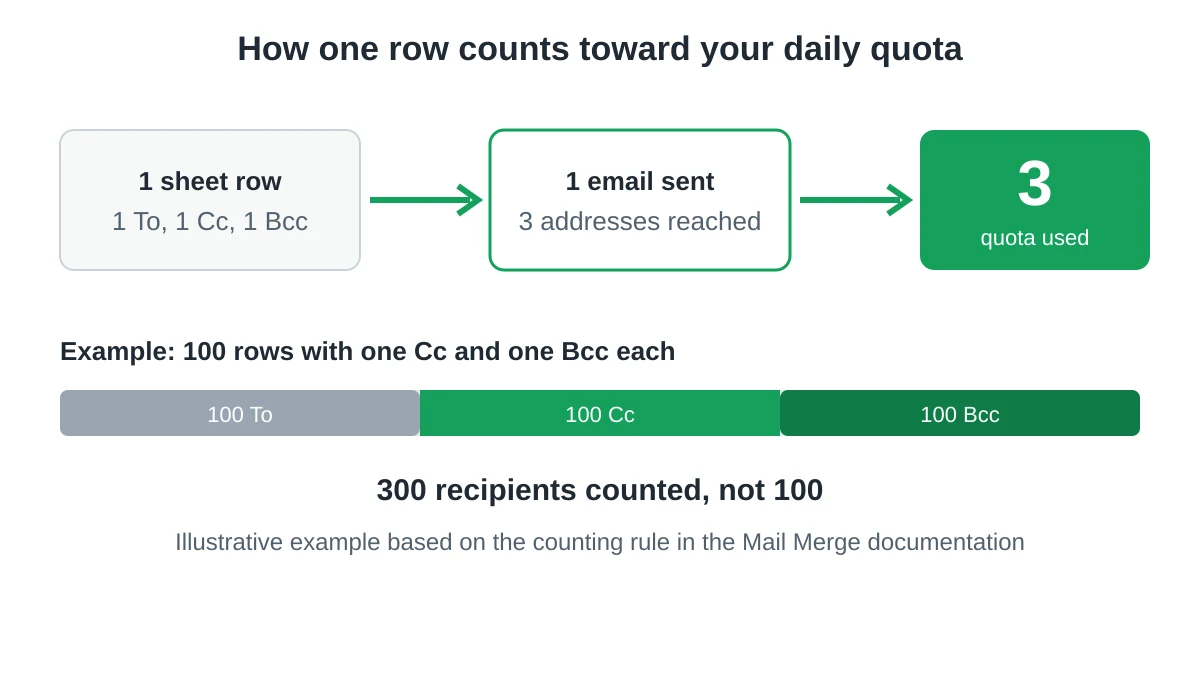
นี่คือส่วนที่ผู้คนมักจะพลาดไป ทุกที่อยู่อีเมลที่ถูกสำเนาจะนับเป็นผู้รับหนึ่งคน ตามเอกสารประกอบของ Mail Merge อีเมลหนึ่งฉบับที่มีหนึ่งคนใน CC และหนึ่งคนใน BCC จะเข้าถึงคนสามคน ดังนั้นโควตารายวันของคุณจะลดลงสาม สามผู้รับบวกสองใน CC คือห้า
Google ใช้ตรรกะที่คล้ายกันกับขีดจำกัดของตนเอง หน้า Gmail sending limits for Google Workspace ระบุขีดจำกัดของ Mail Merge ไว้ที่ 1,500 ข้อความต่อวัน และตั้งข้อสังเกตว่าแต่ละที่อยู่อีเมลจะถูกนับทุกครั้งที่มีข้อความส่งไปถึง ดังนั้น 5 ข้อความที่ส่งไปยัง 10 ที่อยู่อีเมลจะนับเป็นผู้รับ 50 คน Google ยังเตือนด้วยว่าขีดจำกัดสามารถเปลี่ยนแปลงได้โดยไม่ต้องแจ้งให้ทราบล่วงหน้า ดังนั้นควรตรวจสอบหน้านั้นก่อนวางแผนการส่งขนาดใหญ่
ตัวอย่างการทำงานจะทำให้เห็นผลกระทบได้ชัดเจน ลองจินตนาการถึง 100 แถว แต่ละแถวมีหนึ่ง CC และหนึ่ง BCC คุณกำลังส่งอีเมล 100 ฉบับ แต่คุณกำลังเข้าถึง 300 ที่อยู่อีเมล เมื่อเทียบกับขีดจำกัดรายวันที่ 1,500 ผู้รับ แคมเปญนั้นเพียงแคมเปญเดียวก็ใช้โควตาไปหนึ่งในห้าของวันของคุณแล้ว
เพื่อให้อยู่ในขีดจำกัด:
- สำเนาถึงเฉพาะผู้ที่จำเป็นเท่านั้น การใส่ BCC ในทุกแถวไปยังกล่องจดหมายเก็บถาวรจะเพิ่มผู้รับหนึ่งคนต่ออีเมลหนึ่งฉบับ
- แบ่งรายชื่อขนาดใหญ่ออกเป็นหลายวันด้วย scheduling หรือ drip campaign
- หากคุณถึงขีดจำกัดแล้ว ให้อ่าน what to do when the Gmail sending limit is reached
ข้อผิดพลาดทั่วไปที่ควรหลีกเลี่ยง
- สำเนาถึงตัวผู้รับเอง ตรวจสอบให้แน่ใจว่าเซลล์ CC ไม่ซ้ำกับที่อยู่อีเมลในช่องถึง (To)
- สับสนระหว่างสองคอลัมน์ ผู้จัดการที่ตั้งใจจะซ่อนไว้แต่ถูกใส่ใน CC จะปรากฏให้ผู้มุ่งหวังทุกคนเห็น
- ลืมดูตัวอย่าง การดูตัวอย่างเป็นวิธีที่เร็วที่สุดในการตรวจจับคอลัมน์ที่ว่างเปล่าหรือจัดตำแหน่งไม่ถูกต้อง
- ใช้ BCC เพื่อซ่อนความขัดแย้งทางผลประโยชน์ หากคุณรู้สึกลำบากใจที่จะอธิบายว่าทำไมบางคนถึงถูกซ่อนไว้ ให้ใช้ CC แทน
- เพิกเฉยต่อโควตา รายชื่อขนาดใหญ่ที่มีสำเนาหลายฉบับจะทำให้โควตารายวันเต็มเร็วกว่าจำนวนแถวที่ระบุไว้
สำหรับข้อมูลเพิ่มเติมเกี่ยวกับการรักษาแคมเปญให้มีประสิทธิภาพ โปรดดูคู่มือของเราเกี่ยวกับ sending bulk emails from Gmail
คำถามที่พบบ่อย
ฉันสามารถเพิ่มที่อยู่อีเมล CC หลายรายการในแถวเดียวได้หรือไม่?
ได้ คุณสามารถแยกที่อยู่อีเมลด้วยเครื่องหมายจุลภาคในเซลล์เดียวกันได้ เช่นเดียวกับที่คุณทำในคอลัมน์ผู้รับ
ฉันสามารถส่ง Mail Merge ไปยังผู้รับในช่องถึง (To) หลายคนในแถวเดียวได้หรือไม่?
ได้ คอลัมน์ผู้รับยังยอมรับที่อยู่อีเมลหลายรายการโดยคั่นด้วยเครื่องหมายจุลภาค และแต่ละรายการจะนับรวมในโควตาของคุณ
การดูตัวอย่างแสดง CC และ BCC หรือไม่?
เมื่อคุณเลือกคอลัมน์ใน More options แล้ว การดูตัวอย่างจะแสดงที่อยู่อีเมลที่ถูกสำเนาสำหรับแถวที่คุณกำลังดูอยู่
ผู้รับ BCC จะเห็นผู้รับคนอื่นๆ หรือไม่?
ผู้รับ BCC จะเห็นที่อยู่อีเมลในช่องถึง (To) และ CC ของอีเมลฉบับนั้น ซึ่งเป็นของแถวเดียวเท่านั้น พวกเขาจะไม่เห็นแถวอื่นๆ ในชีตของคุณ
ที่อยู่อีเมล CC และ BCC ลดโควตารายวันของฉันหรือไม่?
ใช่ ที่อยู่อีเมลในช่องถึง (To), CC และ BCC แต่ละรายการจะนับเป็นผู้รับหนึ่งคน ดังนั้นอีเมลหนึ่งฉบับที่มีทั้งสามรายการจะใช้โควตาสามหน่วย
เริ่มต้นการผสานข้อมูลครั้งต่อไปของคุณพร้อมสำเนาถึงคนที่ใช่
การตั้งค่า CC และ BCC ใช้คอลัมน์เพิ่มเติมสองคอลัมน์และการเข้าไปที่ More options เพียงครั้งเดียว Mail Merge for Gmail ช่วยให้คุณปรับแต่งทุกข้อความจาก Google Sheets ดูตัวอย่างผลลัพธ์ และส่งจากบัญชี Gmail ของคุณเอง พร้อมสำเนาถึงเพื่อนร่วมงานที่ถูกต้องในแต่ละแถว
พร้อมที่จะส่งแคมเปญแรกของคุณแล้วหรือยัง?
ติดตั้ง Mail Merge for Gmail จาก Google Workspace Marketplace และส่งอีเมลแบบปรับแต่งเฉพาะบุคคลได้สูงสุด 50 ฉบับต่อวันฟรี
เริ่มต้นใช้งานฟรีอ่านเพิ่มเติม
เพิ่มเติมจาก Guides

ถึงขีดจำกัดการส่ง Gmail: หมายความว่าอย่างไรและจะส่งแคมเปญให้จบได้อย่างไร
เจอข้อผิดพลาดว่าถึงขีดจำกัดการส่ง Gmail แล้วใช่ไหม? เรียนรู้ขีดจำกัดรายวันที่แท้จริง เวลาที่คุณจะส่งได้อีกครั้ง และวิธีแบ่งการส่งเมลผสาน (mail merge) ออกเป็นชุดๆ ต่อวันอย่างปลอดภัย

อีเมลส่วนบุคคลใน Gmail: คู่มือฉบับสมบูรณ์
ส่งอีเมลส่วนบุคคลใน Gmail อย่างมืออาชีพ ตั้งแต่ผสานข้อมูลจาก Google Sheets ติดตามการเปิดอ่าน และขยายการส่งอีเมลได้โดยไม่ต้องออกจากกล่องจดหมาย

รายชื่อผู้ติดต่อทางอีเมล: สร้างและรักษาฐานข้อมูลที่มีคุณภาพ
เรียนรู้วิธีสร้าง ทำความสะอาด และดูแลรายชื่อผู้ติดต่อทางอีเมลให้มีคุณภาพสูง คู่มือปฏิบัติสำหรับธุรกิจขนาดเล็กที่ใช้ Mail Merge for Gmail