


















อีเมลส่วนบุคคลใน Gmail: คู่มือฉบับสมบูรณ์
ส่งอีเมลส่วนบุคคลใน Gmail อย่างมืออาชีพ ตั้งแต่ผสานข้อมูลจาก Google Sheets ติดตามการเปิดอ่าน และขยายการส่งอีเมลได้โดยไม่ต้องออกจากกล่องจดหมาย

คุณมี Google Sheet ที่เต็มไปด้วยรายชื่อผู้มุ่งหวัง มีร่างอีเมลใน Gmail ที่ดูน่าสนใจ และวันเปิดตัวแคมเปญก็ใกล้เข้ามาทุกที แต่แล้วคุณก็สังเกตเห็นว่าชื่อต้นของผู้รับหายไป ข้อมูลบริษัทไม่สอดคล้องกัน และหัวข้ออีเมลที่ดูเหมือนกันหมดสำหรับทุกคนในรายการ ส่วนที่ยากที่สุดของการส่งอีเมลส่วนบุคคลใน Gmail ไม่ใช่การเขียนข้อความที่ชาญฉลาด แต่คือการสร้างกระบวนการจัดการข้อมูลที่สามารถผลิตข้อความที่ถูกต้องและน่าเชื่อถือได้หลายร้อยฉบับโดยไม่ทำให้แคมเปญของคุณดูเหมือนถูกส่งโดยระบบอัตโนมัติจนเกินไป
มาตรฐานการปฏิบัติงานนั้นเรียบง่าย: ผู้รับทุกคนควรได้รับข้อความที่ใช้ข้อมูลที่ถูกต้อง เข้าถึงกลุ่มเป้าหมายที่เหมาะสม และบันทึกผลลัพธ์ที่เกิดขึ้นหลังจากนั้น Gmail สามารถรองรับกระบวนการทำงานดังกล่าวได้ แต่ต้องอาศัยโครงสร้างสเปรดชีต ตรรกะการปรับแต่งส่วนบุคคล ตัวเลือกการติดตาม และขีดจำกัดการส่งที่ทำงานสอดประสานกัน
ทำไมการส่งอีเมลจากกล่องจดหมายโดยตรงถึงได้ผลดีกว่า
การส่งอีเมลด้วยตนเองมักล้มเหลวในรูปแบบที่คาดเดาได้ ผู้ก่อตั้งเปิด Gmail คัดลอกเทมเพลต แก้ไขชื่อและบริษัท ส่งข้อความ แล้วทำซ้ำกระบวนการเดิมจนกว่ารายชื่อจะหมด อีเมลฉบับแรกๆ อาจดูใส่ใจ แต่เมื่อถึงฉบับท้ายๆ ความเหนื่อยล้าจะทำให้เกิดการพิมพ์ผิด การลืมติดตามผล และการปรับแต่งข้อมูลที่ไม่สม่ำเสมอ
การส่งอีเมลจากกล่องจดหมายโดยตรง (Inbox-native outreach) ช่วยแก้ปัญหาเรื่องสเกลเทียบกับความเกี่ยวข้อง โดยการคงกระบวนการส่งไว้ใกล้กับจุดที่ได้รับอีเมลตอบกลับ Gmail เปิดตัวสู่สาธารณะในปี 2004 และการเข้าถึงที่ต่อเนื่องของมันช่วยสร้างให้กล่องจดหมายกลายเป็นสภาพแวดล้อมการทำงานที่คุ้นเคยสำหรับการขาย การสรรหาบุคลากร การศึกษา การระดมทุน และการสื่อสารกับลูกค้า การรวบรวมสถิติการตลาดผ่านอีเมลในปัจจุบันของ Email Vendor Selection ได้อธิบายถึงความสำคัญทางประวัติศาสตร์ของ Gmail ควบคู่ไปกับบทบาทหลักของการปรับแต่งข้อมูลส่วนบุคคลในปัจจุบัน
ข้อได้เปรียบเชิงปฏิบัติไม่ได้มีแค่ความสะดวกสบายเท่านั้น คุณกำลังทำงานกับอินเทอร์เฟซที่ทีมของคุณเข้าใจอยู่แล้ว และการตอบกลับจะยังคงเชื่อมโยงกับนิสัยการสื่อสารปกติของผู้ส่ง เจ้าหน้าที่สรรหาบุคลากรสามารถส่งข้อมูลอัปเดตเฉพาะบุคคลได้โดยไม่ต้องสลับไปมาระหว่าง CRM และแพลตฟอร์มแคมเปญแยกต่างหาก ผู้ก่อตั้งสามารถติดตามผลกับนักลงทุนได้จากกล่องจดหมายเดียวกับที่ใช้โต้ตอบทั่วไป ทีมขายขนาดเล็กสามารถรักษาโทนเสียงที่เป็นกันเองโดยไม่ต้องใช้ระบบอัตโนมัติที่ซับซ้อน
กฎเชิงปฏิบัติ: ใช้ระบบอัตโนมัติสำหรับงานที่ทำซ้ำ ไม่ใช่สำหรับการตัดสินใจ ปล่อยให้ระบบผสานข้อมูลและบันทึกเหตุการณ์ ในขณะที่คนเป็นผู้ตัดสินใจว่าใครควรอยู่ในแคมเปญและข้อความควรมีเนื้อหาอย่างไร
แนวทางนี้ยังช่วยทีมที่ต้องการการสนับสนุนด้านขีดความสามารถในการหาผู้มุ่งหวัง หากคุณกำลังสร้างฟังก์ชันการเข้าถึงลูกค้าเชิงรุก ทรัพยากรเช่น Hire SDRs สามารถช่วยให้คุณคิดทบทวนเกี่ยวกับบุคลากรและกระบวนการเบื้องหลังการเข้าถึงลูกค้าได้ เครื่องมือการส่งมีความสำคัญ แต่การคัดเลือกรายชื่อ คุณภาพการวิจัย และการจัดการการตอบกลับยังคงเป็นตัวกำหนดว่าแคมเปญนั้นให้ความรู้สึกเป็นมนุษย์หรือไม่
การส่งอีเมลจากกล่องจดหมายไม่ใช่การทดแทนการขออนุญาต ความเกี่ยวข้อง หรือการกำหนดเป้าหมายที่ดี แต่มันเป็นวิธีรวมศูนย์ข้อมูล การส่ง และการจัดการการตอบกลับ เพื่อให้ทีมสามารถเคลื่อนที่ได้อย่างรวดเร็วโดยไม่ต้องซ่อนกิจกรรมแคมเปญไว้ในระบบที่ตัดขาดจากกัน
การจัดโครงสร้างข้อมูลเพื่อการผสานข้อมูลที่ราบรื่น
การปรับแต่งส่วนบุคคลเริ่มต้นที่สเปรดชีต ไม่ใช่ในโปรแกรมแก้ไขอีเมล กระบวนการทำงานแบบเนทีฟของ Google ใช้หัวคอลัมน์ในสเปรดชีตเพื่อกำหนดฟิลด์ที่พร้อมใช้งานเป็นแท็กผสานข้อมูล ดังนั้นคอลัมน์ที่ตั้งชื่อไม่ดีหรือมีข้อมูลไม่ครบถ้วนอาจทำให้ข้อความผิดพลาดก่อนที่แคมเปญจะเริ่ม คำแนะนำการผสานอีเมลของ Google แนะนำให้เตรียมข้อมูลผู้รับ เลือกคอลัมน์อีเมลและชื่อต้น เพิ่มนามสกุลหากต้องการ และแทรกฟิลด์โดยการพิมพ์ @ ในร่างอีเมล
สร้างหนึ่งแถวต่อหนึ่งผู้รับและรักษาแถวหัวคอลัมน์ให้สะอาด คอลัมน์ที่มีประโยชน์อาจรวมถึง:
- Email: ที่อยู่อีเมลของผู้รับที่ถูกต้องหนึ่งรายการต่อแถว
- First name: ค่าที่คุณต้องการใช้ในคำทักทายหรือหัวข้ออีเมล
- Company: ชื่อบริษัทที่ปรับให้เป็นมาตรฐาน โดยไม่มีช่องว่างเกินหรือตัวย่อที่ไม่สม่ำเสมอ
- Role: มีประโยชน์เมื่อข้อเสนอขึ้นอยู่กับความรับผิดชอบของบุคคลนั้น
- Segment: ฟิลด์ควบคุมสำหรับการตัดสินใจว่ากลุ่มเป้าหมายใดได้รับข้อความใด
- Fallback fields: ทางเลือกที่ปลอดภัยสำหรับบันทึกที่ไม่มีชื่อหรือบริษัท
หลีกเลี่ยงการเปลี่ยนสเปรดชีตให้เป็นที่เก็บโน้ต ย่อหน้าการวิจัยที่ยาว การจัดรูปแบบที่ปะปนกัน และค่าหลายค่าในเซลล์เดียวทำให้การตรวจสอบตัวอย่างก่อนส่งทำได้ยาก เก็บฟิลด์การปฏิบัติงานแยกจากฟิลด์เนื้อหา และใช้การใช้ตัวพิมพ์ใหญ่ที่สม่ำเสมอเพื่อไม่ให้การผสานข้อมูลสร้างข้อความที่ดูแปลกตา
กระบวนการทำงานที่แม่นยำใน Gmail
เปิด Gmail เลือก เขียน (Compose) และเปิดใช้งาน Mail Merge เพิ่มผู้รับจากสเปรดชีตของคุณ จับคู่คอลัมน์อีเมลและชื่อต้น และรวมนามสกุลหากข้อมูลของคุณรองรับ ในหัวข้ออีเมลหรือเนื้อหา ให้พิมพ์ @ แล้วเลือกฟิลด์ที่เกี่ยวข้อง Google จะกำหนดแท็กที่พร้อมใช้งานจากหัวคอลัมน์ของคุณ ซึ่งหมายความว่าการเปลี่ยนหัวคอลัมน์จะเปลี่ยนคำศัพท์ในระบบการปรับแต่งส่วนบุคคลของคุณด้วย
ทดสอบค่าที่ขาดหายไปก่อนส่ง หากชื่อต้นว่างเปล่า คำทักทายอาจดูไม่สมบูรณ์อย่างเห็นได้ชัด ใช้ค่าสำรอง (Fallback) เช่น “คุณ” เฉพาะเมื่อฟังดูเป็นธรรมชาติ หรือแยกแถวที่ผ่านการตรวจสอบฟิลด์ที่จำเป็นไม่สำเร็จออกไป สำหรับเนื้อหาเฉพาะบริษัท ให้เขียนทางเลือกที่เป็นกลางแทนที่จะบังคับให้การผสานข้อมูลที่ว่างเปล่าเข้าไปในประโยคที่คาดหวังค่าข้อมูล
สเปรดชีตที่เชื่อถือได้ยังดูแลรักษาง่ายกว่าในระยะยาว ใช้ คู่มือการจัดการฐานข้อมูลผู้ติดต่อ เพื่อจัดระเบียบความเป็นเจ้าของ การแบ่งกลุ่ม และการอัปเดตบันทึกก่อนที่จะส่งผลกระทบต่อแคมเปญที่ใช้งานจริง
การปรับหัวข้ออีเมลและขนาดกลุ่มเป้าหมายให้เหมาะสม
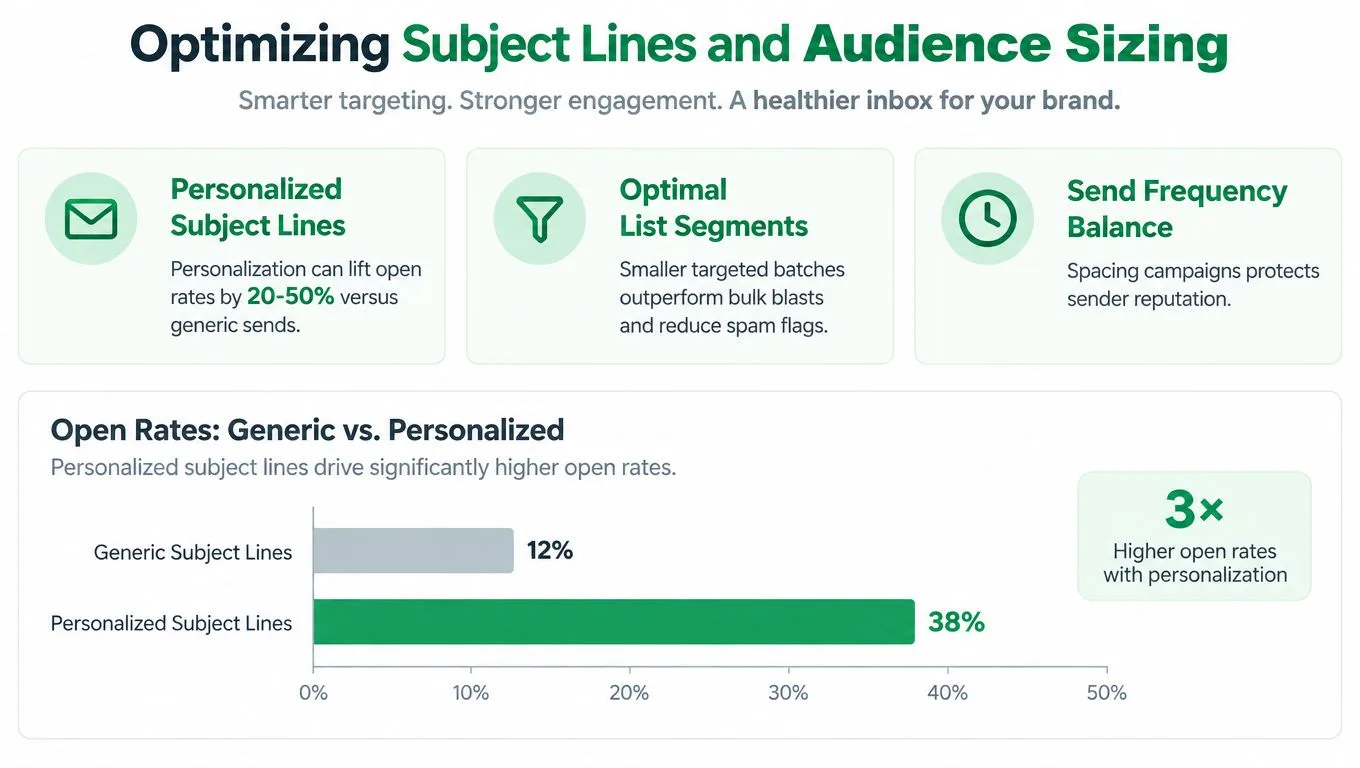
หัวข้ออีเมลส่วนบุคคลช่วยให้ผู้รับมีเหตุผลในการตรวจสอบข้อความ แต่การปรับแต่งส่วนบุคคลจะทำงานได้ดีที่สุดเมื่อสะท้อนถึงความแตกต่างของกลุ่มเป้าหมายอย่างแท้จริง การเพิ่มชื่อต้นในทุกหัวข้อในขณะที่ส่งข้อเสนอเดียวกันไปยังกลุ่มที่ไม่เกี่ยวข้องกันจะสร้างความเกี่ยวข้องเพียงผิวเผิน แนวทางที่แข็งแกร่งกว่าคือการจับคู่ฟิลด์แบบไดนามิกกับเหตุผลในการติดต่อที่เฉพาะเจาะจงสำหรับกลุ่มนั้นๆ
หลักฐานด้านประสิทธิภาพสนับสนุนให้จัดลำดับความสำคัญของหัวข้ออีเมลตั้งแต่เนิ่นๆ สถิติการปรับแต่งอีเมลส่วนบุคคลของ Campaign Monitor รายงานว่าหัวข้ออีเมลส่วนบุคคลมีโอกาสถูกเปิดอ่าน เพิ่มขึ้น 26% อีเมลส่วนบุคคลสามารถสร้างอัตราการทำธุรกรรม สูงขึ้น 6 เท่า และอีเมลที่มีการแบ่งกลุ่มและกำหนดเป้าหมายสร้างรายได้จากอีเมลถึง 58% ตัวเลขเหล่านี้อธิบายถึงผลลัพธ์ในระดับอุตสาหกรรม ไม่ใช่การรับประกันสำหรับทุกแคมเปญใน Gmail แต่แสดงให้เห็นว่าทำไมการปรับแต่งหัวข้ออีเมลจึงควรได้รับความสนใจมากกว่าเนื้อหาอีเมลที่เน้นความสวยงาม
การศึกษาเรื่องอีเมลส่วนบุคคลของ Experian รายงานอัตราการเปิดอ่านที่ไม่ซ้ำกัน สูงขึ้น 29% และอัตราการคลิกที่ไม่ซ้ำกัน สูงขึ้น 41% สำหรับอีเมลส่งเสริมการขายส่วนบุคคล ผลลัพธ์สำหรับอีเมลที่ส่งตามเหตุการณ์ (Triggered mailings) มีอัตราการเปิดอ่านที่ไม่ซ้ำกัน สูงขึ้น 25% และอัตราการคลิกที่ไม่ซ้ำกัน สูงขึ้น 51% บทเรียนเชิงปฏิบัติคือการปรับแต่งเหตุการณ์และหัวข้อก่อน จากนั้นจึงเพิ่มรายละเอียดเกี่ยวกับบทบาท อุตสาหกรรม หรือกิจกรรมล่าสุดในจุดที่ข้อมูลมีความน่าเชื่อถือ
ทำไมกลุ่มเป้าหมายขนาดเล็กมักได้ผลดีกว่า
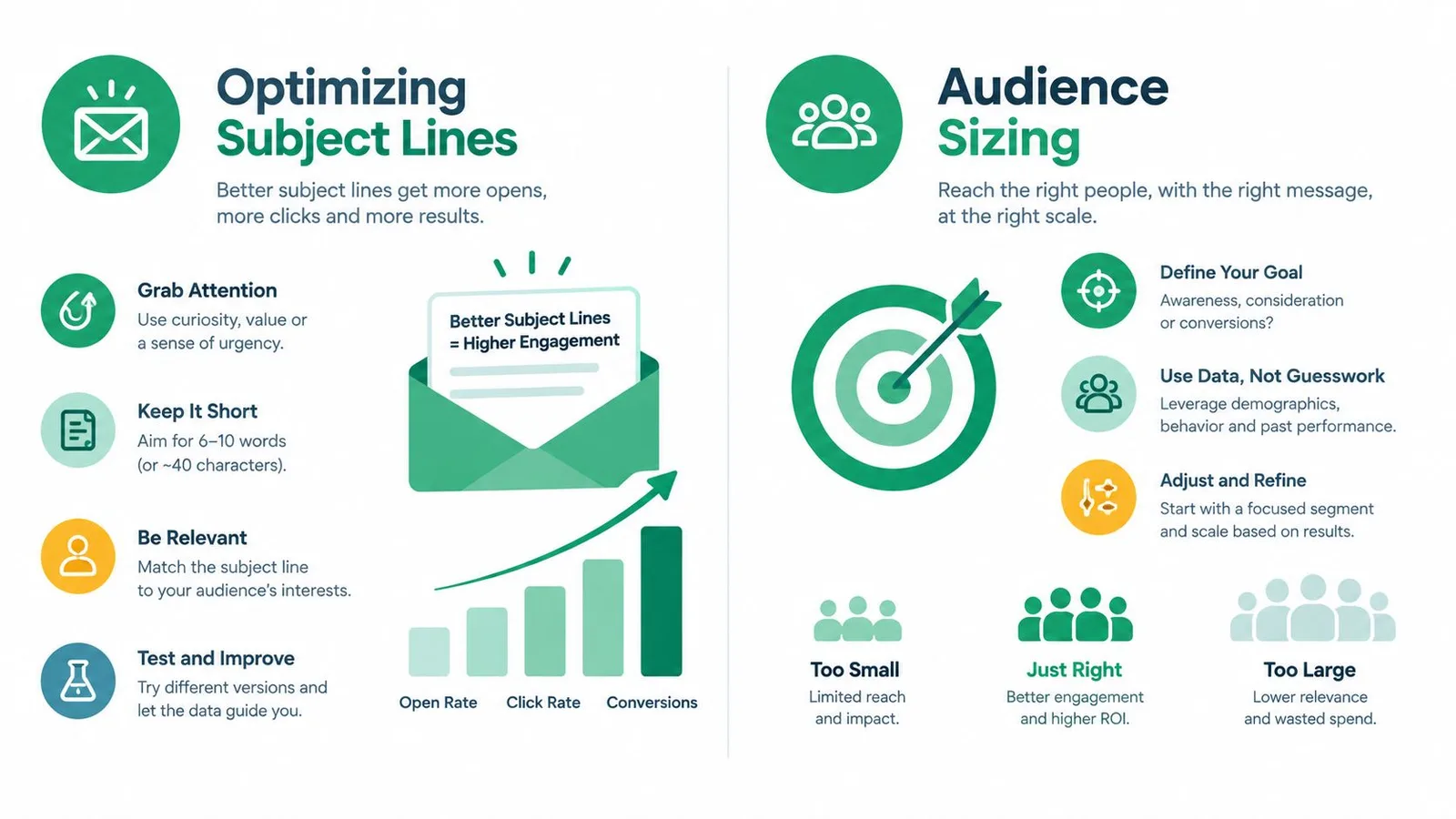
ขนาดของกลุ่มเป้าหมายเปลี่ยนคุณภาพของการกำหนดเป้าหมายของคุณ สรุปการวิจัยของ Constant Contact โดย Marketing Dive พบว่าแคมเปญที่ส่งถึงผู้รับ 35 คนหรือน้อยกว่ามีอัตราการเปิดอ่านเฉลี่ย 55% ในขณะที่แคมเปญที่ส่งถึงผู้รับ มากกว่า 7,500 คนมีอัตราการเปิดอ่านเฉลี่ยประมาณ 14% รายงานเดียวกันระบุว่าการปรับแต่งส่วนบุคคลช่วยเพิ่มอัตราการเปิดอ่านได้ สูงสุดถึง 150%
ตัวเลขเหล่านี้ชี้ให้เห็นถึงรูปแบบเชิงปฏิบัติ ไม่ใช่ขนาดรายการวิเศษ กลุ่มที่เล็กลงช่วยให้จัดข้อความให้สอดคล้องกับความต้องการที่ชัดเจน ตรวจสอบบันทึก และตอบสนองต่อการมีส่วนร่วมที่ต่ำได้ง่ายขึ้นก่อนที่จะขยายการส่ง การส่งอีเมลจำนวนมากแบบทั่วไปสร้างโอกาสมากขึ้นสำหรับข้อความที่ไม่เกี่ยวข้อง อีเมลที่ถูกละเลย และสัญญาณเชิงลบต่อกล่องจดหมาย
ใช้ฟิลด์การแบ่งกลุ่มที่เปลี่ยนเนื้อหาข้อความ ไม่ใช่ฟิลด์ที่คุณรวบรวมเพียงเพราะมันมีให้ แคมเปญสรรหาบุคลากรอาจแยกผู้สมัครที่กระตือรือร้นออกจากผู้สมัครที่เฉยเมย แคมเปญการขายอาจแยกผู้ใช้ปัจจุบันออกจากผู้มุ่งหวัง แคมเปญกิจกรรมอาจแบ่งผู้ได้รับเชิญตามสถานที่หรือความสัมพันธ์กับผู้จัดงาน
สำหรับการทดสอบหัวข้ออีเมล ให้เปลี่ยนตัวแปรที่มีความหมายทีละหนึ่งตัวแปร เปรียบเทียบหัวข้อที่เน้นบทบาทกับหัวข้อที่เน้นบริษัท จากนั้นประเมินการตอบกลับและการคลิกควบคู่ไปกับการเปิดอ่าน การติดตามการเปิดอ่านอาจไม่สมบูรณ์ในทุกอีเมลไคลเอนต์ ดังนั้น คู่มือหัวข้ออีเมล Mail Merge ของ Gmail จึงมีประโยชน์ที่สุดเมื่อนำไปใช้เป็นส่วนหนึ่งของกระบวนการทดสอบที่กว้างขึ้น แทนที่จะเป็นสูตรสำเร็จที่ใช้ได้กับทุกกรณี
การติดตามขั้นสูงและกลไกการส่ง
การส่งข้อความส่วนบุคคลเป็นเพียงจุดเริ่มต้น แคมเปญจะกลายเป็นประโยชน์เชิงปฏิบัติเมื่อแต่ละแถวบอกคุณได้ว่าอีเมลนั้นถูกส่ง เปิด คลิก หรือตอบกลับแล้วหรือไม่ และเมื่อกระบวนการทำงานส่งต่องานติดตามผลไปยังบุคคลที่ถูกต้อง
เริ่มต้นด้วยสถาปัตยกรรมของข้อความ รักษาเทมเพลตหลักให้คงที่ จากนั้นใช้ฟิลด์สำหรับองค์ประกอบที่แตกต่างกันจริงๆ แคมเปญการขายอาจปรับแต่งหัวข้อ ประโยคเปิด และการเรียกร้องให้ดำเนินการ (Call to action) กระบวนการสรรหาบุคลากรอาจเพิ่มบทบาท ขั้นตอนการสัมภาษณ์ หรือผู้ประสานงานของผู้สมัคร ไฟล์แนบต้องใช้ความระมัดระวังเป็นพิเศษเพราะไฟล์ที่ผิดพลาดอาจสร้างปัญหาความเชื่อมั่นที่ไม่มีคำทักทายที่สวยหรูใดจะแก้ไขได้
สร้างการติดตามรอบการตัดสินใจ
การติดตามควรตอบคำถามได้ หากคุณต้องการทราบว่าผู้ติดต่อรายใดต้องการการติดตามผล สถานะต่อแถวจะมีประโยชน์มากกว่าจำนวนรวมของแคมเปญ หากคุณต้องการเปรียบเทียบกลุ่มเป้าหมาย สเปรดชีตของคุณต้องมีฟิลด์กลุ่มเป้าหมายที่เสถียรควบคู่ไปกับฟิลด์การมีส่วนร่วม หากสมาชิกในทีมเป็นเจ้าของข้อมูลผู้ติดต่อ ให้ใส่ความเป็นเจ้าของลงในข้อมูลเพื่อให้การตอบกลับและการดำเนินการถัดไปไม่หายไปในคิวที่ใช้ร่วมกัน
รายการใน Google Workspace Marketplace สำหรับ Mail Merge for Gmail ระบุว่าส่วนเสริมนี้มีการติดตามการเปิดอ่านและการคลิกในตัว และอธิบายถึงการส่งอีเมลสูงสุด 2,000 ฉบับต่อวัน นั่นเป็นข้อกล่าวอ้างเฉพาะผลิตภัณฑ์จากรายการใน Marketplace ดังนั้นควรตรวจสอบเงื่อนไขปัจจุบันก่อนที่จะออกแบบกระบวนการทำงานรอบเครื่องมือเหล่านั้น
เอกสารช่วยเหลือของ Gmail ของ Google เองกำหนดขีดจำกัดการผสานอีเมลแบบเนทีฟที่แตกต่างกัน โดยระบุว่าการผสานอีเมลของ Gmail สามารถรวมผู้รับได้สูงสุด 1,500 คน ในช่อง “ถึง” ของข้อความเดียว และอนุญาตให้ส่งได้สูงสุด 1,500 คนต่อวัน นอกจากนี้ยังอธิบายว่าผู้ส่งสามารถส่งถึงผู้รับ 1,000 คน แล้วตามด้วยผู้รับอีก 500 คน ในวันเดียวกัน ในขณะที่การส่ง 500 ครั้งสุดท้าย ในขีดจำกัดรายวันจะถูกสงวนไว้สำหรับอีเมลปกติ คำแนะนำโควตาการผสานอีเมลปัจจุบันของ Google ควรเป็นข้อมูลอ้างอิงของคุณเมื่อใช้ขีดจำกัดของ Gmail แบบเนทีฟ
ปกป้องกระบวนการส่ง
กำหนดเวลาส่งเมื่อทีมของคุณสามารถตรวจสอบการตอบกลับได้ ไม่ใช่เมื่อสเปรดชีตพร้อม รักษาฟิลด์การยกเลิกการสมัครหรือการระงับการติดต่อ (Suppression) และตรวจสอบก่อนทุกแคมเปญ หยุดติดต่อผู้ที่เลือกยกเลิก และรักษาการตัดสินใจนั้นไว้สำหรับการนำเข้าข้อมูลรายชื่อในอนาคต
ไฟล์แนบ, CC, BCC และ HTML แบบกำหนดเองสามารถรองรับกระบวนการทำงานที่ซับซ้อนได้ แต่ตัวแปรพิเศษแต่ละตัวจะขยายขอบเขตการทดสอบ ยืนยันว่าผู้ส่ง ที่อยู่ตอบกลับ ไฟล์แนบ และฟิลด์ผสานข้อมูลที่ถูกต้องปรากฏในข้อความทดสอบ สำหรับพื้นฐานการตรวจสอบสิทธิ์และความสามารถในการส่งอีเมล (Deliverability) โปรดทบทวน คู่มือการตรวจสอบสิทธิ์อีเมล นี้ก่อนที่จะเพิ่มปริมาณแคมเปญ
การนำทางความเป็นส่วนตัวและคอขวดในการปฏิบัติงาน
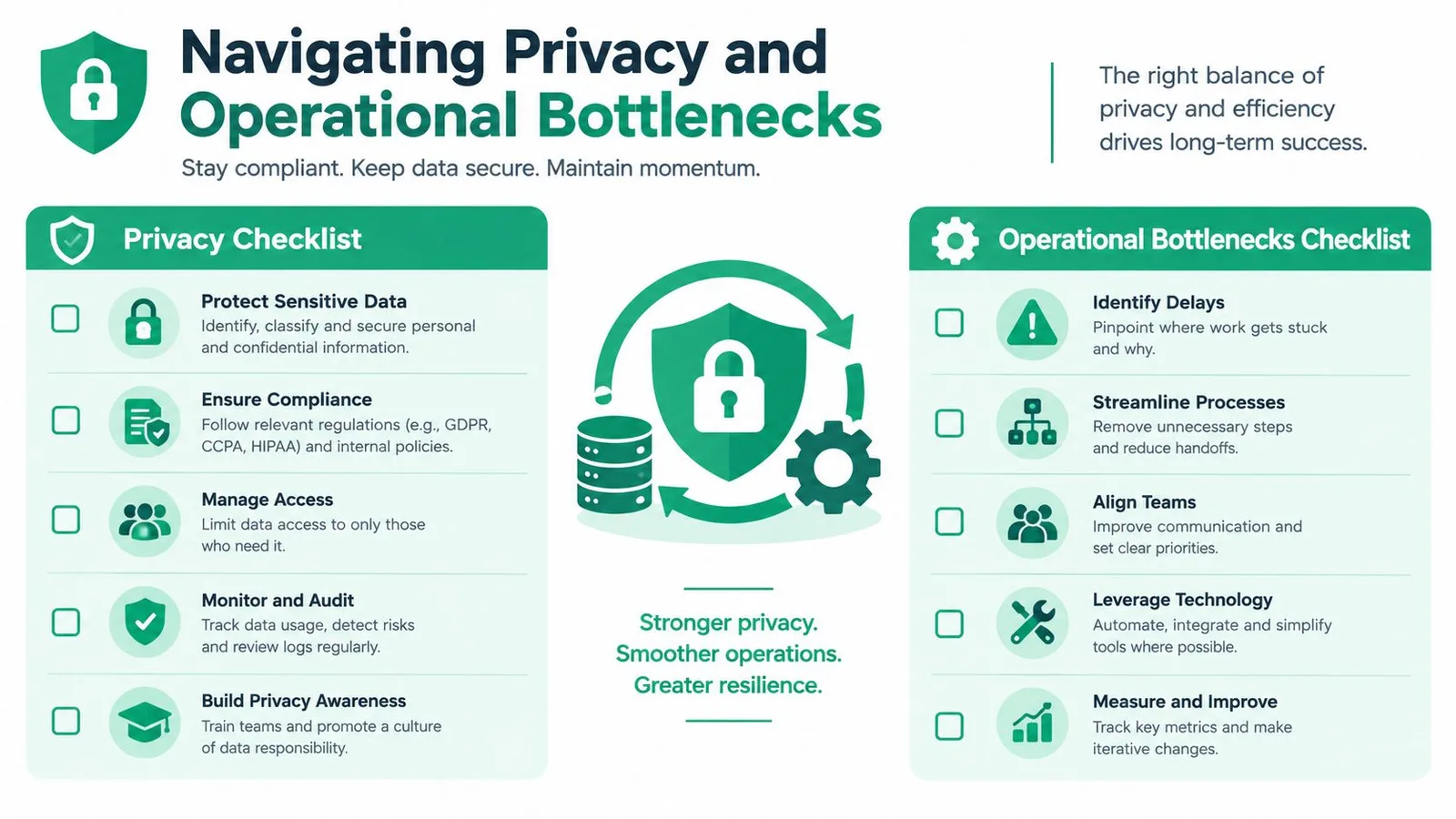
การปรับแต่งส่วนบุคคลไม่ได้หมายความว่าน่าเชื่อถือโดยอัตโนมัติเพียงเพราะใช้ชื่อของผู้รับ ข้อความอาจให้ความรู้สึกรุกล้ำเมื่อเปิดเผยข้อมูลมากกว่าที่ผู้รับคาดหวัง โดยเฉพาะอย่างยิ่งหากผู้ส่งอ้างถึงพฤติกรรมที่ละเอียดอ่อน การสื่อสารส่วนตัว หรือข้อมูลที่รวบรวมจากระบบที่ไม่เกี่ยวข้องกัน
Google ระบุว่าผู้ใช้สามารถควบคุมได้ว่าข้อมูล Gmail จะถูกใช้สำหรับฟีเจอร์อัจฉริยะส่วนบุคคลหรือไม่ และอธิบายว่า Gmail ใช้ข้อมูลสำหรับฟังก์ชันต่างๆ เช่น การเขียนอัจฉริยะ (Smart Compose) และการตรวจจับสแปม นโยบายความเป็นส่วนตัวของ Google ยังระบุด้วยว่า Gmail สามารถแนะนำผู้รับตามบุคคลที่ติดต่อบ่อย การควบคุมฟีเจอร์อัจฉริยะของ Gmail ของ Google ให้บริบทการตั้งค่าที่เกี่ยวข้องสำหรับทีมที่กำลังทบทวนว่าข้อมูลในกล่องจดหมายสนับสนุนการปรับแต่งส่วนบุคคลอย่างไร
แคมเปญที่ปลอดภัยที่สุดจะใช้เฉพาะข้อมูลที่จำเป็นเพื่อให้ข้อความมีความเกี่ยวข้องเท่านั้น อย่าเปลี่ยนทุกจุดข้อมูลที่มีให้เป็นเนื้อหาอีเมล บทบาทและบริษัทอาจเพียงพอแล้ว การกระทำสาธารณะล่าสุดอาจเหมาะสมในบริบทหนึ่ง ในขณะที่การอ้างถึงกิจกรรมในกล่องจดหมายส่วนตัวอาจทำลายความเชื่อมั่นได้
Generative AI เพิ่มความเสี่ยงอีกระดับ รายงาน State of Email 2025 ของ Validity ระบุว่า 17% ของนักการตลาด ระบุว่าการพัฒนาเนื้อหาส่วนบุคคลอย่างมีประสิทธิภาพเป็นความท้าทายที่ใหญ่ที่สุด 16% อ้างถึงการรวบรวมและวิเคราะห์ข้อมูลที่จำเป็น และ 15% ระบุว่าการวัดผลกระทบเป็นช่องว่างสำคัญ ตัวเลขเหล่านี้อธิบายว่าทำไมระบบอัตโนมัติเชิงสร้างสรรค์เพียงอย่างเดียวจึงไม่สามารถแก้ปัญหาการปรับแต่งส่วนบุคคลได้ ทีมยังคงต้องการข้อมูลนำเข้าที่สะอาด ความเป็นเจ้าของที่ชัดเจน และวิธีการระบุแหล่งที่มาของผลลัพธ์
ลดการเข้าถึงก่อนเพิ่มขีดความสามารถ
ตรวจสอบสิ่งที่ส่วนเสริมสามารถเข้าถึงได้ก่อนติดตั้ง เอกสารประกอบส่วนเสริมของ Google Workspace ระบุว่าส่วนเสริมของบุคคลที่สามจะเข้าถึงข้อมูลขั้นต่ำที่จำเป็นสำหรับการดำเนินการ ในขณะที่ผู้ดูแลระบบสามารถจำกัดหรืออนุญาตส่วนเสริมผ่านสิทธิ์ API ได้ เอกสารประกอบขอบเขต (Scope) ของ Google แยกแยะสิทธิ์ที่จำกัด รวมถึงขอบเขตการเขียนสำหรับการสร้างร่างอีเมล และขอบเขตข้อมูลเมตาที่สามารถอ่านข้อมูลเมตาของข้อความที่เปิดอยู่ เช่น หัวข้อหรือผู้รับ โดยไม่ต้องอ่านเนื้อหาข้อความ
ใช้หลักการนั้นในการปฏิบัติงาน:
- จำกัดฟิลด์: จัดเก็บเฉพาะข้อมูลที่จำเป็นสำหรับแคมเปญ
- ควบคุมสิทธิ์: ขอให้ผู้ดูแลระบบตรวจสอบขอบเขตของส่วนเสริม
- บันทึกความยินยอม: เก็บการตัดสินใจเรื่องการระงับการติดต่อและการอนุญาตไว้ในบันทึกผู้ติดต่อ
- ตรวจสอบผลลัพธ์: วัดการตอบกลับและการดำเนินการที่เป็นประโยชน์ ไม่ใช่แค่การเปิดอ่าน
สำหรับทีมที่ใช้การเขียนด้วย AI ภาพรวมเชิงปฏิบัติของ ความเป็นส่วนตัวสำหรับเครื่องมือเนื้อหา AI สามารถช่วยกำหนดคำถามเกี่ยวกับการจัดการข้อมูลและการเปิดเผยข้อมูลได้ ความเป็นส่วนตัวไม่ใช่ช่องทำเครื่องหมายสุดท้าย แต่เป็นข้อจำกัดในการออกแบบที่ควรเป็นตัวกำหนดฟิลด์ที่คุณรวบรวม เครื่องมือที่คุณอนุญาต และคำกล่าวอ้างที่เนื้อหาของคุณสื่อสารออกมา
รายการตรวจสอบการยืนยันก่อนส่ง
ดำเนินการตรวจสอบก่อนส่ง (Pre-flight) เล็กน้อยอย่างรอบคอบก่อนทุกแคมเปญ จุดประสงค์ไม่ใช่เพื่อทำให้ทีมทำงานช้าลง แต่เพื่อตรวจจับข้อผิดพลาดที่มีราคาแพงเมื่อส่งถึงผู้รับจริง
- ตรวจสอบความถูกต้องของสเปรดชีต: ลบรายการที่ซ้ำกัน ยืนยันฟิลด์อีเมลที่จำเป็น ปรับชื่อให้เป็นมาตรฐาน และตรวจสอบว่าค่ากลุ่มเป้าหมายตรงกับกลุ่มเป้าหมายที่ตั้งใจไว้
- ทดสอบพฤติกรรมการผสานข้อมูล: ดูตัวอย่างบันทึกที่มีข้อมูลครบถ้วนและบันทึกที่มีฟิลด์ขาดหายไป ยืนยันว่าค่าสำรอง (Fallback) สร้างประโยคที่เป็นธรรมชาติ
- ตรวจสอบหัวข้ออีเมล: ตรวจสอบให้แน่ใจว่าฟิลด์แบบไดนามิกเพิ่มความเกี่ยวข้องแทนที่จะดูเหมือนลูกเล่น
- ตรวจสอบการติดตาม: ส่งข้อความทดสอบไปยังอีเมลไคลเอนต์ที่ทีมของคุณใช้ จากนั้นยืนยันว่าการติดตามและสถานะระดับแถวทำงานตามที่คาดไว้
- ตรวจสอบการกำหนดเส้นทาง: ยืนยันผู้ส่ง ที่อยู่ตอบกลับ ตรรกะ CC หรือ BCC ไฟล์แนบ และการจัดการการยกเลิกการสมัคร
- ยืนยันโควตา: เปรียบเทียบชุดที่วางแผนไว้กับขีดจำกัดของ Gmail หรือส่วนเสริมที่เกี่ยวข้อง รวมถึงอีเมลปกติที่ส่งไปแล้วในวันนั้น
- เริ่มต้นในวงแคบ: ส่งไปยังกลุ่มเป้าหมายที่ควบคุมได้ สังเกตการตอบกลับและความล้มเหลว จากนั้นขยายผลเมื่อกระบวนการทำงานถูกต้องแล้วเท่านั้น
การตรวจสอบขั้นสุดท้าย: หากคุณไม่ส่งตัวอย่างอีเมลนั้นด้วยตนเองไปยังผู้ติดต่อคนสำคัญ ก็อย่าส่งเวอร์ชันที่ผสานข้อมูลแล้วไปยังรายชื่อผู้รับ
Mail Merge for Gmail นำเสนอวิธีที่ขับเคลื่อนด้วยสเปรดชีตในการนำเข้าผู้รับ สร้างหรือเลือกเทมเพลต Gmail ปรับแต่งฟิลด์ และติดตามกิจกรรมของแคมเปญจากพื้นที่ทำงานเดียวกัน เยี่ยมชม Mail Merge for Gmail เพื่อทบทวนกระบวนการทำงานและตัดสินใจว่ามันเหมาะสมกับแคมเปญการเข้าถึงลูกค้าที่แบ่งกลุ่มอย่างรอบคอบครั้งต่อไปของคุณหรือไม่
พร้อมที่จะส่งแคมเปญแรกของคุณแล้วหรือยัง?
ติดตั้ง Mail Merge for Gmail จาก Google Workspace Marketplace และส่งอีเมลแบบปรับแต่งเฉพาะบุคคลได้สูงสุด 50 ฉบับต่อวันฟรี
เริ่มต้นใช้งานฟรีอ่านเพิ่มเติม
เพิ่มเติมจาก Guides

Mail Merge พร้อม CC และ BCC ใน Gmail: สำเนาถึงคนที่ใช่ในทุกอีเมล
เรียนรู้วิธีการทำ Mail Merge พร้อม CC และ BCC จาก Google Sheets ตั้งค่าคอลัมน์ ดูตัวอย่างผลลัพธ์ และดูว่าผู้รับสำเนาส่งผลต่อโควตารายวันของคุณอย่างไรบ้าง

ถึงขีดจำกัดการส่ง Gmail: หมายความว่าอย่างไรและจะส่งแคมเปญให้จบได้อย่างไร
เจอข้อผิดพลาดว่าถึงขีดจำกัดการส่ง Gmail แล้วใช่ไหม? เรียนรู้ขีดจำกัดรายวันที่แท้จริง เวลาที่คุณจะส่งได้อีกครั้ง และวิธีแบ่งการส่งเมลผสาน (mail merge) ออกเป็นชุดๆ ต่อวันอย่างปลอดภัย

รายชื่อผู้ติดต่อทางอีเมล: สร้างและรักษาฐานข้อมูลที่มีคุณภาพ
เรียนรู้วิธีสร้าง ทำความสะอาด และดูแลรายชื่อผู้ติดต่อทางอีเมลให้มีคุณภาพสูง คู่มือปฏิบัติสำหรับธุรกิจขนาดเล็กที่ใช้ Mail Merge for Gmail